Danh mục: VPS & Server

  • Top 12+ Phần Mềm Viết Content Facebook Hay, Chất Lượng 2024

    Top 12+ Phần Mềm Viết Content Facebook Hay, Chất Lượng 2024

    Dù bạn là người mới bắt đầu hay là một Content Marketer có nhiều kinh nghiệm, việc tìm kiếm ý tưởng cho việc viết bài luôn là một thách thức, cùng với việc quản lý nhiều kênh trên mạng xã hội cùng một lúc. Và các phần mềm viết Content Facebook ra đời để hỗ trợ các Content Marketer giải quyết các thách thức này. Sử dụng những công cụ này có thể tạo được tiêu đề và nội dung hấp dẫn cho bài viết, lôi kéo người đọc một cách hiệu quả nhất. Hãy cùng thuevpsgiare.vn/ khám phá ngay nhé!

    1. Ứng dụng viết Content Facebook – Chatgptapp

    Được sử dụng rộng rãi bởi các SEOer và Copywriter, chatgptapp là một ứng dụng hàng đầu được nhiều người lựa chọn. Điểm mạnh nổi bật của ứng dụng này là tính tiện lợi, với khả năng sử dụng trên điện thoại di động.

    Chatgptapp
    Chatgptapp

    Để bắt đầu sử dụng chatgptapp, bạn chỉ cần thực hiện ba bước đơn giản sau:

    • Bước 1: Truy cập vào trang web chatgptapp.vn, nơi bạn có thể truy cập vào công cụ viết content miễn phí.
    • Bước 2: Đăng ký tài khoản, xác minh địa chỉ email của bạn và sau đó đăng nhập vào ứng dụng. Nếu bạn muốn trải nghiệm nhiều tính năng hơn, bạn cũng có thể nâng cấp lên gói cơ bản với mức phí chỉ 99k.
    • Bước 3: Sau khi đăng nhập, chọn tùy chọn “Thư viện tự động” và bạn có thể bắt đầu viết bài tự động ngay lập tức.

    2. Công cụ nghiên cứu từ khóa – Google Keyword Planner

    Google Keyword Planner là một công cụ quan trọng trong việc lập kế hoạch từ khóa mà Google cung cấp hoàn toàn miễn phí cho người dùng. Với công cụ này, bạn có thể dễ dàng tìm kiếm những từ khóa phù hợp nhất cho các chiến dịch quảng cáo, viết bài SEO hoặc tạo nội dung bán hàng.

    Google Keyword Planner
    Google Keyword Planner

    Sự uy tín và hiệu quả của Google Keyword Planner đã thu hút sự quan tâm của đa số Content Marketer, và họ thường lựa chọn công cụ này để hỗ trợ cho các chiến lược truyền thông của mình.

    Google Keyword Planner mang lại nhiều ưu điểm quan trọng trong quá trình nghiên cứu từ khóa. Công cụ này cung cấp thông tin tổng hợp về số lượt tìm kiếm trung bình hàng tháng, trong khoảng 1 tháng, 12 tháng hoặc 24 tháng, cho một từ khóa cụ thể trong một quốc gia nhất định.

    Thông tin trên giúp bạn đánh giá mức độ phức tạp và cạnh tranh của từng từ khóa, từ đó xây dựng được bộ từ khóa chất lượng cao, mang lại lượng truy cập đáng kể cho nội dung quảng cáo của sản phẩm hoặc dịch vụ.

    3. Công cụ nghiên cứu từ khóa – Keyword Tool

    Bên cạnh Google Keyword Planner thì Keyword Tool cũng là một công cụ hỗ trợ viết Content Facebook tuyệt vời. Đây là một công cụ quan trọng giúp phân tích từ khóa liên quan cho lĩnh vực Content Marketing mà mọi Marketer đều cần. Hiện nay, Keyword Tool đang được nhiều dân Marketing đánh giá cao vì tính đơn giản và rất hữu ích, đặc biệt là trong việc tìm kiếm các từ khóa dài.

    Keyword Tool
    Keyword Tool

    Keyword Tool hoạt động dựa trên Google Autocomplete để tìm kiếm và sắp xếp các từ khóa phổ biến một cách dễ hiểu. Công cụ này cung cấp thông tin về số lượt tìm kiếm, mức độ phổ biến, tỷ lệ chuyển đổi và độ cạnh tranh của từ khóa trên các khu vực khác nhau. Trong khi Google Keyword Planner miễn phí, Keyword Tool lại yêu cầu trả một khoản phí cố định để sử dụng.

    4. Lên kế hoạch Content Facebook với PostLab

    PostLab là một phần mềm giúp bạn lập kế hoạch và quản lý nội dung trên mạng xã hội một cách chuyên nghiệp. Với giao diện thân thiện và dễ sử dụng, PostLab cho phép bạn tạo lịch trình đăng bài viết một cách thuận tiện trên cả điện thoại và máy tính, giúp bạn tổ chức và quản lý nội dung trên Fanpage một cách hiệu quả nhất.

    PostLab
    PostLab

    Khác với nhiều công cụ quản lý mạng xã hội khác, PostLab giúp bạn lập kế hoạch trực tiếp trên lịch content. Bạn có thể dễ dàng chọn thời gian đăng bài, tài khoản đăng bài, ghi chú content direction, content angle, và chọn Lưu nháp. Các ô bài viết nháp sẽ xuất hiện trực tiếp trên lịch content. Bạn chỉ cần “điền” content vào các ô trống trước thời gian đăng bài và nhấn Hoàn tất. PostLab sẽ tự động lên lịch đăng bài cho bạn.

    5. Công cụ hỗ trợ lên lịch trình Content – Google Calendar

    Google Calendar, một sản phẩm được phát triển bởi Google, là công cụ hữu ích giúp bạn tổ chức thời gian và lên kế hoạch cho việc đăng bài. Với Google Calendar, bạn có thể dễ dàng tạo và chỉnh sửa lịch trình, cũng như thiết lập nhắc nhở để không bỏ lỡ bất kỳ công việc nào.

    Google Calendar
    Google Calendar

    Thực tế, Google Calendar chỉ có thể hỗ trợ việc lên kế hoạch, đặt lời nhắc và ghi chú lịch trình về Content mà không có tính năng tự động đăng bài trên Fanpage. Qua đó cho thấy, Google Calendar phù hợp hơn cho việc quản lý lịch trình cá nhân hoặc làm việc, chứ không phải là công cụ để triển khai kế hoạch đăng bài trên Social Media.

    6. Công cụ thiết kế hình ảnh – Canva

    Có thể nói Canva là một công cụ tuyệt vời mà chúng ta khong thể qua khi nhắc về chủ đề những phần mềm hỗ trợ viết Content Social hiệu quả. Canva là một trong những công cụ chỉnh sửa và thiết kế hình ảnh được sử dụng rộng rãi hiện nay. Ngay cả khi bạn không có kinh nghiệm chuyên sâu trong lĩnh vực thiết kế thì bạn vẫn có thể sử dụng Canva một cách dễ dàng với vài thao tác kéo thả đơn giản.

    Canva
    Canva

    7. Nghiên cứu dữ liệu, từ khóa – SEMrush

    Hiện nay, SEMrush được biết đến rộng rãi như là một công cụ SEO. Nhưng đây cũng là một công cụ nghiên cứu từ khóa hỗ trợ rất tốt cho việc viết content facebook, cũng như là tối ưu cho nội dung của mình. SEMrush không chỉ là một công cụ SEO mà còn tích hợp quảng cáo truyền thông xã hội, giúp bài viết đạt được vị trí cao hơn trên các công cụ tìm kiếm.

    Bằng cách sử dụng SEMrush, bạn có thể cải thiện hiệu suất tiếp thị của mình và tăng doanh số kinh doanh một cách đáng kể. Nếu bạn đang cần một cơ sở dữ liệu đặc biệt trong lĩnh vực của mình hoặc một báo cáo tiếp thị được tối ưu hóa cho SEO, thì SEMrush là công cụ không thể thiếu.

    SEMrush
    SEMrush

    8. Phần mềm ghi chú – Notepad

    Notepad là ứng dụng thường đi kèm trên các máy tính xách tay và thường ít được chú ý. Tuy nhiên, đây lại là một công cụ hữu ích để ghi chú, lưu các đoạn code hiawhc xóa định dạng văn bản.

    Notepad
    Notepad

    Đây là một công cụ mà nhiều người dùng ưa chuộng khi có thể viết content trên đó mà không phải lo lắng về lỗi định dạng. Chỉ cần ấn vào ứng dụng và tiến hành viết, bạn không cần phải để ý đến việc có mất kết nối internet hay không, vì Notepad có thể hoạt động mặc dù bạn không kết nối mạng.

    Bạn có thể dễ dàng thực hiện công việc viết nội dung tiện lợi hơn bằng cách truy cập Notepad trên cả máy tính lẫn điện thoại. Đây là một ứng dụng viết content miễn phí và hữu ích mà nhiều người viết đều có thể sử dụng.

    9. Trình soạn thảo Content – Kingcontent.pro

    Kingcontent.pro mang lại cho bạn một trình soạn thảo nhanh chóng với tính năng đặc biệt là gợi ý từ máy tính một cách độc đáo. Chỉ cần nhập một từ, trang web sẽ ngay lập tức đề xuất một câu hoặc gợi ý phù hợp.

    Kingcontent.pro
    Kingcontent.pro

    Ngoài ra, trang web cung cấp các công cụ hữu ích để bạn phát hiện xu hướng nội dung Hot Trend, từ đó bạn có thể chỉnh sửa hoặc tạo ra nội dung tương tác cao. Điều này giúp bạn dễ dàng nhận biết nỗi đau cụ thể của khách hàng, từ đó tạo ra cơ hội kinh doanh bằng cách kết nối và tương tác với nội dung một cách hiệu quả.

    Một ưu điểm nổi bật khác của Kingcontent là khả năng tự động chọn lựa nội dung và lên lịch đăng bài cho cả một tháng. Điều này giúp bạn không cần phải suy nghĩ quá nhiều về việc quản lý thời gian đăng bài.

    Ngoài ra, Kingcontent.pro mang đến một công cụ giám sát và tự động thu thập những bài viết mới nhất từ phía đối thủ, bao gồm cả Fanpage, Group và bài viết đang được quảng cáo trên Facebook. Từ đó, bạn có thể thực hiện quá trình nghiên cứu và xây dựng chiến lược tiếp thị cho chính mình một cách hiệu quả.

    10. Tràn ngập ý tưởng Content với Blog Topic Generator

    Blog Topic Generator – một công cụ trực tuyến miễn phí hoàn toàn, giúp bạn phát triển một hoặc nhiều ý tưởng mới cho bài viết của mình một cách dễ dàng. Với công cụ này, bạn có thể tìm thấy những ý tưởng đầy sáng tạo và phù hợp cho bài viết kế tiếp của mình chỉ bằng một cú nhấp chuột. Chỉ cần một cú click, bạn có thể tìm ra được ngay một chủ đề mới cho tiêu đề của các bài viết blog sắp tới.

    Blog Topic Generator
    Blog Topic Generator

    11. Phần mềm viết content Facebook – Squibler

    Squibler là một trong những công cụ viết content hữu ích mà các nhà làm văn bản và nội dung không nên bỏ qua. Điểm đáng chú ý ở đây là phần mềm này yêu cầu người dùng phải viết liên tục, nếu bạn ngừng viết trong vòng 3 giây, tất cả những gì bạn đã viết sẽ bị xóa đi. Bạn có thế đưa ra thời lượng chi tiết trước khi tiến hành sử dụng phần mềm. Nếu như bạn chỉ mới bắt đầu học cách viết, việc bạn nên đặt thời gian 5-15 phút để bắt đầu sẽ phù hợp hơn.

    Squibler
    Squibler

    12. Kiểm tra ngữ pháp nâng cao – Grammarly

    Grammarly là một công cụ hữu ích với đầy đủ các tính năng kiểm tra ngữ pháp nâng cao mà bạn cần. Grammarly cũng cung cấp công cụ kiểm tra đạo văn hữu ích cho các blogger. Cách sử dụng Grammarly rất đơn giản, bạn chỉ cần cài đặt tiện ích mở rộng trình duyệt hoặc ứng dụng tương ứng. Hầu hết các tính năng của Grammarly đều được cung cấp miễn phí. Ngoài ra, đối với những người dùng muốn trải nghiệm các tính năng cao cấp, mức giá hàng tháng có thể khá cao.

    Grammarly
    Grammarly

    Việc ứng dụng các phần mềm viết content facebook đã tạo nên cho dân Content những tác phẩm độc đáo và thu hút được nhiều người xem về bài viết của mình. Qua đó cho thấy, việc sử dụng linh hoạt các phần mềm viết content facebook là một lựa chọn đúng đắn. Đừng quên theo dõi thuevpsgiare.vn/, chúng tôi sẽ thường xuyên cập nhật các bài viết hữu ích mới nhất.
  • Windows 7 Là Phần Mềm Gì? Tìm Hiểu Tất Tần Tật Về Windows 7

    Windows 7 Là Phần Mềm Gì? Tìm Hiểu Tất Tần Tật Về Windows 7

    Windows 7 là một trong những phiên bản hệ điều hành lâu đời của Microsoft. Nhưng Microsoft đã công bố kết thúc hỗ trợ cho hệ điều hành Windows 7 vào đầu năm 2020 với mục đích khuyến khích người dùng nâng cấp lên hệ điều hành Windows 10 với tính bảo mật cao và giao diện hiện đại hơn. Vậy Windows 7 là phần mềm gì? Có những ưu nhược điểm gì? Và có nên nâng cấp Win 7 lên Win 10 không? Hãy cùng thuevpsgiare.vn/ tìm hiểu thêm trong bài viết này nhé!

    Windows 7 là phần mềm gì?

    Windows 7 là một hệ điều hành được tập đoàn Microsoft phát triển để sử dụng trên các máy tính. Đây là phiên bản tiếp theo của Windows Vista, được ra mắt vào năm 2006. Hệ điều hành này giúp máy tính của bạn quản lý phần mềm và thực hiện các tác vụ cần thiết.

    Windows 7 là phần mềm gì
    Windows 7 là phần mềm gì?

    Windows 7 cung cấp Giao diện Đồ họa (GUI), cho phép bạn tương tác trực quan thông qua bàn phím và chuột, làm cho việc sử dụng các chức năng máy tính trở nên đơn giản và dễ dàng. Microsoft đã ngừng hỗ trợ chính thức cho Windows 7 vào ngày 1 tháng 1 năm 2015. Hỗ trợ mở rộng cho hệ điều hành này sẽ kết thúc vào ngày 14 tháng 1 năm 2020.

    Câu hỏi đặt ra là key bản quyền Windows 7 có giá bao nhiêu? Windows 7 Home Premium Upgrade có giá 119,99 USD và Windows 7 Home Premium Full có giá 199,99 USD.

    Ưu điểm và nhược điểm của Windows 7

    Ưu điểm

    • Microsoft đã thực hiện những cải tiến đáng kể để bảo vệ hệ thống của Windows và đồng thời bổ sung một số tính năng bảo mật mới trong quá trình tiến hóa từ Windows XP đến Windows Vista.
    • Ngoài việc tăng cường tính bảo mật, Microsoft cũng không quên thêm vào những tính năng mới để nâng cao trải nghiệm sử dụng.
    Ưu nhược điểm cuả Windows 7
    Ưu nhược điểm cuả Windows 7

    Nhược điểm

    • Windows Firewall: Tính năng tường lửa mặc định của Windows thường không được đánh giá cao vì nó thiếu những tính năng mạnh mẽ để lọc dữ liệu khi chúng đi qua kết nối Internet và ngăn chặn các cuộc tấn công từ bên ngoài…
    • Ẩn định dạng file: Điều này có thể tạo điều kiện cho phần mềm gián điệp lợi dụng để hoạt động mà không bị phát hiện bởi người dùng.
    • User Account Control (UAC): Thường bị coi là phiền toái và “thừa thãi”, ít người giữ nguyên tính năng này để sử dụng.
    • Chế độ tương thích XP: Cho phép sử dụng các thiết bị phần cứng hoặc phần mềm không tương thích hoặc không hoạt động trên Windows 7.

    Sự khác nhau giữa Windows 7 và Vista/XP

    Microsoft đã tối ưu hóa trải nghiệm sử dụng máy tính bằng cách cải thiện nhiều chức năng để người dùng dễ dàng tiếp cận hơn. Ví dụ: họ đã cải thiện tính năng xem trước trên Thanh tác vụ, tìm kiếm tệp tin ngay lập tức và chia sẻ dữ liệu dễ dàng thông qua mạng HomeGroup.

    Ngoài ra, Microsoft cũng tăng cường hiệu suất bằng việc hỗ trợ xử lý 64-bit.

    Sự khác nhau giữa Windows 7 và Vista - XP
    Sự khác nhau giữa Windows 7 và Vista – XP

    Hơn nữa, hệ điều hành Windows 7 được tối ưu hóa để chuyển sang chế độ Sleep và khởi động lại nhanh chóng hơn, tiết kiệm bộ nhớ và nhận diện thiết bị USB một cách nhanh chóng. Ngoài ra, hệ điều hành này cũng có các tính năng mới bao gồm khả năng phát trực tuyến phương tiện và hỗ trợ màn hình cảm ứng.

    Dưới đây là một số cải tiến đáng chú ý của Windows 7:

    • Giảm thời gian khởi động và tắt máy đi xuống chỉ trong vòng 20 giây.
    • Chuyển đổi giữa chế độ Sleep và khởi động lại máy nhanh hơn.
    • Tiêu tốn ít bộ nhớ hơn, giúp máy hoạt động mượt mà hơn.
    • Hiển thị kết quả tìm kiếm một cách nhanh chóng và hiệu quả.
    • Kết nối lại với mạng không dây của bạn nhanh chóng và ổn định hơn.
    • Nhận dạng thiết bị USB một cách nhanh chóng và dễ dàng.
    • Một điểm đặc biệt của Windows 7 là khả năng tiết kiệm thời gian bằng cách không tự động khởi động các thiết bị khác nhau khi máy tính được bật, trừ khi chúng được sử dụng.

    Nói một cách khác, nếu bạn không sử dụng thiết bị Bluetooth khi khởi động máy tính, Windows 7 sẽ không mất thời gian để chạy chương trình điều khiển của nó ở chế độ nền; thay vào đó, nó sẽ chờ cho đến khi bạn kết nối thiết bị đó vào máy tính.

    Các phiên bản của Windows 7

    Phiên bản chính của hệ điều hành Windows 7 có 6 phiên bản tối giản, hướng đến doanh nghiệp như:

    1. Windows 7 Starter

    Windows 7 Starter là phiên bản đơn giản và nhẹ nhất của hệ điều hành này. Ban đầu, Microsoft dự định giới hạn người dùng phiên bản này chỉ có thể mở tối đa 3 ứng dụng, nhưng sau đó ràng buộc này bị họ loại bỏ.

    Phiên bản Starter chỉ hỗ trợ 32-bit và không có giao diện Windows Aero. Ngoài ra, người dùng không thể thay đổi hoặc tùy chỉnh hình nền desktop. Phiên bản này được cài sẵn trước, đặc biệt cho netbook hay Windows Tablet.

    2. Windows 7 Home Basic

    Windows 7 Home Basic có sẵn ở hơn 141 quốc gia và vùng lãnh thổ, với một số lựa chọn tùy biến Windows Aero và một số tính năng mới. Người dùng cần phải kích hoạt phiên bản Home Basic, cũng như các phiên bản khác, bằng mã sản phẩm phù hợp với khu vực hoặc quốc gia của họ.

    Các phiên bản của Windows 7
    Các phiên bản của Windows 7

    3. Windows 7 Home Premium

    Phiên bản Windows 7 Home Premium được thiết kế để phục vụ thị trường tiêu dùng gia đình, với các tính năng như: Windows Media Center, Windows Aero và khả năng hỗ trợ đa nhiệm. Phiên bản này có sẵn cả phiên bản 32-bit và 64-bit.

    4. Windows 7 Professional

    Phiên bản Windows 7 Professional được tạo ra để phục vụ các doanh nghiệp nhỏ, trường học và người dùng lập trình. Nó bao gồm tất cả các tính năng của Windows 7 Home Premium cùng khả năng kết nối vào Windows Server domain.

    Ngoài ra, phiên bản Professional hỗ trợ RAM lên đến 192 GB và có thể hoạt động như một máy chủ điều khiển từ xa. Đồng thời, nó cung cấp các tính năng như sao lưu vào một địa điểm mạng, hệ thống mã hóa tệp tin (EFS – Encrypting File System), máy chủ Remote Desktop, chế độ thuyết trình (Presentation Mode), và nhiều tính năng khác.

    Phiên bản này hỗ trợ cả hai phiên bản 32-bit và 64-bit.

    5. Windows 7 Enterprise

    Phiên bản Windows 7 Enterprise được thiết kế dành cho doanh nghiệp lớn và được cung cấp cho các công ty đã ký hợp đồng với Microsoft. Nó bổ sung thêm các tính năng bảo mật như: Multilingual User Interface (MUI) và BitLocker Drive Encryption.

    Phiên bản này không được bán lẻ cho người dùng cá nhân, mà được phân phối thông qua Microsoft Software Assurance (MSA) và kích hoạt bằng VLK (volume license keys).

    6. Windows 7 Ultimate

    Phần mềm Windows 7 Ultimate mang đầy đủ tính năng của Windows 7 Enterprise nhưng dành cho người dùng cá nhân. Người dùng Windows 7 Home Premium và Windows 7 Professional có thể nâng cấp lên phiên bản Ultimate thông qua dịch vụ Windows Anytime Upgrade và thanh toán một khoản phí.

    Những tính năng nổi bật trên Windows 7

    1. Aero

    Aero là một giao diện giúp tăng cường trải nghiệm tương tác của bạn với máy tính để bàn, làm cho việc sử dụng trở nên dễ dàng và thuận tiện hơn. Đặc điểm của Aero bao gồm:

    • Aero Peek: là tính năng làm cho các cửa sổ đang mở trong suốt, giúp bạn nhìn thấy màn hình nền của mình. Nó cũng cho phép bạn xem nhanh các mục trên thanh tác vụ bằng cách xem trước hình thu nhỏ.
    • Aero Snap: là một cách nhanh chóng để điều chỉnh kích thước của cửa sổ, giúp bạn dễ dàng đọc, sắp xếp và so sánh chúng hơn.
    • Aero Flip: cho phép bạn xem trước tất cả các cửa sổ đang mở từ một cửa sổ trung tâm hoặc trong chế độ xem 3D, giúp bạn dễ dàng lướt qua giữa chúng.
    • Aero Shake: cho phép bạn giữ một cửa sổ mở bằng cách di chuyển và lắc chuột, trong khi các cửa sổ khác sẽ tự động biến mất, giúp làm sạch không gian làm việc của bạn.

    2. Thanh tác vụ

    Thanh tác vụ đã được cải thiện để tạo ra trải nghiệm sử dụng thuận tiện hơn, với khả năng nhìn rộng hơn và truy cập dễ dàng hơn. Trong đó:

    • Jump Lists: cho phép bạn dễ dàng truy cập các ứng dụng, tài liệu hoặc trang web mà bạn thường xuyên sử dụng, chỉ cần nhấp chuột phải vào biểu tượng tương ứng trên thanh tác vụ.
    • Tính năng Ghim: giúp bạn có thể đặt các ứng dụng yêu thích lên thanh tác vụ và sắp xếp chúng theo ý muốn của mình.
    • Action Center: là nơi bạn có thể kiểm soát các thông báo và cửa sổ xuất hiện liên quan đến bảo trì và bảo mật, giúp bạn duy trì máy tính của mình ở trạng thái an toàn và hiệu quả.
    Người dùng có thể thực hiện những công việc gì trên Windows 7
    Người dùng có thể thực hiện những công việc gì trên Windows 7

    3. Tìm kiếm

    Khi bạn bắt đầu nhập vào thanh tìm kiếm trong Menu Start, ngay lập tức bạn sẽ thấy một danh sách các tùy chọn có liên quan được tự động nhóm lại dựa trên từ khóa và văn bản được đánh dấu. Điều này giúp bạn dễ dàng quét qua các tài liệu, nhạc, hình ảnh và email mà bạn đang tìm kiếm.

    4. Thư viện

    Thư viện (Libraries) là công cụ giúp bạn tổ chức các tệp tin của mình tại một vị trí tổng hợp, giúp dễ dàng tìm kiếm và truy cập chúng. Windows 7 đã tích hợp sẵn 4 thư viện chính cho tài liệu (Documents), nhạc (Music), hình ảnh (Pictures), và video (Videos). Tuy nhiên, bạn cũng có thể tự do tạo và tinh chỉnh các thư viện theo sở thích riêng của mình.

    5. Dụng cụ (Gadgets)

    Bạn có thể lựa chọn hoặc tải xuống các tiện ích như: trình chiếu, lịch, hoặc bản cập nhật thời tiết để thêm vào màn hình của mình một cách dễ dàng và linh hoạt.

    Dùng hệ điều hành Windows 7 hay Windows 10 sẽ tốt hơn?

    Tùy thuộc vào nhu cầu sử dụng hàng ngày, mỗi người có thể lựa chọn phiên bản phù hợp nhất với họ. Windows 7 vẫn tiếp tục hỗ trợ người dùng với hầu hết các ứng dụng cần thiết cho công việc và giải trí.

    Một trong những điểm mạnh của Windows 7 là khả năng hỗ trợ tốt, cho phép cài đặt gần như mọi ứng dụng mà không gặp vấn đề tương thích. Điều này rất lý tưởng cho những người ưa chuộng giao diện đơn giản, dễ sử dụng và mong muốn tính ổn định cao.

    Nên dùng điều hành Windows 7 hay Windows 10
    Nên dùng điều hành Windows 7 hay Windows 10

    Hệ điều hành Windows 7 cũng tương thích với nhiều phần mềm chuyên dụng giúp người dùng thực hiện công việc một cách hiệu quả. Với hệ điều hành Windows 10, nếu bạn ưa chuộng giao diện metro hiện đại, trợ lý ảo thông minh Cortana, tính năng bảo mật cao và khả năng tùy biến giao diện linh hoạt, cùng với khả năng hỗ trợ đa nền tảng, thì đây là một lựa chọn đáng cân nhắc.

    Windows 7 yêu cầu cấu hình máy như thế nào?

    Để sử dụng được Windows 7, máy tính của bạn phải có cấu hình tối thiểu như sau:

    • 1 gigahertz (GHz) hoặc bộ xử lý 32 bit (x86) hoặc 64 bit (x64).
    • RAM 1 gigabyte (GB) (32-bit) hoặc RAM 2GB (64-bit).
    • Dung lượng ổ cứng khả dụng 16GB (32-bit) hoặc 20GB (64-bit).
    • Thiết bị đồ họa DirectX 9 với trình điều khiển WDDM 1.0 trở lên.

    Chú ý: Để sử dụng các tính năng cụ thể, có thể cần phải đáp ứng các yêu cầu hệ thống bổ sung.

    Qua bài viết Windows 7 Là Phần Mềm Gì? Tìm Hiểu Tất Tần Tật Về Windows 7 trên đây. thuevpsgiare.vn/ hy vọng bạn đã hiểu rõ hơn Windows 7 là phần mềm gì, ưu nhược điểm và các tính năng Windows 7 mang lại.

  • Phần Mềm MT4 Là Gì? Hướng Dẫn Cách Tải, Sử Dụng Metatrader 4

    Phần Mềm MT4 Là Gì? Hướng Dẫn Cách Tải, Sử Dụng Metatrader 4

    MT4 là một nền tảng giao dịch Forex mà hầu hết các nhà giao dịch đang sử dụng hiện nay. Mặc dù đã được giới thiệu từ năm 2005, nhưng đến thời điểm hiện tại, MT4 vẫn là một nền tảng không thể thiếu đối với các nhà môi giới ngoại hối. Vậy phần mềm MT4 là gì? Các tính năng quan trọng của phần mềm này là gì? Cách tải và sử dụng MT4? Hãy cùng khám phá trong bài viết này nhé.

    Phần mềm MT4 là gì?

    MT4, hay còn được biết đến là Metatrader 4, là một ứng dụng giúp nhà đầu tư thực hiện giao dịch trên các loại tài sản tài chính như ngoại hối, tiền điện tử, chứng khoán, chỉ số,…

    Nền tảng Metatrader 4 đã được phát triển và ra mắt bởi MetaQuotes Software từ năm 2005. Đây là một trong những nền tảng phổ biến nhất trong lĩnh vực giao dịch ngoại hối ngày nay. Sự phổ biến của MT4 chủ yếu xuất phát từ khả năng kết hợp nhiều công cụ chỉ báo kỹ thuật, giúp nhà đầu tư xác định và phân tích một cách chính xác các biến động trên thị trường.

    Hơn nữa, MT4 hỗ trợ đa dạng các thiết bị như máy tính cá nhân, MacBook, điện thoại di động, mang lại sự thuận tiện cho những người tham gia giao dịch.

    Phần mềm MT4 là gì
    Phần mềm MT4 là gì?

    Các tính năng chính của MT4

    Không phải ngẫu nhiên mà MetaTrader 4 được coi là nền tảng giao dịch Forex hàng đầu và được nhiều nhà giao dịch ưa thích. Điều này bởi vì phần mềm này có những tính năng nổi bật sau đây:

    • MT4 cung cấp 3 chế độ khớp lệnh, 2 lệnh thị trường, 4 lệnh chờ, 2 lệnh dừng và 1 lệnh trailing stop, tạo điều kiện cho giao dịch linh hoạt và thuận tiện.
    • Hệ thống tích hợp 30 chỉ báo kỹ thuật và 23 đối tượng phân tích giúp nhà giao dịch phân tích thị trường ở mọi cấp độ.
    • Biểu đồ và bảng giá thị trường trực tiếp có sẵn trên 9 khung thời gian khác nhau, từ một phút (M1) đến một tháng (MN).
    • Khả năng mở không hạn chế số lượng thẻ. Tất cả các biểu đồ đều tương tác và dễ dàng thu phóng và tùy chỉnh.
    • Hỗ trợ sao chép tự động các giao dịch từ các nhà giao dịch khác thông qua nhiều chiến lược giao dịch.
    • Thông tin tin tức và cảnh báo tài chính giúp nhà giao dịch cập nhật với các sự kiện thị trường mới nhất và đưa ra quyết định giao dịch chính xác.
    • Ứng dụng di động MT4 dễ dàng tải xuống cho điện thoại thông minh và máy tính bảng chạy hệ điều hành iOS và Android.

    Cách tải MT4 về điện thoại, máy tính, Macbook

    Sau khi đã hiểu rõ phần mềm MT4 là gì, ta sẽ đi đến cách để tải phần mềm MT4, hãy thực hiện theo các bước hướng dẫn sau:

    1. Hướng dẫn tải phần mềm MetaTrader 4 về máy tính

    Ngày nay, hầu hết các sàn giao dịch đều cung cấp nền tảng giao dịch MT4. Để sử dụng, nhà đầu tư chỉ cần truy cập vào trang web của sàn Forex và tải ứng dụng về thiết bị của mình, sau đó thực hiện các bước hướng dẫn sau đây:

    Cách tải phần mềm MT4 về máy tính
    • Bước 1: Truy cập trang web của MT4 và chọn phiên bản phù hợp với hệ điều hành của bạn. Tiếp theo, tải phần mềm xuống từ thanh menu trên trang web.
    • Bước 2: Cuộn xuống trang và chọn “Tải xuống MT4 cho Windows“.
    • Bước 3: Khi quá trình tải xuống hoàn tất, chọn file trong Run. Tiếp tục bằng cách nhấp vào “Yes” và sau đó là “Next“.
    • Bước 4: Hoàn tất cài đặt, bạn sẽ được yêu cầu đăng ký dịch vụ giao dịch. Đăng nhập vào tài khoản của bạn và bạn đã sẵn sàng để bắt đầu giao dịch trên MT4.

    Chỉ cần bạn thực hiện đúng theo 4 bước trên, bạn sẽ hoàn thành việc tải phần mềm MT4 về máy tính của mình một cách dễ dàng mà không hề gặp khó khăn nào.

    2. Hướng dẫn tải phần mềm MetaTrader 4 về điện thoại

    Đối với hệ điều hành iOS: 

    Để tải ứng dụng MetaTrader 4 (MT4) từ App Store, bạn có thể thực hiện các bước sau:

    • Mở App Store trên thiết bị di động của bạn.
    • Tim kiếm để tìm ứng dụng “MetaTrader 4“.
    • Chọn “Nhận” để bắt đầu quá trình tải xuống.
    • Khi yêu cầu, hãy nhập mật khẩu iCloud của bạn để xác nhận và tải ứng dụng về thiết bị.
    Cách tải phần mềm MT4 về điện thoại - Đối với hệ điều hành iOS
    Cách tải phần mềm MT4 về điện thoại – Đối với hệ điều hành iOS

    Đối với hệ điều hành Android:

    Để tải ứng dụng MetaTrader 4 (MT4) từ cửa hàng Google Play, bạn có thể tham khảo theo các bước sau:

    • Mở cửa hàng Google Play trên điện thoại di động của bạn.
    • Sử dụng chức năng tìm kiếm để tìm ứng dụng “MetaTrader 4“.
    • Nhấn vào nút “Cài đặt” để bắt đầu quá trình tải xuống và cài đặt ứng dụng.
    • Sau khi tải về thành công, mở ứng dụng MT4 vừa cài đặt, đăng nhập vào tài khoản của bạn để bắt đầu giao dịch.
    Cách tải phần mềm MT4 về điện thoại - Đối với hệ điều hành Android
    Cách tải phần mềm MT4 về điện thoại – Đối với hệ điều hành Android

    3. Hướng dẫn tải phần mềm MetaTrader 4 về Macbook

    Để tải MetaTrader 4 cho các máy sử dụng Mac OS, bạn cần sử dụng phần mềm giả lập vì MT4 không hỗ trợ tải trực tiếp. Dưới đây là các bước để thực hiện việc tải:

    Bước 1: Truy cập vào trang web playonmac.com và nhấp vào nút “Download PlayOnMac“.

    Cách tải phần mềm MT4 về Macbook
    Cách tải phần mềm MT4 về Macbook
    • Sau khi download, bạn sẽ mở file DMG đã tải lên.
    • Tiến hành cài đặt bằng cách nhấp vào nút “Next“.
    • Tiếp theo, bạn sẽ cần nhập Password của tài khoản Mac của mình.
    • Sau đó Restart lại máy sau khi cài đặt hoàn tất. Sau khi khởi động lại, bạn mở lại file DMG đã tải lên. Cửa sổ tương tự như trước sẽ xuất hiện, lần này bộ cài đặt sẽ cung cấp các font chữ của Windows để MetaTrader 4 hoạt động một cách hiệu quả.

    Bước 2: Cập nhật PlayOnMac. Thông thường, khi tải xuống PlayOnMac, nó sẽ tự động là phiên bản mới nhất.

    Bước 3: Truy cập trang web metatrader4.com và tải file về máy sau đó tiến hành cài đặt. PlayOnMac sẽ tự động được kích hoạt để tiến hành cài đặt.

    Bước 4: Khi quá trình cài đặt PlayOnMac hoàn tất, bạn sẽ được yêu cầu tạo các shortcuts cho phần cuối của MT4. Hãy chọn Terminal.exe. Sau đó, bạn chỉ cần quay lại màn hình chính để mở ứng dụng và bắt đầu giao dịch.

    Cách sử dụng MetaTrader 4

    1. Hướng dẫn sử dụng Metatrader 4 trên điện thoại

    Đăng nhập MT4

    Sau khi hoàn thành việc tải MT4 thành công, để đăng nhập vào tài khoản, bạn hãy điều hướng đến phần “Cài đặt” ở góc phải của màn hình. Tiếp theo, chọn “Tài khoản mới“. Trong phần này, bạn sẽ được đưa ra hai lựa chọn:

    • Mở tài khoản demo
    • Đăng nhập bằng tài khoản đã có
    Đăng nhập MT4
    Đăng nhập MT4

    Nếu bạn chưa có tài khoản hoặc muốn khám phá MT4, bạn có thể chọn mở tài khoản demo. Trong trường hợp đã có tài khoản, bạn chỉ cần chọn “Đăng nhập với tài khoản đã có” để kết nối với sàn giao dịch mà bạn đã chọn trước đó.

    Thêm 1 cặp tiền tệ 

    Khi bạn mới đăng nhập vào, ứng dụng sẽ chỉ hiển thị một số cặp tiền tệ nhất định. Để thêm các cặp tiền tệ khác, bạn có thể thực hiện như sau:

    • Chọn mục “Giá” -> Bấm vào biểu tượng dấu cộng ở góc trên bên phải.
    • Trên thanh tìm kiếm, bạn có thể nhập mã giao dịch hoặc nhấp vào “forex” để xem danh sách các mã giao dịch.
    • Để thêm mã, nhấp vào biểu tượng dấu cộng màu xanh. Nếu muốn xem thông tin chi tiết, bạn có thể nhấp vào chữ “i“.
    Thêm các cặp tiền tệ
    Thêm các cặp tiền tệ

    Để xóa hoặc sắp xếp lại các cặp tiền tệ, bạn có thể thực hiện như sau:

    • Nhấn vào biểu tượng cây viết ở góc phải bên cạnh biểu tượng dấu “+”. Nếu bạn muốn xóa, hãy chọn biểu tượng thùng rác và đánh dấu chọn các cặp tiền tệ cần xóa.
    • Nếu bạn muốn sắp xếp lại các cặp tiền tệ, hãy nhấn vào biểu tượng ba dấu gạch và di chuyển các cặp tiền tệ lên hoặc xuống theo ý muốn của bạn.

    Hiển thị biểu đồ trong ứng dụng MT4

    Để mở biểu đồ trên ứng dụng di động MT4, bạn có thể thực hiện theo hai cách sau:

    Cách 1: Chọn vào cặp tiền tệ mà bạn muốn xem, sau đó gạt sang bên trái và biểu đồ sẽ xuất hiện ngay.

    Cách hiển thị biểu đồ trong ứng dụng MT4
    Cách hiển thị biểu đồ trong ứng dụng MT4

    Cách 2: Nhấn và giữ khoảng 5 giây vào cặp tiền tệ mà bạn muốn xem. Một khung thông tin mới sẽ hiện ra, sau đó bạn chọn mở biểu đồ và biểu đồ sẽ được hiển thị trên màn hình.

    Cách hiển thị biểu đồ trong ứng dụng MT4 - Cách 2
    Cách hiển thị biểu đồ trong ứng dụng MT4 – Cách 2

    Thay đổi khung thời gian trên phần mềm MT4 

    Để thay đổi khung thời gian trên nền tảng MT4, bạn có thể thực hiện theo hai cách sau đây:

    Cách 1: Khi đã mở biểu đồ, hãy nhấn vào hàng trên cùng, nơi có các biểu tượng. Tiếp theo, bạn chọn biểu tượng đồng hồ để thực hiện cài đặt.

    Cách thay đổi khung thời gian trên phần mềm MT4  - Cách 1
    Cách thay đổi khung thời gian trên phần mềm MT4  – Cách 1

    Cách 2: Để thực hiện thay đổi khung thời gian, hãy chạm và giữ vào biểu đồ trong khoảng 3 giây. Khi làm như vậy, một vòng tròn sẽ xuất hiện trên màn hình. Trên vòng tròn này, bạn sẽ thấy các tùy chọn về khung thời gian. Hãy chọn khung thời gian mà bạn muốn sử dụng bằng cách nhấn vào nó.

    Cách thay đổi khung thời gian trên phần mềm MT4  - Cách 2
    Cách thay đổi khung thời gian trên phần mềm MT4  – Cách 2

    Đóng lệnh trên ứng dụng MT4

    Việc đóng lệnh đúng thời điểm là chìa khóa quan trọng giúp bảo vệ tài khoản đầu tư của bạn. Thường khi đặt lệnh, bạn cũng cần xem xét việc cắt lỗ hoặc chốt lời tại các điểm chiến lược.

    Hệ thống thường tự động thực hiện việc đóng lệnh cho bạn, nhưng khi giá chạy không theo chiều mong muốn, rủi ro lỗ lớn hơn có thể xảy ra. Đóng lệnh đúng lúc là biện pháp hữu hiệu nhất.

    Cách đóng lệnh trên ứng dụng MT4
    Cách đóng lệnh trên ứng dụng MT4

    Để đóng lệnh, bạn chỉ cần chạm vào mũi tên ở phần dưới cùng của thanh công cụ. Tiếp đó, chọn lệnh mà bạn muốn đóng và giữ cho đến khi một ô thông tin xuất hiện với tùy chọn “đóng lệnh”. Chỉ cần nhấp vào đó và lệnh sẽ được đóng.

    Hiển thị các chỉ báo trong ứng dụng MT4

    Các chỉ báo là những công cụ quan trọng giúp nhà đầu tư phân tích thị trường và đưa ra quyết định buy hay sell một cách chính xác. Để thêm chỉ báo, bạn chỉ cần chạm vào biểu tượng chữ “f” trên thanh công cụ.

    Một danh sách các chỉ báo sẽ xuất hiện, từ đó bạn có thể lựa chọn chỉ báo phù hợp với nhu cầu phân tích của mình.

    2. Hướng dẫn sử dụng Metatrader 4 trên máy tính

    Các tính năng cơ bản của MT4 được tập trung chủ yếu trong Menu Bar. Trên thanh công cụ, bạn sẽ thấy các tính năng như ghi chú, đánh dấu, vẽ trendline, và thay đổi khung thời gian. Các phần còn lại của giao diện sẽ hiển thị thông tin về các sản phẩm, biểu đồ và các giao dịch.

    Giao diện của phần mềm MT4 được hiển thị thành 3 thanh công cụ chính nhằm giúp người dùng dễ dàng và nhanh chóng thao tác.

    • Thanh 1: Tập trung các tính năng cơ bản, cung cấp một bản tổng hợp đầy đủ.
    • Thanh 2: Chứa các tính năng phổ biến và thường được sử dụng nhiều nhất.
    • Thanh 3: Bao gồm các chỉ báo và công cụ hỗ trợ cho việc phân tích kỹ thuật như trendline, ghi chú, và các công cụ khác.

    Sau đây là cách sử dụng các tính năng trên thanh công cụ của phần mềm MT4.

    Tab File

    Thư mục Tab File là nơi chứa đựng nhiều tính năng quan trọng nhất của MT4. Mặc dù vậy, trong phạm vi của bài viết này, thuevpsgiare.vn/ sẽ chỉ giới thiệu một số tính năng phổ biến nhất.

    • Open an Account: Đây là tính năng giúp bạn mở tài khoản MT4 mới. Bạn có thể thực hiện việc này trực tiếp từ tài khoản đang quản lý của mình hoặc mở tài khoản mới trực tiếp từ phần mềm MT4.
    • Login to Trade Account: Tính năng này cho phép bạn đăng nhập vào tài khoản giao dịch của mình để thực hiện các hoạt động giao dịch.
    Cách sử dụng MetaTrader 4 - Tab File
    Cách sử dụng MetaTrader 4 – Tab File

    Tab View

    Trong tab View, có nhiều tính năng khác nhau, nhưng một trong những tính năng mà bạn nên tập trung quan tâm nhất là Market Watch.

    Khi bạn chọn Market Watch, hệ thống sẽ hiển thị danh sách tất cả các cặp tiền tệ, hàng hóa có thể giao dịch, cùng với mục Navigator.

    Tính năng Martket Watch trong Tab View
    Tính năng Martket Watch trong Tab View

    Trong danh sách các loại tiền tệ và hàng hóa, bạn sẽ thấy các mục sau:

    Symbols: Đây là cửa sổ hiển thị thông tin của các cặp tiền tệ. Khi bạn nhấp chuột phải vào Biểu tượng, một cửa sổ sẽ xuất hiện hiển thị các chức năng như: New order, Show all, Hide, Hide all, Chart Window…

    Symbols - cửa sổ hiển thị thông tin của các cặp tiền tệ
    Symbols – cửa sổ hiển thị thông tin của các cặp tiền tệ

    New order: Chức năng tạo lệnh mới đã được thêm vào. Đồng thời, bạn cũng có thể tạo lệnh mới một cách nhanh chóng bằng cách sử dụng phím tắt F9. Cửa sổ thực hiện lệnh sẽ xuất hiện như sau:

    Tính năng tạo lệnh mới - New order
    Tính năng tạo lệnh mới – New order

    Hướng dẫn sử dụng lệnh: Bạn điền thông tin về Volume (khối lượng giao dịch). Mục Stop loss (mức cắt lỗ) và Take profit (mức chốt lời) không bắt buộc, nhưng nên thiết lập để tránh rủi ro mất vốn không cần thiết.

    •  Show all: Hiển thị thông tin về tất cả các cặp tiền tệ và hàng hóa mà sàn giao dịch cung cấp.
    • Hide: Ẩn thông tin về các cặp tiền tệ và hàng hóa mà bạn không quan tâm.
    • Hide all: Ẩn thông tin về tất cả các cặp tiền tệ và hàng hóa.
    • Chart Window: Cho phép mở biểu đồ của sản phẩm giao dịch mà bạn chọn.

    Navigator 

    Chức năng này chia thành hai phần chính là Account và Indicator.

    • Account: Hiển thị thông tin về tài khoản mà bạn đang sử dụng để thực hiện các giao dịch.
    • Indicator: Bao gồm tất cả các công cụ cơ bản dùng để phân tích kỹ thuật và xác định xu hướng để thực hiện các lệnh giao dịch.
    Navigator có 2 mục chính là Account và Indicator
    Navigator có 2 mục chính là Account và Indicator

    Trong Indicator, có hai nhóm chỉ báo chính là Chỉ báo xu hướng (Trend) và Chỉ báo dao động (Oscillators). Để sử dụng một chỉ báo nào đó, bạn chỉ cần nhấp chuột phải vào tên của chỉ báo đó, sau đó chọn “Attach to a chart“.

    Để xóa chỉ báo đã chọn, bạn chỉ cần nhấp chuột phải vào tên của chỉ báo đó, sau đó chọn “Delete indicator“.

    Terminal

    Để truy cập tính năng này, bạn chỉ cần nhấn tổ hợp phím tắt Ctrl + T. Khi đó, màn hình sẽ hiển thị các thông tin như Số dư tài khoản (Balance), Vốn (Equity), và Margin Forex ngay tại thời điểm các lệnh giao dịch đang mở hoặc lệnh chờ.
    Tab Insert là nơi chứa nhiều công cụ phân tích kỹ thuật rất hữu ích, là “trợ thủ đắc lực” cho các nhà đầu tư.

    Dưới đây là một số tính năng quan trọng cần chú ý trên tab Insert:

    Line và Channels: Tính năng này cho phép bạn vẽ các đường xu hướng trên biểu đồ, hỗ trợ cho việc phân tích kỹ thuật.

    Fibonacci: Đây là một dãy số rất phổ biến trong phân tích kỹ thuật. Nó được sử dụng để xác định các điểm chốt lời hoặc cắt lỗ một cách chính xác.

    Shapes và Arrows: Tính năng này cho phép bạn sử dụng các hình dạng hình học và mũi tên để đánh dấu và phân tích biểu đồ.

    Text: Tính năng này cho phép bạn thêm chữ vào biểu đồ.

    Hướng dẫn sử dụng Metatrader 4 - Tab Insert
    Hướng dẫn sử dụng Metatrader 4 – Tab Insert

    Tab Chart

    Dưới đây là một số tính năng thường được sử dụng trên tab Chart:

    Candlesticks: Bạn có thể mở tính năng này trực tiếp trên tab Biểu đồ hoặc nhấn Alt + 2 để mở nhanh. Candlesticks là một dạng biểu đồ phổ biến trong thị trường tài chính và thường được sử dụng rộng rãi trong phần mềm MetaTrader4.

    Time Frame: Là các đơn vị thời gian có sẵn trong phần mềm MT4, được sử dụng để phân tích biểu đồ và dự đoán xu hướng thị trường.

    Cách sử dụng MetaTrader 4 - Tab Chart
    Cách sử dụng MetaTrader 4 – Tab Chart

    Grid: Là tính năng chia biểu đồ thành nhiều ô nhỏ. Nếu bạn không muốn sử dụng Grid, chỉ cần nhấp chuột phải và chọn Grid để tắt nó.

    Auto Scroll: Tự động cuộn màn hình đồ thị.

    Chart Shift: Tự động dịch chuyển màn hình đồ thị.

    Properties: Cho phép người dùng tùy chỉnh giao diện đồ thị theo nhu cầu giao dịch.

    Template: Cho phép lưu lại các mẫu đồ thị trước đó. Để sử dụng, bạn chọn nút Template, sau đó nhấn “Save template“. Tiếp theo, đặt tên cho mẫu để dễ nhận biết. Khi truy cập sau, chỉ cần chọn Template và chọn tên mẫu đồ thị, nó sẽ tự động hiển thị.

    thuevpsgiare.vn/ hy vọng rằng, qua bài viết bạn đã có được nhiều thông tin hữu ích về phần mềm MT4 là gì, cách tải và sử dụng phần mềm MetaTrader 4 trên điện thoại và cả máy tính. Mong rằng bạn sẽ có thêm nhiều kiến thức mới từ những chia sẻ của Thuê VPS Giá Rẻ.

  • Top 12+ Phần Mềm Cắt Ảnh Trên Máy Tính Miễn Phí, Dễ Dùng

    Top 12+ Phần Mềm Cắt Ảnh Trên Máy Tính Miễn Phí, Dễ Dùng

    Có nhiều công việc đòi hỏi kích thước ảnh chính xác và đồng đều. Bạn đang tìm kiếm một phần mềm cắt ảnh để tạo ra những bức hình đẹp và đúng kích thước? Trong bài viết này, thuevpsgiare.vn/ sẽ chia sẻ danh sách Top 12+ phần mềm cắt ảnh trên máy tính đơn giản và dễ sử dụng nhất cho những người mới bắt đầu. Hãy theo dõi bài viết để tìm hiểu cách sử dụng và cũng như những phần mềm hữu ích nhé!

    1. Phần mềm cắt ảnh trên máy tính Canva

    Phần mềm điển hình được người dùng ưa chuộng và sử dụng phổ biến nhất là Canva. Canva không chỉ đơn thuần là một ứng dụng chỉnh sửa ảnh trực tuyến, mà còn là một công cụ ghép video miễn phí trên máy tính. Với khả năng chỉnh sửa ảnh tuyệt vời mà không đòi hỏi bất kỳ chi phí nào, Canva đã trở thành lựa chọn hàng đầu của nhiều người sáng tạo.

    Phần mềm cắt ảnh trên máy tính miễn phí - Canva
    Phần mềm cắt ảnh trên máy tính miễn phí – Canva

    Đây là một công cụ thiết kế đồ họa thông minh không chỉ giúp bạn cắt ghép ảnh một cách thông thường mà còn giúp bạn tạo ra nhiều bảng thiết kế độc đáo dễ dàng thông qua nhiều tính năng đa dạng và phong phú trên ứng dụng.

    Các tính năng nổi bật: 

    • Giao diện của ứng dụng Canva rất bắt mắt và dễ sử dụng.
    • Canva cung cấp đầy đủ các tính năng của các phần mềm thiết kế chuyên nghiệp như Photoshop.
    • Đặc biệt, bạn cũng có thể tận dụng nhiều bản thiết kế sẵn có, đầy sáng tạo và độc đáo.
    • Cung cấp một số lượng lớn hình ảnh, khung và font chữ rất đẹp, thu hút nhiều người xem.
    • Phần mềm cho phép sử dụng hoàn toàn miễn phí.
    • Nếu bạn muốn chỉ thử nghiệm nhanh chóng, việc không cần đăng nhập cũng là một lựa chọn tốt.

    2. Phần mềm cắt ảnh trên máy tính Google Photos

    Google Photos không chỉ là một ứng dụng lưu trữ ảnh do Google phát triển nên, mà còn là một công cụ chỉnh sửa video miễn phí với giao diện thân thiện và nhiều bộ lọc hấp dẫn. Bạn có thể dễ dàng chỉnh sửa ảnh đã đồng bộ lên Google Photos hoặc tải ảnh cần chỉnh sửa lên và sử dụng tính năng chỉnh sửa để cắt ghép và điều chỉnh ảnh theo ý muốn riêng của mình. Điều này mang lại cho người dùng sự linh hoạt và tiện lợi trong việc tạo ra những bức ảnh đẹp và độc đáo.

    Phần mềm cắt ảnh Google Photos
    Phần mềm cắt ảnh Google Photos

    Các tính năng nổi bật: 

    • Giao diện của ứng dụng được thiết kế đơn giản và thân thiện với người dùng.
    • Ứng dụng còn tích hợp nhiều bộ lọc đẹp mắt, giúp làm mới và làm đẹp cho các bức ảnh của bạn.
    • Các chức năng chỉnh sửa màu sắc cơ bản cũng được tích hợp sẵn để chỉnh và cá nhân hóa hình ảnh một cách linh hoạt.
    • Ứng dụng được sử dụng hoàn toàn miễn phí để người dùng có thể trải nghiệm và tận dụng mọi tính năng một cách dễ dàng.
    • Nếu bạn muốn thử nghiệm nhanh chóng: bạn cần đăng nhập tài khoản Google (Gmail).

    3. Phần mềm cắt ảnh trên máy tính FotoJet

    FotoJet là một công cụ cắt ghép ảnh mang lại trải nghiệm thân thiện và dễ sử dụng cho người dùng, với nhiều tính năng tùy biến độc đáo giúp bạn tự do sáng tạo mà không gặp bất kỳ hạn chế nào. Với sự đa dạng của các mẫu ghép ảnh sẵn có, bạn có thể tự do lựa chọn và thiết kế theo ý thích của mình, từ đó tạo ra những tác phẩm mang dấu ấn cá nhân và độc đáo.

    Phần mềm cắt, ghép ảnh FotoJet
    Phần mềm cắt, ghép ảnh FotoJet

    Các tính năng nổi bật:

    • Giao diện đơn giản, thân thiện với người dùng, thao tác dễ sử dụng.
    • Đa dạng các khuôn mẫu đặc sắc tạo ra những sản phẩm đầy sức sáng tạo và độc đáo rất dễ dàng.
    • Khả năng chia sẻ trực tiếp lên các mạng xã hội để có thể chia sẻ những tác phẩm của mình với mọi người một cách thuận tiện.
    • Ứng dụng hoàn toàn miễn phí.
    • Tuy yêu cầu đăng nhập nhưng cũng có thể sử dụng mà không cần đăng nhập, tạo điều kiện thuận lợi cho người dùng.

    4. Phần mềm cắt ảnh trên máy tính Fotor

    Fotor không chỉ là một phần mềm ghép ảnh mà còn là một công cụ mạnh mẽ với kho khuôn mẫu phong phú. Giao diện thân thiện với người dùng để bạn có thể tạo ra những bức ảnh mong muốn một cách nhanh chóng và dễ dàng.

    Phần mềm cắt ảnh Fotor 
    Phần mềm cắt ảnh Fotor

    Các tính năng nổi bật: 

    • Được trang bị nhiều công cụ chỉnh sửa mạnh mẽ, ứng dụng mang lại cho người dùng khả năng biến tấu hình ảnh một cách linh hoạt và sáng tạo.
    • Ứng dụng cũng cung cấp một loạt mẫu thiết kế có sẵn rất ấn tượng.
    • Việc lựa chọn định dạng, tỉ lệ và độ phân giải khi lưu file ảnh cũng được đơn giản hóa, dễ dàng điều chỉnh để phù hợp với nhu cầu sử dụng của mình.
    • Dù miễn phí cho tính năng cơ bản, nhưng để trải nghiệm đầy đủ những tính năng nâng cao, người dùng cần phải trả phí để được sử dụng.
    • Ứng dụng yêu cầu đăng nhập bằng tài khoản Google (Gmail) hoặc Facebook.

    Tuy nhiên, nhược điểm như: hiển thị quảng cáo có thể ảnh hưởng đến trải nghiệm người dùng.

    4. Phần mềm cắt ảnh trên máy tính Pixlr

    iPiccy là một công cụ cắt ghép ảnh với giao diện thông minh và dễ sử dụng. Với nhiều tính năng độc đáo và khả năng làm việc với đa dạng định dạng hình ảnh, iPiccy là lựa chọn lý tưởng cho việc cắt và ghép ảnh của bạn.

    Phần mềm cắt, ghép ảnh iPiccy
    Phần mềm cắt, ghép ảnh iPiccy

    Các tính năng nổi bật: 

    • Các công cụ chỉnh sửa ảnh mạnh mẽ đã được tích hợp, tạo ra những tác phẩm chỉnh sửa ảnh chuyên nghiệp.
    • Việc tích hợp nhiều khuôn mẫu phong phú dễ dàng áp dụng các hiệu ứng và bố cục cho hình ảnh của mình.
    • Hỗ trợ nhiều định dạng phổ biến hiện nay, đảm bảo sự linh hoạt và tiện lợi trong việc làm việc với các loại file ảnh.
    • Sử dụng miễn phí, sử dụng các tính năng một cách dễ dàng và không tốn một chi phí nào.

    Tuy nhiên, cũng cần lưu ý rằng: Để sử dụng, bạn có thể cần phải đăng nhập vào tài khoản, tuy nhiên, ứng dụng cũng cung cấp tùy chọn cho phép sử dụng mà không cần đăng nhập.

    5. Phần mềm cắt ảnh trên máy tính Picture Collage Maker Pro

    Picture Collage Maker Pro là một phần mềm cắt, ghép ảnh trên máy tính với hiệu suất vượt trội, giúp người dùng tạo ra những bức ảnh độc đáo một cách dễ dàng. Với các khung mẫu có sẵn, bạn có thể tạo ra những bức tranh tổ hợp tuyệt vời. Bạn cũng có thể điều chỉnh các kích thước, màu sắc hình ảnh, độ sắc nét và thêm nhiều hiệu ứng khác nhau để làm cho bức ảnh trở nên sống động và ấn tượng hơn.

    Phần mềm cắt,ghép ảnh Picture Collage Maker Pro
    Phần mềm cắt,ghép ảnh Picture Collage Maker Pro

    Các tính năng nổi bật: 

    • Thư viện khung ảnh sẵn có đa dạng và phong phú, tạo ra những bức ảnh độc đáo và ấn tượng.
    • Khả năng cải thiện chất lượng ảnh đáng kể từ màu sắc, độ mịn của làn da, bố cục, độ tương phản, ánh sáng, và độ nét một cách dễ dàng.
    • Việc chỉnh sửa kích thước ảnh được thực hiện linh hoạt với nhiều định dạng ảnh khác nhau như: JPG, BMP, TIFF, GIF, WMF, TGA, PNG,…
    • Tính năng xử lý ảnh hàng loạt giúp tiết kiệm thời gian với tốc độ nhanh chóng.
    • Có nhiều hiệu ứng đặc sắc cho bạn lựa chọn để tạo điểm nhấn cho bức ảnh của mình.
    • Ứng dụng được sử dụng miễn phí.

    6. Phần mềm cắt ảnh trên máy tính Photovisi

    Photovisi là một công cụ cắt, ghép ảnh độc đáo với nhiều mẫu thiết kế rất đa dạng, có thể tạo ra được những tác phẩm đầy sự sáng tạo và độc đáo từ tấm ảnh. Tương tự như: Canva, Photovisi cung cấp các mẫu thiết kế có sẵn để thuận tiện cho việc chỉnh sửa theo ý muốn. Điều đặc biệt hơn, bạn cũng có thể tạo ra các sản phẩm phù hợp cho các nền tảng mạng xã hội như: Facebook, Instagram, YouTube,… dễ dàng chia sẻ hình ảnh, tác phẩm của mình trên các mạng xã hội khác nhau một cách thuận tiện.

    Phần mềm cắt, ghép ảnh Photovisi
    Phần mềm cắt, ghép ảnh Photovisi

    Các tính năng nổi bật:

    • Có thể tạo ảnh dễ dàng chỉ trong một vài bước đơn giản.
    • Cung cấp nhiều mẫu ghép ảnh đa dạng, ấn tượng và cuốn hút.
    • Giao diện thân thiện, dễ sử dụng.
    • Phần mềm hỗ trợ người dùng sử dụng miễn phí.
    • Phần mềm không yêu cầu đăng nhập: Bạn có thể sử dụng ngay mà không cần tài khoản.

    7. Phần mềm cắt ảnh trên máy tính PhotoPad Image Editor

    PhotoPad Image Editor là một phần mềm cắt, ghép ảnh trên máy tính với đầy đủ các công cụ và tính năng chỉnh sửa hình ảnh mạnh mẽ, giúp tạo ra những bức ảnh ấn tượng mang phong cách riêng theo cái nhìn cá nhân một cách dễ dàng.

    Phần mềm cắt, chỉnh sửa ảnh PhotoPad Image Editor
    Phần mềm cắt, chỉnh sửa ảnh PhotoPad Image Editor

    Các tính năng nổi bật: 

    • Cung cấp các công cụ chỉnh sửa hình ảnh với nhiều tính năng đa dạng như: cắt, ghép, xoay, thay đổi kích thước ảnh để bạn có thể tùy chỉnh theo ý muốn của mình. Có nhiều hiệu ứng bộ lọc hình ảnh để bạn lựa chọn và áp dụng cho ảnh của mình.
    • Nâng cao chất lượng ảnh và lấy nét với các công cụ làm mờ, làm sắc nét và giảm nhiễu giúp cho bức ảnh của bạn trở nên rõ ràng và sắc nét hơn.
    • Bạn cũng có thể điều chỉnh cân bằng màu sắc, độ phơi sáng, độ sáng, độ tương phản một cách dễ dàng để tạo ra những bức ảnh có màu sắc và ánh sáng chân thực.
    • Phần mềm còn cho phép tạo ảnh ghép với ảnh của riêng bạn.
    • Có thể dễ dàng chia sẻ các bức ảnh với bạn bè qua các mạng xã hội để chia sẻ trải nghiệm và kỷ niệm của bạn.
    • Phần mềm sử dụng miễn phí

    8. Phần mềm cắt ảnh trên máy tính PhotoShine

    PhotoShine là một công cụ ghép ảnh trên máy tính đơn giản và hoàn toàn miễn phí, với giao diện dễ sử dụng. Với PhotoShine, bạn có thể tự do ghép, chỉnh sửa và áp dụng các hiệu ứng đẹp mắt cho những bức ảnh yêu thích của mình một cách nhanh chóng và dễ dàng.

    Phần mềm cắt, sửa ảnh PhotoShine
    Phần mềm cắt, sửa ảnh PhotoShine

    Các tính năng nổi bật:

    • Thư viện khung hình độc đáo với đa dạng chủ đề đang chờ đợi bạn khám phá.
    • Bạn có thể lựa chọn từ nhiều hiệu ứng bộ lọc hình ảnh để tạo ra những bức ảnh độc đáo và ấn tượng.
    • Cung cấp các công cụ chỉnh sửa hình ảnh với nhiều tính năng như: cắt, ghép, xoay, thay đổi kích thước ảnh.
    • Người dùng có thể dễ dàng điều chỉnh kích thước ảnh với nhiều định dạng như: JPG, BMP, TIFF, GIF, WMF, TGA, PNG,… cho phù hợp với nhu cầu của mình.
    • Phần mềm được sử dụng miễn phí.

    9. Phần mềm cắt ảnh trên máy tính Magic Photo Editor

    Magic Photo Editor là một công cụ ghép ảnh trên máy tính được đánh giá cao, mang lại trải nghiệm tuyệt vời cho người dùng. Với Magic Photo Editor, bạn có thể dễ dàng lồng ghép ảnh vào nhiều khung ảnh có sẵn với các chủ đề đa dạng một cách đơn giản và ấn tượng.

    Phần mềm cắt, chỉnh sửa ảnh Magic Photo Editor
    Phần mềm cắt, chỉnh sửa ảnh Magic Photo Editor

    Các tính năng nổi bật:

    • Ghép nhiều ảnh với các mẫu khung đa dạng trở nên dễ dàng hơn bao giờ hết.
    • Có thể tự do thay đổi vị trí, kích thước và thêm chữ cho các bức ảnh của mình.
    • Phần mềm còn hỗ trợ người dùng quản lý các bức ảnh trên ổ cứng một cách tiện lợi.
    • Cung cấp các công cụ chỉnh sửa và thêm hiệu ứng, hình ảnh, cùng với các khung hình được tích hợp sẵn vào bức ảnh của bạn.
    • Với tính năng đặc biệt, bạn có thể thiết kế các album ảnh cưới, gia đình, tạo slideshow hoặc ảnh thiệp chúc mừng một cách nhanh chóng và dễ dàng.
    • Phần mềm Magic Photo Editor chỉnh sửa ảnh miễn phí.

    10. Phần mềm cắt ảnh trên máy tính Corel PaintShop Pro

    Corel PaintShop Pro là một phần mềm ghép ảnh trên máy tính được người dùng đánh giá rằng rất dễ sử dụng và rất phổ biến trong cộng đồng người dùng hiện nay. Với PaintShop Pro, bạn có thể thực hiện các thao tác cắt ghép, thay đổi kích thước, áp dụng hiệu ứng ảnh, loại bỏ chi tiết không mong muốn trên bức ảnh, sửa chữa hiện tượng mắt đỏ trên ảnh và tạo ra những tác phẩm nghệ thuật ấn tượng một cách nhanh chóng.

    Phần mềm cắt, chỉnh sửa ảnh Corel PaintShop Pro
    Phần mềm cắt, chỉnh sửa ảnh Corel PaintShop Pro

    Các tính năng nổi bật:

    • Cung cấp các công cụ chỉnh sửa hình ảnh với đa dạng tính năng như: cắt, ghép, xoay, thay đổi kích thước ảnh, tạo ra những bức ảnh theo ý muốn.
    • Có thể lựa chọn từ nhiều hiệu ứng bộ lọc hình ảnh để tạo điểm nhấn độc đáo cho bức ảnh của mình.
    • Hỗ trợ công nghệ HDR thực hiện việc tái chế lại những ảnh bị mờ, ảnh kém chất lượng. Đồng thời, phần mềm cho phép chỉnh sửa nhiều hình ảnh cùng lúc một cách thuận tiện.
    • Người dùng cũng có thể thêm các màu sắc và độ tương phản để làm mới lại các bức ảnh, khả năng loại bỏ các chi tiết không mong muốn trên ảnh, khắc phục hiện tượng mắt đỏ và tạo ra những tác phẩm nghệ thuật đẹp mắt.

    Lưu ý: người dùng có thể thử nghiệm phần mềm miễn phí trong vòng 30 ngày. Sau thời gian này, để tiếp tục sử dụng, bạn cần trả phí 79,99$.

    11. Phần mềm cắt ảnh trên máy tính Photofunia

    PhotoScape là một công cụ chỉnh sửa và ghép ảnh trên máy tính với đầy đủ tính năng từ những công việc cơ bản như: chỉnh sửa, xem ảnh, cắt ảnh, thay đổi kích thước cho đến những tác vụ nâng cao như: tạo ảnh động,… Bên cạnh đó, phần mềm cung cấp nhiều bộ lọc ảnh độc đáo, hỗ trợ điều chỉnh các thông số ảnh, cắt ảnh, phóng to, thu nhỏ, chuyển đổi định dạng ảnh, và in ấn ảnh với chất lượng tốt nhất.

    Phần mềm cắt, chỉnh sửa ảnh Photofunia
    Phần mềm cắt, chỉnh sửa ảnh Photofunia

    Các tính năng nổi bật:

    • Bạn có thể tự do kết hợp nhiều hình ảnh với nhau để tạo ra những bức ảnh độc đáo và ấn tượng.
    • Người dùng có thể dễ dàng sửa đổi màu sắc, ghép ảnh, và tạo trình chiếu ảnh một cách linh hoạt.
    • Với đa dạng hiệu ứng bộ lọc hình ảnh, có thể tạo ra những tác phẩm mang phong cách riêng biệt.
    • Phần mềm Photofunia hỗ trợ tùy chỉnh các thông số ảnh, cắt ảnh, phóng to, thu nhỏ, và chuyển đổi định dạng ảnh một cách dễ dàng, đảm bảo cho bạn chất lượng ảnh tốt nhất.
    • Đặc biệt, tính năng sửa lỗi mắt đỏ giúp bạn khắc phục những vấn đề nhỏ nhưng quan trọng trên các bức ảnh.

    12. Phần mềm cắt ảnh trên máy tính Photo Fancy

    Photo Fancy là một công cụ sáng tạo mang đến cho bạn không gian vui vẻ với những bức ảnh hài hước và đầy ngộ nghĩnh. Dù có giao diện đơn giản, nhưng Photo Fancy vẫn cung cấp những tính năng mạnh mẽ, giúp bạn tự do thể hiện sự sáng tạo của mình.

    Phần mềm cắt, ghép ảnh Photo Fancy
    Phần mềm cắt, ghép ảnh Photo Fancy

    Các tính năng nổi bật:

    • Tận dụng những công cụ mạnh mẽ và chính xác để tạo ra nhiều tác phẩm độc đáo và ấn tượng.
    • Với giao diện đơn giản, dễ sử dụng, bạn có thể thực hiện công việc một cách thuận tiện và nhanh chóng.
    • Dường như phần mềm không có giới hạn về sự sáng tạo với nhiều khuôn mẫu ấn tượng và bắt mắt đang chờ đợi bạn khám phá.
    • Đặc biệt, bạn có thể sử dụng phần mềm mà không cần đăng nhập và hoàn toàn miễn phí.

    Trên đây là bài viết Top 12+ Phần Mềm Cắt Ảnh Trên Máy Tính Miễn Phí, Dễ Dùng mà thuevpsgiare.vn/ muốn giới thiệu đến các bạn mới bắt đầu. Hy vọng bạn sẽ tìm được phần mềm cắt ảnh phù hợp. Nếu còn điều gì chưa hiểu rõ thì bạn có thể để lại bình luận bên dưới. Chúng tôi sẽ phản hồi bạn trong thời gian ngắn nhất có thể. Xin cảm ơn và chúc bạn thành công!

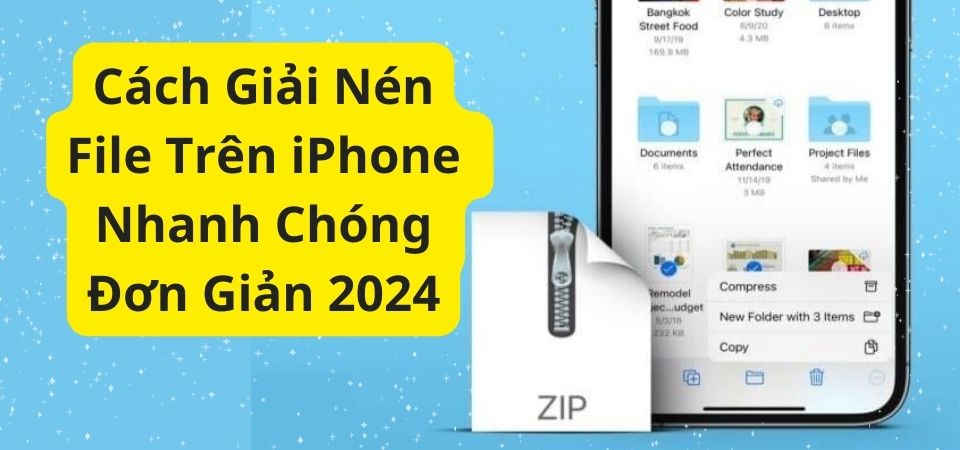
  • Cách Giải Nén File Trên iPhone Nhanh Chóng, Đơn Giản 2024

    Cách Giải Nén File Trên iPhone Nhanh Chóng, Đơn Giản 2024

    Việc sử dụng điện thoại để xem file tài liệu đã trở nên phổ biến hơn. Trên Android, việc nén và giải nén tài liệu khá đơn giản. Tuy nhiên, đối với iPhone chạy hệ điều hành iOS, bạn đã biết cách nén và giải nén file để xem chưa? Nếu chưa, bài viết sau đây sẽ hướng dẫn cách giải nén file trên iPhone một cách nhanh chóng và đơn giản.

    Cách giải nén file trên iPhone nhanh chóng

    Dưới đây là một số ứng dụng giải nén trên iPhone. Người dùng có thể giải nén các tập tin trên điện thoại iPhone một cách dễ dàng và nhanh chóng hơn chỉ với vài thao tác đơn giản.

    Cách giải nén file trên iPhone nhanh chóng
    Cách giải nén file trên iPhone nhanh chóng

    1. Hướng dẫn sử dụng ứng dụng “Tệp” để giải nén file Rar trên iPhone

    Để giải nén một tập tin trên điện thoại, bạn có thể tuân theo các bước sau đây:

    Bước 1: Mở ứng dụng “Tệp” trên điện thoại và chuyển sang tab “Duyệt“.

    Nhấn vào ứng dụng Tệp trên giao diện
    Nhấn vào ứng dụng Tệp trên giao diện

    Bước 2: Trước hết bạn cần tìm đến file tài liệu muốn mở, sau đó chạm vào biểu tượng ba chấm ở góc phải trên cùng của màn hình và chọn mục “Chọn“.

    Nhấn vào biểu tượng 3 chấm sau đó nhấn Chọn
    Nhấn vào biểu tượng 3 chấm sau đó nhấn Chọn

    Bước 3: Chọn file tài liệu mà bạn muốn mở, sau đó nhấn vào biểu tượng ba chấm ở góc dưới cùng bên phải của màn hình, và sau đó chọn “Giải nén“.

    Nhấn vào biểu tượng 3 chấm sau đó nhấn Giải nén
    Nhấn vào biểu tượng 3 chấm sau đó nhấn Giải nén

    Như vậy, bạn đã hoàn thành việc giải nén bằng cách dùng tính năng Tệp có sẵn trên iPhone. Sau đây, thuevpsgiare.vn/ sẽ tiếp tục hướng dẫn bạn cách giải nén file Rar trên iPhone bằng cách sử dụng một số ứng dụng giải nén.

    2. Hướng dẫn sử dụng Documents để giải nén file Rar trên iPhone

    Dưới đây là hướng dẫn chi tiết để giúp bạn hoàn thành việc giải file nén trên iPhone bằng cách sử dụng ứng dụng Documents. Cùng tìm hiểu qua cách này nhé!

    Để giải nén một file, bạn có thể tuân theo các bước sau:

    Bước 1: Tải và cài đặt ứng dụng Documents tại: apps.apple.com/us/app/documents-file-manager-vpn/id364901807

    Tải ứng dụng Documents
    Tải ứng dụng Documents

    Bước 2: Mở ứng dụng Files (Tệp) mặc định trên điện thoại và chọn tập tin bạn muốn giải nén.

    Vào ứng dụng Files và ấn vào file muốn giải nén
    Vào ứng dụng Files và ấn vào file muốn giải nén

    Bước 3: Khi mục “Tệp tin của tôi” được hiển thị, bạn tiếp tục chọn “Giải nén“.

    Chọn tệp tin của tôi sau đó tiếp tục chọn Giải nén
    Chọn tệp tin của tôi sau đó tiếp tục chọn Giải nén

    Bước 4: Để truy cập các file đã giải nén, bạn chỉ cần mở ứng dụng Files (Tệp) và chọn thư mục Documents.

    Truy cập vào Documents để nhận file vừa giải nén
    Truy cập vào Documents để nhận file vừa giải nén 

    3. Hướng dẫn cách tạo Shortcut để giải nén file Rar trên iPhone

    Bước 1: Khởi động ứng dụng Shortcut.

    Tải ứng dụng Shortcut
    Tải ứng dụng Shortcut

    Bước 2: Nhấn vào biểu tượng dấu cộng ở góc trên bên phải để tạo một phím tắt mới và đặt tên cho phím tắt đó.

    Nhấn vào dấu cộng tạo một phím tắt mới và đặt tên cho phím tắt đó
    Nhấn vào dấu cộng tạo một phím tắt mới và đặt tên cho phím tắt đó

    Bước 3: Chọn Add action (Thêm tác vụ) và tìm kiếm từ khóa Select File (Chọn tệp). Tiếp theo, nhấn vào kết quả tương ứng để thêm nó vào phím tắt. Làm tương tự với từ khóa Extract Archive (Trích xuất bộ lưu trữ) và Save File (Lưu tệp).

    Cách chọn tệp
    Cách chọn tệp
    Làm tương tự với 2 từ khóa là Extract Archive và Save File
    Làm tương tự với 2 từ khóa là Extract Archive và Save File

    Bước 4: Mở lại ứng dụng Shortcut và chọn tên các phím tắt bạn vừa tạo.

    Bước 5: Chọn thư mục để lưu file và nhấn nút Open (Mở) ở góc phải. Đề xuất tạo một thư mục mới để lưu tất cả các file sau khi được giải nén lưu vào.

    Tạo thư mục mới để lưu những thư mục vừa giải nén
    Tạo thư mục mới để lưu những thư mục vừa giải nén

    Bước 6: Hãy mở ứng dụng Files (Tệp), sau đó truy cập vào thư mục bạn đã chọn để lưu file trước đó. Ở đó, bạn sẽ thấy tất cả các file đã được giải nén.

    Truy cập vào tệp để nhận file
    Truy cập vào tệp để nhận file

    Đó là chi tiết cách giải nén file trên iphone bằng cách tạo Shortcut. Tiếp theo, hãy cùng khám phá cách giải nén file trên iphone bằng cách sử dụng ứng dụng iZip dưới đây.

    4. Hướng dẫn sử dụng ứng dụng iZip để giải nén file Rar trên iPhone

    Bước 1: Trước tiên, hãy tải ứng dụng iZip từ App Store hoặc Google Play Store.

    Tải ứng dụng iZip
    Tải ứng dụng iZip

    Bước 2: Sau khi cài đặt xong, mở ứng dụng iZip. Bạn sẽ thấy một loạt các tùy chọn hiển thị trên màn hình, bao gồm: Tệp, Ảnh, Google Drive, và nhiều hơn nữa.

    Nếu tệp cần giải nén được lưu trong iCloud hoặc trong các thư mục khác trên iPhone của bạn, bạn cần chọn Trình duyệt tài liệu (Document Browser). Tại đây, bạn chọn tệp Zip và nhấn vào nó. Một hộp thoại sẽ xuất hiện hỏi “Would you like to unzip all files?” – chỉ cần nhấn OK là xong.

    Thực hiện giải nén file Rar trên iPhone theo tuần tự
    Thực hiện giải nén file Rar trên iPhone theo tuần tự

    Trên đây là tất tần tật các cách giải nén file trên iPhone mà thuevpsgiare.vn/ muốn chia sẻ đến các bạn để giúp bạn tiết kiệm thời gian và công sức khi chia sẻ dữ liệu với người khác. Hãy lựa chọn phương pháp phù hợp với thiết bị của bạn để thực hiện một cách dễ dàng nhé!

  • Hệ Điều Hành Thuộc Nhóm Phần Mềm Nào? Các Loại Phổ Biến

    Hệ Điều Hành Thuộc Nhóm Phần Mềm Nào? Các Loại Phổ Biến

    Chắc chắn mọi người đã nghe về hệ điều hành khi sử dụng các thiết bị điện tử như laptop, điện thoại hoặc máy tính bảng. Tuy nhiên, nhiều người vẫn còn tò mò về việc hệ điều hành thuộc nhóm phần mềm nào. Trong bài viết này, thuevpsgiare.vn/ sẽ giúp bạn tìm hiểu thêm về hệ điều hành và những thông tin quan trọng liên quan đến nó.

    Hệ điều hành thuộc nhóm phần mềm nào?

    Hệ điều hành thuộc nhóm phần mềm nào? Câu trả lời là hệ điều hành thuộc nhóm phần mềm hệ thống (System Software). Đây là một thành phần quan trọng trong máy tính hoặc các thiết bị điện tử, giúp quản lý và điều khiển tài nguyên phần cứng. Hệ điều hành cung cấp giao diện cho người dùng và ứng dụng để tương tác với phần cứng, quản lý tệp tin và thực hiện các chức năng hệ thống khác.

    Hệ điều hành thuộc nhóm phần mềm nào
    Hệ điều hành thuộc nhóm phần mềm nào?

    Có nhiều loại hệ điều hành khác nhau như: Windows, macOS, Linux, Android và iOS. Mỗi loại hệ điều hành có đặc điểm và mục đích sử dụng riêng, được thiết kế để hoạt động trên các loại thiết bị và kiến trúc phần cứng khác nhau.

    Phân loại các hệ điều hành trên các thiết bị

    Dưới đây là danh sách các hệ điều hành phổ biến được sử dụng trên các thiết bị:

    Hệ điều hành dành cho máy tính cá nhân

    Hệ điều hành cho máy tính là một hệ điều hành được thiết kế đặc biệt để hoạt động trên các thiết bị như máy tính để bàn PC hoặc laptop. Đặc trưng của hệ điều hành cho máy tính là sử dụng GUI, cho phép người dùng sử dụng chuột để tương tác với các phần của hệ thống thông qua việc nhấp chuột trên giao diện hiển thị giúp người dùng dễ dàng tương tác với các chương trình và tập tin thông qua việc kết hợp hình ảnh và văn bản trên màn hình.

    1. Hệ điều hành Windows

    Windows là một hệ điều hành rất phổ biến trên toàn cầu, được Microsoft giới thiệu lần đầu vào năm 1980 và tích hợp sẵn trên hầu hết các máy tính. Kể từ khi ra mắt, Windows đã trải qua nhiều phiên bản khác nhau. Trong số đó, Windows 10 và Windows 7 là hai phiên bản hệ điều hành được sử dụng rộng rãi nhất.

    Windows 7 tập trung vào việc tích hợp các tính năng nổi bật và có giao diện người dùng rất đẹp mắt. Trái lại, Windows 10 được thiết kế tối ưu hóa hơn và tập trung vào việc cải thiện tính bảo mật. Ngoài ra, Microsoft đã giới thiệu phiên bản nâng cấp mới nhất của hệ điều hành là Windows 11.

    Hệ điều hành Windows được đánh giá là dễ sử dụng, có tính tương thích tốt, hoạt động ổn định và đầy đủ các tính năng để đáp ứng mọi nhu cầu công việc và giải trí của người dùng. Nhưng bên cạnh đó, do sự phổ biến của hệ điều hành Windows ngày càng cao đã tạo cơ hội quan tâm và thu hút sự chú ý của các hacker và tin tặc, khiến cho nhiều phần mềm độc hại như virus, gián điệp hay mã độc được phát triển để tấn công vào nền tảng này.

    Phân loại các hệ điều hành trên các thiết bị 
    Phân loại các hệ điều hành trên các thiết bị

    2. Hệ điều hành MacOS

    Hệ điều hành của Apple dành cho máy tính Macintosh được gọi là macOS. Hiện tại, phiên bản mới nhất của macOS là macOS Monterey, và nó tập trung vào việc kết nối và tích hợp giữa máy tính Mac và các thiết bị khác của Apple.

    Hệ điều hành MacOS được tích hợp sẵn trên tất cả các thiết bị máy tính để bàn và laptop của Apple, bao gồm cả dòng Macbook. So với Windows, MacOS được đánh giá cao hơn về độ mượt mà, ổn định và tốc độ hoạt động.

    Sở hữu giao diện đẹp mắt, tính ổn định và bảo mật cao là một trong những điểm nổi bật của hệ điều hành macOS. Bênh cạnh đó, macOS được cài đặt sẵn miễn phí trên tất cả các thiết bị máy tính của Apple, mang lại trải nghiệm người dùng tốt nhất từ những chiếc máy tính Apple được bán ra. Nhưng hiện nay, số lượng người dùng macOS vẫn chưa cao nên một số phần mềm vẫn chưa được phát triển để tương thích hoàn hảo với hệ điều hành này.

    3. Hệ điều hành Linux

    Linux là một hệ điều hành mã nguồn mở có nhiều phiên bản khác nhau, được tùy chỉnh để phù hợp với các mục đích sử dụng khác nhau. Ubuntu, Fedora và Debian là một số ví dụ điển hình. Tương tự như Windows và macOS, Linux cũng có một loạt các phần mềm máy chủ, ngôn ngữ lập trình và hệ thống quản trị cơ sở dữ liệu. Đặc biệt, hệ điều hành Linux được biết đến với tính bảo mật cao, giúp bảo vệ người dùng khỏi các nguy cơ xâm nhập từ mã độc hoặc virus.

    Hệ điều hành Linux có thể được sử dụng miễn phí, đảm bảo bảo mật, hoạt động mượt mà và tương thích với các máy tính có cấu hình thấp. Và cũng khá tương tự so với macOS vì số lượng người dùng ít, nên lượng ứng dụng hỗ trợ trên Linux cũng ít. Đồng thời, bạn cũng cần dành thêm thời gian để làm quen khi mới bắt đầu sử dụng hệ điều hành này.

    Hệ điều hành dành cho thiết bị di động

    Các hệ điều hành dành cho điện thoại thông minh, iPhone, iPad, và máy tính bảng được thiết kế đơn giản hơn và phục vụ cho các nhu cầu giải trí và liên lạc. Tuy nhiên, chúng thường không có đầy đủ tính năng như hệ điều hành dành cho máy tính. Android và iOS là hai hệ điều hành phổ biến nhất trên điện thoại di động hiện nay.

    1. Hệ điều hành Android

    Android là hệ điều hành được sử dụng rộng rãi nhất trên các thiết bị di động. Ban đầu,  Android được phát triển bởi công ty Android Inc, sau đó Google mua lại vào năm 2005. Các dòng điện thoại thông minh sử dụng hệ điều hành này bao gồm: các sản phẩm của Samsung, OPPO, Xiaomi, Realme và nhiều hãng khác.

    Hệ điều hành Android có tính mở rộng, dễ dàng sử dụng và sở hữu một cửa hàng ứng dụng đồ sộ. Tính linh hoạt của Android cũng cho phép người dùng tùy chỉnh cao, thậm chí khôi phục lại thiết bị nếu quên mật khẩu. Mặc dù Android có mức độ bảo mật khá cao nhưng sự thật là chưa thể sánh kịp với hệ điều hành iOS.

    Hệ điều hành Android và iOS
    Hệ điều hành Android và iOS

    2. Hệ điều hành iOS

    Hệ điều hành iOS ra mắt lần đầu vào năm 2007, iOS đã gây tiếng vang lớn trong cộng đồng người dùng. Hệ điều hành này được đánh giá cao về tính năng hỗ trợ và độ ổn định khi sử dụng. Thường được cập nhật mỗi năm, iOS liên tục mang đến những cải tiến về hiệu suất và tính năng cho người dùng của iPhone và iPad.

    Hệ điều hành iOS được thiết kế mang đến hiệu suất hoạt động ổn định, đảm bảo tính bảo mật cao và có khả năng tối ưu phần mềm tốt. Hệ điều hành iOS chỉ sử dụng được trên các thiết bị của Apple và có ít ứng dụng hơn so với hệ điều hành Android.

    Hệ điều hành cho máy tính cá nhân và máy chủ (server)

    Linux là một hệ điều hành phổ biến được sử dụng rộng rãi trong cả hệ thống máy chủ và máy tính cá nhân. Các biến thể của Linux như Ubuntu Server và CentOS được áp dụng trong nhiều mục đích khác nhau trong lĩnh vực này.

    Qua bài viết Hệ Điều Hành Thuộc Nhóm Phần Mềm Nào? Các Loại Phổ Biến trên đây. thuevpsgiare.vn/ hy vọng bạn đã hiểu rõ hơn về các hệ điều hành, cũng như biết thêm một số hệ điều hành phổ biến hiện nay. Mỗi hệ điều hành đều có những ưu điểm và hạn chế riêng. Tuy nhiên, điểm chung của chúng là tập trung vào việc cải thiện trải nghiệm người dùng để mang lại trải nghiệm sử dụng tốt nhất có thể.

  • 4 Cách Xóa Phần Mềm Trên Macbook Nhanh Chóng, Đơn Giản

    4 Cách Xóa Phần Mềm Trên Macbook Nhanh Chóng, Đơn Giản

    Bạn đang muốn dọn dẹp chiếc MacBook của mình và gỡ bỏ, xóa đi những ứng dụng không sử dụng nữa? Tuy nhiên, vì MacBook sử dụng hệ điều hành macOS khác với Windows nên bạn có thể gặp khó khăn trong việc thực hiện thao tác này. Đừng lo lắng! Bài viết này sẽ hướng dẫn bạn 4 cách xóa phần mềm trên MacBook đơn giản và nhanh chóng, giúp bạn tối ưu hóa hiệu suất cho máy Mac của mình.

    Tại sao nên xoá ứng dụng trên MacBook?

    Có nhiều lý do khiến bạn nên xoá ứng dụng trên MacBook, bao gồm:

    1. Giải phóng dung lượng lưu trữ:

    MacBook sở hữu đa dạng dung lượng ổ cứng, từ 128GB đến 8TB. Tuy nhiên, dung lượng này có thể nhanh chóng bị lấp đầy bởi dữ liệu như ảnh, video, tài liệu, nhạc,… Việc gỡ bỏ những ứng dụng không sử dụng sẽ giúp giải phóng đáng kể dung lượng lưu trữ, cho phép người dùng lưu trữ dữ liệu quan trọng khác một cách hiệu quả.

    Tại sao nên xoá ứng dụng trên MacBook?
    Tại sao nên xoá ứng dụng trên MacBook?

    2. Loại bỏ các ứng dụng không cần thiết:

    Theo thời gian, người dùng có thể cài đặt nhiều ứng dụng phục vụ cho mục đích học tập, làm việc, giải trí,… Tuy nhiên, không phải ứng dụng nào cũng được sử dụng thường xuyên. Gỡ bỏ ứng dụng không cần thiết giúp người dùng dọn dẹp MacBook, quản lý ứng dụng hiệu quả hơn, đồng thời tối ưu hóa giao diện và trải nghiệm sử dụng.

    3. Tăng tốc độ khởi động:

    Khi cài đặt nhiều ứng dụng, một số ứng dụng có thể được thiết lập khởi động tự động cùng hệ thống, làm ảnh hưởng đến tốc độ khởi động của MacBook. Việc gỡ bỏ các ứng dụng không cần thiết khởi động tự động sẽ giúp tăng tốc độ khởi động đáng kể, tiết kiệm thời gian cho người sử dụng.

    4. Cải thiện hiệu năng pin:

    Một số ứng dụng, đặc biệt là ứng dụng chơi game hoặc đồ họa nặng, có thể tiêu hao nhiều năng lượng pin. Gỡ bỏ những ứng dụng này sẽ giúp kéo dài thời lượng sử dụng pin, nâng cao tính di động cho chiếc MacBook của bạn.

    Ngoài ra, việc xóa ứng dụng trên MacBook còn mang lại một số lợi ích khác như:

    • Giảm thiểu nguy cơ bảo mật: Ứng dụng không được cập nhật thường xuyên tiềm ẩn nguy cơ bảo mật. Gỡ bỏ những ứng dụng này giúp bảo vệ MacBook khỏi phần mềm độc hại và tấn công mạng.
    • Giúp MacBook hoạt động ổn định hơn: Gỡ bỏ ứng dụng không sử dụng giải phóng tài nguyên hệ thống, giúp MacBook hoạt động mượt mà và ổn định hơn.

    Lưu ý:

    • Trước khi xóa bất kỳ ứng dụng nào, hãy đảm bảo đã sao lưu dữ liệu của ứng dụng đó.
    • Một số ứng dụng được cài đặt sẵn trên MacBook không thể gỡ bỏ.

    Với những lợi ích thiết thực trên, việc xóa ứng dụng trên MacBook là một thao tác quan trọng giúp tối ưu hóa hiệu năng, nâng cao trải nghiệm sử dụng cho người dùng.

    4 cách xóa phần mềm trên Mac nhanh chóng

    Sau đây là 4 cách xóa phần mềm trên Mac được thực hiện thành công.

    Cách 1: Xóa phần mềm trên Mac được tải về từ App Store bằng Launchpad

    Launchpad trên macOS có thể được xem như một trung tâm điều hướng, nơi chứa tất cả các phần mềm ứng dụng đã được cài đặt trên máy Mac của bạn. Để xóa một phần mềm ứng dụng trên MacBook, bạn có thể sử dụng Launchpad và thực hiện các bước sau:

    Bước 1: Sử dụng phím tắt F4 để mở Launchpad và tìm kiếm ứng dụng bạn muốn xóa.

    Nhấn F4 để mở Launchpad
    Nhấn F4 để mở Launchpad

    Bước 2: Click và giữ chuột trái vào biểu tượng của phần mềm ứng dụng mà bạn muốn xóa, sau đó nhấn vào biểu tượng “X“. Cuối cùng, xác nhận xóa bằng cách nhấn nút xác nhận.

    Nhấn xác nhận xóa để xóa phần mềm, ứng dụng trên Mac
    Nhấn xác nhận xóa để xóa phần mềm, ứng dụng trên Mac

    Lưu ý: Tùy thuộc vào hệ điều hành mà bạn đang sử dụng, giao diện Launchpad trên MacBook có thể có biểu tượng khác nhau. Để xóa ứng dụng một cách dễ dàng, bạn chỉ cần nhấn tổ hợp phím “Command + Space” trên bàn phím để mở Launchpad. Launchpad chỉ có thể gỡ bỏ các ứng dụng được cài đặt trực tiếp từ App Store.

    Cách 2: Xóa phần mềm trên Mac bằng Finder

    Finder trên macOS tương tự như Document trên máy tính chạy Windows. Đây là nơi bạn có thể dễ dàng quản lý và tổ chức các tập tin, thư mục và tài liệu cá nhân trên máy tính của mình.

    Finder
    Finder

    Trước tiên, bạn nhấn vào biểu tượng hình vuông có mặt cười ở góc ngoài cùng bên trái của thanh Dock để mở Finder.

    Bước 1: Truy cập vào Finder và chọn mục “Ứng dụng” (Applications).

    Chọn mục Ứng dụng (Applications)
    Chọn mục Ứng dụng (Applications)

    Bước 2: Tìm và di chuyển con trỏ chuột vào ứng dụng cần xóa. Tiếp đó, nhấn chuột phải hoặc chạm đúp nếu sử dụng trackpad. Cuối cùng, chọn “Chuyển vào thùng rác” từ menu hiển thị.

    Chọn Chuyển vào thùng rác từ menu hiển thị
    Chọn Chuyển vào thùng rác từ menu hiển thị

    Bước 3: Nhấn vào biểu tượng thùng rác ở góc dưới cùng bên phải của thanh Dock. Tại đây, tìm kiếm phần mềm ứng dụng bạn vừa xóa. Sau đó, nhấn chuột phải vào biểu tượng ứng dụng và chọn “Xóa ngay lập tức“.

    Chọn Xóa ngay lập tức
    Chọn Xóa ngay lập tức

    Cách 3: Xóa phần mềm trên Mac bằng công cụ Quản lý bộ nhớ

    Bước 1: Trên cùng bên trái của màn hình, bạn nhấp vào biểu tượng quả táo Apple. Tiếp theo, chọn “Giới thiệu về máy Mac này” (About This Mac) từ danh sách xuất hiện.

    Chọn Giới thiệu về máy Mac này
    Chọn Giới thiệu về máy Mac này

    Bước 2: Tiếp theo, bạn chọn mục “Ổ lưu trữ” (Strorage) và nhấp vào “Quản lý…” (Manage…) để tiếp tục.

    Chọn Ổ lưu trữ - Chọn Quản lý
    Chọn Ổ lưu trữ – Chọn Quản lý

    Bước 3: Trong cửa sổ quản lý ổ lưu trữ, bạn tìm và chọn mục “Ứng dụng” (Applications). Sau đó, di chuột đến ứng dụng mà bạn muốn xóa và nhấp chuột phải. Cuối cùng, chọn “Xóa” (delete) để loại bỏ ứng dụng khỏi hệ thống của bạn.

    Ấn chuột phải - chọn Xóa
    Ấn chuột phải – chọn Xóa

    Bước 4: Xác nhận việc xóa ứng dụng bằng cách nhấp chọn “Xóa” (delete) và hoàn tất quá trình.

    Nhấn Xóa và hoàn tất quá trình
    Nhấn Xóa và hoàn tất quá trình

    Để việc xóa ứng dụng trở nên thuận tiện hơn hoặc để tăng hiệu suất làm việc, bạn có thể trang bị cho mình một chiếc chuột không dây như Apple Magic Mouse hoặc các dòng chuột không dây của Logitech. Điều này giúp nâng cao trải nghiệm sử dụng và thực hiện các thao tác gỡ bỏ ứng dụng chỉ bằng vài cú click chuột đơn giản.

    Cách 4: Xoá phần mềm trên Mac bằng CleanMyMac X

    Bước 1: Mở CleanMyMac X.

    Bước 2: Chọn Uninstaller trong thanh menu bên trái.

    Bước 3: Chọn All Applications để hiển thị danh sách tất cả các ứng dụng đã cài đặt trên Mac của bạn.

    Bước 4: Tìm ứng dụng bạn muốn gỡ cài đặt.

    Bước 5: Nhấp vào biểu tượng x bên cạnh ứng dụng hoặc chọn ứng dụng và nhấp vào nút Uninstall.

    Bước 6: Xác nhận rằng bạn muốn gỡ cài đặt ứng dụng.

    Bước 7: (Tùy chọn) CleanMyMac X có thể quét và xóa các tệp còn sót lại sau khi gỡ cài đặt. Nhấp vào View Leftovers để xem các tệp còn sót lại và nhấp vào Remove để xóa chúng.

    Xoá phần mềm trên Mac bằng CleanMyMac X
    Xoá phần mềm trên Mac bằng CleanMyMac X

    Lưu ý:

    • CleanMyMac X là một phần mềm trả phí. Bạn có thể tải xuống bản dùng thử miễn phí để xem cách thức hoạt động.
    • Một số ứng dụng có thể có trình gỡ cài đặt riêng. Trong trường hợp này, bạn nên sử dụng trình gỡ cài đặt riêng thay vì CleanMyMac X.
    • Nên sao lưu dữ liệu của bạn trước khi gỡ cài đặt bất kỳ phần mềm nào.

    Qua bài viết của thuevpsgiare.vn/ bạn đã thấy việc xóa phần mềm trên Mac hoặc bất kỳ dòng sản phẩm nào chạy trên hệ điều hành MacOS đều rất đơn giản đúng không. Chúc các bạn thành công trong quá trình thực hiện nhé!

  • Fake IP Là Gì? Top 10 Phần Mềm Fake IP Miễn Phí, An Toàn

    Fake IP Là Gì? Top 10 Phần Mềm Fake IP Miễn Phí, An Toàn

    Làm thế nào để truy cập vào trang web một cách an toàn nhất? Làm thế nào để ngăn chặn những kẻ xâm nhập mạng khỏi việc xác định vị trí và thông tin cá nhân của bạn? Điều này liên quan đến việc ứng dụng fake IP, một khái niệm chúng ta thường nghe đến. Vậy fake IP là gì? Những phần mềm Fake IP miễn phí nào được sử dụng phổ biến trên toàn cầu? Hãy cùng khám phá ngay trong bài viết sau đây nhé!

    Fake IP là gì?

    Fake IP là kỹ thuật che giấu địa chỉ IP thật của bạn khi kết nối đến một máy chủ thông qua một máy chủ proxy trung gian. Máy chủ proxy này sẽ cấp cho bạn một địa chỉ IP ảo hoặc IP của một quốc gia khác, đánh lừa máy chủ và ẩn vị trí thực sự của bạn.

    Fake IP là gì?
    Fake IP là gì?

    Có hai loại fake IP chính:

    • Fake IP toàn bộ: Thay đổi địa chỉ IP của tất cả lưu lượng truy cập internet trên thiết bị của bạn.
    • Fake IP một phần: Chỉ thay đổi địa chỉ IP của một ứng dụng hoặc trình duyệt cụ thể.

    Lợi ý của việc sử dụng Fake IP

    1. Bảo mật và ẩn danh

    • Giấu vị trí thực của bạn để bảo vệ quyền riêng tư và tránh bị theo dõi bởi các nhà cung cấp dịch vụ internet (ISP), chính phủ, hoặc các hacker.
    • Ngăn chặn các trang web và ứng dụng theo dõi hoạt động trực tuyến của bạn và thu thập dữ liệu cá nhân.
    • Hạn chế nguy cơ bị tấn công mạng và lừa đảo trực tuyến.

    2. Vượt qua các hạn chế địa lý

    • Truy cập các trang web bị chặn hoặc giới hạn ở một số quốc gia nhất định, ví dụ như Facebook, YouTube, Netflix, v.v.
    • Xem nội dung bị giới hạn bản quyền ở một số quốc gia nhất định.
    • Mua sắm trực tuyến từ các trang web quốc tế với giá tốt hơn.

    3. Bỏ qua tường lửa

    • Truy cập các trang web bị chặn bởi mạng hoặc trường học của bạn.
    • Vượt qua các hạn chế internet ở nơi làm việc hoặc khu vực công cộng.

    4. Bảo vệ bản quyền

    • Truy cập nội dung bị giới hạn bản quyền ở một số quốc gia nhất định.
    • Chia sẻ tệp tin ẩn danh.

    5. Lợi ích khác

    • Tránh bị theo dõi bởi các nhà quảng cáo.
    • Thử nghiệm các dịch vụ trực tuyến với các địa chỉ IP khác nhau.
    • So sánh giá cả và dịch vụ từ các nhà cung cấp khác nhau.

    Top 10 phần mềm Fake IP miễn phí, an toàn

    Trong thời đại hiện nay, có rất nhiều trang web hoạt động ẩn danh và tồn tại nguy cơ cao về việc đánh cắp dữ liệu người dùng. Để đảm bảo an toàn khi duyệt web, việc sử dụng các phần mềm Fake IP là cần thiết.

    Top 10 phần mềm Fake IP miễn phí, an toàn
    Top 10 phần mềm Fake IP miễn phí, an toàn

    Dưới đây là danh sách 10 phần mềm Fake IP miễn phí mà thuevpsgiare.vn/ muốn giới thiệu đến bạn, các phần mềm dưới đây đã được người dùng đánh giá là hoạt động tốt nhất trong thời điểm hiện tại.

    1. Hotspot Shield – Phần mềm fake IP miễn phí và uy tín

    Hotspot Shield là phần mềm fake IP rất phổ biến đang được sử dụng rộng rãi trên khắp thế giới với đầy đủ tính năng nhằm nâng cao trải nghiệm lướt web của người dùng. Với giao diện thân thiện, Hotspot Shield giúp người dùng thực hiện các thao tác một cách dễ dàng để đáp ứng nhu cầu lướt web của họ.

    Đặc biệt, Hotspot Shield hỗ trợ đa nền tảng, từ máy tính đến laptop, cũng như trên các thiết bị di động như smartphone và tablet, bao gồm các hệ điều hành như: Android, iOS, Windows, và macOS.

    phần mềm fake ip Hotspot Shield
    Phần mềm fake ip Hotspot Shield

    2. Proton VPN – Phần mềm fake IP chuyên nghiệp

    Nếu phần mềm Hotspot Shield mang đến giao diện đơn giản, chủ yếu dành cho việc thay đổi địa chỉ IP một cách dễ dàng, thì Proton VPN lại có một giao diện chuyên nghiệp với đầy đủ tính năng mở rộng cho trải nghiệm Internet. Ngoài việc fake IP, Proton VPN còn cung cấp các tính năng hữu ích khác như chặn quảng cáo, ngăn chặn truy cập từ các trang web độc hại, và tính năng Secure Core tự động bảo vệ,…

    Phần mềm fake ip Proton VPN
    Phần mềm fake ip Proton VPN

    3. Hola VPN – Phần mềm fake IP phổ biến

    Nếu nói về việc sử dụng phần mềm fake IP miễn phí mà không đề cập đến Hola VPN, đó thực sự là một thiếu sót lớn đối với người dùng Internet. Hola VPN đặc biệt nổi tiếng với công nghệ mạng P2P (Peer-to-Peer), giúp người dùng có thể phân phối tải đều trên tất cả các thiết bị trong cùng một mạng.

    Phần mềm fake ip Hola VPN
    Phần mềm fake ip Hola VPN

    Thêm vào đó, Hola VPN còn nổi bật với công nghệ mở khóa truy cập cho những nội dung bị hạn chế vùng địa lý. Sự linh hoạt trong phát triển trên đa nền tảng cũng là một điểm mạnh của Hola VPN.

    Không chỉ hỗ trợ trên máy tính, Hola VPN còn có mặt trên nhiều nền tảng khác nhau, như là tiện ích mở rộng trên Chrome, Opera, Edge và ứng dụng độc lập trên Windows, macOS, Android, iOS. Điều đặc biệt, phần mềm fake IP này còn xuất hiện trên các hệ điều hành của các thiết bị điện tử như tivi, console như Xbox, PlayStation, Apple TV, Smart TV,…

    4. NordVPN – Fake IP hiệu quả

    NordVPN là một sản phẩm phần mềm Fake IP của công ty Tefincom & Co., S.A. Đây là một ứng dụng fake IP được tin dùng trên toàn cầu. NordVPN mang đến cho người dùng một loạt các địa chỉ VPN, giúp họ dễ dàng truy cập Internet và giấu đi địa chỉ IP thực tế của mình.

    Không chỉ hướng đến người sử dụng thông thường, NordVPN cũng có mạng lưới KOLs như streamer, những người nổi tiếng trong ngành sử dụng phần mềm fake IP. Điều này đã tạo nên sự lan tỏa và phủ sóng rộng lớn của ứng dụng này.

    Phần mềm fake ip NordVPN
    Phần mềm fake ip NordVPN

    5. Hide.me – Phần mềm fake IP tốc độ cao

    Hide.me là sản phẩm được phát triển bởi công ty eVenture Ltd, mang đến khả năng mã hóa địa chỉ IP một cách tối ưu. Phần mềm fake IP miễn phí này đã được nâng cấp với công nghệ tiên tiến mà chính công ty đã thiết kế, nhằm cung cấp bảo vệ thông tin cao cấp cho thiết bị của người dùng.

    Phần mềm fake ip Hide me
    Phần mềm fake ip Hide me

    Hide.me củng cố uy tín của mình bằng việc không ghi chép bất kỳ lịch sử hoặc thông tin hoạt động trên Internet nào của người dùng. Điều này đóng góp vào việc xây dựng niềm tin của người sử dụng đối với phần mềm này. Hơn nữa, Hide.me hỗ trợ đa nền tảng thiết bị hiện nay, giúp người dùng dễ dàng tải xuống và sử dụng mà không gặp khó khăn.

    6. Touch VPN – Phần mềm fake IP đa nền tảng

    Touch VPN được biết đến như một trong những ứng dụng fake IP phổ biến và miễn phí hiện nay. Touch VPN sở hữu đầy đủ tính năng quan trọng cho cả phiên bản miễn phí và trả phí. Đặc biệt, Touch VPN không yêu cầu đăng nhập và không thu thập bất kỳ thông tin cá nhân nào, nhằm bảo đảm quyền riêng tư của người dùng.

    Phần mềm fake ip Touch VPN
    Phần mềm fake ip Touch VPN

    Touch VPN được đánh giá cao và được xem như một “đối thủ” đáng chú ý trong lĩnh vực VPN, nhờ vào sự phổ biến và khả năng sử dụng trên nhiều nền tảng. Phần mềm fake IP này hỗ trợ trên các nền tảng phổ biến như Windows, macOS và trình duyệt web như Chrome, Edge, Firefox.

    7. UltraSurf – Phần mềm fake IP đa dụng

    Nếu bạn là một trong những người sử dụng Internet trong thời kỳ Facebook gặp sự cố tại thị trường Việt Nam, chắc chắn bạn đã nghe đến phần mềm UltraSurf. Đây là một phần mềm fake IP miễn phí vô cùng hiệu quả, UltraSurf có khả năng vượt qua mọi kiểm duyệt, giúp bạn truy cập vào các trang web mong muốn chỉ với một cú nhấp chuột “Connect”.

    Phần mềm fake ip UltraSurf
    Phần mềm fake ip UltraSurf

    8. ExpressVPN – Phần mềm fake IP cao cấp

    Là phần mềm đã đăng ký thương hiệu tại quần đảo Virgin ở Anh, ExpressVPN được thiết kế với độ bảo mật gần như cao nhất. Được trang bị công nghệ mã hóa AES-256 bit, ExpressVPN đảm bảo an toàn tối ưu cho mọi dữ liệu. Giao diện của ExpressVPN rất dễ sử dụng với các thao tác đơn giản, đồng thời cung cấp nhiều tùy chọn mở rộng trong phần Cài đặt.

    Phần mềm fake ip ExpressVPN
    Phần mềm fake ip ExpressVPN

    Với khả năng hỗ trợ VPN ở hơn 90 quốc gia trên thế giới, bạn có thể thoải mái chọn khu vực kết nối khi sử dụng ExpressVPN để truy cập các trang web mong muốn. ExpressVPN hỗ trợ trên hầu hết mọi nền tảng, từ điện thoại như Android, iOS đến các thiết bị máy tính như Windows, macOS, Linux và bao gồm cả console và tivi.

    Hiện tại, ExpressVPN không cung cấp phiên bản miễn phí, thay vào đó là phiên bản trả phí có thể được thử nghiệm trong 30 ngày và được cam kết hoàn tiền nếu không hài lòng.

    9. TunnelBear – Phần mềm fake IP từ “gấu Canada”

    TunnelBear là một phần mềm fake IP đáng tin cậy, sở hữu công nghệ mã hóa dữ liệu mạnh mẽ, như những chú gấu nâu của nó. Điều này giúp bảo vệ thông tin của bạn khỏi sự theo dõi của những hacker trên Internet. Chất lượng kết nối từ TunnelBear cũng rất đáng tin cậy, với tốc độ cao để tăng cường trải nghiệm lướt web, xem phim và đọc báo.

    Phần mềm fake ip TunnelBear
    Phần mềm fake ip TunnelBear

    TunnelBear cung cấp hai phiên bản là miễn phí và trả phí. Phiên bản miễn phí có giới hạn dung lượng sử dụng trong một tháng là 500MB, trong khi phiên bản trả phí không có giới hạn. TunnelBear hỗ trợ nhiều nền tảng người dùng phổ biến như Windows, macOS, Android, iOS, và cả trên các trình duyệt phổ biến.

    10. PrivadoVPN – Phần mềm fake IP giá rẻ, uy tín

    Cuối cùng trong danh sách những phần mềm fake IP hiện nay là PrivadoVPN, đến từ Thụy Sĩ. Từ “Privado” dịch sang tiếng Anh có nghĩa là “private” – tức là riêng tư, điều này nhấn mạnh khả năng bảo mật thông tin của phần mềm fake IP này. Sử dụng công nghệ mã hóa AES-256 bit, PrivadoVPN đảm bảo tính toàn vẹn cao nhất cho dữ liệu của người dùng Internet.

    Phần mềm fake ip PrivadoVPN
    Phần mềm fake ip PrivadoVPN

    Điều đặc biệt là cam kết không lưu trữ dữ liệu cá nhân từ người dùng, mang lại sự an tâm khi truy cập các trang web. Giao diện của PrivadoVPN khá dễ sử dụng và thân thiện, chỉ trong thời gian ngắn, bạn có thể thành thạo khi sử dụng phần mềm này.

    PrivadoVPN cung cấp phiên bản miễn phí với dung lượng 10GB mỗi tháng và cho phép truy cập đến 12 máy chủ trên khắp thế giới. Ngoài ra, PrivadoVPN còn cung cấp các ưu đãi flash sale với giá cực kỳ hấp dẫn (chỉ bằng một tô phở) và mang lại những lợi ích cao cấp hơn. Hiện nay, PrivadoVPN đã hỗ trợ trên nhiều nền tảng thiết bị như Windows, macOS, Android, iOS và cả trên TV.

    Qua bài viết Fake IP là gì? Top 10 phần mềm Fake IP miễn phí, an toàn trên đây. thuevpsgiare.vn/ hy vọng bạn đã chọn được phần mềm Fake IP giúp bạn duyệt web an toàn hơn trong không gian mạng. Nếu bạn biết đến các phần mềm fake IP miễn phí khác thú vị và hiệu quả hơn, hãy để lại bình luận để chúng tôi cùng biết nhé!

  • Top 25+ Phần Mềm Thu Âm Chuyên Nghiệp Cho PC Free, Chất Lượng

    Top 25+ Phần Mềm Thu Âm Chuyên Nghiệp Cho PC Free, Chất Lượng

    Để có những đoạn âm thanh chất lượng và rõ ràng cho công việc của bạn, sử dụng các phần mềm thu âm là một lựa chọn thông minh. Hiện nay, có nhiều phần mềm thu âm chất lượng và miễn phí được cung cấp. Trong bài viết dưới đây, thuevpsgiare.vn/ sẽ giới thiệu cho bạn Top 25+ phần mềm thu âm chuyên nghiệp cho PC, rất dễ sử dụng, đặc biệt rất phù hợp cho người mới bắt đầu. Khám phá ngay nhé!

    Top các phần mềm thu âm chuyên nghiệp cho PC tốt nhất

    Dưới đây là Top 25+ các phần mềm thu âm cho máy tính được Thuê VPS giá rẻ chọn lọc để giới thiệu đến bạn. Cùng tìm hiểu các phần mềm này nhé!

    Top 25+ phần mềm thu âm chuyên nghiệp cho PC
    Top 25+ phần mềm thu âm chuyên nghiệp cho PC

    1. Phần mền thu âm chuyên nghiệp – Audacity

    Audacity là một phần mềm ghi âm phổ biến và được đánh giá cao trên máy tính. Audacity không chỉ giúp bạn khắc phục các vấn đề cơ bản của phần mềm ghi âm mà còn hoàn toàn miễn phí để sử dụng, không cần phải chi trả bất kỳ chi phí nào.

    Phần mềm thu âm Audacity
    Phần mềm thu âm Audacity

    Một số đặc điểm nổi bật của Audacity

    • Ghi âm trở nên đơn giản hơn bao giờ hết đối với những người mới bắt đầu.
    • Bạn có thể thu âm trực tiếp bằng một micro hoặc bộ kết hợp, hoặc số hóa các bản ghi âm từ băng cassette hoặc đĩa minidisc.
    • Audacity cung cấp khả năng thu âm lại tệp âm thanh trực tiếp từ một số card âm thanh.
    • Bạn cũng có thể dễ dàng điều chỉnh âm lượng trước, trong hoặc sau khi ghi âm bằng cách sử dụng Level meters.
    • Với thanh Device Toolbar trong Audacity, bạn có thể kiểm soát nhiều thiết bị đầu ra và đầu vào một cách thuận tiện.
    • Bạn có thể thu âm bằng micro, thiết bị đầu vào, thiết bị USB/Firewire hoặc các thiết bị thu âm khác.
    • Audacity cung cấp tính năng Timer Record và Sound Activated Recording để hỗ trợ người dùng.
    • Đồng thời, bạn cũng có thể dễ dàng chỉnh sửa và ghép nhiều bản thu âm khác nhau thành một bản thu âm hoàn chỉnh.
    • Để giảm thiểu độ trễ khi thu âm, bạn nên chọn host Windows WDM-KS và Audio to Buffer trong Recording Preferences, đặc biệt là khi sử dụng các thiết bị được hỗ trợ bởi Windows.
    • Audacity cung cấp khả năng thu âm đa kênh đồng thời, cho phép bạn thu âm từ nhiều nguồn khác nhau cùng một lúc.
    • Audacity hỗ trợ tốc độ lên đến 192,000 Hz cho việc thu âm, và với các thiết bị có độ phân giải cao, có thể thu âm với tốc độ lên đến 384,000 Hz.
    • Bạn có thể thu âm với độ sâu lên đến 24 bit trên hệ điều hành Windows.
    • Audacity cung cấp khả năng lọc và loại bỏ tạp âm một cách vượt trội so với các phần mềm ghi âm cơ bản.
    • Audacity hỗ trợ nhiều định dạng và hiệu ứng đặc biệt để bạn có thể tạo ra các bản thu âm độc đáo và phong phú. Đặc biệt, phần mềm này hỗ trợ tiếng Việt và hoàn toàn miễn phí.

    2. Phần mền thu âm chuyên nghiệp – Adobe Audition

    Adobe Audition được xem là một trong những phần mềm thu âm chuyên nghiệp hàng đầu cho PC. Với Adobe Audition, người dùng có thể dễ dàng tạo ra những bản thu âm chất lượng cao và chuyên nghiệp một cách hoàn toàn đơn giản.

    Phần mền thu âm chuyên nghiệp - Adobe Audition
    Phần mền thu âm chuyên nghiệp – Adobe Audition

    Một số đặc điểm nổi bật của Adobe Audition

    • Adobe Audition là một công cụ mạnh mẽ hỗ trợ chỉnh sửa đa rãnh.
    • Giao diện tab được làm sạch, giúp bạn tập trung vào công việc chỉnh sửa mà không bị phân tâm.
    • Khả năng chỉnh sửa tần số âm thanh và hỗ trợ âm thanh vòm 5.1 tạo ra những sản phẩm chất lượng cao và đa dạng.
    • Adobe Audition tích hợp nhiều hiệu ứng mới.
    • Thời gian mở file và làm việc nhanh chóng.
    • Bạn cũng có thể thu âm karaoke chuyên nghiệp với các bộ lọc xử lý âm thanh hiện đại, tạo ra âm thanh mượt mà và sắc nét.
    • Điều đặc biệt, bạn không cần phải chi trả bất kỳ chi phí nào cho phần mềm này vì nó hoàn toàn miễn phí.

    3. Phần mền thu âm chuyên nghiệp cho người mới bắt đầu – Wondershare DemoCreator

    Wondershare DemoCreator là một ứng dụng ghi âm trên máy tính với giao diện thân thiện và đơn giản. Bạn có thể dễ dàng sử dụng phần mềm này để tạo ra các đoạn ghi âm hội thoại một cách nhanh chóng và tiện lợi.

    Phần mền thu âm chuyên nghiệp cho người mới bắt đầu - Wondershare DemoCreator
    Phần mền thu âm chuyên nghiệp cho người mới bắt đầu – Wondershare DemoCreator

    Một số đặc điểm nổi bật của Wondershare DemoCreator

    • Giao diện của phần mềm rất thân thiện và dễ sử dụng, không gây khó khăn cho người dùng.
    • Chất lượng âm thanh cao mà Wondershare DemoCreator cung cấp sẽ làm bạn tin tưởng.
    • Phần mềm hỗ trợ hơn 50 định dạng âm thanh khác nhau.
    • Đặc biệt, phần mềm còn cho phép bạn ghi lại video và âm thanh mà không có bất kỳ hạn chế nào, giúp bạn thỏa sức sáng tạo mà không phải lo lắng về dung lượng hoặc thời gian ghi lại.

    4. Phần mềm thu âm chuyên nghiệp đa ngôn ngữ – Spek

    Spek là một phần mềm ghi âm rất tiện ích trên máy tính. Với giao diện đơn giản và dễ sử dụng, người dùng có thể tạo ra các đoạn ghi âm hội thoại một cách thuận tiện và nhanh chóng.

    Phần mềm thu âm chuyên nghiệp đa ngôn ngữ - Spek
    Phần mềm thu âm chuyên nghiệp đa ngôn ngữ – Spek

    Một số đặc điểm nổi bật của Spek

    • Spek có thể xử lý tín hiệu âm thanh với tốc độ vô cùng nhanh nhờ sử dụng nhiều luồng cùng một lúc.
    • Ngoài ra, phần mềm hỗ trợ kéo và thả đơn giản, cùng với sự hỗ trợ đa dạng cho các định dạng âm thanh phổ biến.
    • Có thể chọn từ 19 ngôn ngữ khác nhau để sử dụng phần mềm một cách thuận tiện theo ngôn ngữ của bạn.

    5. Phần mềm thu âm xử lý đa kênh – Sound Forge

    Sound Forge được xem là một trong những phần mềm thu âm hàng đầu được người dùng sử dụng và được đánh giá rất cao. Với Sound Forge, bạn có thể tạo ra những bản ghi âm chất lượng cao và chuyên nghiệp một cách dễ dàng và hiệu quả.

    Phần mềm thu âm xử lý đa kênh - Sound Forge
    Phần mềm thu âm xử lý đa kênh – Sound Forge

    Một số đặc điểm nổi bật của Sound Forge

    • Có thể ghi và xử lý các tệp WAV đa kênh một cách dễ dàng với phần mềm.
    • Phần mềm Sound Forge còn hỗ trợ các plugin VST.
    • Giao diện đơn giản và thân thiện giúp người dùng dễ dàng điều chỉnh và xử lý âm thanh một cách hiệu quả.

     6. Phần mềm thu âm có chất lượng âm thanh cao – WavePad

    WavePad là một phần mềm ghi âm chất lượng cao trên máy tính, cho phép bạn thu âm và xử lý âm thanh một cách dễ dàng. WavePad hỗ trợ đa dạng các định dạng âm thanh, giúp làm việc linh hoạt và hiệu quả hơn.

    Phần mềm thu âm có chất lượng âm thanh cao - WavePad
    Phần mềm thu âm có chất lượng âm thanh cao – WavePad

    Một số đặc điểm nổi bật của WavePad 

    • WavePad là một công cụ chỉnh sửa âm thanh chuyên nghiệp, dễ dàng thực hiện các thao tác như khuếch đại và thêm hiệu ứng vào bản ghi.
    • Với chất lượng âm thanh cao, thể kiểm soát bản ghi một cách chính xác và linh hoạt.

     7. Phần mềm thu âm miễn phí – Free Sound Recorder

    Free Sound Recorder là một ứng dụng miễn phí cho phép bạn thu âm được mọi âm thanh phát ra từ card âm thanh của máy tính và lưu chúng dưới dạng các tập tin MP3, WMA hoặc WAV.

    Phần mềm thu âm miễn phí - Free Sound Recorder
    Phần mềm thu âm miễn phí – Free Sound Recorder

    Một số đặc điểm nổi bật của Free Sound Recorder

    • Có thể dễ dàng sử dụng Free Sound Recorder để ghi lại mọi âm thanh, từ giọng nói đến karaoke, một cách thuận tiện.
    • Ngoài ra, phần mềm cũng hỗ trợ chỉnh sửa âm thanh và rất dễ sử dụng.

     8. Phần mềm thu âm hỗ trợ Ocen Framework – Oceaudio

    Ocenaudio là một công cụ ghi âm miễn phí giúp bạn dễ dàng thu lại mọi âm thanh trên máy tính và chỉnh sửa chúng một cách thuận tiện.

    Phần mềm thu âm hỗ trợ Ocen Framework - Oceaudio
    Phần mềm thu âm hỗ trợ Ocen Framework – Oceaudio

    Một số đặc điểm nổi bật của Ocenaudio

    • Ocenaudio hỗ trợ tính năng Ocen Framework và cho phép bạn quay màn hình máy tính.
    • Có thể điều khiển tự động cắt và ghi âm giọng nói.
    • Có tính năng phân tích phổ âm, dễ dàng thực hiện các tác vụ chỉnh sửa và xử lý âm thanh một cách hiệu quả.

    9. Phần mềm thu âm không giới hạn số lượng bản ghi – MixPad

    MixPad là một phần mềm thu âm chuyên nghiệp trên máy tính hoàn toàn miễn phí, cho phép bạn dễ dàng tạo và chỉnh sửa các bản ghi âm một cách linh hoạt và tiện lợi.

    Phần mềm thu âm không giới hạn số lượng bản ghi - MixPad
    Phần mềm thu âm không giới hạn số lượng bản ghi – MixPad

    Một số đặc điểm nổi bật của MixPad

    • Phần mềm cung cấp các hiệu ứng âm thanh như: EQ, nén và hồi âm
    • Hỗ trợ công nghệ ASIO để xử lý âm thanh một cách chính xác.
    • Có thể kết hợp vô số bản ghi cùng một lúc mà không gặp bất kỳ hạn chế nào.

    10. Phần mềm quản lý, kiểm soát thu âm chuyên nghiệp – Audio Recorder Pro

    Khi nhắc đến các phần mềm thu âm chuyên nghiệp trên PC tốt nhất, không thể bỏ qua Audio Recorder Pro. Với công cụ này, bạn có thể tạo ra những bản ghi âm chất lượng cao một cách dễ dàng và chuyên nghiệp.

    Phần mềm quản lý, kiểm soát thu âm chuyên nghiệp - Audio Recorder Pro
    Phần mềm quản lý, kiểm soát thu âm chuyên nghiệp – Audio Recorder Pro

    Một số đặc điểm nổi bật của Audio Recorder Pro

    • Cung cấp khả năng tùy chỉnh linh hoạt cho việc ghi âm, bao gồm: thiết lập thời gian bắt đầu, kích thước file, giúp bạn dễ dàng quản lý và sử dụng các bản ghi âm sau này
    • Việc kiểm soát quá trình ghi âm trở nên dễ dàng hơn với việc điều chỉnh thời gian, dung lượng file, và kích thước ghi âm.
    • Phần mềm cũng hỗ trợ nhiều định dạng file âm thanh như: MP3, OGG, WAV, cho phép bạn dễ dàng xuất file ra với các định dạng khác nhau.
    • Trước khi lưu lại, bạn có thể xem trước các file ghi âm để đảm bảo chất lượng kết quả.
    • Có thể thiết lập lịch trình cho quá trình ghi âm và sử dụng các phím tắt để kiểm soát việc ghi âm một cách thuận tiện và nhanh chóng.
    • Phần mềm còn cho phép tăng âm lượng ghi âm để cải thiện âm thanh, đặc biệt đối với các file ghi thường có âm lượng nhỏ hơn bình thường.

    11. Phần mềm thu âm định dạng MP3 miễn phí – EOP Audio Recorder

    EOP Audio Recorder là một ứng dụng thu âm miễn phí dành cho máy tính, cho phép bạn thu lại được âm thanh từ hệ thống cũng như từ microphone một cách rõ ràng. Sau đó, bạn có thể lưu lại các bản ghi âm dưới định dạng MP3.

    Phần mềm thu âm định dạng MP3 miễn phí - EOP Audio Recorder
    Phần mềm thu âm định dạng MP3 miễn phí – EOP Audio Recorder

    Một số đặc điểm nổi bật của EOP Audio Recorder

    • Phần mềm hỗ trợ ghi âm từ cả hệ thống và mic.
    • Cho phép dễ dàng điều chỉnh âm lượng, thiết lập chất lượng âm thanh theo ý muốn.
    • Hỗ trợ nhiều ngôn ngữ để bạn có thể sử dụng thuận tiện.

    12. Phần mềm thu âm miễn phí dành cho Windows – Wavosaur

    Wavosaur không chỉ là phần mềm thu âm, mà còn là công cụ mạnh mẽ giúp người dùng loại bỏ tạp âm một cách hiệu quả hơn so với các phần mềm khác. Phần mềm hỗ trợ tạo ra và chỉnh sửa những bản ghi một cách dễ dàng và chuyên nghiệp hơn.

    Phần mềm thu âm miễn phí dành cho Windows - Wavosaur
    Phần mềm thu âm miễn phí dành cho Windows – Wavosaur

    Một số đặc điểm nổi bật của Wavosaur

    • Wavosaur không chỉ hỗ trợ xử lý nhiều tệp một lúc, mà còn có khả năng loại bỏ tạp âm một cách hiệu quả hơn so với các phần mềm ghi âm thông thường.
    • Hỗ trợ nhiều định dạng và hiệu ứng đặc biệt.
    • Phần mềm hỗ trợ nhiều ngôn ngữ và hoàn toàn miễn phí, mang lại sự tiện lợi và linh hoạt cho người dùng.

    Top những trang web thu âm trên máy tính PC miễn phí tốt nhất

    Dưới đây là danh sách các trang web ghi âm trên máy tính miễn phí tốt nhất:

    1. Trang web thu âm online miễn phí, dễ sử dụng – Website online-voice-recorder.com

    Online Voice Recorder là một trong những công cụ thu âm trực tuyến đơn giản và tiện lợi, có thể sử dụng ngay trong trình duyệt web của bạn. Với trang web này, bạn có thể dễ dàng ghi âm giọng nói của mình chỉ bằng cách sử dụng microphone và sau đó lưu lại dưới định dạng MP3.

    Giao diện website Online Voice Recorder
    Giao diện website Online Voice Recorder

     2. Trang web thu âm chuyển đổi giọng nói đa dạng – Website voicespice.com

    Voice Spice Recorder là một trang web hữu ích cho việc thu âm trực tuyến, với nhiều công cụ chuyển đổi âm thanh độc đáo. Giúp bạn chuyển đổi giọng nói của mình thành những âm thanh đáng yêu và thú vị.

    Giao diện Voice Spice Recorder
    Giao diện Voice Spice Recorder

    3. Trang web thu âm trực tuyến với chất lượng cao – Apowersoft

    Apowersoft được biết đến là một trang web ghi âm trực tuyến nổi tiếng và đáng tin cậy. Tại đây, bạn có thể dễ dàng tạo ra những bản ghi âm với chất lượng tốt nhất.

    Giao diện Apowersoft
    Giao diện Apowersoft

    4. Công cụ thu âm trực tuyến đơn giản – Website audiovoicerecorder.com

    Voice Recorder Online là một công cụ ghi âm miễn phí đơn giản giúp bạn thu âm âm thanh và giọng nói trực tuyến ngay trên trình duyệt mà không cần cài đặt bất kỳ phần mềm nào.

    Với máy ghi âm MP3 trực tuyến, bạn có thể dễ dàng ghi lại bất kỳ âm thanh nào và lưu chúng dưới định dạng tệp MP3 để phát lại ở bất kỳ đâu. Ghi âm âm thanh, giọng nói, hoặc bất kỳ âm thanh nào khác trên máy tính của bạn chỉ với vài thao tác đơn giản.

    Giao diện Audio Voice Recorder
    Giao diện Audio Voice Recorder

    5. “Mạng xã hội” thu âm trực tuyến – Chirbit

    Khác với hầu hết các dịch vụ thu âm trực tuyến miễn phí khác, Chirbit có một điểm đặc biệt đáng chú ý.

    Chirbit kết hợp cả chức năng ghi âm và nền tảng truyền thông xã hội, có nghĩa là bạn có thể chia sẻ tất cả các bản ghi mà bạn tạo ra trên Chirbit với mọi người trên nền tảng này.

    Giao diện Chirbit
    Giao diện Chirbit

    Tương tự, bạn cũng có thể nghe các bản ghi từ người dùng khác trên cùng nền tảng. Tuy nhiên, tài khoản miễn phí của Chirbit có giới hạn dung lượng ghi âm là 2GB.

    6. Trang web thu âm webaudiodemos.appspot.com

    Trang web webaudiodemos.appspot.com là một nền tảng ghi âm vô cùng đơn giản mà bất kỳ ai cũng có thể sử dụng một cách dễ dàng. Giao diện của web được thiết kế rất rõ ràng và dễ sử dụng.

    Giao diện webaudiodemos.appspot.com
    Giao diện webaudiodemos.appspot.com

    Chỉ có đúng 2 nút được thiết kế trên trang web. Nút đầu tiên là để bắt đầu và dừng quá trình ghi âm, còn nút thứ hai là để lưu tệp âm thanh xuống ổ đĩa của bạn.

     7. Công cụ thu âm trực tuyến trên điện thoại, máy tính – Vocaroo

    Vocaroo là một công cụ ghi âm trực tuyến miễn phí và dễ sử dụng mà bạn nên xem xét. Vocaroo sử dụng công nghệ Adobe Flash để ghi lại âm thanh, cho phép bạn sử dụng trên mọi thiết bị từ điện thoại di động đến máy tính.

    Giao diện Vocaroo
    Giao diện Vocaroo

    Ngay khi truy cập vào trang web, bạn sẽ thấy một nút ghi xuất hiện ở ngay trước mắt. Bạn cũng có thể nhúng Vocaroo vào trang web của mình thông qua tiện ích nhúng, điều này rất thuận tiện đối với các nhà phát triển web.

    8. Trang web thu âm trực tuyến từ MP3, AAC, OGG – Blu-ray Master

    Blu-ray Master Free Online Audio Recorder là một ứng dụng ghi âm trực tuyến giúp ghi lại mọi loại âm thanh trực tuyến từ: nhạc, âm thanh từ micrô, đến các cuộc trò chuyện hội nghị và âm thanh trực tiếp.

    Giao diện Blu-ray Master
    Giao diện Blu-ray Master

    Bạn có thể ghi âm từ nhiều nguồn khác nhau như: MP3, AAC, OGG, WAV,… và chuyển đổi chúng sang định dạng MP3 phổ biến. Sau đó, bạn có thể chia sẻ các bản ghi âm đã tạo cho bạn bè hoặc tải lên các mạng xã hội lớn. Ứng dụng này giữ các bản ghi ghi âm trong danh sách để bạn có thể dễ dàng truy cập và không bỏ lỡ bất kỳ bản ghi nào trước đó.

    9. Trang web thu âm và chia sẻ giọng nói online – Reverb

    Reverb Record là một ứng dụng ghi âm trực tuyến hoàn toàn miễn phí, giúp bạn dễ dàng ghi lại và chia sẻ giọng nói của mình ngay lập tức với bất kỳ ai, ở bất kỳ đâu.

    Giao diện Reverb
    Giao diện Reverb

    Với giao diện đơn giản và các bước thực hiện như ghi âm và chia sẻ bằng một liên kết, Reverb cho phép bạn lưu trữ giọng nói của mình mà không cần đăng ký và giữ chúng cho đến khi bạn muốn xóa. Mọi thứ đều trên nền web và trực tuyến, không cần tải xuống phần mềm.

    10. Máy thu âm online tiện lợi cho PC, laptop – Virtual Speech

    Công cụ ghi âm của Virtual Speech là một giải pháp trực tuyến tiện lợi và đơn giản mà bạn có thể trải nghiệm ngay trên trình duyệt web của mình. Chỉ cần sử dụng micrô, bạn có thể dễ dàng ghi âm giọng nói của mình và lưu lại dưới dạng tệp OGG.

    Giao diện Virtual Speech
    Giao diện Virtual Speech

    Virtual Speech được đông đảo người dùng tin dùng bởi tính ổn định và chất lượng ghi âm xuất sắc. Bên cạnh đó, phần mềm cũng tích hợp sẵn các bộ lọc âm thanh, giúp cho âm thanh được ghi lại trở nên trong trẻo, mượt mà và không bị ảnh hưởng bởi các tạp âm xung quanh môi trường.

    11. Trình thu âm trực tuyến miễn phí và dễ sử dụng – Clyp

    Clyp là một lựa chọn tuyệt vời để ghi lại âm thanh trực tuyến mà không gặp bất kỳ trở ngại nào. Bạn có thể dễ dàng sử dụng máy ghi âm trực tuyến của Clyp hoặc tải xuống ứng dụng ghi âm giọng nói trên điện thoại thông minh của mình.

    Giao diện Clyp
    Giao diện Clyp

    Đặc biệt, Clyp còn cung cấp một trình chỉnh sửa cơ bản, cho phép bạn tải lên và trộn các đoạn âm thanh của riêng mình với những người khác. Điều tuyệt vời là tất cả các tính năng này đều được cung cấp miễn phí và không yêu cầu tài khoản.

    12. Trình thu âm trực tuyến không có quảng cáo – Website recordmp3online.com

    Poodl là một công cụ ghi âm đơn giản và tiện lợi khác. Chỉ cần nhấp vào nút micrô màu xanh lá cây để ghi lại giọng nói của bạn. Sau đó, âm thanh của bạn sẽ được tải lên Poodl và chuyển đổi thành định dạng MP3.

    Giao diện Poodll Record MP3 Online
    Giao diện Poodll Record MP3 Online

    Bạn có thể dễ dàng tải xuống tệp MP3 đã ghi về máy tính của mình. Điều đặc biệt là Poodl không hiển thị bất kỳ quảng cáo nào và hoàn toàn miễn phí để sử dụng.

    13. Công cụ ghi âm trực tuyến của Google Chrome – Exstension online-voice-recorder

    Đây là một công cụ ghi âm trực tuyến tiện ích có sẵn trên trình duyệt Google Chrome, chỉ cần cài đặt là bạn có thể sử dụng ngay lập tức. Việc sử dụng công cụ này rất đơn giản và tiện lợi, đồng thời hoàn toàn miễn phí. Với việc tích hợp vào Chrome, bạn có thể yên tâm về mặt an toàn mà không cần lo lắng về vi-rút cho máy tính của mình.

    Giao diện Exstension online voice recorder
    Giao diện Exstension online voice recorder

    Dưới đây là danh sách TOP 25+ phần mềm thu âm chuyên nghiệp cho pc chất lượng nhất 2024 mà thuevpsgiare.vn/ đã sưu tầm được, giúp bạn tạo ra những bản ghi độc đáo và dễ dàng. Nếu bạn cảm thấy thông tin hữu ích, đừng ngần ngại chia sẻ với bạn bè và đừng quên để lại nhận xét dưới bài viết nhé!

  • Top 12+ Phần Mềm Quay Màn Hình Máy Tính Win 10 Chất Lượng

    Top 12+ Phần Mềm Quay Màn Hình Máy Tính Win 10 Chất Lượng

    Hiện nay, việc quay video màn hình máy tính đã trở nên phổ biến hơn bao giờ hết, đặc biệt là đối với những người thường xuyên thực hiện các hướng dẫn trên máy tính hoặc các game thủ. Điều này đặc biệt quan trọng khi muốn ghi lại mọi thao tác được thực hiện trên màn hình.

    Dưới đây là danh sách tổng hợp 12+ phần mềm quay màn hình máy tính Win 10 dành cho hệ điều hành Windows, hoàn toàn miễn phí và chất lượng mà Thuê VPS giá rẻ muốn giới thiệu đến bạn.

    1. Phần mềm quay màn hình Icecream Screen Recorder

    Phần mềm quay màn hình Icecream Screen Recorder không chỉ đơn giản là công cụ ghi lại toàn bộ màn hình máy tính của người dùng, mà còn cho phép người dùng ghi lại các phần cụ thể mà họ đang quan tâm.

    Phần mềm quay màn hình Icecream Screen Recorder
    Phần mềm quay màn hình Icecream Screen Recorder

    Với giao diện trực quan và thân thiện, người dùng phần mềm có thể dễ dàng quay lại các cuộc họp trực tuyến, ghi lại các cuộc gọi video hay các cuộc hội nghị, cũng như các phiên gameplay đáng nhớ một cách thuận tiện. Icecream Screen Recorder là trợ thủ đắc lực giúp bạn tạo ra những video chất lượng một cách dễ dàng và linh hoạt.

    Ưu điểm

    • Ghi lại video ở định dạng MP4, MKV hoặc WebM.
    • Cho phép người dùng ghi âm cùng với video.
    • Cung cấp tính năng ghi âm từ webcam đồng thời với quay lại màn hình.
    • Cho phép vẽ trực tiếp trên màn hình hoặc thêm chú thích trong quá trình ghi lại màn hình.
    • Cung cấp các phím tắt để tạm dừng, bắt đầu ghi và dừng ghi âm một cách nhanh chóng.
    • Cho phép lưu ảnh chụp màn hình dưới dạng JPG hoặc PNG vào khay nhớ tạm.
    • Cung cấp lịch sử để dễ dàng truy cập và quản lý các hình ảnh và video đã ghi lại trước đó.

    Nhược điểm

    • Trong phiên bản miễn phí, người dùng được cung cấp thời gian ghi âm màn hình trong vòng 10 phút.
    • Tính năng và các tùy chọn chỉnh sửa được hạn chế để phù hợp với phiên bản miễn phí của phần mềm.
    • Người dùng miễn phí không được phép sử dụng bản ghi âm cho mục đích thương mại.
    Phần mềm quay màn hình máy tính win 10
    Phần mềm quay màn hình máy tính win 10

    2. Phần mềm quay màn hình Ezvid Video Maker 

    Ezvid Video Maker là một công cụ ghi lại màn hình và máy tính rất tiện ích. Chỉ cần vài cú click chuột, bạn có thể dễ dàng ghi lại màn hình máy tính để tạo ra các video với độ phân giải cao.

    Phần mềm quay màn hình Ezvid Video Maker 
    Phần mềm quay màn hình Ezvid Video Maker

    Ezvid cho phép bạn vẽ và ghi lại các khu vực cụ thể trên màn hình tương tự như Icecream Screen Recorder. Ngoài ra, bạn cũng có thể thêm tiêu đề, mô tả, từ khóa và các thông tin meta khác vào video của mình.

    Ưu điểm

    • Phần mềm tự động lưu video trong quá trình ghi.
    • Cho phép người dùng tạo trình chiếu từ các file đã ghi lại.
    • Tính năng ghi âm và tổng hợp giọng nói được cung cấp để tăng tính chuyên nghiệp cho video.
    • Có thể thêm chú thích trực tiếp trên màn hình trong quá trình quay và tải video lên YouTube ngay lập tức.
    • Khả năng quay phim bằng webcam, có thể tạo ra những video độc đáo và thu hút người xem.

    Nhược điểm

    • Phần mềm cho phép quay video lên đến 45 phút.
    • Hỗ trợ tải lên video trực tiếp lên YouTube.
    • Ezvid không cung cấp các tùy chỉnh nâng cao để điều chỉnh quá trình ghi lại màn hình.

    3. Phần mềm quay màn hình VLC

    VLC không chỉ giúp người dùng quay video màn hình mà còn cho phép phát trực tiếp video quay màn hình lên các trang mạng xã hội. Đồng thời, VLC cũng có nhiều tính năng khác như: chuyển đổi nhạc, chuyển đổi video, và nhiều tính năng khác nữa.

    Phần mềm quay màn hình VLC
    Phần mềm quay màn hình VLC

    Ưu điểm

    • Phần mềm cung cấp hỗ trợ cho người dùng sử dụng ngôn ngữ Tiếng Việt.
    • VLC đề xuất các định dạng video khác nhau và cho phép người dùng tùy chỉnh tỉ lệ khung hình cũng như định dạng video theo ý muốn của họ.
    • Đặc biệt, phần mềm VLC có sẵn trên nhiều nền tảng khác nhau như: Windows, Linux, macOS, Unix, iOS và Android, giúp đảm bảo sự tiện lợi và linh hoạt cho người dùng.

    Nhược điểm

    • Phần mềm VLC có hạn chế là không cho phép người dùng chọn khu vực cụ thể để quay màn hình, chỉ có thể quay ở chế độ toàn màn hình.
    • Việc thực hiện các thao tác trở nên phức tạp và không thuận tiện.
    • Phần mềm không cung cấp tính năng hỗ trợ trình chỉnh sửa video, làm giảm khả năng tạo ra những video chất lượng và sáng tạo.

    4. Phần mềm quay màn hình Bandicam

    Bandicam là một trong những phần mềm quay màn hình máy tính rất chuyên nghiệp và dễ sử dụng, cho phép người quay tạo ra những video có chất lượng cao và đa dạng khung hình, giúp ghi lại mọi chi tiết trên màn hình máy tính một cách rõ ràng và chân thực.

    Phần mềm quay màn hình Bandicam
    Phần mềm quay màn hình Bandicam

    Ưu điểm

    • Có thể dễ dàng quay và lưu lại mọi thứ trên màn hình với các định dạng đa dạng tập tin như AVI và MP4.
    • Phần mềm Bandicam cung cấp khả năng quay màn hình khi đang chơi game ở chế độ 4K Ultra HD, đồng thời cho phép tùy chỉnh hiệu ứng click chuột và chất lượng video.
    • Với các chế độ quay linh hoạt như quay toàn màn hình và quay một vùng nhất định, người sử dụng có thể tạo ra những video chất lượng và chính xác theo ý muốn.
    • Có thể sử dụng phần mềm này để chụp màn hình máy tính và tích hợp tính năng ghi chú.
    • Có thể chèn cửa sổ Webcam vào trong video một cách linh hoạt và thuận tiện.

    Nhược điểm

    • Trong phiên bản miễn phí, một số tính năng của phần mềm sẽ bị hạn chế. Ví dụ, thời lượng quay màn hình chỉ giới hạn tối đa 10 phút.
    • Hình logo của Bandicam sẽ được chèn vào video với độ mờ nhất định.
    • Để chỉnh sửa video quay màn hình từ Bandicam, sẽ cần sử dụng phần mềm Bandicut phụ trợ.

    5. Phần mềm quay màn hình máy tính win 10 Atomi ActivePresenter

    Atomi ActivePresenter là một phần mềm mạnh mẽ có khả năng ghi lại toàn bộ hoặc chụp một phần màn hình máy tính với chất lượng video xuất sắc

    Phần mềm quay màn hình Atomi ActivePresenter
    Phần mềm quay màn hình Atomi ActivePresenter

    Mặc dù trong phiên bản miễn phí, Atomi ActivePresenter có thể thiếu một số tính năng so với các đối thủ cạnh tranh nhưng vẫn là một lựa chọn hoàn hảo cho những người mong muốn tạo ra các video độ phân giải cao với thời lượng dài mà không cần đến những tính năng phức tạp không cần thiết.

    Ưu điểm

    • Không giới hạn Watermark và ghi âm – đối với người dùng miễn phí.
    • Cung cấp khả năng trang trí screencasts của bạn với phong cách, shadow và hiệu ứng màu sắc theo phong cách riêng của người dùng.
    • Có thể thêm các hiệu ứng chuyển tiếp như: trình bày ảnh và chú thích vào video của mình một cách dễ dàng.
    • Phần mềm cung cấp một loạt các tùy chọn chỉnh sửa sau khi quay màn hình như: lớp phủ video, cắt và cắt video, điều chỉnh mức âm lượng, thêm hiệu ứng mờ và nhiều tính năng khác.
    • Có thể xuất các bản ghi sang nhiều định dạng như: MP4, FLV, AVI, WMV, WebM và MKV một cách linh hoạt.

    Nhược điểm

    • Không thể tải lên các video trực tiếp lên internet sau khi ghi.
    • Phiên bản miễn phí của phần mềm Atomi ActivePresenter có thể thiếu một số tính năng hữu ích có sẵn trong các phiên bản cao cấp của phần mềm.

    6. Phần mềm quay màn hình OBS Studio

    OBS hay còn gọi là Open Broadcaster Software là một ứng dụng quay màn hình miễn phí, không chỉ cung cấp khả năng quay và phát trực tuyến ở độ nét cao mà còn không hạn chế thời lượng video của người dùng.

    Ngoài ra, phần mềm OBS Studio cho phép bạn lựa chọn một phần của màn hình mà bạn muốn quay hoặc quay toàn bộ màn hình một cách linh hoạt.

    Phần mềm quay màn hình OBS Studio
    Phần mềm quay màn hình OBS Studio

    Phần mềm cung cấp các phím nóng có thể tùy chỉnh để giúp bạn dễ dàng kiểm soát âm thanh và tạo ra những video chất lượng cao hơn. OBS Studio cũng cho phép bạn phát trực tiếp trên các nền tảng như YouTube Gaming và Twitch, tạo điều kiện thuận lợi cho việc chia sẻ nội dung trực tuyến.

    Với sự hỗ trợ cho các hệ điều hành như Linux, Mac và Windows, phần mềm đảm bảo tính linh hoạt và tiện lợi cho người dùng trên mọi nền tảng.

    7. Phần mềm quay màn hình Apowersoft Unlimited

    Apowersoft Unlimited là một ứng dụng/phần mềm quay màn hình có sẵn trên các hệ điều hành Android, iOS, Mac và Windows. Điều đặc biệt là, ứng dụng cho phép bạn truyền không dây hình ảnh từ thiết bị Android hoặc iPhone lên màn hình PC và đồng thời ghi âm âm thanh từ nhiều thiết bị khác nhau.

    Phần mềm quay màn hình Apowersoft Unlimited
    Phần mềm quay màn hình Apowersoft Unlimited

    Bên cạnh đó, Apowersoft Unlimited cung cấp nhiều chế độ quay màn hình khác nhau, bao gồm quay toàn màn hình hoặc chỉ quay một khu vực tùy chỉnh. Bạn cũng có thể thêm các chú thích trực tiếp vào video trong thời gian thực mà không cần phải tạm dừng quá trình quay.

    Mặc dù là một phần mềm tốt, nhưng Apowersoft Unlimited có thể thiếu một số tính năng so với các phần mềm cạnh tranh khác, đặc biệt là trong phiên bản miễn phí hoặc các gói dịch vụ cơ bản.

    8. Phần mềm quay màn hình FlashBack Express

    FlashBack Express là một phần mềm quay màn hình với nhiều tính năng và công cụ nổi bật, cho phép người dùng ghi lại mọi hoạt động trên màn hình của mình, bao gồm cả khi chơi game và khi sử dụng Webcam.

    Phần mềm quay màn hình FlashBack Express
    Phần mềm quay màn hình FlashBack Express

    Ưu điểm

    • Bản ghi của phần mềm có chất lượng tốt, mang lại hình ảnh rõ nét và chân thực.
    • Không có giới hạn thời gian khi quay màn hình, dễ dàng ghi lại mọi hoạt động mà không phải lo lắng về việc bị gián đoạn.
    • Giao diện đơn giản và trực quan với nhiều công cụ hữu ích
    • Có thể lựa chọn định dạng video khi xuất tùy theo nhu cầu và yêu cầu của công việc.
    • Phần mềm cung cấp nhiều chế độ quay và tính năng tùy chỉnh như thu âm trên máy tính, quay nhiều khung hình, chèn bình luận.

    Nhược điểm

    • Không tích hợp công cụ chỉnh sửa, làm hạn chế khả năng tạo ra các video chất lượng cao hoặc thêm các hiệu ứng phức tạp.
    • FlashBack Express không có tính năng livestream trực tiếp lên các nền tảng phổ biến như YouTube hoặc Twitch.

    9. Phần mềm quay màn hình ShareX

    ShareX là một phần mềm ghi màn hình máy tính mã nguồn mở, không chứa quảng cáo, được trang bị đầy đủ công cụ và tính năng chỉnh sửa nâng cao. Với ShareX, người dùng có thể dễ dàng chụp toàn bộ màn hình máy tính, ghi lại từng cửa sổ làm việc, hoặc chọn một khu vực cụ thể để chụp, sau đó tự động lưu vào khay nhớ tạm trên ổ cứng.

    Phần mềm quay màn hình ShareX
    Phần mềm quay màn hình ShareX

    ShareX không chỉ giúp chụp và ghi lại màn hình máy tính một cách dễ dàng, mà còn có thể tải lên trực tiếp lên hơn 25 dịch vụ lưu trữ tệp khác nhau như: Imgur, Flickr, ImageShack, TinyPic, Dropbox,… Ngoài ra, ShareX còn cung cấp nhiều tính năng ưu việt khác như chụp và nhận dạng văn bản qua OCR, giúp tăng cường hiệu quả công việc và sáng tạo.

    Ưu điểm

    • Phần mềm cung cấp tính năng ghi lại toàn bộ màn hình, cửa sổ hoặc khu vực tự do trên máy tính.
    • Bằng cách kết hợp các phím hotkey, người dùng có thể điều hướng và thực hiện các thao tác nhanh chóng và thuận tiện hơn, tăng hiệu suất làm việc của mình.
    • Hỗ trợ nhiều dịch vụ chia sẻ URL có thể dễ dàng chia sẻ nội dung của mình trực tuyến với bạn bè và đồng nghiệp.
    • Cho phép bạn nhập video, nhạc hoặc hình ảnh hiện có vào dự án của mình một cách linh hoạt và tiện lợi.
    • Có thể tùy chỉnh watermark và các hiệu ứng màu sắc theo ý thích, tạo ra những video và hình ảnh mang phong cách riêng.

    Nhược điểm

    • Phần mềm không được đề xuất sử dụng để ghi hình game do chất lượng video ghi được thấp, có thể không đáp ứng được yêu cầu của các game thủ.
    • Giao diện của phần mềm thiếu tính trực quan, có thể gây khó khăn cho người sử dụng trong quá trình thao tác và cài đặt.
    • Không có tính năng hỗ trợ ghi hình từ webcam.
    • Phần mềm cũng không cung cấp các công cụ chỉnh sửa video.

    10. Phần mềm quay màn hình Camtasia Studio

    Camtasia Studio là một phần mềm mạnh mẽ hỗ trợ quay màn hình một cách chuyên nghiệp, phù hợp với các nhân viên văn phòng và các chuyên gia trong lĩnh vực công nghệ.

    Phần mềm quay màn hình Camtasia Studio
    Phần mềm quay màn hình Camtasia Studio

    Ưu điểm

    • Phần mềm Camtasia Studio tích hợp tính năng chỉnh sửa video, tạo ra những video chất lượng và độc đáo.
    • Hỗ trợ ngôn ngữ Tiếng Việt, mang lại sự thuận tiện và dễ sử dụng cho người dùng Việt Nam.
    • Cung cấp nhiều định dạng đầu ra khác nhau.
    • Dễ dàng lựa chọn, sáng tạo và thiết kế video, tạo ra những tác phẩm độc đáo và ấn tượng một cách dễ dàng và nhanh chóng.

    Nhược điểm

    • Đây chỉ là bản để người dùng có thể dùng thử, chi phí để mua phần mềm khá cao.
    • Quá trình quay và chỉnh sửa video trong Camtasia Studio có thể đòi hỏi một lượng tài nguyên hệ thống lớn
    • Phiên bản miễn phí của Camtasia Studio có thể có các hạn chế về tính năng so với các phiên bản trả phí, làm giảm tính linh hoạt và sự đa dạng trong quá trình sáng tạo video.

    11. Phần mềm quay màn hình Screencast-O-Matic

    Screencast-O-Matic là một công cụ quay màn hình trực tuyến, điều này có nghĩa là người dùng không cần phải cài đặt bất kỳ ứng dụng nào trên máy tính của mình. Sau khi tải về Launcher từ trang web, người sử dụng có thể bắt đầu quay màn hình máy tính của mình ngay lập tức.

    Phần mềm quay màn hình Screencast-O-Matic
    Phần mềm quay màn hình Screencast-O-Matic

    Ngoài ra, Screencast-O-Matic cung cấp các tính năng chỉnh sửa video, chia sẻ bản ghi trên YouTube một cách nhanh chóng, và chỉnh sửa âm thanh. Tuy nhiên, một điều đáng tiếc là Screencast-O-Matic không hỗ trợ quay video ở định dạng HD. Trình quay màn hình này hỗ trợ các nền tảng như Windows, Mac, Chromebook và iOS.

    12. Phần mềm quay màn hình Debut Video Capture

    Debut Video Capture đang được thử nghiệm công khai. Phần mềm này cung cấp khả năng quay video từ màn hình máy tính cũng như ghi hình từ các nguồn khác như Webcam hoặc camera an ninh.

    Ưu điểm

    • Phần mềm có tính năng ghi hình tự động.
    • Có thể tùy chỉnh định dạng đầu ra của video theo ý muốn, bao gồm các định dạng phổ biến như MP4, MOV và AVI.
    • Giao diện của phần mềm được thiết kế đơn giản và dễ sử dụng.
    • Có thể tùy chỉnh hiệu ứng và chèn bình luận vào video để tạo ra những sản phẩm chất lượng và độc đáo theo phong cách riêng của mình.

    Nhược điểm

    • Phần mềm không có tính năng chỉnh sửa video sau khi quay.
    • Không thể phát trực tiếp video lên các trang mạng xã hội từ phần mềm.

    Trong bài viết này, thuevpsgiare.vn/ đã tổng hợp TOP 12+ phần mềm quay màn hình máy tính win 10 và ưu nhược điểm của chúngđể giúp bạn dễ dàng lựa chọn công cụ phù hợp cho nhu cầu của mình. Hy vọng rằng thông tin này sẽ đem lại sự hỗ trợ và tiện ích cho công việc của bạn. Nếu có bất kỳ thắc mắc nào, đừng ngần ngại để lại câu hỏi trong phần bình luận bên dưới!