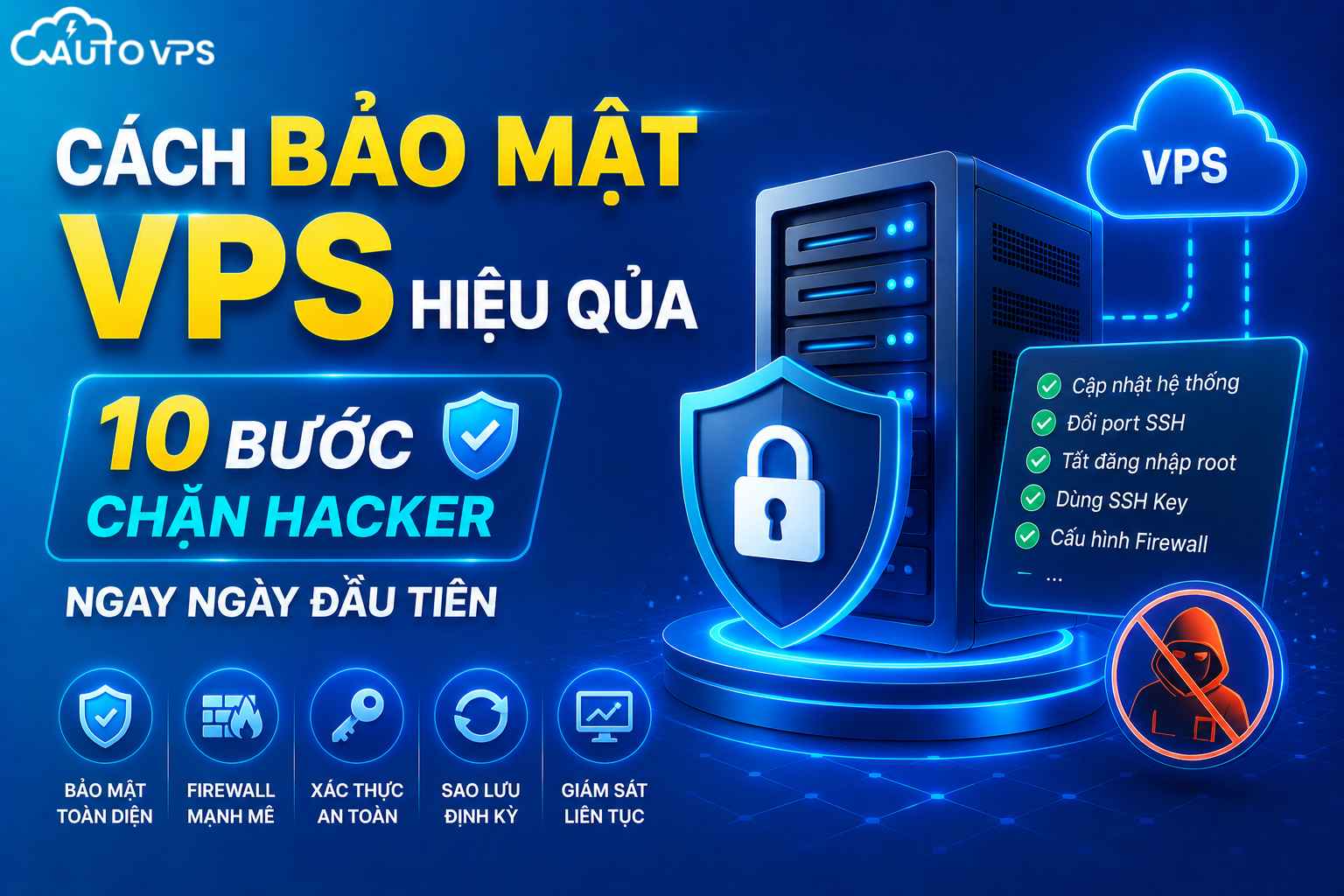
Học cách bảo mật vps ngay trong ngày đầu tiên khởi tạo hệ thống là bước đi sống còn để bảo vệ toàn vẹn dữ liệu và tránh nguy cơ máy chủ bị lợi dụng cho mục đích xấu. Thay vì đợi đến khi hệ thống bị xâm nhập mới tìm phương án cứu vãn, việc thiết lập các lớp phòng thủ an ninh tiêu chuẩn trên các gói máy chủ ảo tại ThueVPSGiaRe.vn sẽ giúp bạn chủ động loại bỏ 99% các đợt quét mã độc tự động từ internet ngay lập tức.
Tầm quan trọng của việc bảo mật VPS ngay khi khởi tạo
Nhiều người dùng mới thuê máy chủ ảo thường lầm tưởng rằng hệ thống của họ quá nhỏ hoặc không chứa dữ liệu quan trọng nên sẽ không lọt vào tầm ngắm của tin tặc. Thực tế vận hành cho thấy, hacker không dò tìm thủ công từng mục tiêu mà sử dụng các hệ thống botnet tự động quét liên tục toàn bộ các dải IP tĩnh công khai trên thế giới.
Ngay khi một máy chủ vừa trực tuyến, nó sẽ bị dò quét các cổng dịch vụ mặc định (như port 22 của SSH hoặc port 3389 của Remote Desktop) chỉ trong vòng vài phút. Việc thiếu hụt các bộ lọc bảo mật vps cơ bản sẽ dẫn đến những hậu quả kỹ thuật vô cùng nghiêm trọng:
- Lợi dụng tài nguyên đào tiền ảo: Hiện tượng máy chủ bị tấn công dẫn đến nguy cơ VPS bị lợi dụng đào tiền ảo ngầm (như XMRig) diễn ra cực kỳ phổ biến. Mã độc này sẽ vắt kiệt 100% hiệu năng hoạt động của vi xử lý CPU, gây nghẽn mạng và làm giảm tuổi thọ thiết bị phần cứng nghiêm trọng.
- Biến máy chủ thành công cụ tấn công: Tin tặc sẽ biến VPS của bạn thành một node trung gian phát tán thư rác (spam mail), quét cổng bảo mật hệ thống khác, hoặc tham gia vào mạng lưới DDoS, khiến máy chủ đứng trước rủi ro địa chỉ IP bị liệt vào danh sách đen (Blacklist IP) của các tổ chức an ninh mạng quốc tế.
- Mất mát và rò rỉ dữ liệu nhạy cảm: Toàn bộ mã nguồn website, thông tin khách hàng, cơ sở dữ liệu lưu trữ trên VPS có thể bị mã hóa tống tiền (Ransomware) hoặc bị xóa sạch hoàn toàn mà không có cách nào khôi phục lại nếu bạn không có phương án phòng thủ từ trước.
Chính vì vậy, xây dựng tư duy bảo mật server chủ động và thực thi đầy đủ các bước kỹ thuật ngay từ những giờ đầu tiên nhận bàn giao máy chủ ảo là nghĩa vụ bắt buộc của mọi quản trị viên hệ thống.
Nhận biết các dấu hiệu chứng tỏ VPS bị hack hoặc xâm nhập
Để đưa ra phương án xử lý kịp thời, bạn cần thường xuyên theo dõi tình trạng máy chủ và biết cách kiểm tra dấu hiệu VPS bị scan pass hoặc xâm nhập trái phép từ bên ngoài.
Hãy kiểm tra ngay máy chủ của bạn nếu xuất hiện các dấu hiệu cảnh báo điển hình sau:
- CPU và RAM luôn quá tải bất thường: Kiểm tra bằng lệnh
tophoặchtoptrên Linux thấy xuất hiện các tiến trình lạ chiếm dụng tới 90% – 100% năng lực xử lý của CPU liên tục, mặc dù website của bạn đang ở khung giờ có lượng truy cập rất thấp. - Lưu lượng mạng (Bandwidth) tăng đột biến: Dung lượng băng thông hàng tháng bị tiêu hao cực kỳ nhanh chóng. Máy chủ liên tục truyền tải dữ liệu ra môi trường ngoài với tốc độ cao bất thường dù không có tác vụ tải file nào đang diễn ra.
- Xuất hiện các tài khoản người dùng lạ: Kiểm tra file lưu trữ thông tin tài khoản hệ thống thấy xuất hiện các user chưa từng được khởi tạo, hoặc lịch sử đăng nhập hiển thị các địa chỉ IP từ nhiều quốc gia xa lạ thực hiện truy cập thành công vào hệ thống.
- Các tệp tin hệ thống hoặc mã nguồn bị chỉnh sửa: Ngày sửa đổi của các tệp tin cấu hình quan trọng bị thay đổi. Xuất hiện các tệp tin lạ chứa mã độc backdoor nằm xen kẽ trong thư mục lưu trữ website của bạn.
Checklist bảo mật VPS Linux chi tiết cho quản trị viên
Hệ điều hành Linux là sự lựa chọn thống trị mảng máy chủ nhưng đi kèm với đó là trách nhiệm cấu hình an ninh hoàn toàn thuộc về người sử dụng. Dưới đây là bảng checklist bảo mật vps chi tiết gồm các bước kỹ thuật cốt lõi giúp bạn thiết lập một lá chắn vững chắc cho máy chủ Linux của mình.
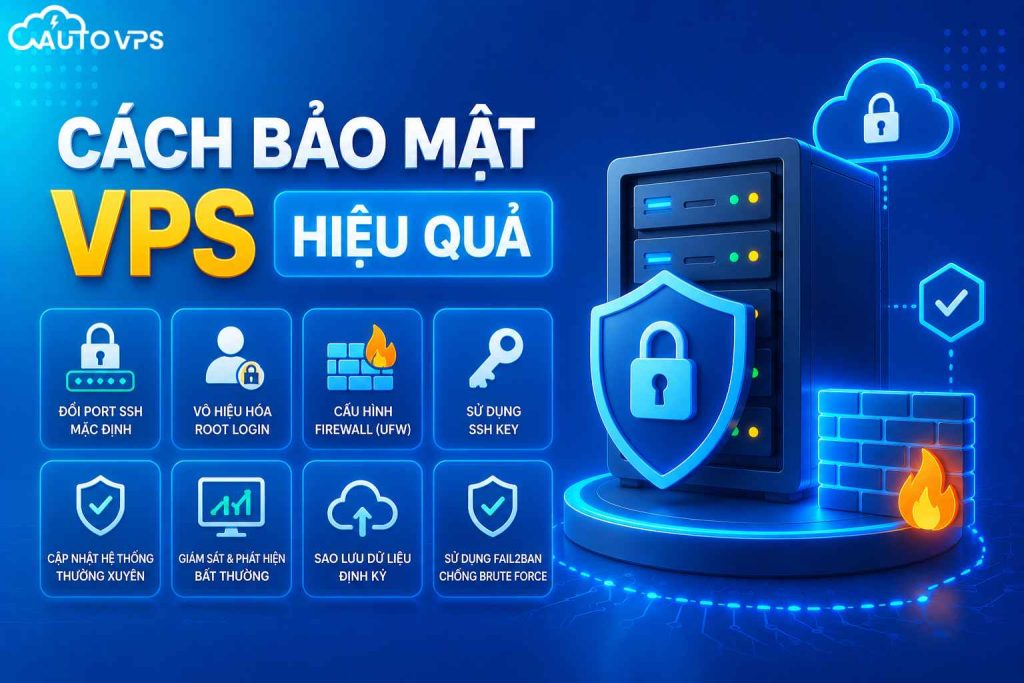
Checklist bảo mật VPS ngay sau khi nhận thông tin đăng nhập
Ngay khi nhà cung cấp gửi email thông báo IP root và mật khẩu, bạn có tối đa 24 giờ trước khi các bot tự động quét đến máy chủ của bạn. Đừng đợi cài xong website mới nghĩ đến bảo mật.
Dưới đây là checklist bảo mật cốt lõi cần thực hiện ngay lập tức:
- Đổi mật khẩu root/Administrator mặc định.
- Tắt đăng nhập trực tiếp bằng tài khoản cao nhất.
- Thay đổi cổng kết nối mặc định (SSH hoặc RDP).
- Cấu hình tường lửa đóng tất cả cổng trừ các cổng cần thiết.
- Cài đặt phần mềm chống dò mật khẩu (Fail2Ban).
- Sử dụng khóa bảo mật (SSH Key) thay vì mật khẩu.
- Thiết lập xác thực đa yếu tố (MFA/2FA).
- Vô hiệu hóa các dịch vụ không sử dụng.
Các bước thực chiến dưới đây được chia thành hai nhóm chính dành cho hai hệ điều hành phổ biến nhất hiện nay.
Bước 1: Đổi mật khẩu quản trị mặc định ngay lập tức
Mật khẩu mặc định do nhà cung cấp bàn giao ban đầu thường được tạo ngẫu nhiên, bạn bắt buộc phải chủ động thay đổi mật khẩu quản trị VPS sang một chuỗi ký tự có độ phức tạp cao (tối thiểu 12 ký tự gồm chữ hoa, chữ thường, số và ký tự đặc biệt) để ngăn chặn các đợt quét từ bên ngoài:
sudo passwd root
Bước 2: Tạo người dùng thường và cấp quyền sudo
Hạn chế tối đa việc sử dụng tài khoản tối cao root để thao tác cấu hình hàng ngày. Hãy tạo một tài khoản người dùng thường mới và cấp quyền thực thi lệnh quản trị thông qua lệnh sudo:
# Tạo người dùng mới có tên là thuevps_admin
sudo adduser thuevps_admin
# Cấp quyền quản trị sudo cho người dùng mới
sudo usermod -aG sudo thuevps_admin
Bước 3: Tắt đăng nhập root trực tiếp qua SSH
Sau khi đã tạo xong tài khoản sudo ở Bước 2, bạn cần cấu hình khóa hoàn toàn khả năng đăng nhập trực tiếp bằng user root từ môi trường ngoài nhằm tắt đăng nhập root – mục tiêu ưa thích của các cuộc tấn công brute-force:
sudo nano /etc/ssh/sshd_config
Tìm đến dòng PermitRootLogin yes, tiến hành xóa dấu thăng (#) ở đầu dòng và sửa giá trị thành:
PermitRootLogin no
Bước 4: Thay đổi cổng SSH mặc định (Port 22)
Áp dụng kỹ thuật thay đổi cổng kết nối SSH từ port 22 mặc định sang một cổng ngẫu nhiên (ví dụ: 22022) là giải pháp thông minh giúp loại bỏ đến 99% các đợt dò quét tự động từ tin tặc.
Cũng trong file cấu hình /etc/ssh/sshd_config ở trên, bạn tìm dòng #Port 22, bỏ dấu thăng và sửa thành:
Port 22022
Bước 5: Thiết lập tường lửa bảo vệ máy chủ ảo
Sử dụng tường lửa để chỉ cho phép lưu lượng đi qua các cổng dịch vụ cần thiết (như cổng SSH mới 22022, cổng web 80 và 443) và chặn toàn bộ các kết nối trái phép còn lại. Bạn có thể tham khảo hướng dẫn thiết lập tường lửa UFW trên Ubuntu với các lệnh mở port cơ bản sau:
# Cho phép kết nối qua cổng SSH mới
sudo ufw allow 22022/tcp
# Cho phép cổng máy chủ Web HTTP và HTTPS
sudo ufw allow 80/tcp
sudo ufw allow 443/tcp
# Kích hoạt tường lửa hoạt động
sudo ufw enable
Bước 6: Khởi chạy lại dịch vụ SSH Daemon
Sau khi cấu hình xong các bước bảo mật trên, bạn tiến hành lưu file và khởi chạy lại dịch vụ SSH để áp dụng các thay đổi an ninh mới:
sudo systemctl restart sshd
Bước 7: Cài đặt Fail2ban để chống tấn công brute-force
Để bảo vệ hệ thống trước các đợt rà quét mật khẩu liên tục, bạn nên chủ động triển khai cấu hình Fail2ban ngăn chặn brute-force. Đây là công cụ chạy nền có nhiệm vụ theo dõi liên tục tệp tin log đăng nhập của máy chủ. Khi phát hiện một địa chỉ IP lạ liên tục gõ sai mật khẩu vượt quá số lần quy định (ví dụ nhập sai 5 lần), Fail2ban sẽ tự động ra lệnh cho tường lửa chặn (ban) địa chỉ IP vi phạm đó ngay lập tức. Cài đặt Fail2ban cực kỳ dễ dàng trên Ubuntu:
sudo apt install fail2ban -y
sudo systemctl start fail2ban
sudo systemctl enable fail2ban
Bước 8. Thiết lập xác thực đa yếu tố (MFA/2FA)
Khi bật xác thực đa yếu tố, người dùng cần cung cấp thêm mã OTP được tạo từ các ứng dụng như Google Authenticator hoặc Authy trong quá trình đăng nhập. Phương thức này bổ sung một lớp bảo mật cho tài khoản, giúp hạn chế nguy cơ truy cập trái phép ngay cả khi mật khẩu đã bị lộ.
Bước 9: Tắt các giao thức và dịch vụ không cần thiết
Các dịch vụ chạy nền hoặc giao thức không được sử dụng có thể tạo ra những lỗ hổng bảo mật tiềm ẩn. Do đó, bạn nên vô hiệu hóa những dịch vụ không cần thiết để thu hẹp bề mặt tấn công, đồng thời tối ưu việc sử dụng tài nguyên hệ thống.
5. Hướng dẫn thiết lập bảo mật VPS Windows server
Đối với người dùng sử dụng máy chủ ảo chạy hệ điều hành của Microsoft, quy trình bảo vệ hệ thống có phần trực quan hơn nhờ giao diện cửa sổ đồ họa. Tuy nhiên, mức độ nguy hiểm của các cuộc tấn công dò quét cổng RDP (Remote Desktop) mặc định là không hề kém cạnh so với Linux.
Để triển khai quy trình bảo mật vps windows chuẩn kỹ thuật, bạn cần thực hiện đầy đủ 3 bước thiết lập then chốt sau:
- Đổi tên đăng nhập Administrator mặc định: Tài khoản quản trị tối cao của Windows Server luôn mặc định là
Administrator. Tin tặc sẽ lợi dụng điều này để liên tục chạy các tool dò quét mật khẩu từ xa. Hãy đổi tên đăng nhập này sang một tên gọi đặc thù phức tạp khác thông qua công cụ Computer Management -> Local Users and Groups -> Users -> Right click Rename. - Thay đổi cổng Remote Desktop mặc định (Port 3389): Tránh sử dụng cổng kết nối RDP mặc định 3389. Bạn hãy mở công cụ Registry Editor truy cập theo đường dẫn:
HKEY_LOCAL_MACHINE\System\CurrentControlSet\Control\Terminal Server\WinStations\RDP-Tcp. Tìm đến mục có tên là PortNumber, chuyển chế độ hiển thị sang Decimal và nhập vào số cổng mới ngẫu nhiên (ví dụ: 53389). Sau đó mở cổng mới này trên tường lửa Windows và khởi động lại VPS để hoàn tất quá trình cách chống hack vps hiệu quả. - Kích hoạt Network Level Authentication (NLA): Đảm bảo tính năng NLA luôn được bật trong phần cấu hình Remote Desktop Settings. Cơ chế này bắt buộc thiết bị khách phải thực hiện xác thực thông tin đăng nhập thành công trước khi một phiên làm việc đồ họa RDP thực sự được khởi tạo, giúp bảo vệ máy chủ tránh khỏi các cuộc tấn công khai thác lỗ hổng đồ họa từ xa.
6. Các kỹ thuật bảo mật VPS nâng cao
Ngoài những biện pháp bảo mật cơ bản, bạn nên áp dụng thêm các giải pháp chuyên sâu nhằm nâng cao khả năng phòng thủ trước những cuộc tấn công phức tạp, đồng thời bảo vệ an toàn cho dữ liệu trên VPS.
Sử dụng giải pháp chống Brute Force chuyên dụng (Fail2Ban / cPhulk)
Trên Linux, các công cụ như Fail2Ban có khả năng giám sát nhật ký hệ thống và tự động chặn địa chỉ IP khi phát hiện nhiều lần đăng nhập không thành công. Đối với máy chủ sử dụng cPanel, bạn có thể bật tính năng cPhulk để bảo vệ các giao diện đăng nhập như cPanel, Webmail và FTP trước các cuộc tấn công Brute Force.
Cấu hình sao lưu dữ liệu (Backup) tự động theo lịch
Bạn nên thiết lập lịch backup tự động hằng ngày hoặc hằng tuần, đồng thời lưu các bản sao lưu tại vị trí riêng biệt với VPS. Bên cạnh đó, hãy thường xuyên kiểm tra khả năng khôi phục dữ liệu từ những bản backup này để đảm bảo có thể phục hồi khi hệ thống gặp sự cố hoặc bị tấn công bằng mã độc tống tiền.
Cài đặt công cụ chống mã độc và thực hiện quét virus định kỳ
Hãy sử dụng các phần mềm bảo mật tương thích với hệ điều hành để phát hiện và loại bỏ mã độc trước khi chúng gây tổn hại đến hệ thống. Một số công cụ được sử dụng phổ biến gồm:
- Linux: ClamAV, Maldet, Rkhunter.
- Windows: Windows Defender, Malwarebytes.
Hạn chế truy cập từ các khu vực địa lý không cần thiết (Geoblocking)
Trong trường hợp website hoặc ứng dụng chỉ hướng đến người dùng tại một số quốc gia nhất định, bạn có thể cấu hình Firewall để chặn các kết nối đến từ những khu vực không liên quan. Biện pháp này góp phần giảm lưu lượng truy cập độc hại từ botnet và hạn chế nguy cơ hệ thống bị tấn công.
Cài đặt chứng chỉ SSL/TLS cho website và ứng dụng
Việc triển khai chứng chỉ SSL/TLS giúp mã hóa dữ liệu trao đổi giữa người dùng và máy chủ, qua đó hạn chế nguy cơ thông tin bị nghe lén hoặc đánh cắp trong quá trình truyền tải. Bạn có thể lựa chọn Let’s Encrypt hoặc sử dụng chứng chỉ SSL trả phí để tăng độ tin cậy, bảo vệ dữ liệu và hỗ trợ cải thiện SEO cho website.
7. Quy trình chủ động sao lưu và bảo mật server dài lâu
Bảo mật không phải là một công việc thực hiện một lần duy nhất rồi bỏ quên, nó là một quy trình kiểm thử và nâng cấp liên tục suốt hành trình vận hành dự án số của bạn. Bên cạnh việc xây dựng tường lửa kiên cố, phương án phòng thủ cuối cùng và quan trọng tuyệt đối luôn là công tác sao lưu dữ liệu dự phòng.
Quản trị viên chuyên nghiệp luôn phải chủ động xây dựng kế hoạch sao lưu dữ liệu VPS định kỳ và an toàn. Hãy áp dụng quy tắc sao lưu 3-2-1 tiêu chuẩn của thế giới lưu trữ: duy trì ít nhất 3 bản sao dữ liệu của bạn, lưu trữ trên 2 loại phương tiện truyền thông khác nhau và có ít nhất 1 bản sao lưu được cất giữ hoàn toàn ở một địa điểm vật lý độc lập bên ngoài máy chủ ảo (ví dụ đồng bộ tự động lên Google Drive hoặc hệ thống Cloud Storage ngoài hàng ngày).
Mặt khác, bạn nên tập thói quen cập nhật hệ thống (OS Updates) định kỳ hàng tuần bằng lệnh sudo apt update && sudo apt upgrade -y để đảm bảo các bản vá lỗi bảo mật (security patches) mới nhất của nhà phát triển nhân hệ điều hành luôn được áp dụng kịp thời lên máy chủ của bạn, bít kín các khe hở mà hacker có thể lợi dụng xâm nhập.
8. Câu hỏi thường gặp khi tìm hiểu cách bảo mật vps
Tôi có thể sử dụng giao thức SSH Key để kết nối điều khiển VPS trên điện thoại di động không?
Có. Các ứng dụng kết nối SSH phổ biến trên thiết bị di động (như Termius, JuiceSSH) đều hỗ trợ đầy đủ tính năng tạo và import tệp tin Private Key. Bạn chỉ cần tải tệp tin chìa khóa bảo mật này vào điện thoại là có thể đăng nhập điều khiển hệ thống mượt mà, an toàn.
Tại sao đổi cổng kết nối mặc định (Port 22 sang 22022) lại giúp chặn hầu hết các đợt quét của tin tặc?
Bởi vì các công cụ quét tự động của hacker (botnet) được lập trình để ưu tiên dò quét tốc độ nhanh trên cổng mặc định 22 của hàng triệu IP cùng lúc. Việc dịch chuyển cổng dịch vụ SSH sang một cổng lạ sẽ khiến bot lướt qua máy chủ của bạn mà không dừng lại thực hiện các cuộc tấn công dò quét mật khẩu.
Nếu VPS của tôi lỡ bị cài mã độc đào coin ngầm thì tôi có nên cài lại hệ điều hành mới hoàn toàn không?
Có. Việc rà soát và gỡ bỏ hoàn toàn mã độc đào coin, cửa sau (backdoor) thủ công trên Linux là cực kỳ phức tạp và dễ để sót lỗi bảo mật. Phương án an toàn và triệt để nhất luôn là sao lưu (backup) lại dữ liệu sạch của website, thực hiện cài lại hệ điều hành mới tinh cho VPS và áp dụng đồng bộ các bước bảo mật ngay từ đầu.
Sử dụng dịch vụ máy chủ ảo Linux có an toàn và bảo mật hơn Windows Server không?
Về mặt kiến trúc hệ thống, Linux phân tách quyền hạn người dùng rất chặt chẽ và an toàn hơn trước các loại virus tự động thông thường. Tuy nhiên, mức độ bảo mật thực tế của máy chủ hoàn toàn phụ thuộc vào thói quen cấu hình an ninh và trình độ kỹ thuật của chính người quản trị hệ thống.
Tôi có thể thay đổi cổng kết nối RDP mặc định (Port 3389) trên Windows Server mà không cần can thiệp vào Registry Editor không?
Không thể đổi trực tiếp qua giao diện thông thường của Windows. Cách duy nhất để điều chỉnh cổng kết nối Remote Desktop là can thiệp vào khóa PortNumber trong Registry Editor của hệ thống, hoặc sử dụng các tệp tin script tự động cấu hình do Microsoft cung cấp.
Cần một VPS giá rẻ để bắt đầu triển khai dự án?
Chọn cấu hình vừa đủ nhu cầu, ưu tiên chi phí dễ tiếp cận và khả năng quản trị riêng.
Miễn trừ trách nhiệm kỹ thuật: Nội dung bài viết mang tính chất chia sẻ kiến thức quản trị hạ tầng mạng và hướng dẫn thực hành thực tế tại thời điểm biên soạn. Các bước cấu hình chi tiết, cú pháp câu lệnh có thể thay đổi nhỏ tùy thuộc vào phiên bản nâng cấp của hệ điều hành Windows Server hay các bản phân phối Linux (Ubuntu, Debian, AlmaLinux). Người dùng bắt buộc luôn chủ động thực hiện sao lưu (backup) đầy đủ dữ liệu an toàn trước khi thực hiện các thay đổi cấu hình sâu liên quan đến hệ thống cổng dịch vụ mạng trên môi trường máy chủ ảo production thực tế.