Tác giả: Thanh Lam Nguyễn

  • Tự host Plausible Analytics trên VPS Ubuntu 24.04|Đo Lường Nhẹ Dưới 1KB

    Tự host Plausible Analytics trên VPS Ubuntu 24.04|Đo Lường Nhẹ Dưới 1KB

    Hướng dẫn thiết lập Plausible Analytics trên VPS là giải pháp tối ưu giúp bạn thoát khỏi những rắc rối về quyền riêng tư dữ liệu, cảnh báo GDPR phức tạp và các banner cookie phiền toái thường gặp khi dùng Google Analytics. Thay vì để các tập đoàn công nghệ nắm giữ toàn bộ dữ liệu truy cập, việc tự triển khai hệ thống phân tích web độc lập trên nền tảng máy chủ ảo tại ThueVPSGiaRe.vn mang lại khả năng kiểm soát dữ liệu 100%, bảo mật cao cùng tốc độ tải trang vượt trội.

    1. Tại sao nên tự host Plausible Analytics thay vì Google Analytics?

    Tự host Plausible Analytics trên VPS mang lại quyền sở hữu dữ liệu tuyệt đối, tuân thủ các quy định bảo mật quốc tế mà không cần đặt cookie theo dõi người dùng. Với dung lượng mã nguồn siêu nhẹ dưới 1KB, Plausible giúp trang web duy trì điểm hiệu năng tối đa mà vẫn nắm bắt trọn vẹn số liệu lưu lượng.

    tự host Plausible Analytics thay vì Google Analytics
    Tự host Plausible Analytics thay vì Google Analytics

    Google Analytics tuy miễn phí nhưng đi kèm sự đánh đổi lớn: dữ liệu người dùng bị khai thác cho quảng cáo, yêu cầu bắt buộc phải hiển thị khung pop-up chấp thuận cookie gây khó chịu, và dung lượng thư viện tải về lên đến ~45KB làm chậm tốc độ hiển thị.

    Trong khi đó, dịch vụ trả phí Plausible Cloud có thể phát sinh chi phí hàng tháng khá cao nếu lượng xem trang lớn. Giải pháp triển khai bản Community Edition trên một máy chủ riêng giúp bạn vừa tiết kiệm ngân sách vừa làm chủ hạ tầng.

    Tính năng Google Analytics Plausible Cloud Plausible Self-Hosted
    Chi phí hàng tháng Miễn phí (người dùng là sản phẩm) 9$ – 99$+/tháng ~5$ – 10$/tháng (chỉ tính phí VPS)
    Quyền sở hữu dữ liệu Google nắm giữ Lưu trên hạ tầng Plausible Bạn nắm giữ toàn quyền 100%
    Tuân thủ GDPR/CCPA Cần người dùng đồng ý Mặc định tuân thủ Mặc định tuân thủ
    Banner thông báo Cookie Bắt buộc phải có Không cần thiết Không cần thiết
    Kích thước file script ~45 KB < 1 KB < 1 KB
    Số website theo dõi Không giới hạn Phụ thuộc gói cước Không giới hạn
    Thời gian lưu trữ data Mặc định 14 tháng Vô thời hạn Vô thời hạn (theo dung lượng đĩa)

    2. Yêu cầu phần cứng và thông số VPS khuyến nghị

    Để vận hành trơn tru Plausible Analytics, cấu hình phần cứng của máy chủ đóng vai trò quyết định, đặc biệt là dung lượng bộ nhớ tạm RAM vì cơ sở dữ liệu xử lý sự kiện ClickHouse tiêu tốn khá nhiều tài nguyên để truy vấn cực nhanh.

    • Bộ nhớ RAM: Tối thiểu 2GB RAM (ClickHouse cần dung lượng RAM đủ lớn để xử lý dữ liệu tổng hợp).
    • Dung lượng ổ đĩa: Tối thiểu 20GB không gian trống (dung lượng sẽ tăng dần theo số lượng sự kiện thu thập).
    • Công nghệ ảo hóa & công cụ: Hỗ trợ Docker và tiện ích Docker Compose.
    • Tên miền riêng: Một tên miền hoặc tên miền phụ (ví dụ: analytics.yourdomain.com) đã chuẩn bị sẵn để trỏ về máy chủ.
    • Kiến thức cơ bản: Thao tác cơ bản với dòng lệnh Linux trên hệ điều hành Ubuntu.
    Mức lưu lượng Số lượt xem trang/tháng Cấu hình VPS đề xuất
    Nhỏ (Small) < 100.000 lượt 2 vCPU, 2GB RAM, 40GB SSD
    Vừa (Medium) 100.000 – 1.000.000 lượt 2 vCPU, 4GB RAM, 80GB SSD (Khuyên dùng)
    Lớn (Large) 1.000.000 – 10.000.000 lượt 4 vCPU, 8GB RAM, 160GB SSD
    Doanh nghiệp (Enterprise) Trên 10.000.000 lượt CPU chuyên dụng (Dedicated CPU), 16GB+ RAM

    Đối với đại đa số website có lượng traffic từ trung bình đến khá, lựa chọn một gói cấu hình VPS 4GB RAM chạy Ubuntu 24.04 LTS là mức đầu tư tối ưu nhất để đảm bảo hệ thống không bị giật lag hay treo container ClickHouse khi chịu tải đồng thời.

    Thuê VPS giá rẻ

    CPU Intel Gold, SSD NVMe U.2, giá từ 50K/tháng

    Tự host Analytics mượt mà, tối ưu chi phí hạ tầng

    Dịch vụ máy chủ ảo tại Fast Byte cung cấp tài nguyên độc lập, ổ cứng SSD NVMe tốc độ cao hỗ trợ ClickHouse và PostgreSQL ghi dữ liệu lưu lượng truy cập liên tục mà không lo nghẽn I/O hay phát sinh chi phí theo lượt xem trang.

    Tham khảo VPS giá rẻ

    3. Bước 1: Khởi tạo máy chủ VPS và thiết lập bảo mật ban đầu

    Sau khi khởi tạo một phiên bản máy chủ chạy Ubuntu 24.04 LTS (khuyến nghị từ 4GB RAM trở lên), bạn lưu lại địa chỉ IP công khai được cấp phát và bắt đầu các bước thiết lập cơ bản sau.

    Trước tiên, bạn thực hiện kết nối đến máy chủ qua giao thức SSH với tài khoản quản trị root:

    # Truy cập máy chủ qua SSH
    ssh root@YOUR_SERVER_IP

    Tiếp theo, hãy đồng bộ danh mục gói phần mềm, cập nhật các bản vá bảo mật mới nhất cho hệ điều hành, cài đặt các tiện ích cần thiết và tiến hành thiết lập tường lửa UFW an toàn để mở đúng các cổng giao tiếp chuẩn (SSH, HTTP port 80 và HTTPS port 443):

    # Cập nhật toàn bộ gói hệ thống
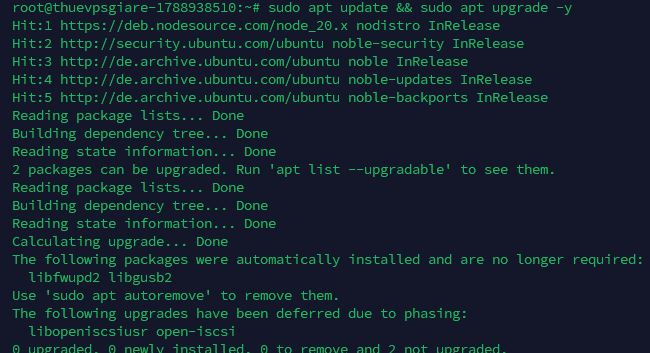
    apt update && apt upgrade -y
    
    # Cài đặt các công cụ cần thiết
    apt install -y curl wget git ufw
    
    # Cấu hình tường lửa UFW
    ufw allow OpenSSH
    ufw allow 80/tcp
    ufw allow 443/tcp
    ufw enable
    
    # Đặt Hostname cho máy chủ
    hostnamectl set-hostname plausible
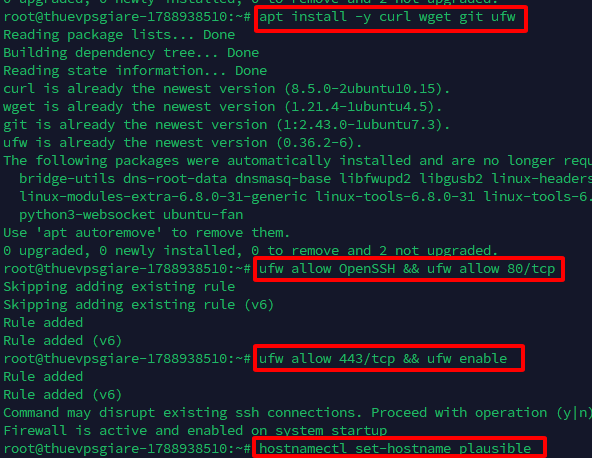
    Khởi tạo máy chủ VPS và thiết lập bảo mật ban đầu
    Khởi tạo máy chủ VPS và thiết lập bảo mật ban đầu

    4. Bước 2: Cài đặt môi trường Docker và Docker Compose

    Plausible vận hành thông qua cụm nhiều container dịch vụ liên kết với nhau, do đó bước cài đặt Docker và Docker Compose trên Ubuntu là điều kiện tiên quyết.

    Sử dụng script cài đặt chính thức của Docker giúp tiến trình diễn ra nhanh chóng, chính xác và tự động nhận diện kiến trúc phần cứng:

    # Cài đặt Docker Engine
    curl -fsSL https://get.docker.com | sh
    
    # Cài đặt plugin Docker Compose
    apt install -y docker-compose-plugin
    
    # Kiểm tra phiên bản hoạt động
    docker --version
    docker compose version
    
    # Kích hoạt Docker tự khởi động cùng hệ thống
    systemctl enable docker
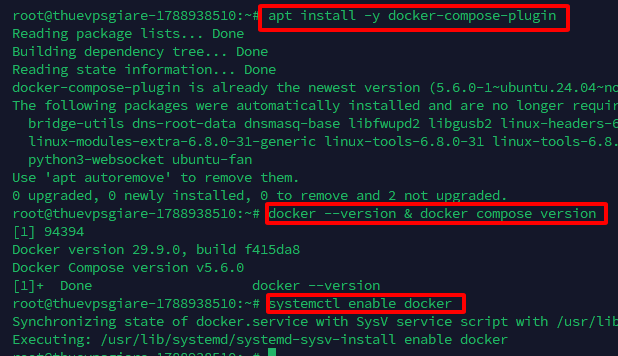
    Cài đặt môi trường Docker và Docker Compose
    Cài đặt môi trường Docker và Docker Compose

    5. Bước 3: Cấu hình trỏ bản ghi DNS cho tên miền con

    Để người dùng và trình duyệt có thể truy cập trang thống kê cũng như gửi sự kiện tracking, bạn cần tiến hành trỏ bản ghi domain về địa chỉ IP của máy chủ VPS thông qua trang quản trị DNS của nhà cung cấp tên miền:

    • Loại bản ghi (Record Type): A
    • Tên bản ghi (Name): analytics (hoặc @ nếu dùng domain gốc)
    • Giá trị (Value): Địa chỉ IPv4 của VPS (YOUR_SERVER_IP)
    • TTL: 300 (hoặc tự động)

    Sau khi lưu bản ghi, hãy đợi khoảng 5 đến 15 phút để bản ghi DNS được đồng bộ rộng rãi. Bạn có thể kiểm tra kết quả phân giải trực tiếp ngay trên terminal của máy chủ bằng lệnh:

    # Kiểm tra trỏ tên miền (thay domain thực tế của bạn)
    dig analytics.yourdomain.com +short
    # Kết quả trả về đúng địa chỉ IP máy chủ của bạn là đã thành công

    6. Bước 4: Tải bộ cài đặt Plausible Community Edition

    Chúng ta sẽ lưu trữ toàn bộ file cấu hình và dữ liệu triển khai của Plausible trong thư mục /opt/plausible. Hãy thực hiện clone kho mã nguồn chính thức của phiên bản cộng đồng (Community Edition):

    # Tạo thư mục làm việc và chuyển đến thư mục đó
    mkdir -p /opt/plausible
    cd /opt/plausible
    
    # Tải mã nguồn triển khai qua Git
    git clone https://github.com/plausible/community-edition.git .
    
    # Hoặc nếu không dùng Git, tải file nén trực tiếp:
    # curl -L https://github.com/plausible/community-edition/archive/refs/heads/master.tar.gz | tar xz --strip-components=1

    7. Bước 5: Tạo Secret Key và thiết lập file môi trường cấu hình

    Plausible yêu cầu một chuỗi khóa bí mật an toàn (Secret Key Base) để phục vụ cho các thuật toán mã hóa phiên đăng nhập và bảo mật phiên cookie. Hãy tạo chuỗi khóa này bằng lệnh OpenSSL:

    # Sinh chuỗi khóa bí mật ngẫu nhiên
    openssl rand -base64 48
    # Hãy sao chép chuỗi kết quả này lại để dùng ở bước dưới

    Bây giờ, tạo file chứa các biến môi trường plausible-conf.env bằng cách thực thi đoạn mã cấu hình bên dưới. Hãy nhớ thay thế đúng đường dẫn tên miền và chuỗi secret key bạn vừa sinh ra:

    cat > plausible-conf.env << 'EOF'
    # URL gốc để truy cập Plausible (bắt buộc dùng https)
    BASE_URL=https://analytics.yourdomain.com
    
    # Khóa bí mật phục vụ mã hóa dữ liệu
    SECRET_KEY_BASE=YOUR_GENERATED_SECRET_KEY_HERE
    
    # Khóa đăng ký tự do (cho phép tạo tài khoản đầu tiên hoặc qua lời mời)
    DISABLE_REGISTRATION=invite_only
    
    # Chuỗi kết nối Database nội bộ Docker
    DATABASE_URL=postgres://postgres:postgres@plausible_db:5432/plausible_db
    CLICKHOUSE_DATABASE_URL=http://plausible_events_db:8123/plausible_events_db
    
    # Thiết lập máy chủ gửi mail SMTP (tùy chọn - hữu ích khi gửi báo cáo, khôi phục mật khẩu)
    # [email protected]
    # SMTP_HOST_ADDR=smtp.yourdomain.com
    # SMTP_HOST_PORT=587
    # SMTP_USER_NAME=your_smtp_user
    # SMTP_USER_PWD=your_smtp_password
    # SMTP_HOST_SSL_ENABLED=true
    
    # Tích hợp Google Search Console (tùy chọn)
    # GOOGLE_CLIENT_ID=
    # GOOGLE_CLIENT_SECRET=
    
    # Cấu hình IP Geolocation tra cứu quốc gia/thành phố (tùy chọn)
    # Đăng ký tại https://www.maxmind.com/en/geolite2/signup
    # MAXMIND_LICENSE_KEY=your_license_key
    # MAXMIND_EDITION=GeoLite2-City
    
    # Mức độ ghi log hệ thống
    LOG_LEVEL=warn
    EOF

    Về mặt cấu trúc, tệp cấu hình mặc định liên kết 3 thành phần chính:

    • plausible: Container ứng dụng chính xử lý logic web và giao diện.
    • plausible_db: Cơ sở dữ liệu PostgreSQL lưu trữ tài khoản, thiết lập website và thông tin người dùng.
    • plausible_events_db: Cơ sở dữ liệu hướng cột ClickHouse chuyên trách thu thập và xử lý hàng triệu sự kiện phân tích tốc độ cao.

    8. Bước 6: Cấu hình Reverse Proxy tự động cấp phát SSL bằng Caddy

    Thay vì phải cài đặt Certbot thủ công, máy chủ web Caddy là giải pháp tuyệt vời khi tích hợp sẵn tính năng tự động xin và gia hạn chứng chỉ SSL Let’s Encrypt hoàn toàn tự động, kèm theo khả năng nén gzip và bảo vệ header HTTP an toàn.

    Trước hết, tạo tệp Caddyfile để định nghĩa reverse proxy chuyển hướng yêu cầu về cổng 8000 của Plausible:

    # Tạo file cấu hình Caddyfile (thay domain thực tế của bạn)
    cat > Caddyfile << 'EOF'
    analytics.yourdomain.com {
        reverse_proxy plausible:8000
    
        # Header bảo mật
        header {
            X-Content-Type-Options nosniff
            X-Frame-Options DENY
            Referrer-Policy strict-origin-when-cross-origin
        }
    
        # Bật nén Gzip tối ưu tốc độ
        encode gzip
    
        # Ghi log truy cập
        log {
            output file /var/log/caddy/access.log
        }
    }
    EOF

    Kế tiếp, cập nhật tệp docker-compose.yml hoàn chỉnh bao gồm đầy đủ Caddy, Plausible, PostgreSQL và ClickHouse:

    cat > docker-compose.yml << 'EOF'
    services:
      plausible_db:
        image: postgres:16-alpine
        restart: always
        volumes:
          - db-data:/var/lib/postgresql/data
        environment:
          - POSTGRES_PASSWORD=postgres
    
      plausible_events_db:
        image: clickhouse/clickhouse-server:24.3-alpine
        restart: always
        volumes:
          - event-data:/var/lib/clickhouse
          - event-logs:/var/log/clickhouse-server
          - ./clickhouse/clickhouse-config.xml:/etc/clickhouse-server/config.d/logging.xml:ro
          - ./clickhouse/clickhouse-user-config.xml:/etc/clickhouse-server/users.d/logging.xml:ro
        ulimits:
          nofile:
            soft: 262144
            hard: 262144
    
      plausible:
        image: ghcr.io/plausible/community-edition:v2.1.4
        restart: always
        command: sh -c "sleep 10 && /entrypoint.sh db createdb && /entrypoint.sh db migrate && /entrypoint.sh run"
        depends_on:
          - plausible_db
          - plausible_events_db
        env_file:
          - plausible-conf.env
    
      caddy:
        image: caddy:2-alpine
        restart: always
        ports:
          - "80:80"
          - "443:443"
        volumes:
          - ./Caddyfile:/etc/caddy/Caddyfile
          - caddy-data:/data
          - caddy-config:/config
          - caddy-logs:/var/log/caddy
        depends_on:
          - plausible
    
    volumes:
      db-data:
      event-data:
      event-logs:
      caddy-data:
      caddy-config:
      caddy-logs:
    EOF

    Đồng thời, tạo thư mục cấu hình và các tệp XML để tối ưu nhật ký ghi log cho ClickHouse nhằm tránh tình trạng tràn bộ nhớ:

    mkdir -p clickhouse
    
    cat > clickhouse/clickhouse-config.xml << 'EOF'
    <clickhouse>
        <logger>
            <level>warning</level>
            <console>true</console>
        </logger>
    </clickhouse>
    EOF
    
    cat > clickhouse/clickhouse-user-config.xml << 'EOF'
    <clickhouse>
        <profiles>
            <default>
                <log_queries>0</log_queries>
                <log_query_threads>0</log_query_threads>
            </default>
        </profiles>
    </clickhouse>
    EOF

    9. Bước 7: Khởi chạy các container Plausible Analytics

    Sau khi chuẩn bị xong cấu hình, bạn tiến hành kéo các image về và kích hoạt toàn bộ cụm dịch vụ chạy ngầm:

    # Khởi chạy dịch vụ ở chế độ chạy nền
    docker compose up -d
    
    # Theo dõi tiến trình khởi tạo và migrate cơ sở dữ liệu
    docker compose logs -f

    Khi màn hình console xuất hiện dòng thông báo “Starting Plausible server…”, hệ thống đã sẵn sàng đón nhận truy cập. Nhấn tổ hợp phím Ctrl + C để thoát khỏi luồng xem log. Sau đó, chạy lệnh kiểm tra trạng thái hoạt động:

    # Kiểm tra các container đang chạy
    docker compose ps

    Nếu cả 4 container gồm plausible-caddy-1, plausible-plausible-1, plausible-plausible_db-1 và plausible-plausible_events_db-1 đều hiển thị trạng thái Up, hệ thống đã chạy chuẩn xác.

    10. Bước 8: Khởi tạo tài khoản quản trị và vô hiệu hóa đăng ký tự do

    Mở trình duyệt web và truy cập địa chỉ https://analytics.yourdomain.com của bạn. Lúc này bạn sẽ thấy giao diện chào mừng của Plausible Analytics.

    1. Nhấp vào nút Register để thiết lập tài khoản quản trị viên tối cao đầu tiên.
    2. Điền thông tin email, mật khẩu quản trị và tên hiển thị.
    3. Xác nhận kích hoạt (nếu đã cấu hình SMTP gửi mail).
    4. Nhập tên miền website đầu tiên mà bạn muốn tiến hành theo dõi lưu lượng.

    Khóa tính năng đăng ký mở: Nhằm ngăn chặn người lạ tự ý đăng ký tài khoản và chiếm dụng tài nguyên máy chủ, hãy chuyển tham số DISABLE_REGISTRATION thành true:

    # Chỉnh sửa file biến môi trường
    nano plausible-conf.env
    
    # Tìm và đổi dòng sau:
    DISABLE_REGISTRATION=true
    
    # Khởi động lại container Plausible để nhận thiết lập mới
    docker compose restart plausible

    11. Bước 9: Nhúng mã theo dõi Plausible vào website của bạn

    Để bắt đầu thu thập số liệu, hãy chèn đoạn mã script tracking nhỏ gọn vào giữa thẻ <head>...</head> trên website của bạn:

    <!-- Mã script Plausible Analytics tiêu chuẩn -->
    <script defer data-domain="yourdomain.com" src="https://analytics.yourdomain.com/js/script.js"></script>

    Các biến thể script mở rộng tính năng nâng cao

    Plausible cung cấp sẵn các tiện ích mở rộng thông qua các biến thể tên file script để bạn kích hoạt thêm tính năng mà không cần cài đặt thêm plugin phức tạp:

    • Theo dõi lượt nhấp liên kết ra ngoài (Outbound Links):
      <script defer data-domain="yourdomain.com" src="https://analytics.yourdomain.com/js/script.outbound-links.js"></script>
    • Theo dõi lượt tải tập tin (File Downloads như PDF, ZIP…):
      <script defer data-domain="yourdomain.com" src="https://analytics.yourdomain.com/js/script.file-downloads.js"></script>
    • Theo dõi lưu lượng truy cập vào trang lỗi 404:
      <script defer data-domain="yourdomain.com" src="https://analytics.yourdomain.com/js/script.404.js"></script>
    • Kết hợp đồng thời nhiều tính năng:
      <script defer data-domain="yourdomain.com" src="https://analytics.yourdomain.com/js/script.outbound-links.file-downloads.js"></script>

    12. Bước 10: Tự động hóa sao lưu dữ liệu PostgreSQL và ClickHouse

    Khi tự vận hành máy chủ, việc xây dựng một chiến lược backup dữ liệu VPS định kỳ là nhiệm vụ sống còn để tránh thảm họa mất mát thông tin khi có lỗi phần cứng. Dữ liệu Plausible gồm hai phần: cấu hình người dùng trong PostgreSQL và chuỗi sự kiện traffic trong ClickHouse.

    Bạn có thể đồng bộ bản sao lưu ra ngoài máy chủ lên các dịch vụ lưu trữ Object Storage tương thích S3 bằng công cụ rclone. Hãy tạo file bash script /opt/plausible/backup.sh:

    cat > /opt/plausible/backup.sh << 'EOF'
    #!/bin/bash
    set -e
    
    BACKUP_DIR="/opt/plausible/backups"
    DATE=$(date +%Y-%m-%d_%H-%M-%S)
    S3_BUCKET="your-backup-bucket"
    
    mkdir -p $BACKUP_DIR
    
    echo "=== Bắt đầu Backup Plausible: $DATE ==="
    
    # 1. Sao lưu cơ sở dữ liệu PostgreSQL
    echo "Đang sao lưu PostgreSQL..."
    docker compose exec -T plausible_db pg_dump -U postgres plausible_db | gzip > "$BACKUP_DIR/postgres_$DATE.sql.gz"
    
    # 2. Sao lưu cơ sở dữ liệu ClickHouse (định dạng Native)
    echo "Đang sao lưu ClickHouse..."
    docker compose exec -T plausible_events_db clickhouse-client --query="SELECT * FROM plausible_events_db.events FORMAT Native" | gzip > "$BACKUP_DIR/clickhouse_events_$DATE.native.gz"
    
    # 3. Sao lưu file cấu hình
    echo "Sao lưu cấu hình môi trường..."
    cp plausible-conf.env "$BACKUP_DIR/plausible-conf_$DATE.env"
    cp docker-compose.yml "$BACKUP_DIR/docker-compose_$DATE.yml"
    
    # 4. Đóng gói file nén tổng hợp
    echo "Đang gom gói file sao lưu..."
    tar -czf "$BACKUP_DIR/plausible_backup_$DATE.tar.gz" \
        "$BACKUP_DIR/postgres_$DATE.sql.gz" \
        "$BACKUP_DIR/clickhouse_events_$DATE.native.gz" \
        "$BACKUP_DIR/plausible-conf_$DATE.env" \
        "$BACKUP_DIR/docker-compose_$DATE.yml"
    
    # 5. Tải file sao lưu lên kho lưu trữ đám mây S3 qua rclone
    echo "Đang tải dữ liệu lên đám mây..."
    rclone copy "$BACKUP_DIR/plausible_backup_$DATE.tar.gz" "danubedata:$S3_BUCKET/plausible/"
    
    # 6. Dọn dẹp bản sao lưu cũ trên máy chủ (giữ lại 7 ngày gần nhất)
    find $BACKUP_DIR -name "*.tar.gz" -mtime +7 -delete
    find $BACKUP_DIR -name "*.sql.gz" -mtime +1 -delete
    find $BACKUP_DIR -name "*.native.gz" -mtime +1 -delete
    find $BACKUP_DIR -name "*.env" -mtime +1 -delete
    find $BACKUP_DIR -name "*.yml" -mtime +1 -delete
    
    echo "=== Hoàn thành tiến trình Backup! ==="
    EOF

    Phân quyền thực thi cho file script và lên lịch chạy tự động bằng cron job đều đặn vào lúc 3 giờ sáng mỗi ngày:

    # Cấp quyền thực thi
    chmod +x /opt/plausible/backup.sh
    
    # Chạy thử nghiệm ngay lập tức để kiểm tra
    /opt/plausible/backup.sh
    
    # Thiết lập cron job chạy tự động vào 03:00 sáng mỗi ngày
    (crontab -l 2>/dev/null; echo "0 3 * * * /opt/plausible/backup.sh >> /var/log/plausible-backup.log 2>&1") | crontab -

    13. Bước 11: Kích hoạt định vị địa lý khách truy cập (GeoIP)

    Theo mặc định, Plausible không lưu trữ địa chỉ IP thực của người dùng để bảo vệ quyền riêng tư tuyệt đối. Tuy nhiên, nếu bạn muốn biết người dùng đến từ quốc gia hoặc thành phố nào mà vẫn đảm bảo tính ẩn danh, bạn có thể tích hợp cơ sở dữ liệu GeoLite2 từ MaxMind:

    1. Đăng ký một tài khoản miễn phí tại cổng thông tin maxmind.com.
    2. Tạo một License Key cá nhân trong trang cài đặt tài khoản.
    3. Khai báo mã License Key vào tệp cấu hình:
    # Chỉnh sửa file cấu hình
    nano plausible-conf.env
    
    # Bổ sung 2 biến môi trường sau:
    MAXMIND_LICENSE_KEY=your_license_key
    MAXMIND_EDITION=GeoLite2-City
    
    # Khởi động lại container Plausible
    docker compose restart plausible

    14. Bước 12: Giám sát, bảo trì và cập nhật phiên bản

    Trong quá trình vận hành, bạn cần thường xuyên thực hiện kiểm tra cấu hình VPS và theo dõi các chỉ số lưu trữ để máy chủ không bị cạn kiệt dung lượng đĩa do log hoặc volume Docker phình to:

    # Kiểm tra dung lượng chiếm dụng của các volume Docker
    docker system df -v
    
    # Kiểm tra kích thước thư mục dữ liệu ClickHouse
    docker compose exec plausible_events_db du -sh /var/lib/clickhouse
    
    # Theo dõi luồng log của tất cả các container
    docker compose logs -f
    
    # Hoặc chỉ xem riêng log của Plausible hoặc ClickHouse
    docker compose logs -f plausible
    docker compose logs -f plausible_events_db

    Khi nhà phát triển phát hành phiên bản mới, tiến trình nâng cấp Plausible qua Docker Compose diễn ra vô cùng nhanh gọn mà không ảnh hưởng đến dữ liệu cũ:

    # Tải bản image mới nhất
    docker compose pull
    
    # Tạo lại và chạy container với phiên bản mới
    docker compose up -d
    
    # Kiểm tra log để xác nhận phiên bản đang chạy
    docker compose logs plausible | grep "Running Plausible"

    15. Tùy biến nâng cao: Theo dõi Goal, API và chia sẻ Dashboard

    Bên cạnh việc đếm lượt truy cập thông thường, Plausible hỗ trợ rất mạnh cho các nhà phát triển và chủ doanh nghiệp số trong việc theo dõi chuyển đổi:

    • Theo dõi sự kiện tùy chỉnh (Custom Goals & Events): Kích hoạt các sự kiện chuyển đổi như tạo tài khoản, tải tài liệu hoặc mua hàng thông qua đoạn code JavaScript:
      // Đoạn mã sự kiện trong website
      plausible('Signup', {props: {plan: 'Premium'}});
      plausible('Download', {props: {file: 'whitepaper.pdf'}});
      plausible('Purchase', {props: {product: 'Pro Plan', value: '99'}});
    • Truy xuất dữ liệu qua API: Bạn có thể kéo dữ liệu thống kê thô hoặc tổng hợp về hệ thống nội bộ thông qua API có xác thực Bearer token:
      curl "https://analytics.yourdomain.com/api/v1/stats/aggregate" \
        -H "Authorization: Bearer YOUR_API_KEY" \
        -d "site_id=yourdomain.com" \
        -d "period=30d" \
        -d "metrics=visitors,pageviews,bounce_rate"
    • Chia sẻ Dashboard (Shared Links): Nếu cần báo cáo cho khách hàng hoặc đối tác xem số liệu mà không cấp quyền quản trị, bạn chỉ cần vào Site Settings → Visibility, kích hoạt chế độ Public Dashboard hoặc tạo Shared Link (có thể cài đặt thêm mật khẩu bảo vệ).

    16. Khắc phục các sự cố thường gặp (Troubleshooting)

    Trong quá trình cấu hình và vận hành thực tế, bạn có thể đối mặt với một vài lỗi phổ biến sau:

    • Container không khởi động được: Kiểm tra log bằng lệnh docker compose logs plausible để dò tìm các lỗi kết nối cơ sở dữ liệu PostgreSQL hoặc ClickHouse (thường do sai mật khẩu hoặc chưa migrate xong).
    • Lỗi chứng chỉ bảo mật SSL: Xem nhật ký của web server qua lệnh docker compose logs caddy và rà soát lại xem bản ghi DNS của domain đã trỏ chính xác về IP máy chủ chưa. Caddy cần truy cập được cổng 80 để xác thực ACME với Let’s Encrypt.
    • Mức tiêu hao bộ nhớ RAM quá cao: ClickHouse có cơ chế ngốn bộ nhớ để xử lý tập dữ liệu lớn. Hãy cân nhắc cấp thêm swap file, tinh chỉnh lại giới hạn logging trong file XML hoặc nâng cấp gói máy chủ có RAM lớn hơn.
    • Dashboard không hiển thị số liệu:
      1. Mở DevTools trình duyệt (phím F12) kiểm tra xem file script.js có bị chặn bởi AdBlock không.
      2. Kiểm tra thuộc tính data-domain trong thẻ script có trùng khớp từng ký tự với domain đã thêm trên giao diện Plausible hay không.
      3. Đảm bảo container Plausible đang hoạt động bình thường, không bị khởi động lại liên tục.
    • Quên mật khẩu quản trị Admin: Nếu quên mật khẩu và chưa cấu hình SMTP, bạn có thể reset mật khẩu trực tiếp qua console Plausible Elixir:
      # Truy cập console dòng lệnh nội bộ của Plausible
      docker compose exec plausible /app/bin/plausible remote
      
      # Thực thi lệnh đổi mật khẩu mới trong console:
      Plausible.Auth.find_user_by(email: "[email protected]") |> Plausible.Auth.User.set_password("new_password") |> Plausible.Repo.update()

    Chủ động làm chủ dữ liệu phân tích với máy chủ riêng

    Thực hiện theo bài Hướng dẫn thiết lập Plausible Analytics trên VPS giúp bạn thiết lập thành công một hệ thống theo dõi lưu lượng web riêng biệt, chuẩn hóa bảo mật theo tiêu chuẩn GDPR và nói không với cookie rườm rà. Bạn đã nắm trong tay 100% quyền sở hữu dữ liệu người dùng, tối ưu tốc độ load page của website và tiết kiệm chi phí thuê nền tảng đám mây dài hạn. Hãy bắt đầu chọn lựa cấu hình phần cứng phù hợp và triển khai ngay hôm nay.

    Cần một VPS giá rẻ để bắt đầu?

    Chọn cấu hình vừa đủ nhu cầu, ưu tiên chi phí dễ tiếp cận và khả năng quản trị riêng.

    Xem bảng giá VPS

    Lưu ý kỹ thuật: Nội dung bài viết mang tính chất hướng dẫn kỹ thuật tham khảo. Các câu lệnh, phiên bản image Docker, định dạng cấu hình XML và giao diện phần mềm có thể thay đổi tùy thuộc vào hệ điều hành và các bản cập nhật phát hành của Plausible Analytics. Bạn đọc nên thử nghiệm trên môi trường thử nghiệm và chủ động sao lưu dữ liệu trước khi đưa vào vận hành thực tế.

  • Hướng Dẫn Tự Host PocketBase Trên VPS Từ A-Z Chuẩn Production

    Hướng Dẫn Tự Host PocketBase Trên VPS Từ A-Z Chuẩn Production

    Tự host PocketBase trên VPS là giải pháp tinh gọn giúp lập trình viên và doanh nghiệp thoát khỏi nỗi lo chi phí leo thang của Firebase hay sự phức tạp quá mức từ các kiến trúc microservices. Chỉ với một tập tin nhị phân duy nhất tích hợp sẵn cơ sở dữ liệu SQLite, hệ thống xác thực người dùng và tính năng đồng bộ thời gian thực, bạn hoàn toàn có thể tự vận hành một backend chuẩn production trên nền tảng máy chủ ảo tối ưu từ ThueVPSGiaRe.vn một cách độc lập và bảo mật.

    1. PocketBase là gì? Lợi ích khi tự triển khai backend

    PocketBase là một framework backend mã nguồn mở viết bằng ngôn ngữ Go, được đóng gói trọn gói trong một file thực thi duy nhất. Đây được xem là phương án thay thế lý tưởng cho Firebase hoặc Supabase dạng tự lưu trữ (self-hosted), loại bỏ nguy cơ khóa chặt nhà cung cấp (vendor lock-in) và phát sinh hóa đơn đám mây bất ngờ.

    • Động cơ lưu trữ nhúng SQLite: Nhìn có vẻ khiêm tốn nhưng SQLite trên phần cứng hiện đại có thể xử lý hàng triệu lượt đọc mỗi ngày mà không gặp bất kỳ điểm nghẽn nào.
    • Tính năng sẵn có: Hỗ trợ mô hình hóa dữ liệu dạng Collection, đồng bộ thời gian thực qua Server-Sent Events (SSE), xác thực email/password kèm OAuth2, lưu trữ tệp đa phương tiện và giao diện quản trị Admin Dashboard trực quan ngay trên trình duyệt.
    • Phù hợp đối tượng: Cực kỳ được cộng đồng indie developer và startup yêu thích để xây dựng ứng dụng di động, công cụ nội bộ, side project hoặc các sản phẩm SaaS tinh gọn.

    2. Yêu cầu cấu hình VPS và môi trường chuẩn bị

    Nhờ được tối ưu bằng Golang, PocketBase tiêu tốn cực kỳ ít tài nguyên phần cứng. Bạn có thể vận hành mượt mà ngay cả trên những gói máy chủ ảo có mức tài nguyên cơ bản nhất.

    Tiêu chí Mức tối thiểu Mức khuyến nghị cho Production
    Hệ điều hành Ubuntu 22.04 LTS Hệ điều hành Ubuntu 24.04 LTS
    Bộ vi xử lý (CPU) 1 vCPU 2 vCPU trở lên
    Bộ nhớ trong (RAM) 512 MB 1 GB – 2 GB+
    Dung lượng lưu trữ 10 GB SSD 20 GB+ NVMe SSD
    Mạng & IP 1 Địa chỉ IPv4 Public IPv4 Public sạch, băng thông ổn định
    Tên miền (Domain) Tùy chọn (nếu dùng IP cục bộ) Bắt buộc phải có để cấp chứng chỉ HTTPS

    Bên cạnh phần cứng, bạn cần một tài khoản có quyền sudo (non-root), đã trỏ bản ghi DNS của tên miền về IP máy chủ, đồng thời mở sẵn các cổng mạng 80 (HTTP) và 443 (HTTPS) trên hệ thống.

    Thuê VPS giá rẻ

    CPU Intel Gold, SSD NVMe U.2, giá từ 50K/tháng

    Nền tảng hạ tầng tối ưu cho PocketBase

    Dịch vụ VPS tại Fast Byte mang lại giải pháp lưu trữ trên ổ đĩa NVMe U.2 tốc độ đọc ghi cao, rất thích hợp với cơ chế file SQLite nguyên khối của PocketBase, giúp backend phản hồi tức thì với chi phí tối ưu nhất.

    Tham khảo VPS giá rẻ

    3. 11 bước tự host PocketBase trên VPS chuẩn Production

    Sau khi hoàn tất quá trình thiết lập theo chu trình dưới đây, bạn sẽ sở hữu một hệ thống PocketBase vận hành tại đường dẫn domain riêng, tự động gia hạn bảo mật SSL, dữ liệu SQLite được phân vùng lưu trữ bền vững và trang quản trị sẵn sàng hoạt động.

    Bước 1: Cập nhật hệ điều hành máy chủ

    Trước khi cài đặt bất kỳ thành phần nào, hãy thực hiện đăng nhập VPS Linux bằng SSH với quyền quản trị để làm sạch và nâng cấp các gói thư viện hệ thống lên bản mới nhất:

    sudo apt update && sudo apt upgrade -y

    Nếu nhân hệ điều hành (Kernel) được cập nhật mới, hãy khởi động lại máy chủ và kết nối lại sau ít phút:

    sudo reboot

    Bước 2: Cài đặt Docker Engine và Docker Compose

    Thay vì dùng gói Docker mặc định thường lỗi thời trong kho ứng dụng Ubuntu, bạn nên áp dụng chuẩn quy trình cài đặt Docker Compose trên Ubuntu từ kho chính thức của hãng. Đầu tiên, bổ sung các gói phụ trợ nhận diện chứng chỉ:

    sudo apt install -y ca-certificates curl gnupg
    Cài đặt Docker Engine và Docker Compose
    Cài đặt Docker Engine và Docker Compose

    Tiến hành nạp khóa ký số GPG chính thức của Docker:

    sudo install -m 0755 -d /etc/apt/keyrings
    curl -fsSL https://download.docker.com/linux/ubuntu/gpg | sudo gpg --dearmor -o /etc/apt/keyrings/docker.gpg
    sudo chmod a+r /etc/apt/keyrings/docker.gpg

    Thêm kho lưu trữ ứng dụng Docker vào danh sách APT sources:

    echo \
      "deb [arch="$(dpkg --print-architecture)" signed-by=/etc/apt/keyrings/docker.gpg] https://download.docker.com/linux/ubuntu \
      "$(. /etc/os-release && echo "$VERSION_CODENAME")" stable" | \
      sudo tee /etc/apt/sources.list.d/docker.list > /dev/null

    Tải về Docker Engine cùng plugin Compose mới nhất:

    sudo apt update
    sudo apt install -y docker-ce docker-ce-cli containerd.io docker-buildx-plugin docker-compose-plugin
    Tải về Docker Engine cùng plugin Compose
    Tải về Docker Engine cùng plugin Compose

    Phân quyền người dùng hiện tại vào nhóm Docker để không cần gõ tiền tố sudo cho từng lệnh:

    sudo usermod -aG docker $USER
    newgrp docker

    Xác minh phiên bản cài đặt đã chạy ổn định:

    docker --version
    docker compose version
    Xác minh phiên bản cài đặt
    Xác minh phiên bản cài đặt

    Bước 3: Cài đặt máy chủ Web Nginx

    Việc sử dụng máy chủ web Nginx đóng vai trò reverse proxy phía trước PocketBase là mô hình tiêu chuẩn nhằm giải phóng tải mã hóa SSL và định tuyến lưu lượng internet an toàn vào container:

    sudo apt install -y nginx
    sudo systemctl enable nginx
    sudo systemctl start nginx

    Kiểm tra trạng thái Nginx đang kích hoạt:

    sudo systemctl status nginx
    trạng thái Nginx đang kích hoạt
    Trạng thái Nginx đang kích hoạt

    Bước 4: Thiết lập tường lửa UFW

    Để ngăn chặn các nguy cơ tấn công mạng trái phép, hãy áp dụng các nguyên tắc từ bài thiết lập tường lửa UFW trên Ubuntu. Chúng ta chỉ mở các cổng thiết yếu gồm SSH (22), HTTP (80) và HTTPS (443):

    sudo ufw allow OpenSSH
    sudo ufw allow 'Nginx Full'
    sudo ufw enable
    sudo ufw status
    Thiết lập tường lửa UFW
    Thiết lập tường lửa UFW

    Bước 5: Tạo cấu trúc thư mục dự án

    Tạo không gian lưu trữ chuyên biệt cho PocketBase tại thư mục /opt/pocketbase để thuận tiện cho việc sao lưu và mở rộng:

    sudo mkdir -p /opt/pocketbase/pb_data
    sudo mkdir -p /opt/pocketbase/pb_migrations
    sudo chown -R $USER:$USER /opt/pocketbase
    cd /opt/pocketbase

    Lưu ý: Thư mục pb_data là nơi lưu trữ toàn bộ file SQLite, tệp tải lên và nhật ký ghi log, cần được mount ra ngoài để tránh mất dữ liệu khi container khởi động lại.

    Bước 6: Khởi tạo tệp cấu hình Docker Compose

    Tạo và chỉnh sửa file docker-compose.yml:

    nano /opt/pocketbase/docker-compose.yml

    Dán nội dung cấu hình sau vào trình soạn thảo:

    services:
      pocketbase:
        image: ghcr.io/muchobien/pocketbase:latest
        container_name: pocketbase
        restart: unless-stopped
        ports:
          - "127.0.0.1:8090:8090"
        volumes:
          - ./pb_data:/pb/pb_data
          - ./pb_migrations:/pb/pb_migrations
        healthcheck:
          test: ["CMD", "wget", "--spider", "-q", "http://localhost:8090/api/health"]
          interval: 30s
          timeout: 10s
          retries: 3
          start_period: 10s

    Việc gán cổng 127.0.0.1:8090:8090 giữ PocketBase ẩn hoàn toàn khỏi internet và chỉ cho phép máy chủ Nginx cục bộ truy cập. Cấu hình restart: unless-stopped hỗ trợ ứng dụng tự sống dậy sau khi máy chủ reboot.

    Bước 7: Kích hoạt ứng dụng PocketBase

    Kéo image và khởi chạy container chạy ngầm:

    cd /opt/pocketbase
    docker compose up -d

    Đợi vài giây rồi kiểm tra trạng thái hoạt động:

    docker compose ps
    docker compose logs -f

    Nếu nhật ký hiển thị Server started at http://0.0.0.0:8090, tức là PocketBase đã lắng nghe kết nối thành công. Nhấn Ctrl+C để thoát khỏi log.

    Kích hoạt ứng dụng PocketBase
    Kích hoạt ứng dụng PocketBase

    Bước 8: Cấu hình Nginx Reverse Proxy xử lý Realtime SSE

    Tạo cấu hình ảo cho tên miền của bạn (thay thế your-domain.com bằng domain thật):

    sudo nano /etc/nginx/sites-available/pocketbase

    Thêm đoạn cấu hình sau:

    server {
        listen 80;
        server_name your-domain.com;
    
        location / {
            proxy_pass http://127.0.0.1:8090;
            proxy_set_header Host $host;
            proxy_set_header X-Real-IP $remote_addr;
            proxy_set_header X-Forwarded-For $proxy_add_x_forwarded_for;
            proxy_set_header X-Forwarded-Proto $scheme;
    
            # Cấu hình bắt buộc cho realtime Server-Sent Events (SSE)
            proxy_read_timeout 3600;
            proxy_buffering off;
            proxy_cache off;
            chunked_transfer_encoding on;
        }
    }

    Các chỉ thị proxy_buffering off và proxy_read_timeout 3600 vô cùng quan trọng, giúp duy trì kết nối luồng SSE thời gian thực liên tục mà không bị Nginx tự ngắt giữa chừng.

    Tạo liên kết tượng trưng (symlink), kiểm thử lỗi cú pháp và nạp lại cấu hình:

    sudo ln -s /etc/nginx/sites-available/pocketbase /etc/nginx/sites-enabled/
    sudo nginx -t
    sudo systemctl reload nginx

    Bước 9: Thiết lập chứng chỉ bảo mật SSL miễn phí với Certbot

    Để mã hóa kết nối HTTPS, bạn thực hiện các chỉ dẫn theo bài cài SSL Let’s Encrypt bằng Certbot trên VPS Ubuntu bằng các lệnh sau:

    sudo apt install -y certbot python3-certbot-nginx
    sudo certbot --nginx -d your-domain.com

    Nhập email, đồng ý điều khoản dịch vụ và kiểm tra cơ chế tự động gia hạn chứng chỉ:

    sudo certbot renew --dry-run
    Thiết lập chứng chỉ bảo mật SSL miễn phí với Certbot
    Thiết lập chứng chỉ bảo mật SSL miễn phí với Certbot

    Bước 10: Khởi tạo tài khoản quản trị Admin (Superuser)

    Truy cập vào trình duyệt theo địa chỉ: https://your-domain.com/_/ (chú ý dấu gạch chéo / ở cuối). Hệ thống sẽ yêu cầu bạn thiết lập tài khoản Superuser đầu tiên. Hãy nhập email hợp lệ và mật khẩu có độ phức tạp cao để bảo vệ quyền truy cập dữ liệu.

    Bước 11: Kiểm tra kết nối API qua Endpoint Health Check

    Kiểm tra xem hệ thống API đã hoạt động trơn tru bằng lệnh cURL:

    curl https://your-domain.com/api/health

    Nếu nhận được phản hồi định dạng JSON bên dưới, hệ thống đã sẵn sàng cho production:

    {"code":200,"message":"API is healthy."}

    4. Quy trình cập nhật PocketBase an toàn với Docker

    Nhờ kiến trúc tách biệt dữ liệu qua Volume ngoài, việc nâng cấp PocketBase diễn ra vô cùng nhanh chóng mà không làm xáo trộn database trong thư mục pb_data.

    cd /opt/pocketbase
    docker compose pull
    docker compose down
    docker compose up -d
    docker compose logs -f

    PocketBase sẽ tự động thực thi các tệp di chuyển cơ sở dữ liệu (migration) khi container khởi động. Tuy vậy, trước các phiên bản cập nhật lớn, bạn nên đọc kỹ release notes để phòng ngừa các thay đổi gây xung đột logic.

    5. Xử lý các sự cố kỹ thuật thường gặp (Troubleshooting)

    Dưới đây là các tình huống lỗi phổ biến nhất trong quá trình tự host và cách kiểm tra từng bước:

    • Container tự động tắt ngay sau khi chạy: Thường do xung đột quyền ghi đĩa tại thư mục dữ liệu. Hãy cấp lại quyền cho thư mục qua lệnh:
      sudo chown -R $USER:$USER /opt/pocketbase rồi chạy lại docker compose up -d.
    • Lỗi 502 Bad Gateway từ Nginx: Nginx không thể kết nối tới container qua port 8090. Kiểm tra xem container có đang sống bằng lệnh docker compose ps hoặc test cục bộ qua curl http://127.0.0.1:8090/api/health.
    • Kết nối Realtime SSE bị gián đoạn liên tục: Kiểm tra lại cấu hình Nginx, đảm bảo đã tắt bộ đệm qua dòng proxy_buffering off; và tăng thời gian chờ proxy_read_timeout 3600;.
    • Trang quản trị hiển thị màn hình trắng: Hãy chắc chắn rằng bạn đã nhập đủ ký tự gạch chéo cuối URL: https://your-domain.com/_/ hoặc xóa bộ nhớ đệm cache của trình duyệt web.
    • Không thể cấp chứng chỉ SSL: Hãy kiểm tra xem bản ghi DNS đã trỏ đúng về địa chỉ IP của VPS hay chưa bằng lệnh dig +short your-domain.com và xác nhận cổng 80 đã mở trên UFW.

    6. Định hướng tối ưu và mở rộng hệ thống sau cài đặt

    Sau khi đưa máy chủ vào hoạt động, bạn có thể triển khai thêm các giải pháp sau để hoàn thiện hạ tầng:

    • Tích hợp Client SDK: Kết nối trực tiếp với ứng dụng frontend thông qua SDK chính thức dành cho JavaScript/TypeScript, Dart (Flutter), tối ưu khi kết hợp cùng Next.js hoặc SvelteKit.
    • Sao lưu tự động định kỳ: Sử dụng công cụ lịch biểu cronjob tự động trên Linux để nén toàn bộ thư mục pb_data và tải lên các kho lưu trữ dạng Object Storage đám mây chuẩn S3.
    • Thiết lập API Rules: Truy cập khu vực Collections trên trang Admin để khóa các quyền Read/Write công khai, chỉ cấp phép theo vai trò hoặc trạng thái xác thực của người dùng.
    • Giám sát Uptime: Triển khai thêm một container giám sát độc lập như Uptime Kuma để cảnh báo tức thời khi có dấu hiệu gián đoạn máy chủ.

    7. Câu hỏi thường gặp (FAQ)

    SQLite trong PocketBase có đáp ứng được ứng dụng nhiều người dùng không?

    Hoàn toàn đáp ứng tốt. SQLite hỗ trợ chế độ WAL (Write-Ahead Logging) cho phép hàng chục nghìn lượt đọc đồng thời mà không bị khóa bảng. Đối với các ứng dụng quy mô vừa và nhỏ, hiệu năng SQLite thường nhanh hơn các hệ quản trị database truyền thống vì không phải thông qua network latency.

    PocketBase có hỗ trợ mở rộng theo chiều ngang (Horizontal Scaling) không?

    Hiện tại PocketBase được thiết kế tối ưu cho mô hình mở rộng theo chiều dọc (Vertical Scaling) trên một máy chủ duy nhất vì phụ thuộc vào tệp dữ liệu SQLite cục bộ. Bạn chỉ cần nâng cấp thêm tài nguyên CPU/RAM khi quy mô ứng dụng lớn dần.

    Tổng kết quy trình tự host PocketBase trên VPS

    Quy trình hướng dẫn tự host PocketBase trên VPS khẳng định rằng việc xây dựng hạ tầng ứng dụng không nhất thiết phải cồng kềnh hay tốn kém. Chỉ với Docker, Nginx cùng một gói máy chủ ảo có chi phí hợp lý, bạn đã có thể chủ động toàn bộ dữ liệu, tối ưu độ trễ và giải phóng bản thân khỏi các ràng buộc của nền tảng bên thứ ba.

    Cần một VPS giá rẻ để bắt đầu?

    Chọn cấu hình vừa đủ nhu cầu, ưu tiên chi phí dễ tiếp cận và khả năng quản trị riêng.

    Xem bảng giá VPS

    Nội dung trên đây được tổng hợp cho mục đích tham khảo kỹ thuật. Các cú pháp câu lệnh, mẫu cấu hình và phiên bản phần mềm có thể thay đổi tùy theo bản phân phối hệ điều hành và môi trường thực tế của bạn. Người triển khai nên chủ động kiểm thử trong môi trường thử nghiệm và thiết lập quy trình sao lưu đầy đủ trước khi áp dụng vào các dự án chính thức.

  • Hướng Dẫn Cài Gitea Trên Ubuntu VPS Tự Tạo Git Server Riêng A-Z

    Hướng Dẫn Cài Gitea Trên Ubuntu VPS Tự Tạo Git Server Riêng A-Z

    Hướng dẫn cài Gitea/Git Server trên Ubuntu VPS là thứ bạn cần nếu muốn một nơi lưu code hoàn toàn thuộc về mình: repo private không giới hạn, dữ liệu nằm hẳn trên máy chủ của bạn, không lo giới hạn dung lượng hay phí thuê bao hằng tháng. Bài viết sẽ đi qua toàn bộ quy trình từ A đến Z: chuẩn bị VPS, cài Git, cài MariaDB, tải binary Gitea, tạo systemd service rồi hoàn tất cấu hình qua giao diện web. Mọi thao tác đều thực hiện qua SSH, bạn chỉ cần một VPS Ubuntu và quyền sudo là có thể làm theo ngay. Nếu chưa có máy chủ, dịch vụ thuê VPS giá rẻ tại ThueVPSGiaRe.vn là điểm khởi đầu phù hợp cho nhu cầu này.

    Gitea Là Gì Và Vì Sao Tự Host Git Server Trên Ubuntu VPS?

    Gitea là phần mềm Git server mã nguồn mở, viết bằng ngôn ngữ Go, cung cấp giao diện web để quản lý repository, issue, pull request và thành viên. Điểm nổi bật nhất của Gitea là độ nhẹ hiếm có: chạy mượt trên VPS cấu hình nhỏ, cài đặt nhanh và rất hợp với cá nhân hoặc team nhỏ muốn tự chủ hoàn toàn dữ liệu source code.

    Gitea - phần mềm Git server
    Gitea – phần mềm Git server

    Khi cần Git server riêng, bạn thường cân nhắc ba lựa chọn: Gitea, GitLab và GitHub. GitLab mạnh về hệ sinh thái DevOps tích hợp sẵn, đổi lại tiêu tốn tài nguyên máy chủ đáng kể — bài phân tích về GitLab sẽ giúp bạn hình dung rõ khoảng cách này.

    GitHub tiện cho dự án công khai và cộng tác viên bên ngoài, còn khi cần kho repo nội bộ kín thì tự host vẫn là hướng tiết kiệm nhất. Workflow hằng ngày như clone, commit, push hay tạo pull request vẫn giống hệt khi làm việc với GitHub, nên team không phải học lại thói quen cũ; các thao tác đó được mô tả chi tiết trong bài hướng dẫn sử dụng GitHub của Fast Byte.

    Tiêu chí Gitea GitLab GitHub
    Hình thức Tự host, mã nguồn mở Tự host hoặc cloud Dịch vụ cloud
    Tài nguyên VPS Rất nhẹ Nặng Không cần VPS riêng
    Chi phí Miễn phí, chỉ tốn tiền VPS Bản free + bản trả phí Free + gói trả phí
    Phù hợp Cá nhân, team nhỏ Doanh nghiệp cần DevOps Dự án mở, cộng tác rộng
    • Miễn phí, mã nguồn mở: không có phí bản quyền, toàn bộ chi phí chỉ là VPS vận hành.
    • Nhẹ tài nguyên: không cần VPS cấu hình lớn mới chạy được.
    • Repo private không giới hạn: code nội bộ nằm trên máy chủ bạn kiểm soát.
    • Quản trị qua giao diện web: tạo repo, thêm user, phân quyền đều thao tác bằng chuột.

    Tiêu Chuẩn Phần Cứng & Hạ Tầng VPS Cho Gitea Server

    Cấu hình VPS chạy Gitea ổn định cho một nhóm phát triển từ 5 đến 50 lập trình viên cần tối thiểu 2 vCPU, 1GB RAM và 20GB dung lượng ổ cứng SSD NVMe trên hệ điều hành Ubuntu LTS. Mức tài nguyên này đảm bảo hệ thống không bị lỗi thiếu bộ nhớ trong các đợt dọn rác cơ sở dữ liệu và xử lý nhiều phiên đẩy code cùng thời điểm.

    • Hệ điều hành: Lựa chọn tối ưu là phiên bản phân phối Ubuntu 24.04 LTS hoặc Ubuntu 22.04 LTS để đảm bảo nhận được các bản cập nhật an ninh dài hạn.
    • Bộ vi xử lý (CPU): Tối thiểu 2 Cores. Việc trang bị 2 Cores giúp máy chủ duy trì khả năng tiếp nhận yêu cầu phân nhánh, duyệt Merge Request và thực thi tác vụ nền mượt mà.
    • Bộ nhớ trong (RAM): Khuyến nghị từ 1GB trở lên. Khi thao tác với các kho chứa mã nguồn lớn, lệnh nén git gc ngầm sẽ tiêu tốn bộ nhớ tạm; dung lượng RAM ổn định sẽ ngăn chặn lỗi OOM (Out Of Memory) làm tắt dịch vụ.
    • Không gian lưu trữ (Disk): Từ 20GB đến 50GB ổ cứng chuẩn SSD NVMe nhằm đáp ứng số lượng lớn thao tác đọc ghi dữ liệu tập tin nhỏ liên tục.
    • Cấu hình mạng & Tên miền: Chuẩn bị sẵn một subdomain nội bộ (chẳng hạn git.yourcompany.com) và tiến hành trỏ bản ghi tên miền về địa chỉ IP của VPS một cách chính xác trước khi cài đặt.

    Thuê VPS giá rẻ

    CPU Intel Gold, SSD NVMe U.2, giá từ 50K/tháng

    Hạ Tầng Tối Ưu Cho Git Server Nội Bộ Doanh Nghiệp

    Dịch vụ VPS tại Fast Byte cung cấp phần cứng hiện đại với ổ cứng SSD NVMe tốc độ cao và đường truyền mạng trong nước thông suốt, giúp lập trình viên push/pull repository mượt mà mà không gặp tình trạng trễ mạng.

    Tham khảo VPS giá rẻ

    Chuẩn Bị & Cài Đặt Docker Engine Chuẩn V2 Trên Ubuntu

    Việc áp dụng giải pháp ảo hóa tầng ứng dụng với công nghệ đóng gói Docker giúp tách biệt hoàn toàn Gitea khỏi môi trường của hệ điều hành gốc. Điều này mang lại sự an toàn cao, tạo sự thuận tiện khi di dời dữ liệu sang máy chủ mới và đơn giản hóa các tác vụ bảo trì sau này.

    Bước 1: Gỡ bỏ các phiên bản gói Docker cũ

    Để tránh xung đột thư viện giữa các bản phân phối, bạn nên dọn dẹp các thành phần không chính thức đã từng xuất hiện trên máy:

    sudo apt-get remove docker.io docker-doc docker-compose docker-compose-v2 podman-docker containerd runc
    Gỡ bỏ các phiên bản gói Docker cũ
    Gỡ bỏ các phiên bản gói Docker cũ

    Bước 2: Bổ sung kho lưu trữ và xác thực GPG Key chính thức

    Cập nhật danh sách phần mềm hệ thống và cài đặt thêm các công cụ truyền dữ liệu cơ bản:

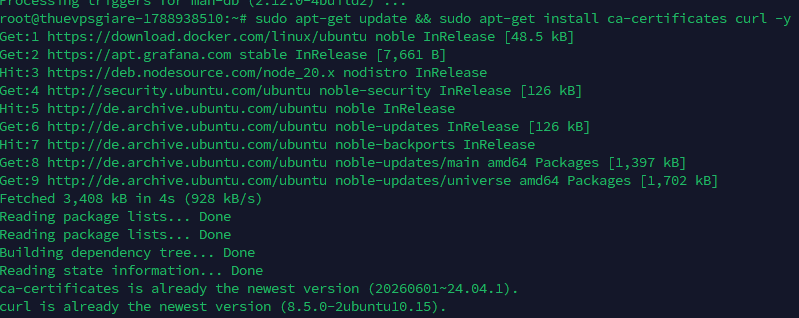
    sudo apt-get update
    sudo apt-get install ca-certificates curl -y
    Cập nhật và cài đặt thêm các công cụ truyền dữ liệu
    Cập nhật và cài đặt thêm các công cụ truyền dữ liệu

    Tiếp theo, tạo thư mục lưu trữ chứng thực khóa và tải khóa ký bảo mật trực tiếp từ Docker:

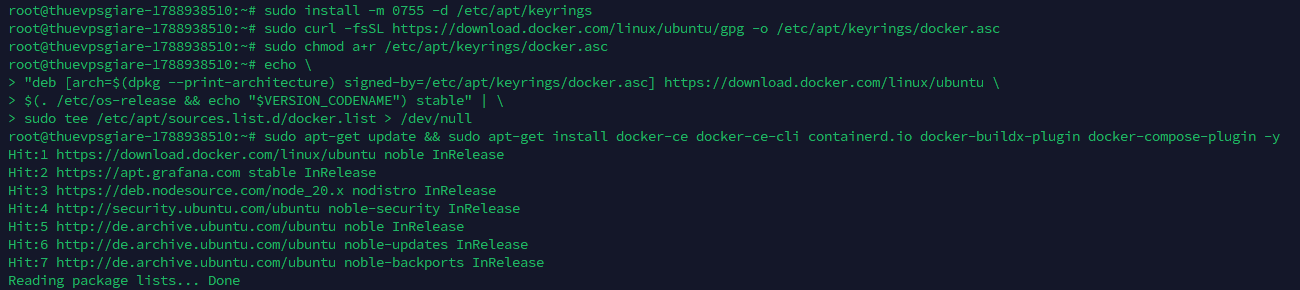
    sudo install -m 0755 -d /etc/apt/keyrings
    sudo curl -fsSL https://download.docker.com/linux/ubuntu/gpg -o /etc/apt/keyrings/docker.asc
    sudo chmod a+r /etc/apt/keyrings/docker.asc

    Đăng ký nguồn APT chính thức của Docker vào tệp danh sách nguồn của Ubuntu:

    echo \
      "deb [arch=$(dpkg --print-architecture) signed-by=/etc/apt/keyrings/docker.asc] https://download.docker.com/linux/ubuntu \
      $(. /etc/os-release && echo "$VERSION_CODENAME") stable" | \
      sudo tee /etc/apt/sources.list.d/docker.list > /dev/null

    Bước 3: Cài đặt Docker Engine và Docker Compose plugin

    Tiến hành cập nhật lại index phần mềm và tải về Docker Engine cùng các tiện ích mở rộng theo quy chuẩn cài đặt Docker Compose trên Ubuntu:

    sudo apt-get update
    sudo apt-get install docker-ce docker-ce-cli containerd.io docker-buildx-plugin docker-compose-plugin -y
    Cài đặt Docker Engine và Docker Compose
    Cài đặt Docker Engine và Docker Compose

    Kiểm tra phiên bản compose để xác thực môi trường đã hoạt động chính xác:

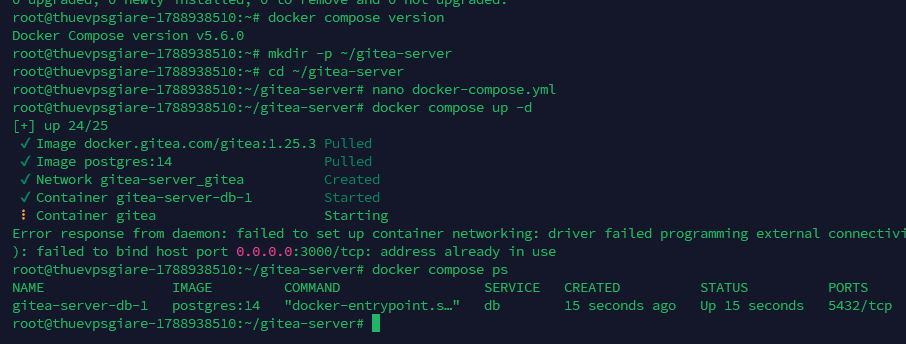
    docker compose version
    Kiểm tra phiên bản compose
    Kiểm tra phiên bản compose

    Triển Khai Gitea & PostgreSQL Bằng Docker Compose

    Đối với môi trường vận hành thực tế (Production), việc tích hợp cơ sở dữ liệu PostgreSQL mang lại tính toàn vẹn dữ liệu, khả năng đồng thời lớn và sức chịu tải vượt trội hơn hẳn so với tệp tin nhúng SQLite. Chúng ta sẽ gom cụm ứng dụng Gitea và máy chủ cơ sở dữ liệu PostgreSQL vào chung một cấu hình điều phối.

    Bước 1: Thiết lập cấu trúc thư mục dự án

    Tạo không gian thư mục chuyên biệt để quản lý tệp cấu hình và phân vùng dữ liệu:

    mkdir -p ~/gitea-server
    cd ~/gitea-server

    Bước 2: Xây dựng tệp docker-compose.yml

    Khởi tạo và chỉnh sửa tệp kê khai cấu hình bằng trình soạn thảo văn bản:

    nano docker-compose.yml

    Sao chép nội dung khai báo dịch vụ dưới đây. Chú ý chỉ định cụ thể mật khẩu bảo mật cho tài khoản cơ sở dữ liệu và giữ nguyên cấu hình cổng cho giao thức kết nối điều khiển qua SSH:

    services:
      server:
        image: docker.gitea.com/gitea:1.25.3
        container_name: gitea
        environment:
          - USER_UID=1000
          - USER_GID=1000
          - GITEA__database__DB_TYPE=postgres
          - GITEA__database__HOST=db:5432
          - GITEA__database__NAME=gitea
          - GITEA__database__USER=gitea
          - GITEA__database__PASSWD=YOUR_SECURE_PASSWORD
          - GITEA__server__SSH_LISTEN_PORT=22
        restart: always
        networks:
          - gitea
        volumes:
          - ./gitea_data:/data
          - /etc/timezone:/etc/timezone:ro
          - /etc/localtime:/etc/localtime:ro
        ports:
          - "3000:3000"
          - "222:22"
        depends_on:
          - db
    
      db:
        image: postgres:14
        restart: always
        environment:
          - POSTGRES_USER=gitea
          - POSTGRES_PASSWORD=YOUR_SECURE_PASSWORD
          - POSTGRES_DB=gitea
        networks:
          - gitea
        volumes:
          - ./postgres_data:/var/lib/postgresql/data
    
    networks:
      gitea:
        external: false

    Nguyên lý kỹ thuật về cổng SSH: Trong môi trường container, nếu bạn đổi trực tiếp SSH Port hiển thị thành 222 mà không chỉ định biến GITEA__server__SSH_LISTEN_PORT=22, bản thân phần mềm Gitea sẽ chuyển cổng lắng nghe nội bộ sang 222. Điều này dẫn tới lỗi mất kết nối vì Docker đang tiến hành forward lưu lượng từ cổng 222 của Host vào cổng 22 của Container. Biến môi trường này giúp giữ cổng nội bộ luôn là 22, đảm bảo luồng định tuyến cổng ngoài 222:22 luôn thông suốt.

    Bước 3: Khởi chạy các container nền tảng

    Khởi động toàn bộ stack dịch vụ ở chế độ chạy ngầm (detached mode):

    docker compose up -d

    Kiểm tra trạng thái tiến trình sau khoảng 30 đến 60 giây khởi tạo:

    docker compose ps
    Khởi chạy các container nền tảng
    Khởi chạy các container nền tảng

    Thuê VPS giá rẻ

    CPU Intel Gold, SSD NVMe U.2, giá từ 50K/tháng

    Git server riêng bắt đầu từ một VPS nhỏ

    Gitea rất nhẹ tài nguyên, một VPS cấu hình vừa đủ với quyền root đầy đủ đã chạy ổn định cho cá nhân hoặc team nhỏ. VPS giá rẻ Fast Byte dùng CPU Intel Gold và SSD NVMe U.2, tốc độ đọc ghi đáp ứng tốt việc thao tác Git liên tục, mà chi phí chỉ từ 50K/tháng.

    Tham khảo VPS giá rẻ

    Cấu Hình Nginx Reverse Proxy Và Cài Đặt SSL Let’s Encrypt

    Dù giao diện web Gitea đang phản hồi qua port 3000, việc mở công khai cổng này ra ngoài Internet thiếu an toàn và không tiện lợi cho người dùng. Thiết lập Nginx làm cổng tiếp nhận ngược (Reverse Proxy) kết hợp chứng chỉ SSL giúp lưu lượng truy cập được bảo vệ an toàn qua giao thức HTTPS và tên miền chính thức.

    Bước 1: Cài đặt và định cấu hình Nginx

    Tải gói phần mềm máy chủ web Nginx từ hệ thống kho ứng dụng Ubuntu:

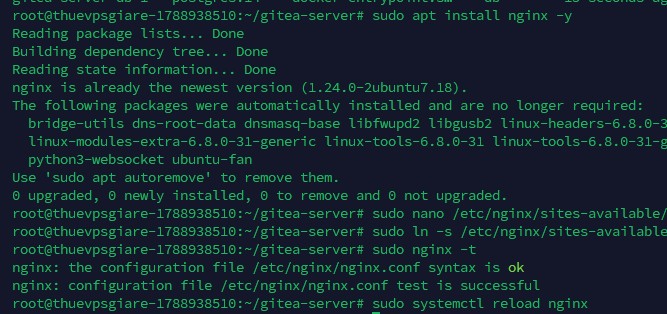
    sudo apt install nginx -y

    Tạo tập tin cấu hình Virtual Host riêng cho tên miền Gitea:

    sudo nano /etc/nginx/sites-available/gitea

    Dán đoạn cấu hình chuyển tiếp lưu lượng vào cổng 3000 (thay đổi giá trị git.yourcompany.com theo tên miền bạn sở hữu):

    server {
        listen 80;
        server_name git.yourcompany.com;
    
        location / {
            proxy_pass http://localhost:3000;
            proxy_set_header Host $host;
            proxy_set_header X-Real-IP $remote_addr;
            proxy_set_header X-Forwarded-For $proxy_add_x_forwarded_for;
            proxy_set_header X-Forwarded-Proto $scheme;
        }
    }

    Tạo liên kết để kích hoạt cấu hình ảo, kiểm tra tính đúng đắn của cú pháp và nạp lại máy chủ Nginx:

    sudo ln -s /etc/nginx/sites-available/gitea /etc/nginx/sites-enabled/
    sudo nginx -t
    sudo systemctl reload nginx
    Cài đặt và định cấu hình Nginx
    Cài đặt và định cấu hình Nginx

    Bước 2: Cấp chứng chỉ bảo mật SSL miễn phí qua Certbot

    Thực hiện cài đặt Certbot qua công cụ đóng gói Snap để kích hoạt chứng chỉ bảo mật Let’s Encrypt cho Nginx, giúp mã hóa toàn bộ dữ liệu khi lập trình viên kết nối:

    sudo snap install core; sudo snap refresh core
    sudo snap install --classic certbot
    sudo ln -s /snap/bin/certbot /usr/bin/certbot
    sudo certbot --nginx -d git.yourcompany.com

    Hoàn Tất Cài Đặt Qua Giao Diện Web & Lưu Ý Cổng SSH

    Sau khi hoàn tất cấu hình Nginx và SSL, hãy mở trình duyệt web và truy cập vào đường dẫn https://git.yourcompany.com. Lúc này, bảng cấu hình ban đầu của Gitea sẽ hiển thị để bạn thiết lập thông số cho máy chủ Git.

    • Thiết lập Database (Database Settings): Nhờ các tham số đã khai báo trong tệp Docker Compose từ trước, các trường cấu hình kết nối tới PostgreSQL đã được điền sẵn chính xác; bạn chỉ cần giữ nguyên mặc định.
    • Tên ứng dụng & Miền (Application Settings):
      • Site Title: Nhập tên đại diện cho hệ thống Git của đội ngũ (ví dụ: DevCenter Git Server).
      • Server Domain: Nhập đúng tên miền của bạn: git.yourcompany.com.
      • SSH Server Port: Nhập giá trị 222. Giá trị này giúp định hình đường dẫn hiển thị để clone code qua SSH (như ssh://git@domain:222/repo.git), trong khi cổng kết nối ngầm bên trong container vẫn là cổng 22.
      • Gitea Base URL: Điền địa chỉ đầy đủ dạng HTTPS và có dấu gạch chéo ở cuối: https://git.yourcompany.com/.
    • Tùy chọn dịch vụ hệ thống: Đánh dấu tích vào ô Disable Self-Registration (Tắt tính năng tự đăng ký tài khoản). Đây là nguyên tắc quan trọng nhằm ngăn chặn người dùng tự do tạo tài khoản trên máy chủ của doanh nghiệp.
    • Tạo tài khoản Administrator: Mở rộng mục cấu hình tài khoản quản trị và thiết lập tên đăng nhập cùng mật khẩu bảo mật cao cho người phụ trách hệ thống.

    Nhấn vào nút Install Gitea để hệ thống tiến hành khởi tạo cơ sở dữ liệu và hoàn thiện quá trình cài đặt. Khi thành công, trình duyệt sẽ tự động chuyển hướng bạn tới trang quản lý chính của Git Server.

    Quy Trình Sao Lưu Dữ Liệu Và Nâng Cấp Hệ Thống Bền Vững

    Xây dựng máy chủ mã nguồn nội bộ đồng nghĩa với việc bạn phải chịu trách nhiệm hoàn toàn về sự an toàn của dữ liệu dự án. Thiết lập chiến lược sao lưu định kỳ và quy trình cập nhật chuẩn chỉ giúp máy chủ luôn trong trạng thái sẵn sàng phục vụ đội ngũ phát triển.

    Quy trình sao lưu (Backup) toàn vẹn

    Toàn bộ dữ liệu của Gitea cùng cơ sở dữ liệu PostgreSQL đã được gắn vào thư mục cục bộ ~/gitea-server trên máy chủ. Bạn có thể áp dụng phương pháp đóng gói sao lưu dữ liệu máy chủ bằng cách nén toàn bộ thư mục này:

    cd ~
    tar -czvf gitea-backup-$(date +%F).tar.gz gitea-server

    Để tự động hóa hoàn toàn, bạn nên thiết lập tác vụ này chạy định kỳ hằng đêm thông qua tiện ích lập lịch Cronjob trên máy chủ Linux, sau đó sử dụng công cụ như rclone để chuyển tiếp gói tin nén sang các hệ thống lưu trữ ngoài như Google Drive hoặc S3.

    Quy trình nâng cấp phiên bản Gitea an toàn

    Khi nhà phát triển công bố các bản cập nhật tính năng mới hoặc vá lỗ hổng bảo mật, bạn có thể nâng cấp hệ thống mà không làm mất mát dữ liệu theo các bước:

    1. Chỉnh sửa tệp docker-compose.yml và thay đổi tag phiên bản image (ví dụ cập nhật từ 1.25.3 sang phiên bản mới hơn).
    2. Tải image mới về máy chủ qua lệnh:
      docker compose pull
    3. Khởi động lại các container để áp dụng bản cập nhật:
      docker compose up -d

    Docker sẽ tự động cập nhật container dựa trên image mới mà vẫn giữ nguyên vẹn dữ liệu trong các thư mục volume đã được lưu trữ trên ổ đĩa của VPS.

    Thông qua bài Hướng dẫn cài Gitea/Git Server trên Ubuntu VPS chi tiết này, bạn đã nắm vững toàn bộ quy trình từ chuẩn bị máy chủ, triển khai container Docker, định tuyến Nginx cho đến tự động hóa sao lưu định kỳ. Việc làm chủ một hệ thống Git Server riêng biệt không chỉ giúp cắt giảm chi phí thuê ngoài mà còn bảo vệ an toàn cho tài sản sở hữu trí tuệ của doanh nghiệp. Hãy bắt đầu chuẩn bị một môi trường máy chủ ổn định để xây dựng kho mã nguồn an toàn cho đội ngũ của mình.

    Cần một VPS giá rẻ để bắt đầu?

    Chọn cấu hình vừa đủ nhu cầu, ưu tiên chi phí dễ tiếp cận và khả năng quản trị riêng.

    Xem bảng giá VPS

    Nội dung hướng dẫn trên được biên soạn cho mục đích tham khảo kỹ thuật. Các câu lệnh, quy chuẩn cấu hình và biến môi trường có thể có sự thay đổi tùy theo bản phân phối hệ điều hành, phiên bản phần mềm cũng như môi trường thực tế của bạn. Đội ngũ quản trị nên thực hiện kiểm thử trên môi trường staging, sao lưu toàn bộ dữ liệu dự án trước khi đưa vào ứng dụng cho hệ thống production chính thức.

  • Cài Đặt Vaultwarden Docker Trên VPS Tự Host Mật Khẩu An Toàn A-Z

    Cài Đặt Vaultwarden Docker Trên VPS Tự Host Mật Khẩu An Toàn A-Z

    Hướng dẫn cài đặt Vaultwarden Docker trên VPS sẽ giúp bạn tự tay làm chủ kho lưu trữ thông tin đăng nhập mà không cần phụ thuộc vào bên thứ ba. Thói quen giao phó mật khẩu nhạy cảm cho các dịch vụ đám mây công cộng hay trình duyệt luôn tiềm ẩn nguy cơ rò rỉ dữ liệu ngoài tầm kiểm soát. Giải pháp triển khai máy chủ quản lý mật khẩu riêng cùng dịch vụ máy chủ tại ThueVPSGiaRe.vn mang lại khả năng làm chủ an toàn và vận hành ổn định lâu dài.

    1. Vaultwarden là gì? Điểm khác biệt so với Bitwarden Server gốc

    Vaultwarden là bản phân phối máy chủ mã nguồn mở được viết lại hoàn toàn bằng ngôn ngữ Rust, tương thích hoàn hảo với hệ sinh thái ứng dụng của Bitwarden. Ứng dụng này giúp người dùng cá nhân lẫn doanh nghiệp nhỏ sở hữu một máy chủ lưu trữ mật khẩu bảo mật tuyệt đối mà không đòi hỏi tài nguyên phần cứng đắt đỏ.

    Tối ưu tài nguyên hệ thống vượt trội

    Trong khi Bitwarden Server chính thức được lập trình bằng C# đi kèm cơ sở dữ liệu Microsoft SQL Server đồ sộ – đòi hỏi tối thiểu 2GB đến 4GB RAM chỉ để khởi động – thì Vaultwarden tận dụng lợi thế quản lý bộ nhớ của Rust để vận hành mượt mà chỉ với khoảng 100MB RAM.

    Nhờ đó, bạn hoàn toàn có thể khởi chạy dịch vụ này trên các gói máy chủ ảo phân khúc phổ thông mà không lo nghẽn tài nguyên.

    Tích hợp đầy đủ các tính năng nâng cao không tính phí

    Một điểm cộng lớn khiến cộng đồng người dùng tự host ưu tiên Vaultwarden là khả năng kích hoạt sẵn các tính năng vốn chỉ có trên gói trả phí của bản chính thức:

    • Xác thực hai yếu tố (2FA/TOTP): Sinh mã xác thực 6 chữ số trực tiếp ngay trên từng mục đăng nhập mà không cần cài thêm ứng dụng xác thực riêng.
    • Hỗ trợ khóa vật lý: Tích hợp các giao thức bảo mật cao cấp như YubiKey và chuẩn WebAuthn/FIDO2.
    • Lưu trữ tệp đính kèm: Hỗ trợ mã hóa và lưu trữ an toàn các tài liệu quét cá nhân, mã khôi phục hoặc chứng từ quan trọng.
    • Chia sẻ nhóm (Organizations): Thiết lập các bộ sưu tập dữ liệu (Collections) để chia sẻ tài khoản an toàn giữa các thành viên gia đình hoặc nội bộ công ty.
    Tiêu chí so sánh Vaultwarden (Docker) Bitwarden Server (Bản gốc)
    Ngôn ngữ phát triển Rust (Cực nhẹ, tối ưu bộ nhớ) C# / .NET Core (Nặng tài nguyên)
    Bộ nhớ RAM tối thiểu Chỉ khoảng ~100 MB 2 GB – 4 GB trở lên
    Cơ sở dữ liệu mặc định SQLite (Gọn gàng, dễ backup) MSSQL Server (Đồ sộ, phức tạp)
    Tính năng nâng cao (TOTP, YubiKey) Tích hợp sẵn hoàn toàn miễn phí Bắt buộc mua License bản quyền
    Mục đích sử dụng Cá nhân, gia đình, nhóm làm việc, SME Tập đoàn quy mô lớn (Enterprise)

    2. Yêu cầu cấu hình VPS và công tác chuẩn bị ban đầu

    Để triển khai Vaultwarden hoạt động liên tục 24/7 mà không gặp gián đoạn khi đồng bộ, việc lựa chọn hạ tầng VPS có kết nối mạng ổn định là tiền đề quyết định. Việc chọn cấu hình máy chủ ảo phù hợp sẽ đảm bảo ứng dụng chạy êm ái mà không lãng phí chi phí thuê phần cứng.

    • Vi xử lý (CPU): Tối thiểu 1 vCPU là hoàn toàn đáp ứng tốt cho hàng chục người dùng đồng thời.
    • Bộ nhớ trong (RAM): Khuyến nghị từ 1GB RAM trở lên nhằm đảm bảo không gian cho cả hệ điều hành, dịch vụ Docker và Nginx chạy nền.
    • Dung lượng lưu trữ: Từ 15GB đến 20GB chuẩn SSD hoặc NVMe để việc đọc ghi tệp cơ sở dữ liệu SQLite diễn ra nhanh chóng nhất.
    • Hệ điều hành: Ưu tiên các bản Linux ổn định như Ubuntu 24.04 LTS hoặc Ubuntu 22.04 LTS có chu kỳ hỗ trợ bảo mật dài hạn.
    • Tên miền riêng (Domain/Subdomain): Chuẩn bị một tên miền (chẳng hạn pass.yourdomain.com) và trỏ bản ghi DNS A về địa chỉ IP của VPS. Lưu ý rằng Web Crypto API trên trình duyệt bắt buộc kết nối phải chạy giao thức HTTPS mới cho phép nhập dữ liệu mã hóa.

    Thuê VPS Giá Rẻ

    CPU Intel Gold, SSD NVMe U.2, giá từ 50K/tháng

    Hạ tầng lý tưởng cho ứng dụng Self-Hosted

    Dịch vụ VPS tại Fast Byte mang đến môi trường ảo hóa KVM riêng biệt, ổ cứng NVMe tốc độ cao cùng kết nối băng thông trong nước ổn định, rất thích hợp để thiết lập kho mật khẩu cá nhân hoạt động liên tục.

    Tham khảo VPS giá rẻ

    3. Quy trình từng bước cài đặt Vaultwarden bằng Docker Compose VPS

    Phương pháp triển khai thông qua tệp khai báo Docker Compose được ưa chuộng nhờ khả năng kiểm soát phiên bản tập trung, di dời dữ liệu dễ dàng và thiết lập biến môi trường nhanh chóng chỉ trong một bước duy nhất.

    Bước 1: Cài đặt Docker và Docker Compose V2

    Trước hết, hãy thực hiện kết nối SSH vào máy chủ Linux bằng tài khoản có quyền root hoặc quyền sudo. Tiến hành cập nhật danh mục gói phần mềm và sử dụng kịch bản cài đặt tự động chính thức từ Docker:

    sudo apt update && sudo apt upgrade -y
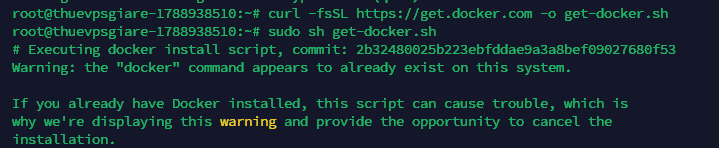
    curl -fsSL https://get.docker.com -o get-docker.sh
    sudo sh get-docker.sh
    Cập nhật và Cài đặt Docker
    Cập nhật và Cài đặt Docker

    Xác nhận Docker Compose phiên bản V2 đã sẵn sàng hoạt động bằng cách kiểm tra phiên bản:

    docker compose version
    Docker Compose phiên bản V2 đã sẵn sàng
    Docker Compose phiên bản V2 đã sẵn sàng

    Nếu bạn cần tìm hiểu chuyên sâu hơn về các cơ chế quản lý container, có thể tham khảo thêm hướng dẫn triển khai Docker Compose trên nền Ubuntu chuẩn xác.

    Trường hợp Docker CLI đã có, nhưng chưa kết nối được đến dịch vụ Docker Engine. Bạn hãy xử lý như sau:

    Chạy lần lượt các lệnh sau trên VPS Ubuntu, ngay tại terminal đang đăng nhập bằng root: systemctl status docker

    Bước 2: Tạo chuỗi khóa mã hóa Argon2 cho trang quản trị

    Tài liệu phát triển của Vaultwarden đặc biệt cảnh báo việc không được đặt mật khẩu quản trị (ADMIN_TOKEN) dưới dạng văn bản thường (Plain Text). Chuỗi ký tự thô sẽ rất dễ bị lộ khi bất kỳ ai xem biến môi trường hệ thống. Bạn nên sử dụng cơ chế băm Argon2id bằng lệnh tạm thời sau:

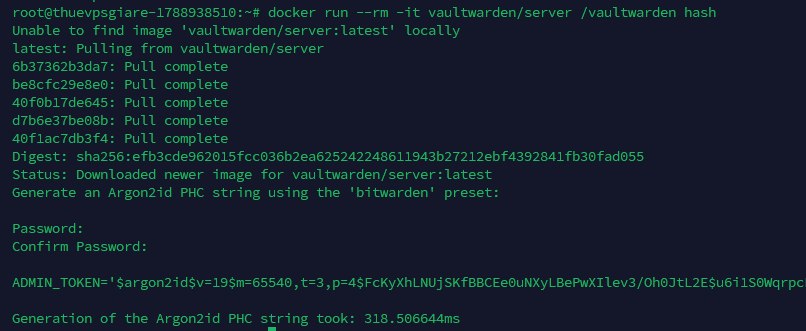
    docker run --rm -it vaultwarden/server /vaultwarden hash

    Hệ thống sẽ yêu cầu bạn nhập mật khẩu quản trị mong muốn hai lần. Kết quả trả về sẽ là một chuỗi mã hóa dài bắt đầu bằng $argon2id$.... Hãy lưu chuỗi này lại cẩn thận vào một file ghi chú để khai báo ở bước tiếp theo.

    Tạo chuỗi khóa mã hóa Argon2
    Tạo chuỗi khóa mã hóa Argon2

    Bước 3: Tạo thư mục lưu trữ và file cấu hình docker-compose.yml

    Khởi tạo thư mục dành riêng cho dự án Vaultwarden và tạo tệp cấu hình triển khai:

    mkdir vaultwarden
    cd vaultwarden
    nano docker-compose.yml

    Sao chép và dán toàn bộ nội dung cấu hình sau vào trình soạn thảo, đồng thời thay thế đúng tên miền DOMAIN cũng như chuỗi mã hóa Argon2 ADMIN_TOKEN vừa tạo ở bước trên:

    version: '3'
    services:
      vaultwarden:
        image: vaultwarden/server:latest
        container_name: vaultwarden
        restart: always
        environment:
          - DOMAIN=https://pass.yourdomain.com    
          - SIGNUPS_ALLOWED=true                 
          - WEBSOCKET_ENABLED=true               
          - SHOW_PASSWORD_HINT=false
          - ADMIN_TOKEN='$argon2id$v=19$m=65540,t=3,p=4$ChuoiArgon2CuaBan...'
        volumes:
          - ./vw-data:/data                      # Ánh xạ dữ liệu ra ổ cứng ngoài
        ports:
          - "8080:80"                            # Cổng Web Vault nội bộ
          - "3012:3012"                          # Cổng WebSocket thông báo

    Lưu ý: Tham số WEBSOCKET_ENABLED=true rất quan trọng. Khi tham số này được bật, mọi thao tác chỉnh sửa mật khẩu trên máy tính sẽ lập tức phản hồi tới ứng dụng trên điện thoại qua kênh WebSocket thời gian thực.

    Bước 4: Khởi chạy Container ứng dụng

    Ngay tại thư mục chứa file cấu hình vaultwarden, bạn kích hoạt dịch vụ chạy ngầm với câu lệnh:

    docker compose up -d

    Kiểm tra trạng thái container bằng lệnh docker compose ps để chắc chắn tiến trình đang ở trạng thái hoạt động (Up/Running).

    Khởi chạy Container ứng dụng
    Khởi chạy Container ứng dụng

    4. Thiết lập Reverse Proxy và kích hoạt SSL với Nginx

    Để đảm bảo dữ liệu giải mã trên trình duyệt diễn ra an toàn qua HTTPS, chúng ta sẽ cấu hình máy chủ web Nginx làm Reverse Proxy chuyển tiếp lưu lượng truy cập từ cổng chuẩn 80/443 về các cổng dịch vụ nội bộ của container.

    Bước 1: Cài đặt Nginx cùng Certbot

    Chạy lệnh cài đặt Nginx cùng công cụ tự động hóa cấp phát chứng chỉ SSL của Let’s Encrypt:

    sudo apt install nginx certbot python3-certbot-nginx -y
    Chạy lệnh cài đặt Nginx
    Chạy lệnh cài đặt Nginx

    Bước 2: Định cấu hình Nginx hỗ trợ WebSocket Live Sync

    Tạo tệp cấu hình Virtual Host mới cho trang mật khẩu của bạn:

    sudo nano /etc/nginx/sites-available/vaultwarden

    Khai báo cấu hình chuyển tiếp chi tiết, đảm bảo tách bạch giữa giao diện web thông thường và cổng thông báo WebSocket (/notifications/hub), thay tên miền của bạn.

    server {
        listen 80;
        server_name pass.yourdomain.com; # Thay thế bằng tên miền thực tế
    
        # Chuyển tiếp lưu lượng Web Vault
        location / {
            proxy_pass http://127.0.0.1:8080;
            proxy_set_header Host $host;
            proxy_set_header X-Real-IP $remote_addr;
            proxy_set_header X-Forwarded-For $proxy_add_x_forwarded_for;
            proxy_set_header X-Forwarded-Proto $scheme;
        }
    
        # Chuyển tiếp cổng WebSocket dành cho tính năng thông báo trực tiếp
        location /notifications/hub {
            proxy_pass http://127.0.0.1:3012;
            proxy_set_header Upgrade $http_upgrade;
            proxy_set_header Connection "upgrade";
            proxy_set_header X-Real-IP $remote_addr;
            proxy_set_header X-Forwarded-For $proxy_add_x_forwarded_for;
            proxy_set_header X-Forwarded-Proto $scheme;
        }
    }

    Tạo symbolic link để kích hoạt tệp cấu hình và khởi động lại dịch vụ Nginx:

    sudo ln -s /etc/nginx/sites-available/vaultwarden /etc/nginx/sites-enabled/
    sudo nginx -t && sudo systemctl restart nginx
    khởi động lại dịch vụ Nginx
    Khởi động lại dịch vụ Nginx

    Bước 3: Cấp phát chứng chỉ bảo mật SSL Let’s Encrypt

    Việc triển khai chứng chỉ SSL Let’s Encrypt qua Certbot sẽ tự động hóa hoàn toàn quy trình mã hóa HTTPS và cấu hình chuyển hướng an toàn:

    sudo certbot --nginx -d pass.yourdomain.com

    5. Tối ưu bảo mật và các lưu ý quản trị sau khi vận hành

    Sau khi dịch vụ hoàn tất và chứng chỉ SSL đã có hiệu lực, bạn hãy nhanh chóng truy cập vào địa chỉ https://pass.yourdomain.com để tạo ngay tài khoản người dùng chính của mình. Ngay sau đó, bạn cần tiến hành các biện pháp củng cố bảo mật VPS để tránh các cuộc dò quét tự động từ mạng Internet.

    Vô hiệu hóa tính năng mở đăng ký tự do

    Mặc định, nếu không khóa đăng ký, bất kỳ ai biết tên miền của bạn cũng có thể tự do mở tài khoản trên máy chủ. Để ngăn chặn rủi ro này, hãy cập nhật lại file cấu hình:

    • Mở tệp docker-compose.yml bằng lệnh nano.
    • Chuyển đổi giá trị SIGNUPS_ALLOWED=true thành SIGNUPS_ALLOWED=false.
    • Thực thi lệnh docker compose up -d để cập nhật lại container đang chạy.

    Quản lý qua giao diện Admin và lưu ý file cấu hình

    Bạn có thể mở đường dẫn https://pass.yourdomain.com/admin và dùng mật khẩu quản trị ban đầu để đăng nhập. Tại đây, quản trị viên có quyền gửi lời mời tham gia tới từng email cụ thể hoặc quản trị danh sách người dùng.

    Lưu ý về cơ chế ghi đè: Khi bạn thay đổi bất kỳ thông số nào trong giao diện Admin Panel rồi nhấn nút “Save”, ứng dụng sẽ tự động sinh tệp config.json nằm trong thư mục dữ liệu vw-data. Tệp này có mức ưu tiên cao hơn các biến môi trường trong file docker-compose.yml.

    Vì vậy, nếu sau này bạn chỉnh sửa file docker-compose mà cấu hình không đổi, hãy kiểm tra hoặc cập nhật lại trực tiếp trên giao diện Admin web.

    6. Chiến lược sao lưu Cold Backup bảo toàn dữ liệu 100%

    Kho mật khẩu là tài sản thông tin cốt lõi. Một lỗi thường gặp là sao chép tệp tin dữ liệu khi container đang hoạt động (Hot Backup). Điều này có nguy cơ khiến cơ sở dữ liệu SQLite bị phân mảnh hoặc lỗi tệp (corrupted) nếu trùng thời điểm hệ thống đang ghi dữ liệu.

    Do đó, việc chủ động thiết lập phương án sao lưu dữ liệu VPS tự động theo phương pháp Cold Backup (tạm dừng dịch vụ vài giây trước khi nén) là lựa chọn an toàn tuyệt đối.

    Tạo đoạn kịch bản sao lưu tự động

    Khởi tạo script nén dữ liệu tại thư mục quản trị:

    nano /root/backup_vaultwarden.sh

    Dán đoạn mã thực thi sau:

    #!/bin/bash
    BACKUP_DIR="/root/backups"
    DATA_DIR="/root/vaultwarden/vw-data"
    TIMESTAMP=$(date +"%Y%m%d_%H%M%S")
    
    mkdir -p $BACKUP_DIR
    
    # 1. Tạm dừng container để đóng phiên ghi database an toàn
    cd /root/vaultwarden && docker compose down
    
    # 2. Đóng gói toàn bộ thư mục dữ liệu vw-data
    tar -czf "$BACKUP_DIR/backup_$TIMESTAMP.tar.gz" -C "$DATA_DIR" .
    
    # 3. Khởi động lại container ngay lập tức (gián đoạn chỉ mất 3-5 giây)
    cd /root/vaultwarden && docker compose up -d
    
    # 4. Tự động xóa các file sao lưu cũ hơn 30 ngày
    find $BACKUP_DIR -name "backup_*.tar.gz" -mtime +30 -delete

    Khôi phục hệ thống khi có sự cố

    Khi chuyển sang máy chủ mới hoặc muốn phục hồi từ file sao lưu, quy trình thực hiện vô cùng đơn giản:

    • Chuyển file nén sao lưu cần khôi phục lên thư mục VPS.
    • Tắt dịch vụ container: cd /root/vaultwarden && docker compose down.
    • Xóa dữ liệu cũ và tiến hành giải nén:
      rm -rf /root/vaultwarden/vw-data/*
      tar -xzf /path/to/backup_file.tar.gz -C /root/vaultwarden/vw-data/
    • Bật lại dịch vụ bằng lệnh docker compose up -d. Mọi tài khoản và tệp mật khẩu sẽ hoạt động trở lại nguyên vẹn.

    Tự động hóa lịch trình với Cronjob

    Cấp quyền thực thi và đưa kịch bản vào lịch vận hành thông qua công cụ lập lịch cron job trên Linux:

    chmod +x /root/backup_vaultwarden.sh
    crontab -e

    Thêm dòng cấu hình sau vào cuối file để thiết lập tự động sao lưu vào lúc 3:00 sáng mỗi ngày:

    0 3 * * * /root/backup_vaultwarden.sh

    7. Kết nối Vaultwarden với ứng dụng Bitwarden đa nền tảng

    Sau khi dịch vụ hoàn thiện, bạn có thể đồng bộ hóa kho mật khẩu với toàn bộ ứng dụng người dùng chính thức:

    • Tải về phần mềm Bitwarden từ trang chủ hoặc các kho ứng dụng (App Store, Google Play, tiện ích mở rộng Chrome/Firefox).
    • Tại màn hình đăng nhập đầu tiên, nhấp vào biểu tượng Cài đặt (biểu tượng bánh răng) hoặc chọn dòng “Log in to Self-hosted”.
    • Tại trường nhập liệu địa chỉ máy chủ (Server URL), điền tên miền riêng của bạn: https://pass.yourdomain.com và lưu lại.
    • Điền thông tin email và mã khóa chính (Master Password) đã khởi tạo để bắt đầu sử dụng đầy đủ tính năng tự động điền (Autofill).

    8. Câu hỏi thường gặp khi tự lưu trữ Vaultwarden (FAQ)

    Vaultwarden có đồng nghĩa với phần mềm Bitwarden chính thức không?

    Không. Vaultwarden là bản máy chủ độc lập được cộng đồng phát triển bằng Rust để tối ưu tài nguyên, nhưng có khả năng tương thích 100% với các ứng dụng client Bitwarden chính thức.

    Tự lưu trữ mật khẩu có thực sự an toàn hơn dùng dịch vụ đám mây công cộng?

    Có, vì bạn nắm toàn quyền sở hữu cơ sở dữ liệu và không lo nguy cơ bị lộ thông tin hàng loạt từ nhà cung cấp bên ngoài. Tuy nhiên, tính an toàn đòi hỏi bạn phải thiết lập chứng chỉ SSL, bật xác thực 2 bước cho tài khoản và bảo mật tốt quyền truy cập SSH trên VPS.

    Dữ liệu có bị xóa mất khi gỡ bỏ hoặc cập nhật container Docker không?

    Không bị mất. Toàn bộ cơ sở dữ liệu nằm an toàn trong thư mục ./vw-data bên ngoài máy chủ VPS nhờ thiết lập ánh xạ ổ đĩa volume. Việc tái tạo hay nâng cấp container sẽ không ảnh hưởng đến dữ liệu này.

    VPS cấu hình cơ bản 1GB RAM có xử lý mượt mà được không?

    Hoàn toàn mượt mà. Ứng dụng Vaultwarden chỉ tiêu thụ xấp xỉ 100MB RAM, do đó gói máy chủ 1 vCPU và 1GB RAM vẫn còn rất nhiều tài nguyên dự phòng cho hệ điều hành và dịch vụ proxy.

    Hướng dẫn cài đặt Vaultwarden Docker trên VPS ở trên đã cung cấp một quy trình bài bản để bạn tự dựng giải pháp lưu trữ mật khẩu chuyên nghiệp và an toàn tuyệt đối. Chỉ cần chuẩn bị một cấu hình VPS nhỏ gọn, kết hợp mạng an toàn qua Reverse Proxy Nginx và thiết lập cơ chế Cold Backup định kỳ, bạn sẽ hoàn toàn thoát khỏi sự phụ thuộc vào các dịch vụ đám mây đắt đỏ mà vẫn sở hữu trải nghiệm đồng bộ mượt mà trên mọi thiết bị.

    Cần một VPS giá rẻ để bắt đầu?

    Chọn cấu hình vừa đủ nhu cầu, ưu tiên chi phí dễ tiếp cận và khả năng quản trị riêng.

    Xem bảng giá VPS

    Nội dung trong bài viết được biên soạn nhằm mục đích chia sẻ kinh nghiệm kỹ thuật. Các cú pháp câu lệnh, cấu hình phần mềm và phiên bản gói cài đặt có thể thay đổi tùy thuộc vào hệ điều hành và môi trường thực tế của bạn. Người quản trị vui lòng kiểm thử cẩn thận trong môi trường thử nghiệm và chủ động tạo bản sao lưu dữ liệu trước khi đưa vào vận hành thực tế.

  • Cách Cài Đặt Prometheus Trên Ubuntu 24.04 Cực Dễ Hiểu, Chi Tiết Từ A-Z

    Cách Cài Đặt Prometheus Trên Ubuntu 24.04 Cực Dễ Hiểu, Chi Tiết Từ A-Z

    Hướng dẫn cài đặt Prometheus trên Ubuntu 24.04 chi tiết từ A-Z giúp bạn nhanh chóng làm chủ công cụ giám sát mã nguồn mở hàng đầu cho hệ thống máy chủ và ứng dụng phân tán. Tình trạng server thường xuyên nghẽn tài nguyên CPU, tràn bộ nhớ RAM hay chậm phản hồi mà không rõ nguyên nhân luôn là nỗi ám ảnh lớn của mọi quản trị viên. Bài viết này sẽ hướng dẫn bạn từng bước cấu hình Prometheus, tích hợp Node Exporter và truy vấn số liệu phần cứng theo thời gian thực chuẩn xác nhất trên Ubuntu 24.04. Để xây dựng hạ tầng theo dõi độc lập, ổn định với chi phí tối ưu, hãy tham khảo ngay các gói máy chủ ảo tại ThueVPSGiaRe.vn.

    1. Tổng quan về Prometheus và vai trò trong hệ thống giám sát

    Prometheus là gì và vì sao lại trở thành tiêu chuẩn trong quản trị hạ tầng hiện đại? Prometheus là nền tảng mã nguồn mở chuyên thu thập dữ liệu chuỗi thời gian (time-series metrics) và kích hoạt cảnh báo tự động, được bảo trợ bởi Cloud Native Computing Foundation (CNCF) theo giấy phép Apache 2.0. Đây là công cụ trung tâm giúp kỹ sư DevOps kiểm soát toàn diện trạng thái máy chủ, container và ứng dụng phân tán.

    Trong môi trường công nghệ phức tạp ngày nay, Prometheus đóng vai trò như một đài quan sát đa năng. Phần mềm có khả năng theo dõi sức khỏe từng node, tính toán lưu lượng yêu cầu (request rate), độ trễ (latency), cũng như tần suất lỗi của các dịch vụ chạy nền.

    Đặc biệt, thông qua việc sử dụng các agent chuyên biệt như Node Exporter, quản trị viên dễ dàng đo lường chính xác các thông số phần cứng từ mức hệ điều hành máy chủ Linux như dung lượng RAM, mức sử dụng CPU hay chỉ số Disk I/O. Đối với hạ tầng Docker hay cụm Kubernetes, Prometheus cung cấp năng lực giám sát sâu tới từng pod, node và mạng dịch vụ mà không làm ảnh hưởng đến hiệu suất vận hành chung.

    2. Các tính năng cốt lõi làm nên sức mạnh của Prometheus

    Sự ưa chuộng dành cho Prometheus xuất phát từ thiết kế kiến trúc thông minh, giải quyết triệt để các hạn chế của những giải pháp giám sát truyền thống. Nền tảng sở hữu 5 đặc tính công nghệ cốt lõi:

    • Giao diện bảng điều khiển trực quan: Prometheus tích hợp sẵn Web UI gọn gàng, cho phép nhập truy vấn, xem biểu đồ chỉ số nhanh và quản lý mục tiêu thu thập. Hệ thống cũng cung cấp chuẩn HTTP API linh hoạt để dễ dàng kết nối tới các công cụ dựng dashboard nâng cao như Grafana.
    • Ngôn ngữ truy vấn mạnh mẽ (PromQL): Đây là điểm mạnh vượt trội của Prometheus. PromQL cho phép người dùng lọc, cắt lát số liệu đa chiều và thực hiện các phép toán phức tạp (như SUM, AVG, MAX, RATE) trên dữ liệu chuỗi thời gian một cách nhanh chóng.
    • Cơ chế kéo dữ liệu (Pull-based architecture): Khác với các hệ thống bắt buộc client phải “push” dữ liệu lên máy chủ gây tắc nghẽn, Prometheus chủ động định kỳ “pull” (cào dữ liệu) từ các HTTP endpoint của ứng dụng mục tiêu. Mô hình này giúp kiểm soát luồng dữ liệu chặt chẽ và thuận tiện gỡ lỗi.
    • Hệ sinh thái Exporter phong phú: Thông qua các agent Exporter trung gian, Prometheus có thể chuẩn hóa dữ liệu từ bất kỳ nguồn nào thành định dạng số liệu chuẩn. Các hệ cơ sở dữ liệu lớn như MySQL, PostgreSQL hay API bên ngoài đều có thể được giám sát đồng bộ.
    • Bộ cảnh báo Alertmanager: Cho phép định nghĩa quy tắc ngưỡng cảnh báo và gửi thông báo linh hoạt đến nhiều kênh quản trị quen thuộc như Email hoặc Slack ngay khi hệ thống có dấu hiệu bất thường.

    Thuê VPS giá rẻ

    CPU Intel Gold, SSD NVMe U.2, giá từ 50K/tháng

    Máy chủ riêng biệt cho trung tâm giám sát Prometheus

    Dịch vụ máy chủ ảo tại Fast Byte cung cấp tài nguyên độc lập với chi phí tối ưu, giúp bạn dễ dàng tách riêng máy chủ theo dõi khỏi hạ tầng ứng dụng chính mà không lo ngốn tài nguyên hay phát sinh chi phí đắt đỏ.

    Tham khảo VPS giá rẻ 50K

    3. Điều kiện tiên quyết trước khi cài đặt Prometheus trên Ubuntu 24.04 LTS

    Để quá trình thiết lập diễn ra suôn sẻ, hệ thống của bạn cần đáp ứng các tiêu chuẩn kỹ thuật căn bản sau:

    • Hệ điều hành: Một máy chủ mới được triển khai chạy hệ điều hành Ubuntu 24.04 LTS (nếu đang dùng bản cũ hơn, bạn có thể tham khảo phương pháp nâng cấp phiên bản Ubuntu phù hợp trước khi thực hiện).
    • Quyền thực thi: Một tài khoản người dùng có quyền quản trị tối cao với lệnh sudo. Việc nắm vững nguyên tắc sử dụng quyền root là rất quan trọng để đảm bảo an toàn phân quyền trong hệ thống Linux.
    • Mở cổng mạng: Đảm bảo tường lửa không chặn cổng TCP 9090 (dành cho Prometheus Server) và cổng TCP 9100 (dành cho Node Exporter).

    Thuê VPS giá rẻ

    CPU Intel Gold, SSD NVMe U.2, giá từ 50K/tháng

    Một VPS Ubuntu 24.04 mới để chạy Prometheus

    Prometheus chạy dưới dạng systemd service với mức tiêu thụ tài nguyên nhẹ, nhưng bạn vẫn cần một instance Ubuntu 24.04 sạch và có quyền sudo để thao tác toàn bộ quy trình cài đặt bên dưới. Một chiếc VPS với chi phí dễ tiếp cận sẽ giúp bạn xây dựng hệ thống giám sát mà không lo vượt ngân sách.

    Tham khảo VPS giá rẻ

    4. Từng bước cài đặt Prometheus trên máy chủ Ubuntu 24.04 LTS

    Dưới đây là chuỗi thao tác tiêu chuẩn để thiết lập Prometheus chạy dưới dạng một dịch vụ hệ thống (systemd service) an toàn và ổn định.

    Bước 1: Cập nhật gói phần mềm hệ điều hành

    Trước hết, hãy kết nối vào máy chủ và đồng bộ danh mục gói phần mềm lên phiên bản mới nhất bằng lệnh quản lý package tiêu chuẩn:

    sudo apt update
    Cập nhật gói phần mềm hệ điều hành
    Cập nhật gói phần mềm hệ điều hành

    Bước 2: Tạo nhóm và người dùng hệ thống chuyên dụng cho Prometheus

    Sau khi cài đặt, Prometheus sẽ chạy dưới dạng một systemd service. Thực hành tốt nhất khuyến nghị tạo một user và group riêng, không có đặc quyền, dành riêng cho Prometheus. Việc này áp dụng nguyên tắc đặc quyền tối thiểu (least privilege), giới hạn phạm vi bị xâm phạm trong trường hợp xảy ra sự cố bảo mật.

    Việc không chạy Prometheus với quyền root sẽ giảm đáng kể bề mặt tấn công – đây cũng là một trong những nguyên tắc nền tảng khi bảo mật VPS.

    Trước tiên, tạo một group riêng có tên prometheus:

    sudo groupadd --system prometheus

    Tiếp theo, tạo một system user không đăng nhập cũng có tên prometheus và thêm user này vào group prometheus:

    sudo useradd -s /sbin/nologin --system -g prometheus prometheus

    Bước 3: Khởi tạo các thư mục lưu trữ cấu hình và cơ sở dữ liệu

    Prometheus cần nơi chứa tệp thiết lập và khu vực riêng để lưu cơ sở dữ liệu chuỗi thời gian (TSDB). Hãy tạo hai thư mục tương ứng:

    sudo mkdir /etc/prometheus
    sudo mkdir /var/lib/prometheus

    Bước 4: Tải về và giải nén gói cài đặt Prometheus

    Khi tất cả các thư mục đã sẵn sàng, đã đến lúc tải file cài đặt Prometheus. Trong hướng dẫn này, chúng ta sẽ tải phiên bản ổn định Prometheus 2.55.1 trực tiếp từ kho lưu trữ GitHub chính thức bằng lệnh wget trong Linux:

    wget https://github.com/prometheus/prometheus/releases/download/v2.55.1/prometheus-2.55.1.linux-amd64.tar.gz
    tải phiên bản Prometheus
    Tải phiên bản Prometheus

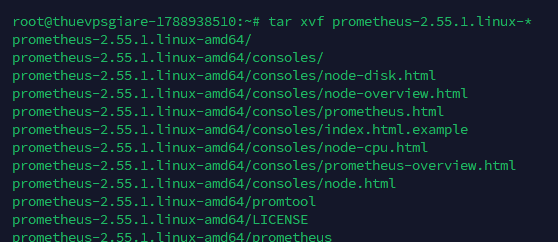
    Tệp lưu trữ có dung lượng khoảng 107 MB. Sau khi quá trình tải hoàn tất, thực hiện giải nén kho lưu trữ:

    tar xvf prometheus-2.55.1.linux-*
    giải nén kho lưu trữ
    Giải nén kho lưu trữ

    Bước 5: Cấu hình tệp thực thi, thư viện và phân quyền tệp tin

    Để đưa phần mềm vào vị trí vận hành chuẩn trên hệ thống tệp tin Linux, bạn cần di chuyển hai binary prometheus và promtool từ thư mục Prometheus sang thư mục /usr/local/bin. Thực hiện bằng các lệnh:

    sudo mv prometheus-2.55.1.linux-amd64/prometheus /usr/local/bin/
    sudo mv prometheus-2.55.1.linux-amd64/promtool /usr/local/bin/

    Chuyển quyền sở hữu các file nhị phân này cho user prometheus:

    sudo chown -R prometheus:prometheus /usr/local/bin/prometheus
    sudo chown -R prometheus:prometheus /usr/local/bin/promtool

    Tiếp theo, sao chép các thư mục giao diện consoles, console_libraries và tệp cấu hình mặc định prometheus.yml vào thư mục /etc/prometheus:

    sudo mv prometheus-2.55.1.linux-amd64/consoles /etc/prometheus
    sudo mv prometheus-2.55.1.linux-amd64/console_libraries /etc/prometheus
    sudo mv prometheus-2.55.1.linux-amd64/prometheus.yml /etc/prometheus

    Áp dụng phân quyền sở hữu cho toàn bộ cây thư mục cấu hình và dữ liệu:

    sudo chown -R prometheus:prometheus /etc/prometheus
    sudo chown -R prometheus:prometheus /var/lib/prometheus

    Bước 6: Thiết lập dịch vụ Systemd và khởi động Prometheus

    Nhằm đảm bảo Prometheus tự động khởi chạy khi máy chủ reboot và chạy ngầm liên tục, chúng ta khởi tạo một tệp quản lý service mới bằng trình soạn thảo nano:

    sudo nano /etc/systemd/system/prometheus.service

    Dán toàn bộ nội dung sau vào tệp cấu hình:

    [Unit]
    Description=Prometheus
    Wants=network-online.target
    After=network-online.target
    
    [Service]
    User=prometheus
    Group=prometheus
    Type=simple
    Restart=on-failure
    RestartSec=5s
    ExecStart=/usr/local/bin/prometheus \
        --config.file /etc/prometheus/prometheus.yml \
        --storage.tsdb.path /var/lib/prometheus/ \
        --web.console.templates=/etc/prometheus/consoles \
        --web.console.libraries=/etc/prometheus/console_libraries \
        --web.listen-address=0.0.0.0:9090 \
        --web.enable-lifecycle \
        --log.level=info
    
    [Install]
    WantedBy=multi-user.target

    Lưu tệp (nhấn tổ hợp phím Ctrl + O, Enter rồi Ctrl + X để thoát). Sau đó nạp lại cấu hình systemd, bật dịch vụ tự khởi động cùng máy và tiến hành kích hoạt Prometheus:

    sudo systemctl daemon-reload
    sudo systemctl enable prometheus
    sudo systemctl start prometheus

    Kiểm tra trạng thái hoạt động thực tế của service:

    sudo systemctl status prometheus

    Nếu màn hình hiển thị dòng thông báo Active: active (running) màu xanh, dịch vụ Prometheus của bạn đã đi vào hoạt động ổn định.

    prometheus.service - Prometheus
    Loaded: loaded (/etc/systemd/system/prometheus.service; enabled; preset: enabled)
    Active: active (running) since Wed 2026-01-14 10:49:30 UTC; 3h 59min ago
    Main PID: 7976 (prometheus)
    Tasks: 8 (limit: 4602)
    Memory: 50.9M (peak: 61.9M)
    CPU: 17.357s
    CGroup: /system.slice/prometheus.service

    Nếu hiện tại dịch vụ chưa chạy, cần xem lý do systemd không khởi chạy được trước khi sửa, tránh cấu hình sai thêm. Chạy lệnh sau:

    sudo systemctl start prometheus
    sudo systemctl status prometheus --no-pager -l
    Kiểm tra trạng thái hoạt động thực tế của service
    Kiểm tra trạng thái hoạt động thực tế của service

    Bước 7: Truy cập giao diện điều khiển qua trình duyệt

    Mở trình duyệt web của bạn và truy cập theo đường dẫn http://<IP-Server-Cua-Ban>:9090.

    Truy cập Prometheus
    Truy cập Prometheus

    Tại giao diện chính của Prometheus, bạn có thể chuyển hướng đến thanh menu Status > Targets để quan sát các mục tiêu đang thu thập. Ban đầu, hệ thống chỉ hiển thị duy nhất một endpoint giám sát chính tiến trình nội bộ của Prometheus tại http://localhost:9090/metrics.

    chuyển hướng đến thanh menu Status - Targets
    Chuyển hướng đến thanh menu Status – Targets

    5. Thiết lập Node Exporter để thu thập thông số phần cứng

    Bản thân Prometheus Server chỉ là một cỗ máy gom số liệu và phân tích. Để đọc được các dữ liệu chi tiết của hệ điều hành và phần cứng như mức tiêu thụ CPU, dung lượng đĩa và RAM trên máy chủ Ubuntu, chúng ta cần cài đặt thêm Node Exporter.

    Cài đặt binary Node Exporter

    Tải về gói Node Exporter phiên bản v1.10.2 (bản chính thức mới nhất cho Linux amd64) và giải nén tệp tarball:

    wget https://github.com/prometheus/node_exporter/releases/download/v1.10.2/node_exporter-1.10.2.linux-amd64.tar.gz
    tar -xvf node_exporter-*
    Tải về gói Node Exporter
    Tải về gói Node Exporter
    giải nén tệp tarball
    Giải nén tệp tarball

    Chuyển tệp binary vào thư mục binary dùng chung của hệ thống:

    sudo mv node_exporter-1.10.2.linux-amd64/node_exporter /usr/local/bin/

    Bạn có thể kiểm tra nhanh phiên bản vừa cài qua lệnh:

    node_exporter --version
    kiểm tra nhanh phiên bản vừa cài
    Kiểm tra nhanh phiên bản vừa cài

    Tạo tài khoản và cấu hình Systemd cho Node Exporter

    Tạo người dùng riêng không có quyền đăng nhập để chạy tiến trình:

    sudo useradd -rs /bin/false node_exporter

    Tạo tệp service /etc/systemd/system/node_exporter.service tự động:

    sudo tee /etc/systemd/system/node_exporter.service > /dev/null <<EOF
    [Unit]
    Description=Node Exporter
    Wants=network-online.target
    After=network-online.target
    
    [Service]
    User=node_exporter
    ExecStart=/usr/local/bin/node_exporter
    
    [Install]
    WantedBy=default.target
    EOF

    Nạp lại systemd, kích hoạt tự động chạy và khởi động tiến trình:

    sudo systemctl daemon-reload
    sudo systemctl enable node_exporter
    sudo systemctl start node_exporter

    Kiểm tra xem Node Exporter đã lắng nghe thành công hay chưa:

    sudo systemctl status node_exporter

    Đầu ra sau khi thiết lập thành công:

    Node Exporter đã lắng nghe thành công
    Node Exporter đã lắng nghe thành công

    Khai báo mục tiêu Node Exporter vào cấu hình Prometheus

    Bây giờ, hãy yêu cầu Prometheus định kỳ thu thập chỉ số từ Node Exporter. Mở tệp thiết lập prometheus.yml:

    sudo nano /etc/prometheus/prometheus.yml

    Tại phần cấu hình scrape_configs, bên dưới job prometheus mặc định, hãy thêm job cho node_exporter lắng nghe ở cổng 9100 như sau:

        - job_name: "node_exporter"
          static_configs:
            - targets: ["localhost:9100"]
    thêm job cho node_exporter lắng nghe ở cổng 9100
    Thêm job cho node_exporter lắng nghe ở cổng 9100

    Lưu tệp cấu hình bằng Ctrl+ O -> Enter -> Ctrl+ X và khởi động lại dịch vụ Prometheus để nhận diện chỉ mục mới:

    sudo systemctl restart prometheus

    Khi bạn quay lại trình duyệt và làm mới mục Status > Targets, bạn sẽ thấy xuất hiện thêm mục node_exporter với trạng thái xanh UP.

    thêm mục node_exporter với trạng thái xanh UP
    Thêm mục node_exporter với trạng thái xanh UP

    6. Hướng dẫn truy vấn số liệu thực tế qua giao diện PromQL

    Để truy vấn metrics, quay trở lại trang chủ – ở phía trên, bạn sẽ thấy một ô nhập biểu thức (expression input box) chấp nhận các truy vấn PromQL. Cách truy vấn đơn giản nhất là gõ tên một metric, và Prometheus sẽ tự động gợi ý các tên metric để bạn chọn.

    Ví dụ, nếu bạn tìm kiếm up, bạn sẽ nhận được một danh sách thả xuống gồm các tên metric khả dụng. Trong ví dụ này, chúng ta sẽ chọn node_network_up – metric cung cấp thông số uptime của node.

    danh sách thả xuống gồm các tên metric khả dụng
    Danh sách thả xuống gồm các tên metric khả dụng
    chọn node_network_up – metric cung cấp thông số uptime của node
    Chọn node_network_up – metric cung cấp thông số uptime của node

    Tiếp theo, nhấn Execute và chọn nút Graph. Thao tác này sẽ hiển thị dữ liệu chuỗi thời gian về uptime của node: giá trị 1 cho thấy node đang hoạt động khỏe mạnh, còn 0 nghĩa là node đã dừng.

    Chế độ xem Kết quả hiển thị
    Graph Dữ liệu time-series dạng đồ thị. Giá trị 1 = node khỏe mạnh, 0 = node dừng hoạt động.
    Table Truy vấn PromQL đã chọn. Tại đây bạn sẽ thấy truy vấn cho cả hai network interface: ens4 và địa chỉ loopback lo.
    truy vấn cho cả hai network interface
    Truy vấn cho cả hai network interface

    Bạn có thể sao chép và chạy truy vấn trong ô thực thi (execution box) để thu được cùng kết quả hiển thị như trên.

    sao chép và chạy truy vấn trong ô thực thi
    Sao chép và chạy truy vấn trong ô thực thi

    Để kiểm tra dung lượng bộ nhớ trống (free memory) trên node của bạn, hãy sử dụng truy vấn sau:

    node_memory_MemFree_bytes{instance="localhost:9100", job="node_exporter"}
    kiểm tra dung lượng bộ nhớ trống
    Kiểm tra dung lượng bộ nhớ trống

    Đó chỉ là một vài ví dụ cơ bản. Có rất nhiều metrics mà bạn có thể truy vấn ngay từ giao diện Prometheus. Thậm chí tốt hơn nữa, bạn có thể cấu hình Prometheus để làm việc cùng Grafana nhằm có đồ thị và hình ảnh trực quan hóa metrics được nâng cao và trực quan hơn.

    Ngoài PromQL, nếu muốn xem nhanh tài nguyên hệ thống theo thời gian thực, bạn cũng có thể tham khảo cách dùng lệnh htop như một giải pháp bổ trợ đơn giản ngay trên terminal.

    7. Câu hỏi thường gặp khi triển khai Prometheus (FAQ)

    1. Cần chuẩn bị cấu hình máy chủ VPS thế nào để chạy Prometheus ổn định?

    Tài nguyên tiêu thụ của Prometheus phụ thuộc vào số lượng metrics cào mỗi giây và thời gian lưu giữ dữ liệu. Với các hệ thống nhỏ (dưới 10 node), một máy chủ VPS từ 2GB đến 4GB RAM kèm ổ SSD tốc độ cao là đã đủ đáp ứng mượt mà. Trong quá trình vận hành, bạn có thể tham khảo các lệnh kiểm tra cấu hình VPS để giám sát mức độ sử dụng tài nguyên của chính tiến trình này.

    2. Không truy cập được vào cổng 9090 trên trình duyệt sau khi cài đặt thì xử lý thế nào?

    Lỗi phổ biến nhất là do tường lửa hệ điều hành chưa mở port. Nếu máy chủ Ubuntu của bạn đang bật tường lửa mặc định, bạn chỉ cần thiết lập tường lửa UFW trên Ubuntu để cho phép lưu lượng truy cập qua lệnh sudo ufw allow 9090/tcp và sudo ufw allow 9100/tcp.

    3. Ngoài Prometheus, còn có những công cụ giám sát website và server nào khác?

    Tùy vào nhu cầu thực tế, bạn có thể cân nhắc các hệ sinh thái như Zabbix, Nagios hoặc Datadog. Để có cái nhìn đa chiều hơn trước khi quyết định hạ tầng, bạn có thể xem thêm tổng hợp các công cụ monitoring website phổ biến nhất hiện nay.

    Lời kết

    Tổng kết lại, bài viết hướng dẫn cài đặt Prometheus trên Ubuntu 24.04 trên đây đã cung cấp lộ trình từng bước rõ ràng, từ khâu tạo user bảo mật, thiết lập file dịch vụ systemd cho đến việc tích hợp Node Exporter và thực thi câu lệnh PromQL cơ bản. Nắm vững công cụ quan sát này sẽ giúp bạn chủ động phát hiện sớm mọi dấu hiệu suy giảm hiệu năng trước khi chúng gây hại cho người dùng cuối. Hãy bắt tay vào dựng thử nghiệm một node giám sát ngay hôm nay để làm chủ toàn diện hệ sinh thái máy chủ của riêng bạn.

    Cần một VPS giá rẻ để bắt đầu?

    Chọn cấu hình vừa đủ nhu cầu, ưu tiên chi phí dễ tiếp cận và khả năng quản trị riêng.

    Xem bảng giá VPS

    Nội dung trên đây được tổng hợp cho mục đích tham khảo kỹ thuật. Các dòng lệnh, đường dẫn tệp tin và thông số phiên bản có thể thay đổi tùy theo bản phân phối thực tế của hệ điều hành và chính sách cập nhật của nhà phát triển. Người quản trị luôn được khuyến nghị chạy thử nghiệm trên môi trường staging, có phương án sao lưu dữ liệu dự phòng trước khi áp dụng chính thức vào các cụm máy chủ production.

  • Hướng Dẫn Cài Grafana Trên Ubuntu VPS 24.04 Giám Sát Server 24/7

    Hướng Dẫn Cài Grafana Trên Ubuntu VPS 24.04 Giám Sát Server 24/7

    Hướng dẫn cài Grafana trên Ubuntu VPS 24.04 dưới đây sẽ giúp bạn biến những dữ liệu hệ thống khô khan thành dashboard trực quan, theo dõi real-time ngay trên máy chủ của mình. Cách giám sát truyền thống dễ bỏ sót các sự cố quan trọng cho đến khi mọi thứ đã nghiêm trọng – và Grafana chính là công cụ khắc phục điều đó. Cùng ThueVPSGiaRe.vn triển khai Grafana từ khâu chuẩn bị, cài đặt cho đến khi truy cập được giao diện web nhé.

    1. Grafana Là Gì? Vì Sao Trở Thành Tiêu Chuẩn Giám Sát Dữ Liệu?

    Grafana là một nền tảng mã nguồn mở chuyên dụng cho việc trực quan hóa dữ liệu và phân tích chỉ số qua các dashboard tương tác linh hoạt. Công cụ này tiếp nhận chuỗi dữ liệu thời gian thực (time-series data) từ vô số nguồn khác nhau và chuyển hóa thành đồ thị trực quan, cảnh báo tự động, giúp quản trị viên nắm bắt tức thì tình trạng hạ tầng số.

    Grafana
    Grafana

    Điểm tạo nên sự khác biệt cốt lõi của Grafana nằm ở khả năng kết nối đa dạng, không bị giới hạn vào một cấu trúc cơ sở dữ liệu duy nhất. Người dùng có thể dễ dàng hợp nhất nhiều nguồn dữ liệu trên cùng một bảng điều khiển duy nhất:

    • Hệ quản trị cơ sở dữ liệu thời gian và quan hệ: Hỗ trợ liên kết chặt chẽ với Prometheus, InfluxDB, Elasticsearch, PostgreSQL hay các hệ cơ sở dữ liệu phổ biến như cơ sở dữ liệu MySQL.
    • Đồng bộ dịch vụ đám mây công cộng: Cho phép tích hợp trực tiếp với AWS CloudWatch, Google Cloud Monitoring (Stackdriver) và nhiều dịch vụ bên thứ ba.
    • Trình soạn thảo truy vấn mạnh mẽ: Cung cấp bộ lọc, phép toán tính toán trực tiếp trên dữ liệu gốc, giúp tổng hợp thông số phức tạp mà không làm quá tải hệ thống lưu trữ.
    • Kho plugin phong phú và cộng đồng lớn mạnh: Hệ sinh thái mở rộng với hàng nghìn panel, data source và mẫu giao diện sẵn có, bên cạnh phiên bản thương mại Enterprise dành cho doanh nghiệp cần hỗ trợ chuyên sâu.

    Thuê VPS giá rẻ

    CPU Intel Gold, SSD NVMe U.2, giá từ 50K/tháng

    Hạ Tầng Ổn Định Để Vận Hành Dashboard Giám Sát 24/7

    Dịch vụ VPS tại Fast Byte mang đến môi trường ảo hóa độc lập với ổ cứng chuẩn NVMe tốc độ cao, hỗ trợ đa dạng hệ điều hành, giúp thu thập và phân tích dữ liệu chỉ số liên tục mà không lo nghẽn I/O hay chậm trễ biểu đồ.

    Tham khảo VPS giá rẻ

    2. Các Ứng Dụng Thực Tiễn Nổi Bật Của Grafana

    Grafana được tin dùng rộng rãi trong nhiều mô hình công nghệ nhờ tính linh hoạt và khả năng tùy biến cao. Dưới đây là bốn lĩnh vực ứng dụng quan trọng nhất:

    • Giám sát hạ tầng máy chủ & mạng: Hiển thị liên tục các chỉ số quan trọng như tần suất sử dụng CPU, dung lượng RAM tiêu thụ, tốc độ đọc ghi ổ cứng và lưu lượng băng thông mạng. Quản trị viên có thể kết hợp cùng các công cụ đo lường khác trong hệ sinh thái công cụ monitoring hiện đại để phát hiện thắt nút cổ chai sớm.
    • Phân tích hiệu năng ứng dụng (APM): Theo dõi thời gian phản hồi API, tỷ lệ lỗi HTTP, lưu lượng truy cập của người dùng theo thời gian thực nhằm kịp thời tối ưu mã nguồn và nâng cao trải nghiệm ứng dụng.
    • Tối ưu hóa quy trình DevOps & CI/CD: Tạo cầu nối minh bạch giữa đội ngũ phát triển và vận hành thông qua việc hiển thị trạng thái build code, tiến độ triển khai tự động hóa và kết quả kiểm thử.
    • Giám sát bảo mật & sự kiện hệ thống: Trực quan hóa nhật ký log máy chủ, phát hiện hành vi quét cổng bất thường, kiểm soát số lượt đăng nhập thất bại và phối hợp hiệu quả khi kết hợp cùng các giải pháp giám sát như Zabbix nhằm bảo vệ an toàn cho hệ thống.

    3. Điều Kiện Cần Chuẩn Bị Trước Khi Cài Đặt Grafana Trên Ubuntu VPS 24.04

    Để quá trình thiết lập diễn ra trơn tru và không gặp lỗi thiếu tài nguyên, bạn cần đảm bảo các điều kiện cơ bản sau:

    • Một máy chủ chạy hệ điều hành Ubuntu 24.04 LTS (bạn có thể khởi tạo nhanh trên nền tảng máy chủ Cloud VPS với tối thiểu 1GB RAM và 1 Core CPU).
    • Đã thiết lập đường truyền và kết nối từ xa qua giao thức SSH thành công tới máy chủ.
    • Đăng nhập bằng tài khoản có quyền sudo hoặc root để có thể thực thi các lệnh cài đặt và mở cổng dịch vụ.

    Thuê VPS giá rẻ

    CPU Intel Gold, SSD NVMe U.2, giá từ 50K/tháng

    Sẵn một VPS Ubuntu 24.04 để chạy Grafana

    Grafana là công cụ giám sát nhẹ, nhưng bạn vẫn cần một môi trường Ubuntu 24.04 sạch, ổn định và có quyền SSH full để thao tác các lệnh cài đặt bên dưới. Một chiếc VPS với chi phí dễ tiếp cận sẽ giúp bạn triển khai dashboard theo dõi hệ thống mà không lo vượt ngân sách.

    Tham khảo VPS giá rẻ

    4. Hướng Dẫn Từng Bước Cài Đặt Grafana Trên Ubuntu VPS 24.04

    Thực hiện chính xác theo quy trình 8 bước tiêu chuẩn bên dưới để đưa Grafana vào hoạt động một cách ổn định nhất:

    Bước 1: Làm mới danh sách và nâng cấp gói phần mềm hệ thống

    Trước khi bổ sung bất kỳ ứng dụng mới nào, việc đồng bộ kho lưu trữ là quy tắc an toàn bắt buộc khi áp dụng quy trình cập nhật hệ thống Ubuntu an toàn nhằm phòng tránh xung đột thư viện:

    sudo apt-get update && sudo apt-get upgrade -y
    nâng cấp gói phần mềm hệ thống
    Nâng cấp gói phần mềm hệ thống

    Bước 2: Cài đặt các gói phụ thuộc cần thiết

    Grafana cần các tiện ích hỗ trợ giao thức bảo mật và nạp kho phần mềm ngoài. Chạy lệnh sau để tải các gói phụ thuộc:

    sudo apt-get install -y apt-transport-https software-properties-common wget

    Ghi chú: apt-transport-https đảm bảo trao đổi dữ liệu an toàn qua giao thức HTTPS, software-properties-common quản lý các repo độc lập và wget phục vụ tải khóa xác thực.

    Cài đặt các gói phụ thuộc cần thiết
    Cài đặt các gói phụ thuộc cần thiết

    Bước 3: Nhập khóa bảo mật GPG của Grafana

    Khóa GPG giúp hệ thống kiểm chứng tính toàn vẹn và nguồn gốc chính chủ của các tệp cài đặt. Khởi tạo thư mục chứa khóa và nạp tệp GPG chính thức bằng lệnh:

    sudo mkdir -p /etc/apt/keyrings/
    wget -q -O - https://apt.grafana.com/gpg.key | gpg --dearmor | sudo tee /etc/apt/keyrings/grafana.gpg > /dev/null

    Bước 4: Bổ sung APT Repository của Grafana

    Khai báo kho phần mềm chính thức vào danh sách nguồn tải trên Ubuntu để có thể nâng cấp tự động qua lệnh APT về sau:

    echo "deb [signed-by=/etc/apt/keyrings/grafana.gpg] https://apt.grafana.com stable main" | sudo tee -a /etc/apt/sources.list.d/grafana.list
    Bổ sung APT Repository của Grafana
    Bổ sung APT Repository của Grafana

    Bước 5: Cập nhật lại chỉ mục kho lưu trữ

    Thực thi lệnh kiểm tra để Ubuntu nhận diện các tệp package vừa khai báo từ kho Grafana:

    sudo apt-get update
    Cập nhật lại chỉ mục kho lưu trữ
    Cập nhật lại chỉ mục kho lưu trữ

    Bước 6: Lựa chọn và tiến hành cài đặt phiên bản Grafana phù hợp

    Bạn có hai phương án tùy theo định hướng triển khai hạ tầng:

    Phiên bản Đặc điểm chính Lệnh cài đặt
    Grafana OSS (Mã nguồn mở) Hoàn toàn miễn phí, đầy đủ công cụ vẽ dashboard và kết nối data source cho hầu hết người dùng. sudo apt-get install grafana -y
    Grafana Enterprise Bao gồm toàn bộ tính năng OSS, bổ sung khả năng tích hợp plugin cấp doanh nghiệp và tùy chọn license. sudo apt-get install grafana-enterprise -y
    cài đặt phiên bản Grafana phù hợp
    Cài đặt phiên bản Grafana phù hợp

    Bước 7: Khởi chạy và kích hoạt dịch vụ  tự khởi động Grafana

    Sau khi hoàn tất cài đặt, hãy khởi động service của Grafana và cấu hình để ứng dụng tự bật lên mỗi khi khởi động lại hệ điều hành:

    sudo systemctl start grafana-server
    sudo systemctl enable grafana-server.service

    Kiểm tra trạng thái hoạt động của dịch vụ bằng lệnh:

    sudo systemctl status grafana-server

    Nếu kết quả hiển thị dòng chữ màu xanh lá active (running), điều đó chứng tỏ Grafana đã hoạt động bình thường trên nền tảng máy chủ.

    Grafana đã hoạt động bình thường
    Grafana đã hoạt động bình thường

    Bước 8: Cấu hình mở cổng tường lửa (Firewall UFW)

    Nếu UFW đang hoạt động trên máy chủ của bạn, bạn phải cho phép lưu lượng đến trên cổng mặc định của Grafana là 3000. Cách làm chi tiết tương tự như khi mở port trên VPS cho các dịch vụ web khác. Trước tiên, kiểm tra xem UFW có đang bật không:

    sudo ufw status

    Nếu tường lửa đang hoạt động, cho phép lưu lượng qua cổng 3000 bằng lệnh:

    sudo ufw allow 3000/tcp

    Sau đó reload tường lửa để áp dụng các thay đổi:

    sudo ufw reload

    Nếu bạn chưa từng thao tác với UFW trước đây, hãy tham khảo hướng dẫn thiết lập tường lửa UFW trên Ubuntu để nắm quy luật mở port an toàn. Việc điều chỉnh tường lửa đảm bảo bạn có thể truy cập giao diện web của Grafana từ trình duyệt.

    Cấu hình mở cổng tường lửa
    Cấu hình mở cổng tường lửa

    5. Truy Cập Giao Diện Web Và Thiết Lập Mật Khẩu Khởi Đầu

    Khi dịch vụ và cổng mạng đã sẵn sàng, hãy mở trình duyệt web trên máy tính cá nhân và truy cập theo địa chỉ:

    http://dia_chi_ip_vps:3000

    (Thay dia_chi_ip_vps bằng địa chỉ IP thực tế của máy chủ. Nếu kiểm thử trên môi trường nội bộ cùng máy tính, bạn có thể gõ http://localhost:3000).

    Thông tin tài khoản đăng nhập mặc định:

    • Tên đăng nhập (Username): admin
    • Mật khẩu (Password): admin
    Trang đăng nhập của Grafana
    Trang đăng nhập của Grafana

    Sau lần xác thực thành công đầu tiên, hệ thống sẽ tự động yêu cầu bạn thay đổi mật khẩu mặc định sang một mật khẩu quản trị mới. Hãy đặt một mật khẩu có độ bảo mật cao, kết hợp ký tự số và chữ hoa để ngăn chặn các nỗ lực dò quét trái phép từ internet. Hoàn tất bước này, trang Welcome Dashboard sẽ xuất hiện, sẵn sàng cho việc kết nối các data source.

    6. Câu Hỏi Thường Gặp (FAQ) Khi Triển Khai Grafana

    1. Cấu hình VPS tối thiểu để chạy Grafana ổn định là bao nhiêu?

    Grafana rất tối ưu tài nguyên. Một gói VPS có 1 vCPU và 1GB RAM hoàn toàn đủ để chạy giao diện cùng một số dashboard cơ bản. Tuy nhiên, nếu bạn kết hợp chạy chung cơ sở dữ liệu giám sát như Prometheus hay lưu trữ log, khuyến nghị nên sử dụng gói từ 2 vCPU và 2GB – 4GB RAM.

    2. Không vào được cổng 3000 qua trình duyệt dù service đã chạy?

    Nguyên nhân phần lớn do tường lửa. Bạn hãy kiểm tra lại trạng thái của UFW trên máy chủ và chắc chắn rằng nhà cung cấp VPS không chặn cổng 3000 ở lớp mạng bên ngoài (Security Groups / Network Firewall).

    3. Làm sao để bảo mật đường truyền truy cập Grafana qua HTTPS?

    Bạn nên cài đặt thêm một Reverse Proxy (như Nginx) đứng phía trước Grafana, sau đó trỏ tên miền và thiết lập chứng chỉ bảo mật SSL Let’s Encrypt miễn phí để mã hóa toàn bộ dữ liệu truy cập.

    Vậy là bạn đã hoàn thành toàn bộ hướng dẫn cài Grafana trên Ubuntu VPS 24.04 và sở hữu trong tay một công cụ trực quan hóa dữ liệu real-time để theo dõi hệ thống của mình. Ba điều quan trọng cần làm tiếp theo: thứ nhất, hãy thêm các nguồn dữ liệu như Prometheus, InfluxDB hoặc MySQL vào cấu hình Grafana; thứ hai, khám phá các tính năng của Grafana để cá nhân hóa dashboard theo ý mình – theo dõi hiệu năng hệ thống, số liệu ứng dụng và dữ liệu tất cả trong cùng một nền tảng; thứ ba, luôn nhớ cập nhật hệ thống và Grafana thường xuyên để vận hành an toàn. Về cơ bản, Grafana hữu ích cho bất kỳ ai làm việc với dữ liệu: từ giám sát máy chủ, đánh giá hiệu năng ứng dụng đến xây dựng chiến lược – nó đều đáp ứng tốt. Nếu chưa có máy chủ để bắt đầu, hãy chọn cho mình một chiếc VPS phù hợp ngay hôm nay.

    Cần một VPS giá rẻ để bắt đầu?

    Chọn cấu hình vừa đủ nhu cầu, ưu tiên chi phí dễ tiếp cận và khả năng quản trị riêng.

    Xem bảng giá VPS

    Lưu ý: Nội dung bài viết chỉ mang tính tham khảo. Các lệnh, đường dẫn repository, phiên bản phần mềm và cấu hình có thể thay đổi theo hệ điều hành, thời điểm thực hiện và môi trường thực tế của từng máy chủ. Người đọc nên kiểm thử trên môi trường thử nghiệm, sao lưu đầy đủ dữ liệu và tự đánh giá rủi ro trước khi áp dụng cho hệ thống production.

  • Cách Cài Virtualmin Trên Ubuntu VPS Chi Tiết Từng Bước Cho Newbie

    Cách Cài Virtualmin Trên Ubuntu VPS Chi Tiết Từng Bước Cho Newbie

    Hướng dẫn cài Virtualmin trên Ubuntu VPS là cẩm nang thiết thực dành cho quản trị viên muốn tự triển khai một bảng điều khiển lưu trữ web toàn diện mà không phải chịu chi phí bản quyền định kỳ đắt đỏ. Khi chi phí duy trì phần mềm thương mại ngày càng tăng, việc lựa chọn một giải pháp mã nguồn mở ổn định trở thành bài toán cấp thiết. Tại ThueVPSGiaRe.vn, bạn dễ dàng tiếp cận hạ tầng điện toán đám mây tối ưu để triển khai Virtualmin mượt mà chỉ sau vài thao tác cơ bản.

    1. Tổng quan kiến thức về Virtualmin

    Virtualmin được biết đến rộng rãi là một giải pháp quản trị lưu trữ web chuyên nghiệp, giúp biến máy chủ Linux thô thành một môi trường hosting đa năng với đầy đủ tính năng. Thay vì phải cấu hình thủ công từng dịch vụ mạng qua terminal phức tạp, người dùng có thể thao tác trực tiếp trên giao diện trình duyệt trực quan.

    Virtualmin
    Virtualmin
    • Bản chất phần mềm: Virtualmin là một module mở rộng hoạt động trực tiếp trên nền tảng công cụ quản trị Webmin, tận dụng sức mạnh cấu hình nhân hệ thống của Webmin để tập trung vào việc quản lý website, máy chủ ảo (Virtual Server) và tài khoản người dùng.
    • Các dịch vụ tích hợp sẵn: Hỗ trợ quản lý web server (Apache hoặc Nginx), đa phiên bản PHP, hệ quản trị cơ sở dữ liệu (MySQL, MariaDB, PostgreSQL), máy chủ DNS, FTP, tài khoản email đi kèm chứng chỉ SSL Let’s Encrypt miễn phí.
    • Hỗ trợ CMS phổ biến: Tích hợp công cụ hỗ trợ cài nhanh các mã nguồn thông dụng như WordPress, Joomla, Drupal hoặc Magento mà không đòi hỏi thao tác dòng lệnh phức tạp.

    Phân biệt các phiên bản Virtualmin và sự khác nhau với Webmin

    Nhà phát triển cung cấp Virtualmin với hai phiên bản chính: Virtualmin GPL (phiên bản mã nguồn mở, miễn phí trọn đời, đáp ứng đầy đủ tác vụ quản lý máy chủ cho cá nhân và nhóm nhỏ) và Virtualmin Professional (bản trả phí mở rộng thêm các tính năng tự động nâng cao cùng dịch vụ hỗ trợ kỹ thuật trực tiếp).

    Nhiều người thường nhầm lẫn giữa Webmin và Virtualmin. Trong thực tế, Webmin chịu trách nhiệm quản trị các thông số cấp hệ điều hành máy chủ như tường lửa, gói phần mềm, phân vùng ổ đĩa và tiến trình hệ thống. Trong khi đó, Virtualmin đóng vai trò một hệ thống control panel máy chủ chuyên biệt dành riêng cho công tác triển khai website, định tuyến tên miền và hòm thư doanh nghiệp.

    2. Đánh giá ưu điểm và hạn chế của Virtualmin

    Việc nắm rõ ưu và nhược điểm giúp bạn xác định chuẩn xác liệu công cụ này có tương thích với mục tiêu hạ tầng công nghệ thông tin dài hạn của mình hay không.

    Ưu điểm nổi bật Hạn chế cần cân nhắc
    Tiết kiệm chi phí đầu tư: Bản GPL miễn phí, là phương án thay thế kinh tế cho các nền tảng thương mại như giải pháp quản trị trả phí như cPanel hay Plesk. Giao diện cổ điển: Bố cục nhiều tùy chọn kỹ thuật chi tiết, có thể tạo cảm giác phức tạp cho người mới làm quen.
    Tiêu tốn ít tài nguyên: Kiến trúc gọn nhẹ, chiếm dụng ít bộ nhớ RAM và xung nhịp CPU, vận hành ổn định trên cả các dòng VPS cấu hình vừa phải. Không hỗ trợ Windows: Hoạt động trên các bản phân phối Linux và hệ thống Unix/BSD, không cài đặt được trên môi trường Windows Server.
    Cơ chế sao lưu đa dạng: Cho phép thiết lập lịch sao lưu dữ liệu VPS tự động định kỳ lên hạ tầng nội bộ hoặc các nền tảng đám mây (Google Drive, Dropbox, Amazon S3). Không tối ưu cho Reseller Hosting: Mô hình phân quyền cấp tài khoản bán lại còn sơ sài, đòi hỏi kỹ năng tinh chỉnh bảo mật chuyên sâu.

    3. Ai nên lựa chọn sử dụng Virtualmin?

    Nhờ khả năng tùy biến cao và không phát sinh phí duy trì license, Virtualmin đặc biệt thích hợp với các nhóm khách hàng có nền tảng công nghệ nhất định:

    • Doanh nghiệp vừa và nhỏ (SMEs): Các tổ chức mong muốn tự chủ hoàn toàn hệ thống website, dữ liệu khách hàng và máy chủ email nội bộ nhằm cắt giảm chi phí thuê ngoài.
    • Lập trình viên và System Admin: Kỹ thuật viên muốn kiểm soát sâu các file cấu hình dịch vụ mạng mà vẫn tận dụng được giao diện web để thao tác nhanh các nghiệp vụ lặp lại.
    • Đơn vị phát triển web độc lập: Quản lý danh mục nhiều website khách hàng trên cùng một máy chủ riêng biệt một cách tập trung, tiện lợi.

    Thuê VPS giá rẻ

    CPU Intel Gold, SSD NVMe U.2, giá từ 50K/tháng

    Máy chủ ảo hiệu năng cao, tối ưu cho Virtualmin

    Dịch vụ máy chủ ảo tại Fast Byte cung cấp hạ tầng ổ cứng chuẩn SSD NVMe U.2 cùng vi xử lý thế hệ mới, đáp ứng đầy đủ yêu cầu vận hành ổn định cho các hệ thống web server và cơ sở dữ liệu trên Virtualmin với mức chi phí đầu tư khởi điểm cực kỳ hợp lý.

    Khám phá gói VPS chỉ từ 50K

    4. Hướng dẫn chi tiết các bước cài đặt Virtualmin trên Ubuntu VPS

    Để quá trình cài đặt diễn ra suôn sẻ, bạn cần chuẩn bị một máy chủ ảo chạy hệ điều hành hệ điều hành Ubuntu Server nguyên bản (khuyến nghị phiên bản 20.04 LTS hoặc 22.04 LTS). Hệ thống cần tối thiểu 1 GB RAM (khuyến nghị 2 GB trở lên nếu muốn kích hoạt đầy đủ các tính năng lọc thư rác và quét mã độc). Đồng thời, máy chủ nên được gán một thiết lập hostname hợp lệ dạng FQDN (ví dụ: server.domaincuaban.com).

    Bước 1: Kết nối SSH và đồng bộ hệ điều hành

    Trước hết, hãy thực hiện đăng nhập vào VPS qua SSH bằng tài khoản root và tiến hành cập nhật danh sách gói phần mềm lên phiên bản mới nhất:

    sudo apt-get update && sudo apt-get upgrade -y
    cập nhật danh sách gói phần mềm
    Cập nhật danh sách gói phần mềm

    Bước 2: Cài đặt các gói tiện ích phụ trợ

    Bổ sung các gói công cụ thiết yếu để phục vụ việc tải và chạy tập lệnh tự động:

    sudo apt-get install wget curl perl -y
    Cài đặt các gói tiện ích phụ trợ
    Cài đặt các gói tiện ích phụ trợ

    Bước 3: Tải xuống script cài đặt chính thức từ Virtualmin

    Sử dụng lệnh wget để lấy tệp tin cài đặt tự động từ kho lưu trữ chính thức của nhà phát triển:

    wget http://software.virtualmin.com/gpl/scripts/install.sh -O /root/virtualmin-install.sh
    Tải script cài đặt Virtualmin
    Tải script cài đặt Virtualmin

    Bước 4: Thực thi script cài đặt

    Khởi chạy tập lệnh bằng quyền quản trị để hệ thống tự động tải và cấu hình toàn bộ gói dịch vụ liên quan:

    sh /root/virtualmin-install.sh

    Quá trình này thường diễn ra trong khoảng từ 5 đến 15 phút tùy thuộc vào tốc độ mạng và cấu hình phần cứng của VPS. Sau khi màn hình hiển thị thông báo thành công, Virtualmin đã sẵn sàng để truy cập.

    Thực thi script cài đặt
    Thực thi script cài đặt

    Bước 5: Truy cập bảng quản trị qua trình duyệt

    Mở trình duyệt web và điều hướng tới một trong hai địa chỉ sau qua giao thức mã hóa HTTPS trên cổng 10000:

    • https://<IP-VPS>:10000
    • https://<hostname-cua-vps>:10000

    Nếu trình duyệt cảnh báo chứng chỉ bảo mật tự ký chưa được xác thực (Self-signed certificate), hãy bấm Nâng cao (Advanced) và chọn Tiếp tục truy cập (Proceed). Sử dụng tài khoản root cùng mật khẩu máy chủ VPS để đăng nhập.

    Sau khi đăng nhập, tại giao diện chính, bạn tiếp tục thiết lập Virtualmin bằng cách truy cập mục “Post-Installation Wizard”. Nhấn Next để sử dụng các tùy chọn mặc định theo hướng dẫn, sau đó chọn Finish khi quá trình cấu hình hoàn tất.

    Sau khi cài đặt thành công, bạn có thể sử dụng Virtualmin để quản lý VPS thuận tiện và hiệu quả hơn.

    Bước 6: Cấu hình Firewall (nếu cần)

    Giao diện web của Virtualmin hoạt động trên cổng 10000. Nếu VPS đang sử dụng firewall UFW, bạn cần cho phép kết nối qua cổng này bằng lệnh sau:

    sudo ufw allow 10000

    Tùy theo các dịch vụ cần triển khai, bạn cũng có thể phải mở thêm những cổng tương ứng, bao gồm 80 (HTTP), 443 (HTTPS), 25 (SMTP), 110 (POP3) và 143 (IMAP).

    sudo ufw allow 80
    sudo ufw allow 443
    sudo ufw allow 25
    sudo ufw allow 110
    sudo ufw allow 143

    Thuê VPS giá rẻ

    CPU Intel Gold, SSD NVMe U.2, giá từ 50K/tháng

    Sẵn một VPS Ubuntu sạch để cài Virtualmin

    Virtualmin yêu cầu một VPS Linux mới hoàn toàn với tối thiểu 1 GB RAM để chạy ổn định. Một chiếc VPS Ubuntu với chi phí dễ tiếp cận sẽ giúp bạn thực hành toàn bộ quy trình cài đặt bên dưới mà không tốn kém quá nhiều.

    Tham khảo VPS giá rẻ

    5. Thiết lập trình cấu hình ban đầu (Post-Installation Wizard)

    Trong lần đăng nhập đầu tiên, Virtualmin sẽ tự động khởi chạy trình hướng dẫn Post-Installation Wizard để tinh chỉnh thông số phù hợp với dung lượng tài nguyên thực tế của VPS:

    • Bộ nhớ và dịch vụ nền (Memory use): Cân nhắc bật tính năng tải trước các thư viện Virtualmin và dịch vụ tra cứu tên miền email nếu cấu hình RAM từ 2GB trở lên. Với VPS 1GB RAM, nên tắt tính năng này để tiết kiệm bộ nhớ.
    • Quét mã độc và chống thư rác (Virus scanning & Spam filtering): Tùy chọn kích hoạt ClamAV và SpamAssassin. Hai dịch vụ này tiêu hao lượng RAM khá lớn, vì vậy chỉ nên bật khi máy chủ có dung lượng bộ nhớ dồi dào.
    • Hệ quản trị cơ sở dữ liệu (Database server): Chọn MySQL/MariaDB làm máy chủ mặc định và thiết lập mật khẩu quản trị root an toàn cho cơ sở dữ liệu.
    • Cấu hình DNS Zones: Khai báo các địa chỉ Nameserver chính và phụ nếu bạn có ý định quản lý bản ghi DNS trực tiếp trên máy chủ.
    • Chế độ lưu trữ mật khẩu: Chọn tùy chọn Only store hashed passwords nhằm tăng cường tính bảo mật, ngăn ngừa nguy cơ lộ mật khẩu dạng văn bản thuần.
    • Kiểm tra toàn diện: Sau khi hoàn tất các bước, nhấn Re-check and refresh configuration để hệ sinh thái Virtualmin tự kiểm tra và đồng bộ toàn bộ dịch vụ.

    6. Hướng dẫn quản trị website và vận hành Virtualmin cơ bản

    Sau khi hoàn tất cài đặt, giao diện Virtualmin cung cấp đầy đủ công cụ để bạn thao tác các tác vụ quản trị hàng ngày nhanh chóng.

    Khởi tạo website mới (Virtual Server) và tên miền con (Sub-server)

    Để đưa một website vào hoạt động, chọn mục Create Virtual Server trên thanh menu bên trái. Tại đây, nhập tên miền chính (Domain name), mô tả ngắn gọn và mật khẩu quản trị riêng cho website. Hệ thống sẽ tự động khởi tạo thư mục lưu trữ, tài khoản FTP, cấu hình Nginx/Apache và hòm thư tương ứng.

    Đối với tên miền con, bạn chỉ cần chọn lại mục Create Virtual Server, chuyển sang tab Sub-server, chỉ định tên miền phụ mong muốn và xác nhận khởi tạo.

    Quản lý cơ sở dữ liệu, người dùng và thư mục lưu trữ

    Virtualmin phân bổ và phân quyền dữ liệu theo cấu trúc logic, giúp bảo mật và quản lý tệp tin khoa học:

    • Cơ sở dữ liệu (Databases): Truy cập Edit Databases để tạo database mới, sao lưu dữ liệu hoặc phân quyền truy cập. Khuyến nghị chỉ cấp quyền kết nối nội bộ qua localhost để hạn chế rủi ro an ninh mạng.
    • Tài khoản người dùng (Edit Users): Hỗ trợ phân quyền tài khoản FTP riêng lẻ cho lập trình viên hoặc cấp hòm thư điện tử mới tại danh mục Edit Mail Aliases.
    • Cấu trúc thư mục chuẩn: Mã nguồn website chính nằm tại /home/[tên_miền]/public_html; dữ liệu của sub-server được lưu tại /home/[tên_miền]/domains/[subdomain]; các tệp nhật ký ghi nhận lỗi lưu tại thư mục /logs.

    7. Giải đáp các câu hỏi thường gặp về Virtualmin

    Dưới đây là lời giải đáp cho những thắc mắc kỹ thuật thường gặp nhất từ phía người dùng khi lần đầu trải nghiệm bảng điều khiển Virtualmin.

    Sử dụng Virtualmin có làm chậm hệ thống VPS không?

    Không. Bản thân Virtualmin là module quản trị cấu hình dịch vụ trực tiếp của hệ điều hành, không chạy ngầm nhiều tiến trình nền nặng nề. Mức độ tiêu thụ RAM chỉ tăng đáng kể khi bạn bật đồng thời ClamAV (quét virus) và SpamAssassin (lọc thư rác). Nếu tắt hai dịch vụ này trên VPS cấu hình thấp, hệ thống duy trì tốc độ phản hồi rất nhanh.

    Virtualmin có hỗ trợ chuyển dữ liệu website từ cPanel sang không?

    Có. Virtualmin được trang bị sẵn tính năng Migrate Virtual Server, cho phép giải nén và khôi phục trực tiếp các tệp sao lưu chuẩn của cPanel (định dạng .tar.gz), bao gồm mã nguồn website, tài khoản email và cơ sở dữ liệu MySQL mà không cần chuyển đổi thủ công phức tạp.

    Virtualmin có đảm bảo mức độ an toàn và bảo mật cao không?

    Có. Virtualmin kế thừa toàn bộ cơ chế bảo mật cấp nhân của Webmin và Linux, tích hợp sẵn tường lửa mạng, hỗ trợ cấp chứng chỉ SSL miễn phí tự động và mã hóa mật khẩu. Tuy nhiên, nếu bạn vận hành hệ thống lưu trữ chia sẻ cho nhiều khách hàng lạ (Shared Hosting), cần bổ sung các lớp giới hạn tài nguyên và bảo vệ quyền truy cập chuyên sâu.

    Tổng kết quy trình cài đặt Virtualmin trên Ubuntu VPS

    Nắm vững Hướng Dẫn Cài Virtualmin Trên Ubuntu VPS giúp bạn làm chủ một công cụ quản lý máy chủ mạnh mẽ, ổn định và hoàn toàn miễn phí. Để đạt hiệu năng tốt nhất, hãy đảm bảo chuẩn bị một máy chủ Ubuntu sạch, tối ưu hóa các dịch vụ quét nền phù hợp với lượng RAM hiện có và duy trì thói quen sao lưu định kỳ. Đây là bước đi hoàn hảo cho các nhà phát triển và doanh nghiệp muốn chủ động mở rộng hệ sinh thái web của mình.

    Cần một VPS giá rẻ để bắt đầu triển khai?

    Chọn cấu hình vừa đủ nhu cầu, ưu tiên chi phí dễ tiếp cận và toàn quyền quản trị hệ thống.

    Xem bảng giá VPS chi tiết

    Lưu ý kỹ thuật: Toàn bộ nội dung và tập lệnh trong bài viết chỉ mang tính chất tham khảo. Cú pháp dòng lệnh và tham số cấu hình có thể thay đổi tùy theo từng phiên bản hệ điều hành Ubuntu, bản cập nhật gói phần mềm của Virtualmin và môi trường mạng thực tế. Quản trị viên nên chủ động kiểm thử trong môi trường thử nghiệm và sao lưu dữ liệu toàn diện trước khi triển khai trực tiếp trên máy chủ production.

  • Hướng Dẫn Cấu Hình SFTP Server Trên Ubuntu An Toàn, Chi Tiết A-Z

    Hướng Dẫn Cấu Hình SFTP Server Trên Ubuntu An Toàn, Chi Tiết A-Z

    Cấu hình SFTP Server trên Ubuntu là giải pháp bảo mật thiết yếu khi giao thức FTP truyền thống bộc lộ nhiều lỗ hổng truyền dữ liệu dạng plain-text không mã hóa. Nếu bạn đang quản trị máy chủ lưu trữ hoặc chia sẻ tệp tin cho đối tác mà lo ngại rò rỉ tài khoản, việc triển khai SFTP qua SSH sẽ giải quyết triệt để vấn đề này trên nền tảng máy chủ.

    Bài viết sẽ hướng dẫn bạn từng bước thiết lập SFTP Server trên Ubuntu 22.04, từ cài đặt, phân quyền người dùng cho đến các biện pháp tăng cường bảo mật, phù hợp để áp dụng trên một VPS Linux của riêng bạn.

    1. Tổng quan về SFTP Server và lợi ích so với FTP thông thường

    SFTP (SSH File Transfer Protocol) là một giao thức truyền tệp mạng chạy ngầm trên nền SSH, hỗ trợ mã hóa toàn bộ dữ liệu đăng nhập và nội dung tệp tin truyền tải. Khác với FTP truyền dữ liệu ở dạng văn bản thuần túy rất dễ bị nghe lén, SFTP tận dụng cơ chế an toàn của máy chủ Ubuntu để thiết lập kênh truyền tệp bảo mật toàn diện.

    • Bảo mật vượt trội: Toàn bộ dữ liệu truyền qua mạng đều được mã hóa bằng thuật toán SSH tiên tiến, loại bỏ nguy cơ bắt gói tin trung gian.
    • Khác biệt với FTP thuần túy: Bạn có thể tìm hiểu thêm về sự khác nhau giữa các phương thức giao tiếp qua bài viết về giao thức truyền file FTP để nắm rõ kiến trúc mạng.
    • Cấu hình tiện lợi: Tích hợp sẵn trong gói OpenSSH, không cần cài đặt thêm các ứng dụng máy chủ FTP phức tạp như vsftpd hay ProFTPD.

    Thuê VPS giá rẻ

    CPU Intel Gold, SSD NVMe U.2, giá từ 50K/tháng

    Lưu trữ an toàn, truyền tải mượt mà trên Cloud VPS

    Dịch vụ VPS chất lượng tại Fast Byte cung cấp tài nguyên độc lập, ổ cứng SSD tốc độ cao giúp việc tải lên và tải xuống các tệp tin qua giao thức SFTP luôn đạt tốc độ tối đa và ổn định liên tục.

    Tham khảo VPS giá rẻ

    2. Bước 1: Cập nhật hệ điều hành Ubuntu

    Trước khi cấu hình bất kỳ dịch vụ máy chủ nào, việc đảm bảo tất cả các package hệ thống đều ở phiên bản mới nhất là điều bắt buộc nhằm tránh xung đột phần mềm và vá các lỗ hổng hệ thống. Thao tác này tương tự quy trình khi bạn muốn nâng cấp cập nhật Ubuntu định kỳ.

    Hãy mở terminal điều khiển của máy chủ và thực thi câu lệnh sau:

    sudo apt update && sudo apt upgrade -y

    Hệ thống sẽ đồng bộ kho lưu trữ apt và tự động tải về, cài đặt các bản vá lỗi mới nhất cho Ubuntu.

    Cập nhật hệ điều hành Ubuntu
    Cập nhật hệ điều hành Ubuntu

    3. Bước 2: Cài đặt dịch vụ OpenSSH Server

    Để triển khai SFTP, máy chủ Ubuntu cần có gói openssh-server hoạt động. Gói dịch vụ này chịu trách nhiệm lắng nghe kết nối SSH và quản lý giao thức con SFTP. Nếu máy chủ chưa được kích hoạt, bạn tiến hành cài đặt bằng lệnh:

    sudo apt install openssh-server -y

    Sau khi quá trình cài đặt hoàn tất, dịch vụ SSH sẽ tự động kích hoạt. Bạn có thể sử dụng các tiêu chuẩn kết nối VPS Linux qua SSH quen thuộc để điều khiển từ xa.

    Cài đặt dịch vụ OpenSSH Server
    Cài đặt dịch vụ OpenSSH Server

    4. Bước 3: Cấu hình chi tiết SSH cho SFTP và cô lập thư mục

    Đây là giai đoạn mấu chốt để thiết lập môi trường SFTP chuyên dụng. Chúng ta sẽ giới hạn người dùng chỉ có quyền chuyển tệp tin mà không được cấp quyền mở giao diện dòng lệnh SSH vào máy chủ.

    4.1. Chỉnh sửa file cấu hình SSH

    Dùng trình soạn thảo văn bản như nano để chỉnh sửa file /etc/ssh/sshd_config:

    sudo nano /etc/ssh/sshd_config

    Tìm hoặc thêm một phần trong file dành cho Subsystem SFTP, nội dung sẽ trông như sau:

    Subsystem sftp /usr/lib/openssh/sftp-server
    Chỉnh sửa file cấu hình SSH
    Chỉnh sửa file cấu hình SSH

    4.2. Tạo nhóm người dùng cho SFTP

    Bạn có thể tạo một nhóm SFTP và người dùng riêng chỉ để truy cập SFTP, không có quyền SSH. Cách làm như sau:

    Tạo nhóm cho người dùng SFTP:

    sudo groupadd sftpusers

    Thêm hoặc sửa một người dùng để thuộc nhóm SFTP:

    Nếu bạn đang tạo một người dùng mới:

    sudo useradd -m -G sftpusers -s /usr/sbin/nologin sftpuser
    sudo passwd sftpuser
    tạo một người dùng mới
    Tạo một người dùng mới

    Đối với một người dùng đã tồn tại:

    sudo usermod -G sftpusers -s /usr/sbin/nologin existinguser

    Được khuyến nghị không sử dụng người dùng root, đặc biệt khi bạn muốn gửi thông tin truy cập cho một người khác. Việc dùng user riêng với shell nologin giúp người nhận chỉ thao tác được với file mà không đăng nhập được vào hệ thống. Nếu bạn cần hiểu thêm về cách phân quyền tài khoản, bài viết về tạo user trên Ubuntu sẽ cung cấp nền tảng hữu ích.

    4.3. Tạo và phân quyền thư mục lưu trữ

    Tạo thư mục lưu trữ dữ liệu cho người dùng SFTP và thiết lập quyền sở hữu phù hợp:

    sudo mkdir -p /home/sftpuser/sftpfiles
    sudo chown root:root /home/sftpuser
    sudo chmod 755 /home/sftpuser
    sudo chown sftpuser:sftpusers /home/sftpuser/sftpfiles

    Ghi chú: Thư mục gốc /home/sftpuser phải thuộc sở hữu của rootvà có quyền phù hợp để Chroot hoạt động. Người dùng sẽ tải lên, tải xuống và quản lý tệp trong thư mục consftpfiles.

    Tạo và phân quyền thư mục lưu trữ
    Tạo và phân quyền thư mục lưu trữ

    4.4. Cấu hình cô lập người dùng trong sshd_config

    Mở tệp cấu hình SSH bằng lệnh sau:

    sudo nano /etc/ssh/sshd_config

    Thêm đoạn cấu hình sau vào cuối tệp để áp dụng chính sách SFTP cho các tài khoản thuộc nhómsftpusers:

    Match Group sftpusers
        ChrootDirectory %h
        ForceCommand internal-sftp
        AllowTcpForwarding no
        X11Forwarding no

    Đoạn cấu hình trên buộc người dùng thuộc nhómsftpuserssử dụng SFTP, giới hạn môi trường truy cập trong thư mục home và vô hiệu hóa chuyển tiếp TCP cũng như X11.

    áp dụng chính sách SFTP cho các tài khoản thuộc nhómsftpusers
    Áp dụng chính sách SFTP cho các tài khoản thuộc nhómsftpusers

    Sau khi chỉnh sửa, nhấn Ctrl + O, nhấn Enter để lưu và nhấn Ctrl + X để thoát.

    4.5. Kiểm tra cấu hình và xử lý thư mục runtime SSH

    Nếu SSH không khởi động được do thiếu thư mục runtime/run/sshd, hãy tạo thư mục và thiết lập quyền truy cập:

    sudo mkdir -p /run/sshd
    sudo chmod 755 /run/sshd

    Tiếp theo, kiểm tra cú pháp cấu hình trước khi khởi động lại dịch vụ:

    sudo sshd -t

    Nếu lệnh không trả về thông báo lỗi, cấu hình đã vượt qua bước kiểm tra cú pháp. Nếu có lỗi, hãy sửa lỗi trước khi khởi động lại SSH.

    5. Bước 4: Khởi động lại dịch vụ SSH

    Sau khi hoàn tất cấu hình, thực hiện các lệnh dưới đây để xóa trạng thái lỗi trước đó và khởi động lại dịch vụ SSH trên Ubuntu:

    sudo systemctl reset-failed ssh
    sudo systemctl restart ssh

    Tiếp theo, kiểm tra trạng thái dịch vụ để xác nhận SSH đã hoạt động:

    sudo systemctl status ssh --no-pager -l

    Nếu kết quả hiển thị trạng tháiActive: active (running), dịch vụ SSH đang hoạt động.

    dịch vụ SSH đang hoạt động.
    Dịch vụ SSH đang hoạt động

    Bạn cũng có thể kiểm tra nhật ký khởi động để xác nhận máy chủ đang lắng nghe kết nối trên cổng SSH:

    sudo journalctl -u ssh -n 30 --no-pager

    Lưu ý: Hãy giữ nguyên phiên SSH hiện tại cho đến khi xác nhận có thể kết nối bằng một phiên mới. Trạng tháidisabledtrong thông tin dịch vụ chỉ cho biết SSH chưa được bật tự khởi động theo cơ chế enable thông thường; điều này không đồng nghĩa dịch vụ đang ngừng chạy.

    6. Bước 5: Kiểm tra kết nối SFTP từ máy khách

    Bây giờ máy chủ SFTP đã sẵn sàng. Bạn có thể kiểm tra kết nối từ một máy tính khác thông qua dòng lệnh terminal hoặc phần mềm đồ họa chuyên dụng.

    • Protocol: SFTP – SSH File Transfer Protocol
    • Host: Địa chỉ IP máy chủ Ubuntu
    • Port: 22 hoặc cổng SSH đang sử dụng
    • Username: sftpuser
    • Password: Mật khẩu đã thiết lập cho tài khoản SFTP

    Cú pháp kết nối qua terminal:

    sftp sftpuser@your_server_ip

    (Trong đó hãy thay thế sftpuser bằng tên người dùng và your_server_ip bằng địa chỉ IP máy chủ của bạn).

    Khi kết nối thành công, người dùng sẽ bị giới hạn trong môi trường Chroot và chỉ có thể quản lý dữ liệu trong thư mục được cấp quyền. Đảm bảo tài khoản thuộc nhómsftpusersvà thư mục lưu trữ có quyền sở hữu phù hợp trước khi sử dụng.

    Nếu bạn sử dụng máy tính Windows và thích giao diện kéo thả trực quan hơn, hãy tham khảo bài viết hướng dẫn sử dụng công cụ WinSCP để dễ dàng chuyển tệp tin từ máy cá nhân lên máy chủ. Bạn cũng có thể xem thêm các thao tác cơ bản trong cách chép file giữa máy tính và VPS để thao tác nhanh gọn hơn.

    7. Các lưu ý bảo mật quan trọng khi vận hành SFTP

    Để duy trì máy chủ SFTP an toàn trong suốt thời gian hoạt động, hãy tuân thủ 3 nguyên tắc bảo mật trọng yếu sau:

    • Cấu hình tường lửa (Firewall Settings): Đảm bảo hệ thống tường lửa cho phép lưu lượng truy cập qua cổng SFTP (mặc định là cổng 22 của SSH). Bạn có thể thiết lập bảo vệ bằng cách đọc hướng dẫn cài đặt tường lửa UFW trên Ubuntu để mở cổng một cách an toàn.
    • Cập nhật phần mềm thường xuyên (Regular Updates): Định kỳ cập nhật các gói phần mềm trên máy chủ để nhanh chóng khắc phục các lỗ hổng an ninh mới phát hiện.
    • Sử dụng SSH Key (Use SSH Keys): Nhằm tăng cường mức độ bảo mật cao nhất, hãy cấu hình xác thực bằng khóa SSH Key thay vì mật khẩu thông thường. Điều này giúp ngăn chặn các đợt tấn công vét cạn mật khẩu (brute-force). Ngoài ra, hãy áp dụng đầy đủ các kinh nghiệm trong các biện pháp bảo mật máy chủ VPS để bảo vệ dữ liệu tối đa.

    CHECKLIST NHANH TRƯỚC KHI ĐƯA VÀO SỬ DỤNG

    • ✅ Hệ thống đã chạy lệnh sudo apt update && sudo apt upgrade -y
    • ✅ OpenSSH server đã được cài đặt
    • ✅ Dòng Subsystem sftp có trong file sshd_config
    • ✅ Nhóm sftpusers và user SFTP riêng đã được tạo (không dùng root)
    • ✅ Thư mục home đã được phân quyền root:root, thư mục file thuộc user SFTP
    • ✅ Khối Match Group đã được thêm và dịch vụ SSH đã khởi động lại
    • ✅ Đã test kết nối sftp sftpuser@your_server_ip thành công
    • ✅ Tường lửa cho phép kết nối trên port 22

    Câu hỏi thường gặp về cấu hình SFTP server trên Ubuntu

    SFTP server trên Ubuntu chạy trên port nào?

    SFTP hoạt động thông qua SSH server, vì vậy mặc định nó chạy trên port 22. Khi cấu hình tường lửa, bạn cần đảm bảo port này được mở để các client kết nối được. Nếu bạn thay đổi port SSH theo nhu cầu riêng, cần đồng bộ lại ở cả cấu hình tường lửa lẫn phía client.

    Có nên dùng tài khoản root để truyền file qua SFTP không?

    Không nên. Tài liệu hướng dẫn khuyến nghị không sử dụng người dùng root, đặc biệt khi bạn muốn cấp thông tin truy cập cho một người khác. Thay vào đó, hãy tạo một nhóm sftpusers và một user riêng với shell /usr/sbin/nologin, nhờ đó người dùng chỉ có quyền thao tác file trong thư mục được cấp mà không thể đăng nhập vào hệ thống.

    ChrootDirectory trong khối Match Group có tác dụng gì?

    ChrootDirectory %h giới hạn người dùng SFTP chỉ làm việc trong thư mục home của chính họ, ngăn họ truy cập toàn bộ hệ thống file của server. Kết hợp với ForceCommand internal-sftp, AllowTcpForwarding no và X11Forwarding no, người dùng chỉ có thể truyền file mà không thể thực thi lệnh hệ thống hay chuyển tiếp kết nối, giúp tăng độ an toàn cho server.

    Trên đây là toàn bộ Hướng Dẫn Cấu Hình SFTP Server Trên Ubuntu 22.04, đi qua 5 bước chính: cập nhật hệ thống, cài đặt OpenSSH server, cấu hình SSH cho SFTP với nhóm người dùng riêng và thư mục giới hạn, khởi động lại dịch vụ rồi kiểm tra kết nối. Ba điều cần ghi nhớ: luôn dùng user SFTP riêng thay vì root, đảm bảo tường lửa cho phép port 22, và ưu tiên SSH key cho xác thực. Nếu bạn cần một môi trường server riêng để vận hành SFTP, một VPS Linux sẽ là nền tảng phù hợp để triển khai ngay hôm nay.

    Cần một VPS giá rẻ để bắt đầu?

    Chọn cấu hình vừa đủ nhu cầu, ưu tiên chi phí dễ tiếp cận và khả năng quản trị riêng.

    Xem bảng giá VPS

    Nội dung bài viết chỉ mang tính tham khảo. Các lệnh, đường dẫn file cấu hình và tham số có thể thay đổi tùy theo phiên bản Ubuntu, phiên bản OpenSSH và môi trường thực tế của bạn. Trước khi áp dụng lên hệ thống đang vận hành, người đọc nên kiểm thử trong điều kiện an toàn, sao lưu dữ liệu và tự đánh giá rủi ro cho môi trường production.

  • Cách Cài Đặt Samba File Server Trên Ubuntu Kết Nối Windows Cực Nhanh 2026

    Cách Cài Đặt Samba File Server Trên Ubuntu Kết Nối Windows Cực Nhanh 2026

    Cài đặt và cấu hình Samba File Server trên Ubuntu là cẩm nang thiết yếu cho những ai đang đau đầu vì việc truyền tải và đồng bộ dữ liệu giữa các máy tính khác hệ điều hành trong mạng nội bộ hoặc hệ thống máy chủ ảo. Việc chia sẻ tệp tin thường xuyên gặp trở ngại về phân quyền, tắc nghẽn giao thức và nguy cơ rò rỉ bảo mật nếu thiết lập sai cách. Giải pháp tối ưu nhất là triển khai Samba trên máy chủ độc lập của ThueVPSGiaRe.vn, giúp bạn làm chủ không gian lưu trữ mạng an toàn, mượt mà và tối ưu chi phí vận hành.

    1. Tổng quan về Samba Server và cơ chế hoạt động

    Samba là bộ phần mềm mã nguồn mở thực thi bộ giao thức mạng SMB/CIFS, đóng vai trò cầu nối dữ liệu liền mạch giữa môi trường Unix/Linux và Windows. Khi triển khai trên hệ điều hành Ubuntu phổ biến, Samba biến máy chủ thành một file server mạnh mẽ, cho phép các máy trạm Windows truy cập, đọc và ghi tệp vào thư mục Linux tương tự như một ổ đĩa mạng nội bộ.

    • Tương thích đa nền tảng: Xóa bỏ rào cản truyền dữ liệu khi thiết lập chia sẻ giữa hai nền tảng Windows và Linux trong cùng mạng văn phòng hoặc hạ tầng đám mây.
    • Mô hình lưu trữ hiện đại: Phù hợp xây dựng hệ thống file storage tập trung với chi phí bản quyền bằng 0.
    • Phân quyền chặt chẽ: Hỗ trợ thiết lập người dùng độc lập, mật khẩu mã hóa riêng biệt và giới hạn quyền đọc/ghi từng thư mục cụ thể.

    Thuê VPS giá rẻ

    CPU Intel Gold, SSD NVMe U.2, giá từ 50K/tháng

    Lưu trữ tệp tốc độ cao cùng VPS NVMe

    Dịch vụ Cloud VPS tại Fast Byte mang đến hạ tầng ổ cứng chuẩn doanh nghiệp với độ trễ siêu thấp, đường truyền mạng trong nước ổn định, thích hợp để bạn thiết lập Samba File Server phục vụ sao lưu và trao đổi dữ liệu an toàn mà không tốn kém chi phí đầu tư phần cứng ban đầu.

    Tham khảo VPS giá rẻ

    2. Các bước cài đặt Samba trên nền tảng Ubuntu chi tiết

    Gói cài đặt của dịch vụ Samba đã được tích hợp sẵn trong kho phần mềm chính thức của Ubuntu. Bạn chỉ cần thao tác trực tiếp trên giao diện dòng lệnh thông qua phiên làm việc khi kết nối SSH vào máy chủ Linux.

    Bước 1: Làm mới danh sách gói phần mềm trên máy chủ

    Trước khi cài đặt bất kỳ thành phần nào, hãy đồng bộ lại danh mục gói bằng lệnh cập nhật hệ thống:

    sudo apt-get update

    Lệnh này giúp máy chủ cập nhật thông tin mới nhất về các phiên bản phần mềm có sẵn trong repository để tránh lỗi thiếu phụ thuộc (dependencies).

    Làm mới danh sách gói phần mềm trên máy chủ

    Bước 2: Tiến hành cài đặt dịch vụ Samba

    Tiếp theo, hãy thực thi lệnh cài đặt Samba daemon chính:

    sudo apt install samba

    Trình quản lý APT sẽ tự động tính toán và tải về các gói thư viện liên quan như smbd và nmbd.

    cài đặt dịch vụ Samba

    Bước 3: Xác minh trạng thái cài đặt của Samba

    Để chắc chắn Samba đã được nạp thành công vào hệ thống, hãy dùng lệnh tra cứu vị trí file thực thi:

    whereis samba

    Nếu hệ thống trả về các đường dẫn như /usr/sbin/samba hoặc /etc/samba, dịch vụ đã sẵn sàng cho giai đoạn cấu hình.

    Samba đã được nạp thành công

    Bước 4: Tạo thư mục lưu trữ dùng chung

    Hãy khởi tạo một thư mục chuyên biệt dùng làm không gian chia sẻ tài nguyên cho các máy trạm:

    Bạn chạy lần lượt các lệnh sau:

    mkdir -p /home/thuevps_jpg/sambashare

    Tùy chọn -p cho phép tạo cả thư mục cha nếu chưa tồn tại.

    Bước 2: Phân quyền thư mục cho Samba

    Nếu bạn muốn các máy trạm truy cập thư mục này thông qua Samba, hãy chạy:

    chown nobody:nogroup /home/thuevps_jpg/sambashare
    chmod 2770 /home/thuevps_jpg/sambashare

    Lưu ý: 2770 giới hạn quyền truy cập theo chủ sở hữu và nhóm. Nếu bạn cấu hình Samba cho người dùng cụ thể, cần điều chỉnh quyền và nhóm cho phù hợp.

    Bước 3: Kiểm tra thư mục đã được tạo chưa

    ls -ld /home/thuevps_jpg/sambashare

    Nếu hiển thị thông tin thư mục thay vì báo lỗi, bạn đã tạo thành công.

    Trong ví dụ này, thư mục sambashare nằm dưới cây thư mục người dùng. Bạn có thể thay đổi đường dẫn này tùy theo kiến trúc lưu trữ của phân vùng ổ cứng.

    Tạo thư mục lưu trữ dùng chung

    3. Cấu hình thư mục chia sẻ và quản lý người dùng Samba

    Sau khi chuẩn bị xong thư mục vật lý, bạn cần khai báo các thông số cấp phép trong tệp cấu hình chính của Samba đặt tại /etc/samba/smb.conf.

    Bước 1: Chỉnh sửa file smb.conf

    Sử dụng trình soạn thảo văn bản nano cùng quyền root quản trị viên để mở file cấu hình:

    sudo nano /etc/samba/smb.conf

    Bước 2: Khai báo khối thông số thư mục chia sẻ

    Kéo xuống cuối cùng của file và dán khối thiết lập sau:

    [sambashare]
    comment = Samba on Ubuntu
    path = /home/fastbyte/sambashare
    read only = no
    browsable = yes

    Ý nghĩa từng dòng thông số:

    • comment: Ghi chú mô tả mục đích sử dụng thư mục.
    • path: Đường dẫn tuyệt đối trỏ đến thư mục chia sẻ thực tế vừa tạo.
    • read only = no: Cho phép người dùng ghi, sửa, tải file lên (ngược lại với chế độ chỉ đọc).
    • browsable = yes: Cho phép thư mục này hiển thị trong danh sách tìm kiếm tài nguyên mạng của Windows Explorer.

    Bước 3: Lưu và áp dụng dịch vụ

    Nhấn tổ hợp phím Ctrl + O và bấm Enter để lưu thay đổi, sau đó nhấn Ctrl + X để đóng nano. Tiến hành khởi động lại tiến trình Samba daemon để nạp cấu hình mới:

    sudo service smbd restart

    Bước 4: Mở port trên tường lửa UFW

    Nếu hệ thống đang kích hoạt lá chắn bảo vệ, bạn cần bổ sung quy tắc trong cấu hình tường lửa UFW để mở đường truyền cho các cổng SMB (cổng 137, 138, 139, 445):

    sudo ufw allow samba

    Nối Samba với UFW

    Bước 5 & 6: Tạo và kích hoạt người dùng Samba

    Samba duy trì cơ sở dữ liệu xác thực người dùng riêng. Bạn cần liên kết một tài khoản Linux hiện có vào danh sách Samba và đặt mật khẩu:

    Kiểm tra Samba đã được cài đặt chưa:

    Chạy:

    smbd --version

    Nếu báo command not found, cài Samba:

    apt update
    apt install samba -y

    Tạo người dùng Linux:

    Ví dụ bạn muốn tạo tài khoản fastbyte:

    adduser fastbyte

    Nhập mật khẩu theo yêu cầu. Nếu tài khoản đã tồn tại, bạn không cần tạo lại.

    Tạo người dùng Linux

    4. Cách kiểm tra địa chỉ IP của máy chủ Samba trên Linux

    Để các máy khách trong mạng có thể gửi yêu cầu kết nối đến file server, bạn cần xác định chính xác địa chỉ IP của card mạng. Bạn có thể sử dụng một trong các câu lệnh Linux cơ bản là ifconfig:

    ifconfig

    địa chỉ IP của card mạng

    Trong trường hợp máy chủ cài bản tối giản và chưa có sẵn công cụ trên, hãy bổ sung bộ gói tiện ích mạng:

    sudo apt install net-tools

    Sau đó chạy lại lệnh ifconfig, ghi nhớ địa chỉ IPv4 tại mục inet (ví dụ: 192.168.1.100 hoặc 10.0.2.15) để sử dụng cho thao tác kết nối tiếp theo.

    5. Hướng dẫn 2 cách kết nối Samba Share trên Ubuntu

    Trên môi trường máy khách Ubuntu, bạn có thể truy xuất dữ liệu thông qua ứng dụng dòng lệnh smbclient hoặc gắn kết trực tiếp thư mục mạng vào cấu trúc cây thư mục cục bộ thông qua CIFS.

    Có 2 cách để kết nối Samba Share trên Ubuntu: cách 1 là sử dụng Samba Client để kết nối Samba Share, cách 2 là sử dụng Mount Samba share. Dưới đây là hướng dẫn chi tiết cho từng cách.

    Cách 1: Sử dụng Samba Client để kết nối Samba Share

    Bước 1: Bạn cần truy cập vào Samba Client trước khi cài đặt Samba share với dòng lệnh dưới đây:

    sudo apt install smbclient

    Trong đó:

    • apt: Tiện ích gói Advance.
    • install smbclient: Cài đặt Samba Client.

    truy cập vào Samba Client

    Bước 2: Sau khi cài đặt Samba Client, bạn đã có thể truy cập các thư mục share của Samba với câu lệnh:

    smbclient //172.17.0.1/sambashare -U thuevps_jpg

    Trong đó:

    • smbclient: Samba Client.
    • //172.17.0.1/sambashare: Địa chỉ IP của máy chủ Samba kèm tên thư mục chia sẻ trên máy chủ.
    • -U thuevps_jpg: Tùy chọn để chỉ định tên người dùng Samba.

    Bước 3: Sau khi bạn truy cập vào các thư mục trên Samba share, hệ thống sẽ yêu cầu bạn nhập mật khẩu để kết nối với dữ liệu. Đăng nhập thành công, bạn sẽ sử dụng nhiều lệnh khác nhau để tương tác với Samba share và thực hiện các thao tác theo nhu cầu của mình.

    Giả sử, sau khi truy cập, bạn có thể dùng các lệnh để thực hiện các thao tác:

    • cd <Tên_thư_mục>: Thay đổi thư mục trên Samba Share.
    • mkdir <Tên_thư_mục>: Tạo một thư mục trên Samba share.
    • ls: Liệt kê nội dung của thư mục.

    Cách 2: Sử dụng lệnh để hỗ trợ Mount Samba share

    Bước 1: Đầu tiên, bạn cần cài đặt gói cifs-utils để hỗ trợ mount Samba share với lệnh sau:

    sudo apt install cifs-utils

    Trong đó:

    • sudo: Thực hiện lệnh với quyền Super User DO.
    • install cifs-utils: Cài đặt gói cifs-utils, chứa công cụ cần thiết để gắn kết hệ thống file CIFS (Common Internet File System).

    cài đặt gói cifs-utils

    Bước 2: Tiếp theo, bạn cần tạo một thư mục trên hệ thống để sử dụng làm điểm liên kết cho Samba share:

    sudo mkdir /mnt/smbmount

    Trong đó:

    • mkdir: Tạo thư mục trên hệ thống.
    • /mnt/smbmount: Vị trí thư mục được tạo.

    Bước 3: Sử dụng lệnh mount với cú pháp sudo dưới đây để kết nối Samba share vào thư mục vừa tạo:

    sudo mount -t cifs -o username=thuevps_jpg //172.17.0.1/sambashare /mnt/smbmount

    Trong đó:

    Tham số Ý nghĩa
    mount Lệnh để gắn kết hệ thống tập tin hoặc thiết bị lưu trữ vào thư mục.
    -t Chỉ loại hệ thống file.
    cifs Xác định loại hệ thống tập tin là CIFS (Common Internet File System).
    -o Chỉ định các tùy chọn.
    username=thuevps_jpg Tên người dùng Samba. Bạn hoàn toàn có thể thay đổi bằng bất cứ tên người dùng nào bạn muốn.
    //172.17.0.1/sambashare Địa chỉ IP của máy chủ Samba và thư mục chia sẻ.
    /mnt/smbmount Địa chỉ, vị trí thư mục bạn mong muốn.

    kết nối Samba share vào thư mục vừa tạo

    6. Thiết lập cấu hình tùy chỉnh Global Samba trên Ubuntu

    Khu vực [global] trong file smb.conf định hình phương thức hoạt động cơ bản của toàn bộ máy chủ Samba. Việc cấu hình đúng giúp tăng tính bảo mật và kiểm soát luồng kết nối chặt chẽ.

    Định danh máy chủ và chế độ xác thực

    Mở tệp /etc/samba/smb.conf và tìm đến phần [global] để thiết lập thông số định danh:

    [global]
    workgroup = WORKGROUP
    server string = %h server (Samba, Ubuntu)
    security = user
    server role = standalone server
    • workgroup: Tên nhóm làm việc trong mạng nội bộ Windows (thường mặc định là WORKGROUP).
    • server string: Chuỗi văn bản mô tả máy chủ hiển thị cho các máy khách.
    • security = user: Yêu cầu xác thực tài khoản/mật khẩu ở cấp độ người dùng.
    • server role = standalone server: Chỉ định máy chủ hoạt động độc lập, không phụ thuộc vào hệ thống Domain Controller.

    Ràng buộc card mạng và ghi log

    Để ngăn chặn việc Samba lắng nghe trên các cổng mạng không mong muốn, bạn có thể giới hạn card mạng tiếp nhận và ghi nhận nhật ký hệ thống:

    interfaces = 127.0.0.0/8 eth0
    bind interfaces only = yes
    map to guest = bad user
    log file = /var/log/samba/log.%m

    Trong đó, bind interfaces only = yes đảm bảo Samba chỉ phục vụ trên giao diện mạng được liệt kê, còn map to guest = bad user sẽ chuyển hướng các lượt xác thực không hợp lệ sang chế độ tài khoản khách (guest) thay vì ngắt đột ngột.

    Sau khi cập nhật, hãy khởi động lại tiến trình để lưu thiết lập:

    sudo systemctl restart smbd

    7. Cách gỡ Samba Ubuntu an toàn

    Khi không còn nhu cầu sử dụng hoặc cần bảo trì thư mục mạng, bạn nên ngắt kết nối đúng cách để tránh treo tiến trình và mất tính toàn vẹn dữ liệu.

    Bước 1: Kiểm tra các phân vùng đang được mount:

    mount

    Bước 2: Thực hiện lệnh ngắt kết nối thư mục Samba:

    sudo umount /mnt/smbmount

    Bước 3: Chạy lại lệnh mount để xác nhận dòng thông tin liên quan đến thư mục /mnt/smbmount đã hoàn toàn biến mất khỏi danh sách.

    8. Giới hạn phiên bản giao thức SMB bảo mật cho Samba Client

    Giao thức SMB đời cũ (đặc biệt là SMB1) tiềm ẩn rất nhiều lỗ hổng bảo mật nghiêm trọng (như WannaCry). Bạn nên thiết lập chính sách chỉ chấp nhận giao thức từ SMB2 hoặc SMB3 trở lên.

    Mở tệp cấu hình /etc/samba/smb.conf và bổ sung hai dòng sau dưới khối [global]:

    client max protocol = SMB3
    client min protocol = SMB2

    Thiết lập này buộc máy khách chỉ sử dụng giao thức bảo mật cao với thuật toán mã hóa hiện đại. Sau đó, khởi động lại Samba daemon để hệ thống áp dụng:

    sudo systemctl restart smbd

    9. Các câu hỏi thường gặp khi triển khai Samba Server

    Dưới đây là lời giải đáp cho các câu hỏi phổ biến nhất mà quản trị viên thường gặp khi vận hành Samba File Server:

    Tại sao Samba là giải pháp hàng đầu để chia sẻ file trên Ubuntu?

    Samba được ưa chuộng nhờ tính ổn định vượt trội, hoàn toàn miễn phí và tương thích tự nhiên với tất cả các bản phân phối Windows hiện đại. Bên cạnh đó, bạn cũng có thể kết hợp thêm các phương án sao lưu dữ liệu định kỳ trên VPS để đảm bảo an toàn tối đa cho hệ thống file server.

    Samba có hỗ trợ chia sẻ tệp giữa các hệ điều hành khác nhau không?

    Có. Samba được thiết kế cốt lõi để làm việc đa nền tảng, cho phép truyền dữ liệu hai chiều mượt mà giữa Linux, Windows và macOS mà không đòi hỏi phần mềm trung gian phức tạp.

    Có thể giới hạn Samba chỉ cho phép một số IP cụ thể truy cập không?

    Hoàn toàn được. Trong file cấu hình smb.conf, bạn có thể khai báo thêm dòng hosts allow = 192.168.1. 127.0.0.1 trong mục [global] hoặc từng thư mục riêng lẻ để chặn mọi kết nối xuất phát từ các dải mạng bên ngoài.

    Tổng kết quy trình triển khai Samba Server

    Nắm vững Hướng Dẫn Cài và Cấu Hình Samba File Server Trên Ubuntu giúp bạn nhanh chóng thiết lập một hệ thống chia sẻ tập tin chuẩn mực, an toàn và tối ưu cho toàn bộ máy trạm nội bộ. Chỉ cần tuân thủ 3 nguyên tắc cốt lõi: phân quyền thư mục chặt chẽ, mở đúng cổng tường lửa và khóa giao thức ở chuẩn SMB2/SMB3, bạn sẽ sở hữu một hệ thống file server vững chắc, hạn chế tối đa nguy cơ xung đột mạng và thất thoát dữ liệu.

    Cần một VPS giá rẻ để bắt đầu?

    Chọn cấu hình vừa đủ nhu cầu, ưu tiên chi phí dễ tiếp cận và khả năng quản trị riêng.

    Xem bảng giá VPS

    Lưu ý: Các dòng lệnh và cú pháp cấu hình trong bài viết được xây dựng dựa trên môi trường Ubuntu tiêu chuẩn. Tùy thuộc vào phiên bản hệ điều hành cụ thể, phân quyền người dùng và chính sách mạng thực tế, bạn nên thực hiện sao lưu tệp tin cấu hình gốc trước khi chỉnh sửa và thử nghiệm trên môi trường thử nghiệm trước khi đưa vào vận hành chính thức.

  • Tự Host Stirling PDF Trên VPS Xử Lý Tài Liệu Bảo Mật, Riêng Tư Từ A-Z

    Tự Host Stirling PDF Trên VPS Xử Lý Tài Liệu Bảo Mật, Riêng Tư Từ A-Z

    Triển khai Stirling PDF trên VPS là giải pháp tối ưu giúp bạn chấm dứt nỗi lo rò rỉ dữ liệu nhạy cảm khi phải sử dụng các công cụ xử lý tài liệu trực tuyến của bên thứ ba. Thay vì gửi hợp đồng, báo cáo tài chính hay hồ sơ cá nhân lên các trang web công cộng tiềm ẩn nguy cơ bảo mật, việc sở hữu bộ công cụ PDF chuyên nghiệp tự host trên hạ tầng máy chủ của riêng mình tại ThueVPSGiaRe.vn sẽ giúp bạn kiểm soát hoàn toàn quyền riêng tư, tối ưu hóa tốc độ và chủ động quản trị tài nguyên mọi lúc.

    1. Tổng quan về Stirling PDF và lợi ích khi tự lưu trữ

    Stirling PDF là ứng dụng web mã nguồn mở toàn diện cho phép người dùng thực hiện hầu hết các thao tác xử lý tệp PDF trực tiếp thông qua trình duyệt. Nền tảng này tích hợp đầy đủ công cụ từ cơ bản đến chuyên sâu, giúp đơn giản hóa quy trình làm việc văn phòng mà không phụ thuộc vào các dịch vụ đám mây thương mại trả phí.

    • Thao tác trang linh hoạt: Cho phép ghép nhiều tài liệu thành một, tách rời từng trang riêng lẻ, xoay chiều, sắp xếp lại thứ tự nội dung và trích xuất các trang cần thiết nhanh chóng.
    • Quy trình chuyển đổi định dạng: Chuyển đổi qua lại giữa PDF và các định dạng tài liệu văn phòng, hình ảnh phổ biến khi bản dựng tích hợp đủ các gói phụ thuộc tương ứng.
    • Nhận dạng ký tự quang học (OCR): Tạo lớp văn bản có thể tìm kiếm được từ hình ảnh hoặc tài liệu scan nhờ công cụ Tesseract kết hợp bộ dữ liệu ngôn ngữ tương thích.
    • Kiểm soát tài liệu & Bảo mật: Hỗ trợ thiết lập hoặc gỡ bỏ mật khẩu, chèn dấu mờ bản quyền (watermark), làm phẳng nội dung (flatten) và che mờ các trường thông tin nhạy cảm.
    • Tự động hóa qua API: Cung cấp chuẩn giao tiếp REST API và cơ chế pipeline để tích hợp trực tiếp vào luồng xử lý phần mềm của doanh nghiệp.
    • Quyền kiểm soát máy chủ tự lưu trữ: Khi self-host, toàn bộ file, bộ nhớ tạm thời và thông tin cấu hình đều nằm trong hệ thống do bạn trực tiếp quản lý, hạn chế tối đa rủi ro lộ dữ liệu cho bên thứ ba.

    Stirling PDF và lợi ích

    Dự án phát triển rất nhanh, nên bài viết này không gán nhãn “latest” chung chung cho một bản phát hành chưa ghi ngày. Trước khi triển khai, hãy chọn một bản phát hành từ danh sách phát hành chính thức của Stirling PDF trên GitHub, đọc kỹ release notes, rồi sử dụng đúng image tag mà bản phát hành đó hỗ trợ. Đồng thời, hãy ghi lại phiên bản này trong thư mục triển khai để dễ theo dõi và rollback khi cần.

    Thuê VPS giá rẻ

    CPU Intel Gold, SSD NVMe U.2, giá từ 50K/tháng

    Tự chủ hạ tầng xử lý file an toàn tuyệt đối

    Dịch vụ VPS tại Fast Byte mang đến môi trường độc lập với hiệu năng xử lý cao, ổ cứng chuẩn NVMe U.2 tốc độ vượt trội, đáp ứng hoàn hảo nhu cầu chuyển đổi tài liệu nặng và nhận dạng ký tự OCR liên tục với chi phí cực kỳ tiết kiệm.

    Tham khảo VPS giá rẻ

    2. Yêu cầu hệ thống và chuẩn bị tài nguyên khi cài Stirling PDF trên VPS

    Trước khi bắt đầu cài đặt, bạn cần đảm bảo máy chủ đáp ứng các thông số phần cứng cần thiết. Tác vụ xử lý PDF, đặc biệt là nhận dạng văn bản hình ảnh (OCR) và chuyển đổi tài liệu dung lượng lớn, đòi hỏi mức tiêu thụ CPU và bộ nhớ tạm tương đối ổn định.

    • Cấu hình phần cứng tối thiểu: Máy chủ ảo cần có ít nhất 2 vCPU và 2 GB RAM. Nếu có nhu cầu xử lý tài liệu dày hàng trăm trang hoặc chạy song song nhiều luồng, bạn nên cân nhắc các gói tài nguyên cao hơn.
    • Hệ điều hành khuyến nghị: Bản phân phối Ubuntu 24.04 LTS bản chuẩn, mang lại tính tương thích tối ưu cho các phiên bản runtime mới.
    • Tên miền (Domain name): Tùy chọn chuẩn bị một tên miền riêng nếu bạn dự định cấu hình chứng chỉ bảo mật và truy cập qua đường dẫn HTTPS chuyên nghiệp.

    3. Khởi tạo môi trường và thiết lập bảo mật ban đầu

    Để đảm bảo hệ thống vận hành trơn tru và an toàn, bước đầu tiên bạn cần thực hiện là kết nối vào máy chủ qua giao thức SSH, đồng bộ lại toàn bộ kho lưu trữ gói phần mềm và thiết lập múi giờ chuẩn quốc tế UTC.

    ssh youruser@your-vps-ip
    sudo apt update && sudo apt upgrade -y
    sudo timedatectl set-timezone UTC

    Tiếp theo, bạn tiến hành cấu hình tường lửa UFW để chỉ cho phép các cổng truy cập cần thiết như SSH (quản trị từ xa) cùng hai cổng web HTTP/HTTPS tiêu chuẩn (80 và 443), ngăn chặn các kết nối trái phép.

    sudo apt install -y ufw
    sudo ufw allow OpenSSH
    sudo ufw allow 80/tcp
    sudo ufw allow 443/tcp
    sudo ufw enable

    Lưu ý: danh sách trên chỉ mở SSH, cổng 80 và 443. Nếu bạn cần truy cập trực tiếp cổng 8080 trong lúc kiểm thử, có thể thêm quy tắc tương ứng tạm thời và xóa đi sau khi đã cấu hình HTTPS xong.

    4. Cài đặt Docker và Docker Compose trên Ubuntu

    Sử dụng nền tảng ảo hóa container Docker là phương án đóng gói ứng dụng tối ưu nhất, giúp cô lập môi trường thực thi và loại bỏ các xung đột thư viện phần mềm.

    Cài đặt Docker và Docker Compose trên Ubuntu

    Bạn có thể cài đặt phiên bản Docker Engine chính thức thông qua đoạn kịch bản tự động sau:

    curl -fsSL https://get.docker.com -o get-docker.sh
    sudo sh get-docker.sh
    sudo usermod -aG docker $USER
    newgrp docker

    Giải thích nhanh: lệnh curl tải script cài đặt chính thức về máy, sudo sh thực thi nó, usermod -aG docker đưa người dùng hiện tại vào nhóm docker để chạy lệnh không cần sudo, còn newgrp docker kích hoạt nhóm mới ngay lập tức.

    Docker Compose (cú pháp docker compose dùng trong bài) đi kèm bộ cài này; để nắm chắc cách viết file cấu hình, hãy xem thêm hướng dẫn sử dụng Docker Compose từ A đến Z.

    Thuê VPS giá rẻ

    CPU Intel Gold, SSD NVMe U.2, giá từ 50K/tháng

    VPS vừa đủ tài nguyên cho Stirling PDF

    Với yêu cầu tối thiểu 2 vCPU / 2 GB RAM, một gói VPS giá rẻ là đủ để bắt đầu vận hành Stirling PDF. Nếu bạn dự kiến chạy OCR và chuyển đổi file lớn thường xuyên, hãy ưu tiên gói có RAM và CPU cao hơn ngay từ đầu để tránh phải nâng cấp giữa chừng.

    Tham khảo VPS giá rẻ

    5. Thiết lập thư mục và tệp cấu hình docker-compose.yml

    Việc quản lý và triển khai dịch vụ bằng Docker Compose giúp bạn định nghĩa đầy đủ cấu trúc thư mục mount dữ liệu, cổng mạng và biến môi trường ngay trong một tệp duy nhất. Trước tiên, hãy tạo cấu trúc thư mục lưu trữ tập trung:

    mkdir -p ~/stirling-pdf/{data,config,logs,pipeline}
    cd ~/stirling-pdf

    Mở trình biên tập văn bản để tạo tệp kê khai cấu hình dịch vụ:

    nano docker-compose.yml

    Sao chép và dán toàn bộ nội dung cấu hình chi tiết dưới đây vào tệp:

    services:
    stirling-pdf:
    image: stirlingtools/stirling-pdf:latest-fat
    container_name: stirling-pdf
    restart: unless-stopped
    ports:
    – “8080:8080”
    volumes:
    – ./data:/usr/share/tessdata
    – ./config:/configs
    – ./logs:/logs
    – ./pipeline:/pipeline
    environment:
    – DOCKER_ENABLE_SECURITY=false
    – LANGS=en_GB,en_US
    – SYSTEM_DEFAULTLOCALE=en-US
    – UI_APPNAME=Stirling PDF
    – UI_HOMEDESCRIPTION=Your Local PDF Toolkit
    – SYSTEM_MAXFILESIZE=100
    • Lựa chọn image (latest-fat vs latest): Phiên bản stirlingtools/stirling-pdf:latest-fat (trước đây gắn nhãn -full) đã tích hợp sẵn công cụ LibreOffice và Tesseract OCR. Nếu bạn chỉ cần các thao tác cắt ghép cơ bản và muốn tiết kiệm dung lượng ổ cứng, bạn có thể chuyển sang image stirlingtools/stirling-pdf:latest.
    • Tham số bảo mật DOCKER_ENABLE_SECURITY: Thiết lập giá trị false sẽ tắt màn hình đăng nhập mặc định. Trạng thái này thích hợp khi bạn chỉ dùng trong mạng nội bộ hoặc dự định đặt ứng dụng sau một lớp xác thực ủy quyền độc lập.
    • Giới hạn dung lượng SYSTEM_MAXFILESIZE: Giá trị được tính bằng Megabyte (MB). Hãy nâng thông số này lên cao hơn nếu bạn thường xuyên xử lý các tệp PDF tài liệu dung lượng lớn.
    Biến môi trường Ý nghĩa Giá trị trong hướng dẫn
    DOCKER_ENABLE_SECURITY Bật/tắt hệ thống đăng nhập nội bộ false (có thể đổi thành true)
    LANGS Khai báo ngôn ngữ OCR được nạp en_GB,en_US
    SYSTEM_DEFAULTLOCALE Ngôn ngữ mặc định của hệ thống en-US
    UI_APPNAME Tên ứng dụng hiển thị trên giao diện Stirling PDF
    UI_HOMEDESCRIPTION Mô tả hiển thị ở trang chủ Your Local PDF Toolkit
    SYSTEM_MAXFILESIZE Giới hạn dung lượng file (đơn vị MB) 100

    6. Khởi chạy và kiểm tra giao diện ứng dụng

    Sau khi lưu tệp cấu hình, bạn bắt đầu tải image và khởi động container chạy ngầm dưới nền hệ thống bằng lệnh sau:

    docker compose up -d
    docker compose logs -f

    Khi nhật ký log hiển thị dịch vụ đã sẵn sàng nhận kết nối, hãy mở trình duyệt web và truy cập theo đường dẫn http://your-vps-ip:8080 (thay thế your-vps-ip bằng địa chỉ IP thực tế của máy chủ). Toàn bộ danh mục tính năng của Stirling PDF sẽ xuất hiện trên màn hình sẵn sàng phục vụ công việc.

    7. Cấu hình tính năng xác thực người dùng tích hợp

    Trong trường hợp bạn công khai máy chủ lên mạng Internet và muốn hạn chế quyền truy cập chỉ cho những người dùng được ủy quyền, hãy kích hoạt cơ chế đăng nhập có sẵn của ứng dụng thay vì để giao diện ở chế độ công khai mở:

        environment:
    – DOCKER_ENABLE_SECURITY=true
    – SECURITY_ENABLELOGIN=true

    Cập nhật lại trạng thái container để áp dụng cấu hình mới:

    docker compose up -d

    Ở lần truy cập web đầu tiên sau khi kích hoạt tính năng xác thực, hệ thống sẽ yêu cầu bạn thiết lập tên tài khoản quản trị (admin username) và mật khẩu bảo mật để hoàn tất cấu hình ban đầu.

    8. Thiết lập Reverse Proxy và kích hoạt HTTPS với Caddy

    Để loại bỏ việc phải nhớ số cổng 8080 và tăng cường mã hóa luồng dữ liệu, việc đưa dịch vụ ra sau một máy chủ proxy ngược là bước rất quan trọng. Bạn cần trỏ tên miền về địa chỉ IP của VPS trước, sau đó sử dụng Caddy Web Server – giải pháp tự động quản lý và gia hạn chứng chỉ bảo mật SSL miễn phí hoàn toàn tự động.

    sudo apt install -y debian-keyring debian-archive-keyring apt-transport-https curl
    curl -1sLf ‘https://dl.cloudsmith.io/public/caddy/stable/gpg.key’ | sudo gpg –dearmor -o /usr/share/keyrings/caddy-stable-archive-keyring.gpg
    curl -1sLf ‘https://dl.cloudsmith.io/public/caddy/stable/debian.deb.txt’ | sudo tee /etc/apt/sources.list.d/caddy-stable.list
    sudo apt update
    sudo apt install -y caddy

    Tiến hành hiệu chỉnh tệp cấu hình chính tại đường dẫn /etc/caddy/Caddyfile:

    pdf.yourdomain.com {
    reverse_proxy localhost:8080
    }

    Khởi động lại Caddy để nạp cấu hình và đóng cổng 8080 trên tường lửa nhằm bắt buộc mọi truy cập ngoài phải đi qua kênh HTTPS an toàn:

    sudo systemctl restart caddy
    sudo ufw delete allow 8080

    9. Hướng dẫn khai thác REST API của Stirling PDF

    Song song với giao diện tương tác trực quan, Stirling PDF cung cấp hệ thống endpoint REST API mạnh mẽ được ghi chép chi tiết qua Swagger UI tại đường dẫn /swagger-ui/index.html (ví dụ: https://pdf.yourdomain.com/swagger-ui/index.html).

    Dưới đây là ví dụ minh họa cách gửi yêu cầu ghép hai tệp PDF thành một tệp hoàn chỉnh trực tiếp thông qua câu lệnh curl từ cửa sổ dòng lệnh:

    curl -X POST https://pdf.yourdomain.com/api/v1/general/merge-pdfs \
    -F “[email protected]” \
    -F “[email protected]” \
    -o merged.pdf

    10. Quy trình cập nhật phiên bản và sao lưu dữ liệu

    Việc duy trì hệ thống luôn ở trạng thái mới nhất và thiết lập phương án dự phòng định kỳ sẽ bảo vệ dịch vụ của bạn trước các rủi ro phần mềm và thất thoát dữ liệu cấu hình.

    Nâng cấp ứng dụng: Để cập nhật Stirling PDF lên bản dựng mới nhất, bạn điều hướng về thư mục dự án, kéo bản cập nhật image và tái tạo lại container:

    cd ~/stirling-pdf
    docker compose pull
    docker compose up -d

    Sau một thời gian sử dụng và nâng cấp nhiều phiên bản, bạn cũng nên thực hiện dọn dẹp các container và image thừa của Docker để giải phóng dung lượng ổ đĩa trống cho máy chủ.

    Sao lưu dữ liệu quan trọng: Vì Stirling PDF xử lý tệp theo dạng tác vụ, phần dữ liệu có trạng thái cần lưu giữ chính là thư mục cấu hình hệ thống (config) – nơi lưu trữ thông tin tùy biến và cơ sở dữ liệu tài khoản người dùng nếu bạn bật xác thực. Bạn nên lập kế hoạch sao lưu dữ liệu máy chủ định kỳ bằng lệnh nén tar:

    tar czf stirling-pdf-backup-$(date +%F).tar.gz ~/stirling-pdf/config ~/stirling-pdf/data

    Nhìn lại, việc tự host Stirling PDF chỉ xoay quanh ba trụ cột: chuẩn bị một VPS Ubuntu 24.04 đủ tài nguyên (tối thiểu 2 vCPU / 2 GB RAM, nâng cao hơn nếu chạy OCR nặng), triển khai ứng dụng bằng Docker Compose với đúng image tag của bản phát hành bạn chọn, và khóa chặt lớp bảo mật bằng xác thực nội bộ cùng HTTPS qua Caddy. Đừng quên sao lưu định kỳ thư mục config để không mất cấu hình và tài khoản người dùng. Khi bạn cần một hạ tầng riêng để chạy Stirling PDF hoặc bất kỳ dịch vụ self-host nào khác, việc bắt đầu với một gói VPS vừa đủ nhu cầu luôn là bước đi hợp lý nhất.

    Cần một VPS giá rẻ để bắt đầu?

    Chọn cấu hình vừa đủ nhu cầu, ưu tiên chi phí dễ tiếp cận và khả năng quản trị riêng.

    Xem bảng giá VPS

    Nội dung hướng dẫn trên mang tính chất tham khảo kỹ thuật. Các câu lệnh, phiên bản gói và cú pháp tệp cấu hình có thể thay đổi tùy thuộc vào hệ điều hành, phiên bản cập nhật của Stirling PDF và môi trường hạ tầng thực tế. Quản trị viên nên kiểm thử kỹ lưỡng, sao lưu dữ liệu và đánh giá các yếu tố bảo mật trước khi vận hành chính thức trên môi trường production.