Tác giả: Thanh Lam Nguyễn

  • Hướng Dẫn Sử Dụng Lệnh XZ Nén File Trong Linux Không Mất Gốc, Siêu Nhanh

    Hướng Dẫn Sử Dụng Lệnh XZ Nén File Trong Linux Không Mất Gốc, Siêu Nhanh

    Nén XZ trong Linux là một trong những giải pháp tối ưu dung lượng tệp tin hiệu quả nhất hiện nay khi bạn cần lưu trữ dữ liệu lớn hoặc tạo các bản sao lưu dài hạn trên máy chủ. Việc ổ đĩa bị quá tải do tệp nhật ký (log) hoặc file sao lưu phình to luôn là cơn đau đầu thường trực của quản trị viên; lúc này xz giúp thu gọn kích thước triệt để hơn hẳn gzip truyền thống mà không làm suy giảm tính toàn vẹn của dữ liệu. Nếu bạn đang vận hành website hoặc ứng dụng trên hạ tầng máy chủ của ThueVPSGiaRe.vn, việc thành thạo công cụ này sẽ giúp tiết kiệm tối đa tài nguyên lưu trữ và băng thông truyền tải.

    1. Tổng quan về công cụ nén XZ và cú pháp cơ bản

    Lệnh xz là tiện ích dòng lệnh sử dụng thuật toán nén LZMA/LZMA2, được thiết kế để tạo ra các tệp có kích thước nhỏ hơn đáng kể so với gzip hoặc bzip2. Công cụ này chấp nhận tiêu hao thêm một chút thời gian xử lý của CPU để đổi lấy tỉ lệ nén vượt trội, chính vì vậy xz thường xuyên được chọn để đóng gói mã nguồn Linux kernel, các gói cài đặt hệ điều hành và lưu trữ các kho snapshot dài hạn.

    Cú pháp chuẩn của lệnh nén xz rất trực quan:

    xz [tùy_chọn] [tên_tệp]

    Lưu ý cốt lõi về cơ chế hoạt động: Khác với lệnh zip trên Windows hay một số công cụ nén khác, theo mặc định lệnh xz sẽ xóa bỏ tệp tin gốc sau khi quá trình nén hoàn tất và thay thế bằng tệp có đuôi mở rộng .xz. Nếu không nắm rõ điều này khi thao tác qua các lệnh Linux cơ bản, bạn có thể vô tình làm gián đoạn các luồng đọc tệp đang diễn ra trên hệ thống.

    • Đặc tính thuật toán: Sử dụng LZMA2 cho khả năng thu nhỏ kích thước tệp tối đa.
    • Hành vi mặc định: Tệp nguồn bị xóa tự động sau khi tạo xong file .xz trừ khi có tham số giữ lại.
    • Phạm vi nén: Chỉ thao tác trên từng tệp đơn lẻ (dòng byte), không thể nén trực tiếp cả thư mục chứa nhiều file nếu không kết hợp cùng công cụ tar.

    2. Cách cài đặt xz trên các bản phân phối Linux

    Hầu hết các bản phân phối phổ biến đều có sẵn xz trong kho phần mềm chính thức, bạn không cần phải thêm repository của bên thứ ba. Sau khi thực hiện kết nối SSH vào máy chủ Linux, bạn có thể dùng trình quản lý gói tương ứng để cài đặt nhanh chóng.

    Cài đặt lệnh xz trên Linux

    Tùy theo hệ điều hành đang sử dụng, bạn chọn câu lệnh phù hợp bên dưới:

    # Dành cho Ubuntu / Debian
    sudo apt update && sudo apt install xz-utils
    
    # Dành cho RHEL / Rocky Linux / AlmaLinux / Fedora
    sudo dnf install xz
    
    # Dành cho Arch Linux
    sudo pacman -S xz

    Sau khi cài đặt xong, bạn có thể kiểm tra phiên bản hoạt động bằng lệnh xz --version. Kết quả hiển thị tiêu chuẩn sẽ tương tự như sau:

    xz (XZ Utils) 5.6.2
    liblzma 5.6.2

    Thuê VPS giá rẻ

    CPU Intel Gold, SSD NVMe U.2, giá từ 50K/tháng

    Tối ưu dung lượng lưu trữ trên VPS Linux

    Dù bạn chạy web server hay chứa nhiều bản sao lưu cơ sở dữ liệu lớn, việc kết hợp công cụ nén xz với cấu hình máy chủ ảo hiệu năng cao tại Fast Byte sẽ giúp hệ thống luôn mượt mà, hạn chế triệt để nguy cơ tràn ổ đĩa với mức chi phí đầu tư tiết kiệm nhất.

    Tham khảo VPS giá rẻ

    3. 12 ví dụ thực hành nén lệnh xz trên Linux chi tiết từ A-Z

    Dưới đây là 12 trường hợp sử dụng thực tế nhất được phân bổ từ cơ bản đến nâng cao, bám sát các nhu cầu xử lý file nén thường ngày trên hệ điều hành Linux.

    cách nén lệnh xz trên Linux

    Ví dụ 1: Nén tệp tin cơ bản với tham số mặc định

    Khi không khai báo tùy chọn nào, lệnh xz sẽ tự động áp dụng mức nén mặc định là cấp độ 6. Mức này đem lại sự cân bằng rất tốt giữa tốc độ xử lý và dung lượng file đầu ra.

    xz backup.log

    Kiểm tra danh sách tệp với lệnh ls:

    backup.log.xz

    Tệp gốc backup.log đã không còn và được thay thế bằng backup.log.xz.

    Ví dụ 2: Giữ lại tệp gốc sau khi nén với cờ -k

    Nếu bạn chuẩn bị nén một file cấu hình hoặc tài liệu đang cần sử dụng song song, hãy thêm cờ -k (viết tắt của keep) để ngăn xz xóa file nguồn.

    xz -k config.json

    Kết quả hiển thị sau khi chạy:

    config.json  config.json.xz

    Ví dụ 3: Giải nén tệp .xz về trạng thái ban đầu

    Để giải phóng dữ liệu từ định dạng .xz, bạn dùng cờ -d hoặc sử dụng lệnh tương đương là unxz:

    xz -d backup.log.xz

    Tệp nén backup.log.xz sẽ được bung ra thành backup.log như cũ.

    Ví dụ 4: Kiểm tra tỉ lệ nén mà không cần giải nén với cờ -l

    Thay vì phải giải nén tệp ra đĩa rồi đo dung lượng, cờ -l (list) cho phép xem chi tiết kích thước trước và sau nén, tỉ lệ tiết kiệm và mã kiểm tra tính toàn vẹn.

    xz -l config.json.xz

    Kết quả hiển thị:

    Strms  Blocks   Compressed Uncompressed  Ratio  Check   Filename
        1       1     412 B      1,240 B        0.332  CRC64   config.json.xz

    Ví dụ 5: Tùy chỉnh mức độ nén từ 0 đến 9

    Các mức nén của xz dao động từ -0 (nén nhanh nhất nhưng tệp dung lượng lớn hơn) đến -9 (nén chặt nhất, tiết kiệm dung lượng tối đa nhưng tiêu tốn thời gian và RAM). Bạn có thể kiểm chứng sự khác biệt qua ví dụ sau:

    cp access.log access_fast.log
    cp access.log access_best.log
    xz -0 access_fast.log
    xz -9 access_best.log

    So sánh hai mức bằng cờ -l:

    xz -l access_fast.log.xz access_best.log.xz
    Strms  Blocks   Compressed Uncompressed  Ratio  Check   Filename
        1       1     11.4 MiB    41.2 MiB     0.277  CRC64   access_fast.log.xz
        1       1     8.9 MiB    41.2 MiB     0.216  CRC64   access_best.log.xz

    Mẹo Production: Đối với các tác vụ lên lịch backup tự động với cronjob chạy vào đêm khuya khi hệ thống rảnh rỗi, mức 9 kết hợp cùng chế độ extreme là lựa chọn lý tưởng. Ngược lại, nếu tiến trình chạy trong giờ làm việc ban ngày, bạn chỉ nên giữ mức nén mặc định để tránh đẩy CPU lên ngưỡng cảnh báo.

    Ví dụ 6: Ép tỉ lệ nén tối đa với chế độ Extreme (-e)

    Thêm cờ -e vào sau mức nén để kích hoạt chế độ nén sâu, lệnh sẽ dành thêm tài nguyên tính toán nhằm tối ưu kích thước nhỏ hơn nữa ở cùng cấp độ. Thông thường tùy chọn này được ghép chung với -9 đối với các bản dump database lưu trữ dài hạn.

    xz -9e database-dump.sql

    Ví dụ 7: Tăng tốc nén bằng đa luồng CPU với -T

    Mặc định ban đầu xz chỉ hoạt động trên một nhân CPU đơn lẻ, khiến quá trình nén các tệp tin hình ảnh ổ đĩa hoặc cơ sở dữ liệu hàng chục GB diễn ra khá chậm. Bằng cách thêm -T 0, công cụ sẽ tự động nhận diện và tận dụng toàn bộ số nhân CPU có sẵn trên máy chủ.

    time xz -T 0 -k vmdisk.img

    Kết quả đo đạc từ lệnh time:

    real    1m42.311s
    user    11m8.902s
    sys     0m4.115s

    Thông số user time lớn hơn rất nhiều so với real time minh chứng rõ ràng rằng toàn bộ các lõi CPU đã cùng tham gia tính toán song song, rút ngắn thời gian chờ đợi đáng kể. Nếu đang xử lý các file quá nặng, bạn nên kết hợp dùng tiện ích screen duy trì phiên làm việc để tránh bị rớt tiến trình khi mất kết nối mạng giữa chừng.

    Ví dụ 8: Kết hợp tar và xz để đóng gói cả thư mục (.tar.xz)

    Bản thân lệnh xz không thể gom cấu trúc cây thư mục. Để nén toàn bộ thư mục website hoặc tài liệu, bạn kết hợp công cụ tar với cờ chữ J in hoa để định tuyến dữ liệu trực tiếp qua xz.

    tar -cJf website-backup.tar.xz /var/www/html

    Kiểm tra tệp nén đã tạo:

    tar: Removing leading '/' from member names
    -rw-r--r-- 1 root root 214M Aug 25 09:12 website-backup.tar.xz

    Phương pháp này hoàn toàn thích hợp khi triển khai quy trình sao lưu dữ liệu máy chủ tự động trước mỗi đợt nâng cấp mã nguồn.

    Ví dụ 9: Giải nén gói tệp tin .tar.xz với tùy chọn -xJf

    Ngược lại với quá trình tạo gói, bạn sử dụng cờ x để trích xuất nội dung, giữ nguyên cờ J cho định dạng xz và cờ -C để chỉ định thư mục đích tiếp nhận file giải nén:

    tar -xJf website-backup.tar.xz -C /restore

    Ví dụ 10: Đọc nội dung tệp nén ra stdout mà không ghi xuống đĩa

    Khi bạn cần lọc nhanh một chuỗi lỗi mã 500 từ tệp nhật ký access.log.xz mà không muốn tốn công bung file chiếm thêm bộ nhớ đĩa, hãy sử dụng xzcat hoặc tổ hợp xz -dc đưa luồng dữ liệu sang lệnh grep:

    xzcat access.log.xz | grep "500"

    Các dòng khớp điều kiện sẽ được in ngay lập tức trên màn hình console:

    10.0.0.14 - - [25/Aug/2026:03:12:09] "GET /checkout HTTP/1.1" 500 312
    10.0.0.22 - - [25/Aug/2026:03:14:51] "POST /api/order HTTP/1.1" 500 118

    Ví dụ 11: Kiểm tra tính toàn vẹn của tệp nén (-t)

    Trước khi xóa bản gốc hoặc chuyển gói dữ liệu qua máy chủ khác, hãy chạy cờ -t kèm -v (verbose) để bảo đảm cấu trúc file không bị hỏng hóc hay lỗi bit checksum trong quá trình ghi:

    xz -tv website-backup.tar.xz

    Kết quả phản hồi an toàn:

    website-backup.tar.xz (1/1)
      100 %       214.3 MiB / 812.6 MiB = 0.264
    
    website-backup.tar.xz: OK

    Ví dụ 12: Lỗi thường gặp khi nén trực tiếp thư mục bằng xz

    Người dùng mới chuyển từ môi trường zip thường gõ trực tiếp lệnh xz nhắm vào thư mục và gặp lỗi báo bỏ qua ngay lập tức:

    xz /var/www/html

    Hệ thống thông báo:

    xz: /var/www/html: Is a directory, skipping

    Giải thích nguyên nhân: xz không được tạo ra với khái niệm quản lý cấu trúc cây thư mục hay metadata tập tin, nó chỉ xử lý một dòng byte liên tục. Do đó, bạn bắt buộc phải gói thư mục thành một file tarball thông qua tar trước rồi mới nén lại như hướng dẫn ở Ví dụ 8.

    4. Bảng tổng hợp các tùy chọn lệnh xz phổ biến

    Để thuận tiện cho việc tra cứu nhanh khi cấu hình script tự động hóa trên máy chủ, dưới đây là bảng đối soát các tùy chọn hay dùng nhất của tiện ích xz:

    Tùy chọn (Flag) Chức năng chi tiết Ví dụ áp dụng
    -k, –keep Giữ lại tệp gốc, không xóa sau khi nén hoặc giải nén xz -k app.log
    -d, –decompress Chuyển sang chế độ giải nén tệp .xz xz -d archive.xz
    -l, –list Xem thông số tỉ lệ nén, dung lượng trước/sau xz -l data.xz
    -0 … -9 Thiết lập mức nén (0 thấp nhất, 9 cao nhất, mặc định 6) xz -9 sql.dump
    -e, –extreme Bật chế độ tối ưu hóa cực hạn, dùng nhiều CPU hơn xz -9e kernel.bin
    -T, –threads Chỉ định số luồng CPU (dùng -T 0 để kích hoạt toàn bộ) xz -T 0 data.raw
    -t, –test Kiểm tra tính toàn vẹn của tệp nén theo mã checksum xz -tv backup.xz
    -c, –stdout Xuất dữ liệu nén/giải nén ra đầu ra chuẩn stdout xz -dc file.xz | grep “err”

    5. Những sai lầm phổ biến và lưu ý khi chạy môi trường Production

    Khi triển khai nén XZ trên môi trường dịch vụ trực tiếp, bạn cần chủ động kiểm soát tài nguyên để tránh làm sập các ứng dụng lân cận. Dưới đây là những điểm cốt tử cần ghi nhớ:

    • Coi chừng ngốn sạch bộ nhớ RAM: Ở cấp độ -9 hoặc -9e, thuật toán LZMA2 đòi hỏi dung lượng RAM giải thuật rất lớn (lên tới 600MB – 1GB RAM cho mỗi luồng nén). Nếu máy chủ chỉ có 1-2GB RAM mà bạn kích hoạt đa luồng -T 0, kernel Linux có thể kích hoạt cơ chế OOM Killer tắt ngang web server hoặc MySQL. Nếu máy chủ báo thiếu bộ nhớ liên tục, bạn hãy cân nhắc mở rộng dung lượng ổ cứng trên Linux để tăng thêm phân vùng swap dự phòng.
    • Quên thêm cờ giữ file gốc (-k): Như đã nhấn mạnh, tệp nguồn sẽ bị xóa ngay khi xz hoàn thành. Nếu ứng dụng backend đang tiếp tục ghi nối dữ liệu vào file log đó, bạn sẽ làm mất các dòng nhật ký quan trọng.
    • Cân nhắc tốc độ nén so với gzip: Mặc dù xz cho dung lượng nhỏ hơn gzip từ 15% đến 30%, nhưng thời gian nén lại lâu hơn. Nếu bạn cần chuyển dữ liệu qua mạng ngay tức khắc thông qua công cụ sao chép như đồng bộ tệp tin rsync, mức nén thấp của gzip hoặc xz mức 0-2 sẽ thực dụng hơn nhiều.
    • Chọn cấu hình hạ tầng thích hợp: Với các tác vụ nén nén sâu định kỳ nhiều tệp dung lượng khủng, việc chạy trên các hệ thống quản trị VPS Linux sử dụng vi xử lý đa nhân xung cao sẽ cắt giảm phân nửa thời gian xử lý tổng thể.

    6. Câu hỏi thường gặp (FAQ) về nén XZ trong Linux

    Nén xz khác gì so với gzip và bzip2?

    Gzip nén nhanh nhất nhưng tệp tạo ra có kích thước lớn nhất trong ba loại. Bzip2 nằm ở phân khúc trung gian nhưng hiện nay ít được ưa chuộng. Trong khi đó, xz có tỉ lệ nén vượt trội nhất, tạo ra file nén có dung lượng nhỏ nhất nhờ thuật toán LZMA2 hiện đại, đổi lại sẽ tiêu tốn nhiều thời gian CPU hơn trong giai đoạn nén.

    Tốc độ giải nén tệp .xz có chậm như lúc nén không?

    Hoàn toàn không. Tốc độ giải nén của xz cực kỳ nhanh và chỉ tốn một phần nhỏ bộ nhớ RAM so với lúc thực hiện nén. Đây chính là lý do các bản phân phối Linux thường dùng xz để đóng gói file cài đặt (package) và nhân hệ điều hành: nhà phát hành nén một lần nhưng hàng triệu người dùng tải về giải nén cực nhanh.

    Làm sao để biết một tệp nén .tar.xz chứa những file gì bên trong?

    Bạn có thể liệt kê toàn bộ danh sách tệp bên trong kho nén mà không cần giải nén ra đĩa bằng câu lệnh tar -tvf ten_tep.tar.xz.

    Tổng kết về kỹ thuật nén XZ trên máy chủ Linux

    Thành thạo phương pháp nén XZ trong Linux kết hợp cùng lệnh tar là bước đi cơ bản nhưng vô cùng quan trọng giúp bạn kiểm soát triệt để dung lượng ổ cứng, tăng cường hiệu quả lưu trữ sao lưu và tối ưu hóa chi phí vận hành máy chủ. Hãy luôn nhớ thêm cờ -k khi cần bảo vệ file gốc, tận dụng -T 0 để tăng tốc đa nhân và chọn đúng mức nén phù hợp với khung giờ hoạt động của hệ thống.

    Cần một VPS giá rẻ để bắt đầu?

    Chọn cấu hình vừa đủ nhu cầu, ưu tiên chi phí dễ tiếp cận và khả năng quản trị riêng biệt với toàn quyền root cao nhất.

    Xem bảng giá VPS

    Lưu ý kỹ thuật: Toàn bộ nội dung hướng dẫn trên mang tính chất tham khảo thực hành. Cú pháp câu lệnh và lượng tài nguyên RAM/CPU tiêu thụ thực tế có thể thay đổi tùy theo bản phân phối Linux, phiên bản gói phần mềm xz-utils và thông số phần cứng cụ thể. Quản trị viên nên thử nghiệm trước trên môi trường staging hoặc các tệp tin thử nghiệm trước khi áp dụng đồng loạt vào hệ thống production.
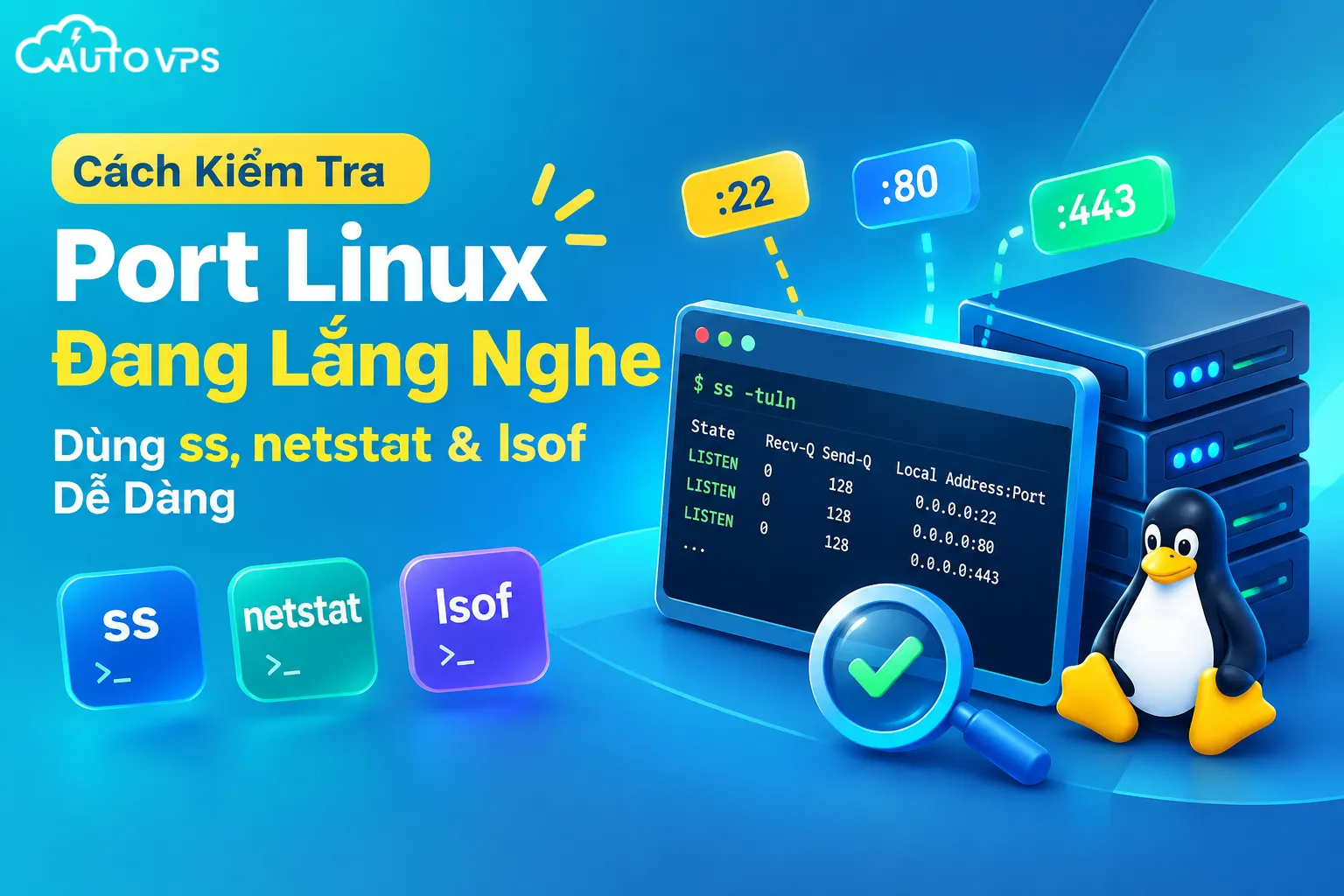
  • Cách Kiểm Tra Port Linux Đang Lắng Nghe Dùng ss, netstat & lsof Dễ Dàng

    Cách Kiểm Tra Port Linux Đang Lắng Nghe Dùng ss, netstat & lsof Dễ Dàng

    Kiểm tra port đang lắng nghe trong Linux là kỹ năng quản trị bắt buộc khi bạn gặp sự cố xung đột cổng mạng, ứng dụng web không khởi động được hoặc nghi ngờ dịch vụ lạ đang chạy ngầm trên máy chủ. Thay vì loay hoay đoán lỗi trong vô vọng, việc nắm vững các lệnh chẩn đoán socket sẽ giúp bạn khoanh vùng tiến trình chính xác chỉ sau vài giây. 

    Bài viết này sẽ hướng dẫn bạn cách sử dụng ba công cụ phổ biến trong hệ điều hành Linux gồm ss, netstat và lsof để truy vấn danh sách dịch vụ cùng cổng mạng đang mở. Để thuận tiện cho việc thao tác dòng lệnh, bạn cũng có thể tham khảo thêm các câu lệnh Linux cơ bản hay dùng trên máy chủ.

    1. Bản Chất Cổng Lắng Nghe (Listening Port) Và Cơ Chế Hoạt Động

    Một cổng lắng nghe (listening port) là điểm cuối giao tiếp được hệ điều hành cấp phát cho ứng dụng nhằm chờ đợi các yêu cầu kết nối từ mạng nội bộ hoặc Internet. Điểm cuối này luôn gắn chặt với số hiệu cổng, giao thức truyền tải và địa chỉ IP cụ thể mà tiến trình liên kết.

    • Định danh kết nối: Mỗi listening port được xác định bởi 3 yếu tố: số cổng (port number), địa chỉ IP liên kết và loại giao thức truyền thông như TCP hoặc UDP (tìm hiểu thêm về mô hình giao thức TCP/IP để nắm rõ cách dữ liệu đóng gói ở tầng mạng).
    • Ý nghĩa địa chỉ IP lắng nghe: Dịch vụ chỉ liên kết tới địa chỉ localhost (127.0.0.1) sẽ chỉ cho phép các tiến trình nội bộ trên cùng máy chủ giao tiếp. Ngược lại, khi liên kết vào 0.0.0.0 (IPv4) hoặc [::] (IPv6), ứng dụng sẽ tiếp nhận kết nối qua mọi giao diện mạng của máy chủ.
    • Trạng thái socket và khả năng tiếp cận thực tế: Việc cổng hiển thị listening cục bộ không đồng nghĩa máy khách từ xa truy cập được. Tường lửa và bộ định tuyến vẫn có quyền chặn gói tin; muốn máy khách bên ngoài kết nối được, bạn cần chủ động mở port trên máy chủ thông qua các quy tắc firewall tương ứng.
    • Quy tắc độc quyền liên kết cổng: Thông thường, hai tiến trình riêng biệt không thể cùng lúc bind độc lập vào cùng một IP, giao thức và cổng. Ví dụ, nếu Apache đang chiếm cổng 80/443, việc khởi động thêm phần mềm máy chủ web Nginx sẽ lập tức phát sinh lỗi vì cổng dịch vụ đã bị chiếm hữu.

    Thuê VPS giá rẻ

    CPU Intel Gold, SSD NVMe U.2, giá từ 50K/tháng

    Hạ Tầng Riêng Biệt, Quản Trị Cổng Mạng Toàn Quyền

    Khi chạy nhiều ứng dụng như Web Server, Database hay bot tự động, việc kiểm soát xung đột port và bảo mật kết nối là điều cốt lõi. Dịch vụ VPS giá rẻ tại Fast Byte cấp quyền root tuyệt đối, tài nguyên độc lập giúp bạn tự do tùy biến mở, chặn hoặc đổi port theo chuẩn an toàn kỹ thuật.

    Tham khảo VPS giá rẻ

    2. Kiểm Tra Cổng Đang Lắng Nghe Nhanh Chóng Bằng Lệnh ss

    ss (Socket Statistics) là giải pháp hiện đại được thiết kế để thay thế hoàn toàn công cụ tiền nhiệm netstat. Lệnh này giao tiếp trực tiếp với không gian nhân Linux, mang lại tốc độ hiển thị cực nhanh và có sẵn trên hầu hết các bản phân phối Linux hiện đại.

    Kiểm Tra Cổng Đang Lắng Nghe Bằng Lệnh ss

    Để quét nhanh danh sách toàn bộ các cổng TCP và UDP đang mở ở chế độ lắng nghe, bạn hãy nhập câu lệnh sau trên terminal:

    sudo ss -tunlp

    Ý nghĩa chi tiết của các cờ lệnh:

    • -t: Chỉ hiển thị các socket thuộc giao thức TCP.
    • -u: Chỉ hiển thị các socket thuộc giao thức UDP.
    • -n: Hiển thị địa chỉ IP và số hiệu cổng ở dạng số nguyên, không phân giải tên miền hoặc tên dịch vụ.
    • -l: Lọc và chỉ xuất các socket đang ở trạng thái lắng nghe (listening).
    • -p: Xuất tên chương trình cùng mã tiến trình (PID) đang dùng socket. Bạn cần chạy lệnh dưới quyền quản trị root hoặc thông qua sudo để đọc được thông tin tiến trình của người dùng khác.

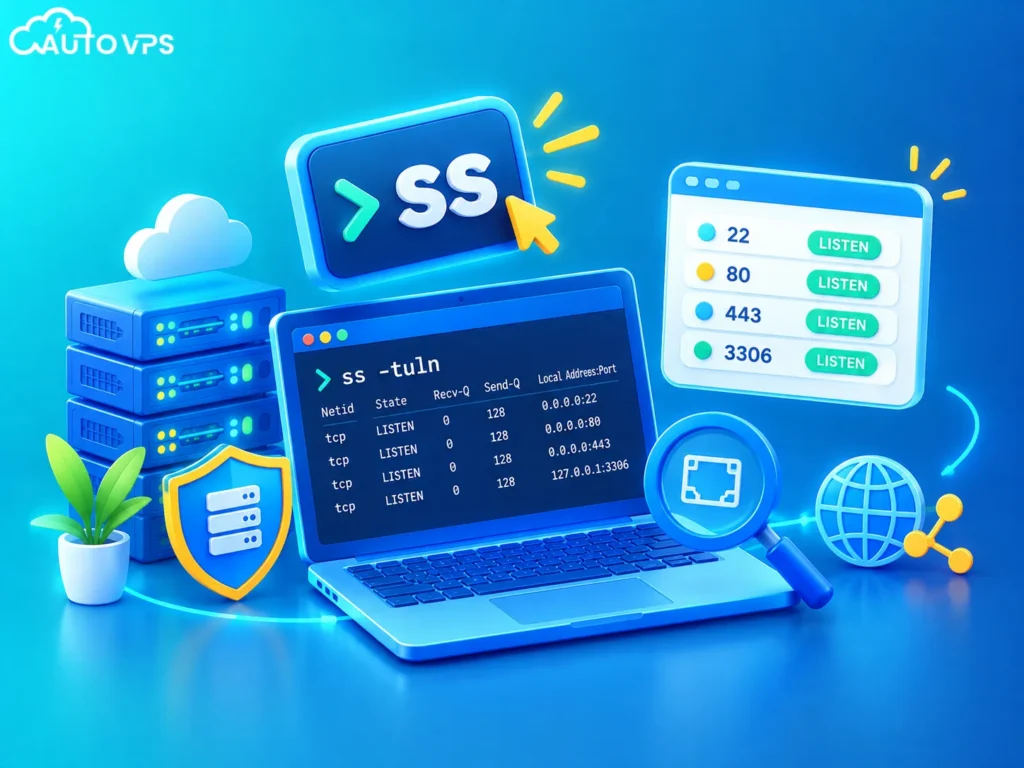
    Dưới đây là đầu ra thực tế thu được trên máy chủ Ubuntu chạy SSH, Apache và MySQL:

    Kiểm Tra Cổng Đang Lắng Nghe Nhanh Chóng Bằng Lệnh ss
    Kiểm Tra Cổng Đang Lắng Nghe Nhanh Chóng Bằng Lệnh ss

    Phân tích các trường dữ liệu quan trọng trong kết quả

    • Netid: Hiển thị loại giao thức mạng của socket (TCP hoặc UDP).
    • State: Trạng thái kết nối. Cột này hiển thị LISTEN đối với các cổng TCP đang chờ kết nối. Với giao thức UDP vốn dĩ không duy trì trạng thái phiên (connectionless), trạng thái socket sẵn sàng nhận gói tin sẽ hiển thị là UNCONN.
    • Local Address:Port: Cột này phản ánh địa chỉ và cổng mà dịch vụ tiếp nhận. Ví dụ: MySQL chỉ bind vào 127.0.0.1:3306 nên chỉ máy cục bộ mới truy vấn được; cổng 22 của SSH bind vào 0.0.0.0:22 và [::]:22 trên toàn bộ card mạng; Apache lắng nghe tại *:80 bằng cơ chế dual-stack (nhận cả IPv4 và IPv6); còn hậu tố như %lo ám chỉ socket chỉ giới hạn trong card mạng loopback.
    • Process: Cho biết tên chương trình, PID và bộ mô tả tệp (fd). Ở cổng 22, ta thấy có cả sshd lẫn systemd với PID 1. Đây là cơ chế socket activation của systemd trên các bản Ubuntu mới, khi systemd mở socket trước rồi bàn giao cho daemon SSH, không phải lỗi tranh chấp. Để giảm nguy cơ bị quét cổng tự động, nhiều kỹ trị viên thường thực hiện thay đổi cổng SSH mặc định sang một dải số ngẫu nhiên.

    Bộ lọc chính xác trên lệnh ss

    Nếu muốn tìm cổng cụ thể như cổng 22, cách đơn giản là chuyển tiếp qua grep:

    sudo ss -tnlp | grep :22

    Tuy nhiên, lệnh ss có bộ lọc cú pháp riêng biệt cho hiệu suất cao hơn và không bị bắt nhầm các chuỗi chứa số 22 (chẳng hạn như port 2222):

    sudo ss -tlnp sport = :22

    Ngoài ra, khi cần giám sát các kết nối đang duy trì hoạt động trao đổi dữ liệu, bạn lọc theo trạng thái ESTABLISHED:

    ss -tn state established

    Kết quả trả về sẽ chỉ hiển thị các phiên đang hoạt động (ví dụ kết nối SSH từ IP 10.0.2.2), đồng thời cột State sẽ tự động ẩn đi vì mọi kết quả đều chung một trạng thái.

    3. Rà Soát Cổng Kết Nối Bằng Tiện Ích Truyền Thống netstat

    netstat là công cụ mạng dòng lệnh cổ điển đã đồng hành cùng Linux trong nhiều thập kỷ. Mặc dù hiện tại đã ngừng phát triển và bị coi là lỗi thời, netstat vẫn hiện diện phổ biến trên các hệ thống cũ hoặc trong thói quen xử lý của nhiều quản trị viên kỳ cựu.

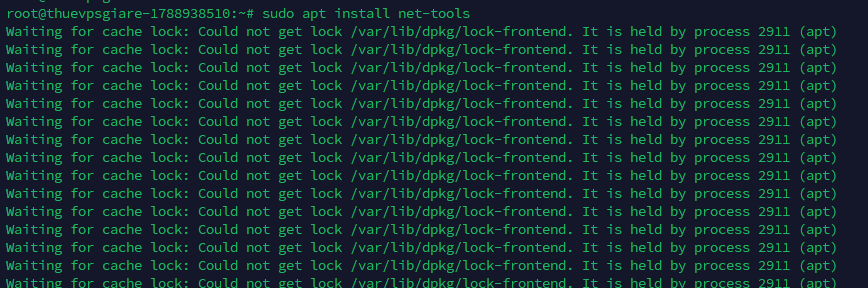
    Vì không còn đi kèm mặc định trên các bản phân phối Linux mới, bạn cần cài đặt gói net-tools trước khi dùng:

    # Với Ubuntu, Debian và các bản phân phối liên quan:
    sudo apt install net-tools
    
    # Với RHEL, CentOS Stream, Fedora:
    sudo dnf install net-tools
    cài đặt gói net-tools trước khi dùng
    Cài đặt gói net-tools trước khi dùng

    Cú pháp kiểm tra tất cả cổng TCP/UDP đang lắng nghe với netstat hoàn toàn tương tự như ss:

    sudo netstat -tunlp

    Bảng kết quả trả về từ lệnh netstat:

    Active Internet connections (only servers)
    Proto Recv-Q Send-Q Local Address           Foreign Address         State       PID/Program name
    tcp        0      0 127.0.0.1:3306          0.0.0.0:*               LISTEN      3671/mysqld
    tcp        0      0 127.0.0.53:53           0.0.0.0:*               LISTEN      499/systemd-resolve
    tcp        0      0 127.0.0.1:33060         0.0.0.0:*               LISTEN      3671/mysqld
    tcp        0      0 127.0.0.54:53           0.0.0.0:*               LISTEN      499/systemd-resolve
    tcp        0      0 0.0.0.0:22              0.0.0.0:*               LISTEN      1/systemd
    tcp6       0      0 :::22                   :::*                    LISTEN      1/systemd
    tcp6       0      0 :::80                   :::*                    LISTEN      4370/apache2
    udp        0      0 127.0.0.54:53           0.0.0.0:*                           499/systemd-resolve
    udp        0      0 127.0.0.53:53           0.0.0.0:*                           499/systemd-resolve
    udp        0      0 10.0.2.15:68            0.0.0.0:*                           988/systemd-network
    udp        0      0 127.0.0.1:323           0.0.0.0:*                           1208/chronyd
    udp6       0      0 ::1:323                 :::*                                1208/chronyd

    So sánh sự khác nhau giữa đầu ra của netstat và ss

    • Giới hạn hiển thị tiến trình: netstat chỉ hiển thị duy nhất một tên tiến trình trên mỗi socket. Cổng 22 chỉ xuất hiện 1/systemd mà hoàn toàn không thể hiện sshd; dịch vụ Apache cũng chỉ hiển thị một tiến trình con đại diện thay vì toàn bộ các worker đang hoạt động.
    • Cột State ở giao thức UDP: netstat để trống cột trạng thái đối với các dòng socket UDP, trong khi ss định nghĩa rõ ràng trạng thái UNCONN.
    • Nhận diện socket dual-stack: Cổng 80 của Apache chỉ xuất hiện dưới dạng tcp6 với địa chỉ :::80, gây hiểu nhầm rằng cổng này không tiếp nhận IPv4 (mặc dù thực tế socket này vẫn xử lý lưu lượng IPv4 bình thường).

    Khi cần lọc một cổng cụ thể với netstat:

    sudo netstat -tnlp | grep :22

    Nếu lệnh không xuất bất kỳ kết quả nào, nghĩa là hệ thống không có ứng dụng nào lắng nghe trên cổng 22. Để kiểm tra xem cổng có thông từ bên ngoài mạng hay không, bạn nên dùng netcat (nc) từ một máy chủ từ xa.

    4. Truy Vết Tiến Trình Chiếm Giữ Socket Bằng Lệnh lsof

    Trong hệ điều hành Linux, mọi tài nguyên kết nối đều được xem như tệp tin (Everything is a file), và socket mạng cũng không phải là ngoại lệ. Lệnh lsof (Liệt kê các tệp đang mở) là công cụ cực kỳ lợi hại giúp bạn xác định chuẩn xác ứng dụng và tài khoản nào đang giữ quyền kiểm soát cổng mạng.

    Truy Vết Tiến Trình Chiếm Giữ Socket Bằng Lệnh lsof

    Cài đặt lsof nếu máy chủ chưa có sẵn:

    # Cho hệ điều hành Debian / Ubuntu:
    sudo apt install lsof
    
    # Cho hệ điều hành RHEL / CentOS:
    sudo dnf install lsof

    Để truy xuất danh sách toàn bộ các cổng TCP đang lắng nghe:

    sudo lsof -nP -iTCP -sTCP:LISTEN

    Các tham số cần lưu ý:

    • -n: Ngăn việc phân giải ngược tên miền (IP sang hostname) để tăng tốc độ truy vấn.
    • -P: Ngăn việc chuyển đổi số hiệu cổng thành tên dịch vụ quen thuộc (giữ nguyên số 80 thay vì chữ http).
    • -iTCP -sTCP:LISTEN: Bộ lọc chuyên biệt chỉ hiển thị các tệp mạng TCP đang duy trì trạng thái LISTEN.

    Đầu ra chi tiết của lệnh lsof:

    COMMAND    PID            USER  FD   TYPE DEVICE SIZE/OFF NODE NAME
    systemd      1            root 358u  IPv4  18858      0t0  TCP *:22 (LISTEN)
    systemd      1            root 359u  IPv6  18860      0t0  TCP *:22 (LISTEN)
    systemd-r  499 systemd-resolve  17u  IPv4  10129      0t0  TCP 127.0.0.53:53 (LISTEN)
    systemd-r  499 systemd-resolve  19u  IPv4  10131      0t0  TCP 127.0.0.54:53 (LISTEN)
    sshd      1309            root   3u  IPv4  18858      0t0  TCP *:22 (LISTEN)
    sshd      1309            root   4u  IPv6  18860      0t0  TCP *:22 (LISTEN)
    mysqld    3671           mysql  19u  IPv4  27468      0t0  TCP 127.0.0.1:33060 (LISTEN)
    mysqld    3671           mysql  22u  IPv4  31568      0t0  TCP 127.0.0.1:3306 (LISTEN)
    apache2   4370            root   4u  IPv6  32272      0t0  TCP *:80 (LISTEN)
    apache2   4386        www-data   4u  IPv6  32272      0t0  TCP *:80 (LISTEN)
    apache2   4387        www-data   4u  IPv6  32272      0t0  TCP *:80 (LISTEN)

    Các cột thông tin chính bao gồm:

    • COMMAND, PID, USER: Tên tiến trình (lưu ý lsof tự động rút ngắn các tên dài như systemd-resolve thành systemd-r), mã định danh PID và quyền người dùng thực thi. Cột USER cho thấy tiến trình cha của Apache chạy quyền root, trong khi các tiến trình worker xử lý web chạy dưới quyền www-data.
    • NAME: Địa chỉ IP, số cổng và trạng thái socket. Ký hiệu dấu sao (*) thể hiện ứng dụng lắng nghe trên toàn bộ giao diện mạng.

    Các mẹo lọc hữu ích với lsof

    Để xem mọi tiến trình đang can thiệp vào một cổng cụ thể (ví dụ port 80):

    sudo lsof -i :80

    Lưu ý: Khi thiếu cờ -P, tên cổng 80 sẽ tự động dịch sang http. Cú pháp -i :80 sẽ khớp cả kết nối TCP/UDP ở mọi trạng thái kết nối chứ không chỉ riêng trạng thái lắng nghe.

    Để chỉ lọc đúng tiến trình đang lắng nghe trên cổng 3306 (MySQL):

    sudo lsof -nP -iTCP:3306 -sTCP:LISTEN

    Nếu bạn muốn tìm dịch vụ chạy giao thức UDP qua lsof, hãy bỏ qua bộ lọc -s vì UDP không có trạng thái LISTEN:

    sudo lsof -nP -iUDP

    5. Những Sai Lầm Phổ Biến Khi Rà Soát Cổng Mạng Trên Linux

    Trong quá trình xử lý sự cố mạng thực tế, người quản trị thường gặp phải những thiếu sót phổ biến khiến kết quả đầu ra bị sai lệch hoặc thiếu thông tin quan trọng:

    • Không sử dụng quyền sudo: Thiếu quyền root đồng nghĩa với việc cờ -p không thể truy xuất thông tin tiến trình của người dùng khác. Kết quả là cổng mạng vẫn hiện lên nhưng cột tên chương trình và PID hoàn toàn trống trơn. Với lsof, chạy với tài khoản thường chỉ hiển thị các tiến trình thuộc quyền cá nhân bạn.
    • Bỏ quên cờ -l (lắng nghe): Nếu không có tham số -l, cả ss và netstat sẽ in ra toàn bộ kết nối hiện hữu của hệ thống (bao gồm hàng trăm kết nối ESTABLISHED, TIME_WAIT…), gây rối loạn và che lấp các cổng dịch vụ bạn đang cần kiểm tra.
    • Cố tìm socket UDP bằng từ khóa LISTEN: UDP là giao thức connectionless nên socket UDP hiển thị là UNCONN trên ss và để trống trên netstat. Nếu bạn dùng lệnh dạng grep LISTEN, toàn bộ socket UDP (chẳng hạn như dịch vụ đồng bộ thời gian chronyd cổng 323) sẽ bị loại bỏ hoàn toàn khỏi bảng kết quả.
    • Quên dấu hai chấm khi grep số hiệu cổng: Cú pháp tìm kiếm luôn phải có dấu hai chấm đứng trước số cổng (ví dụ: grep :22). Nếu bạn chỉ gõ grep 22, hệ thống sẽ lọc cả những dòng chứa PID, cổng cục bộ ngẫu nhiên hoặc các số liệu thống kê vô tình chứa số 22.
    • Bỏ sót tường lửa hệ điều hành: Khi dịch vụ đã lắng nghe nhưng bên ngoài không thể kết nối, hãy kiểm tra lại cấu hình tường lửa; bạn có thể tham khảo hướng dẫn thiết lập tường lửa UFW trên Ubuntu để đảm bảo quy tắc cho phép lưu lượng truy cập đã được kích hoạt chính xác.

    6. Bảng Tra Cứu Nhanh Cheat Sheet Lệnh Kiểm Tra Port

    Bảng tổng hợp dưới đây giúp bạn nhanh chóng tra cứu câu lệnh chính xác cho từng mục đích kiểm tra cụ thể mà không cần phải ghi nhớ toàn bộ tham số phức tạp:

    Nhu Cầu Kiểm Tra Cụ Thể Lệnh Linux Tương Ứng Cần Thực Thi
    Liệt kê tất cả các listening port (khuyên dùng) sudo ss -tunlp
    Chỉ liệt kê các port UDP đang lắng nghe sudo ss -unlp
    Liệt kê tất cả listening port bằng netstat sudo netstat -tunlp
    Lọc tiến trình theo cổng bằng bộ lọc ss sudo ss -tlnp sport = :80
    Lọc tiến trình theo cổng bằng ss + grep sudo ss -tnlp | grep :80
    Tìm tất cả tiến trình liên quan cổng 80 qua lsof sudo lsof -i :80
    Liệt kê cổng TCP đang lắng nghe bằng lsof sudo lsof -nP -iTCP -sTCP:LISTEN
    Tìm tiến trình chiếm cổng 3306 qua lsof sudo lsof -nP -iTCP:3306 -sTCP:LISTEN
    Hiển thị các kết nối đang duy trì (established) ss -tn state established
    Hiển thị toàn bộ kết nối mạng kèm tiến trình sudo ss -tunp

    Các thao tác trên đều là những cú pháp dòng lệnh quen thuộc trong bộ tổng hợp lệnh Linux cơ bản mà mọi sysadmin đều nên ghi nhớ.

    7. Câu Hỏi Thường Gặp Về Quản Trị Cổng Mạng Linux (FAQ)

    Sự khác nhau cơ bản giữa lệnh ss và netstat là gì?

    Cả hai công cụ đều xuất thông tin socket mạng. Tuy nhiên, ss là công cụ hiện đại, truy xuất trực tiếp qua netlink kernel nên tốc độ nhanh hơn vượt trội, phân tích trạng thái TCP sâu hơn và được cài mặc định. netstat đọc dữ liệu từ tệp /proc, tốc độ chậm khi có nhiều kết nối và hiện đã bị xem là lỗi thời.

    Vì sao cột tiến trình (Process/PID) bị trống khi chạy lệnh?

    Hệ thống Linux ngăn chặn người dùng thông thường xem thông tin tiến trình của tài khoản khác nhằm đảm bảo an toàn. Bạn bắt buộc phải thêm sudo vào trước lệnh hoặc đăng nhập bằng tài khoản root thì mới quan sát được đầy đủ dữ liệu tiến trình sở hữu cổng.

    Làm thế nào để kiểm tra một cổng có đang mở từ bên ngoài Internet?

    Các lệnh trong bài viết chỉ phản ánh trạng thái lắng nghe nội bộ máy chủ. Để kiểm tra tính khả dụng từ một máy tính từ xa, bạn nên sử dụng lệnh nc -zv <IP_máy_chủ> <port> hoặc quét bằng phần mềm nmap để xác định xem cổng có bị tường lửa chặn hay không.

    Hai dịch vụ có thể cùng lắng nghe trên một cổng duy nhất không?

    Về cơ bản là không thể; hai dịch vụ độc lập không thể bind đồng thời vào cùng một cổng, IP và giao thức. Trường hợp ngoại lệ là khi các ứng dụng cùng sử dụng cờ SO_REUSEPORT của nhân Linux để chia tải kết nối, hoặc cơ chế socket activation của systemd tiếp nhận socket trước rồi bàn giao lại cho dịch vụ như sshd.

    Tổng Kết Kỹ Năng Kiểm Tra Listening Ports

    Nắm vững Cách Kiểm Tra Port Đang Lắng Nghe Trong Linux Chi Tiết: Sử Dụng Lệnh ss, netstat và lsof giúp bạn làm chủ hoàn toàn các kết nối mạng, nhanh chóng khắc phục lỗi xung đột ứng dụng và chủ động bảo vệ an ninh máy chủ. Trong vận hành thực tế, ss luôn là ưu tiên số một cho tốc độ, lsof hỗ trợ đắc lực khi cần bóc tách file descriptor và tiến trình, còn netstat là phương án dự phòng trên hệ thống cũ. Hãy ghi nhớ luôn chạy lệnh với quyền sudo và kiểm tra kỹ quy tắc tường lửa mỗi khi triển khai dịch vụ mới.

    Cần một VPS giá rẻ để bắt đầu?

    Chọn cấu hình vừa đủ nhu cầu, ưu tiên chi phí dễ tiếp cận và khả năng quản trị riêng.

    Xem bảng giá VPS

    Lưu ý: Toàn bộ nội dung hướng dẫn trên được cung cấp nhằm mục đích tham khảo kỹ thuật. Các câu lệnh, tham số và đầu ra hiển thị có thể thay đổi tùy thuộc vào phiên bản nhân Linux, bản phân phối cụ thể cũng như môi trường vận hành thực tế. Bạn nên kiểm thử cẩn trọng trên môi trường thử nghiệm và sao lưu dữ liệu an toàn trước khi áp dụng trên các hệ thống production.

  • Hướng Dẫn Cài Đặt PostgreSQL Trên Ubuntu Từ Số 0 Đến A-Z Cho Người Mới

    Hướng Dẫn Cài Đặt PostgreSQL Trên Ubuntu Từ Số 0 Đến A-Z Cho Người Mới

    Hướng dẫn cài đặt và sử dụng PostgreSQL trên Ubuntu dưới đây dành cho người mới đang cần dựng một hệ quản trị cơ sở dữ liệu mạnh mẽ trên máy chủ nhưng chưa biết bắt đầu từ đâu. Bạn sẽ lần lượt cài PostgreSQL bằng apt, quản lý role và database, rồi tạo bảng và thao tác dữ liệu SQL theo từng bước chi tiết. Toàn bộ thao tác đều chạy tốt trên dịch vụ thuê VPS giá rẻ tại ThueVPSGiaRe.vn, nên bạn có thể thực hành ngay hôm nay.

    PostgreSQL là gì? Vì sao nên cài trên Ubuntu?

    PostgreSQL (còn gọi là Postgres) là hệ quản trị cơ sở dữ liệu quan hệ mã nguồn mở, cung cấp cài đặt đầy đủ ngôn ngữ truy vấn SQL, nổi bật với độ tin cậy cao, tuân thủ chuẩn và nhiều tính năng nâng cao như transaction bền vững hay khả năng xử lý đồng thời mà không cần khóa đọc. Nhờ vậy, đây là lựa chọn phổ biến cho cả dự án nhỏ lẫn lớn. Bản hướng dẫn gốc của DigitalOcean thực hiện trực tiếp trên Ubuntu 20.04, nên bạn hoàn toàn có thể áp dụng cho VPS Linux chạy cùng hệ điều hành này.

    PostgreSQL là gì

    So với các hệ quản trị khác như MySQL, PostgreSQL được đánh giá là “hướng đối tượng – quan hệ” (object-relational), tức là hỗ trợ nhiều kiểu dữ liệu và ràng buộc linh hoạt hơn. Một số điểm bạn cần nắm trước khi bắt đầu:

    • Mã nguồn mở, miễn phí: Cài đặt nhanh ngay từ kho apt của Ubuntu, không cần thêm repo ngoài.
    • Quản lý bằng “roles”: PostgreSQL không phân biệt cứng giữa “user” và “role” mà dùng khái niệm role linh hoạt cho việc xác thực, phân quyền.
    • Phù hợp thực hành trên VPS: Toàn bộ lệnh trong bài chạy bằng terminal, nên một máy chủ với quyền root đầy đủ là đủ điều kiện để học.

    Chuẩn bị gì trước khi cài đặt PostgreSQL trên Ubuntu?

    Trước khi đi vào từng câu lệnh, bạn cần đảm bảo môi trường máy chủ đã được thiết lập đúng quy chuẩn. Điều này giúp ngăn ngừa các lỗi phân quyền cũng như hạn chế lỗ hổng bảo mật khi triển khai cơ sở dữ liệu trên môi trường thực tế.

    Bước 1: Cài đặt PostgreSQL trên Ubuntu bằng apt

    Ubuntu 20.04 mặc định đã đưa PostgreSQL vào kho phần mềm của hệ điều hành, nên bạn có thể cài đặt trực tiếp bằng công cụ quản lý gói apt mà không cần cấu hình thêm gì. Nếu chưa quen thao tác trên terminal, bạn nên xem qua bộ lệnh Linux cơ bản để thao tác mượt hơn.

    Cài Đặt PostgreSQL Trên Ubuntu

    Đầu tiên, làm mới chỉ mục gói cục bộ của máy chủ:

    sudo apt update

    Sau đó, cài gói Postgres cùng gói -contrib – gói này bổ sung thêm một số tiện ích và chức năng hỗ trợ:

    sudo apt install postgresql postgresql-contrib

    Sau khi cài đặt xong, phần mềm đã sẵn sàng và được vận hành như một dịch vụ trên hệ thống. Ở bước tiếp theo, chúng ta sẽ tìm hiểu cách PostgreSQL quản lý người dùng và cơ sở dữ liệu trước khi đăng nhập vào hệ quản trị này.

    Bước 2: Làm việc với Roles và Databases trong PostgreSQL

    Mặc định, PostgreSQL dùng khái niệm gọi là “roles” (vai trò) để xử lý xác thực và phân quyền. Roles có phần giống các tài khoản kiểu Unix, nhưng Postgres không phân biệt giữa user và role thông thường mà dùng khái niệm linh hoạt hơn. Nếu bạn đã từng làm việc với database trên các hệ quản trị khác, hãy lưu ý cách vận hành của PostgreSQL ở phần này vì nó khác biệt khá rõ.

    Khi cài đặt, Postgres được cấu hình để dùng peer authentication, nghĩa là gắn role PostgreSQL với một tài khoản hệ thống Unix/Linux trùng tên. Cụ thể: một role tên “sammy” chỉ có thể đăng nhập nếu máy chủ tồn tại tài khoản Linux tên “sammy”. Quy trình cài đặt cũng tạo sẵn tài khoản hệ thống tên postgres, gắn với role mặc định postgres.

    Để dùng Postgres, bạn sẽ đăng nhập vào tài khoản này:

    sudo -i -u postgres

    Giờ bạn có thể truy cập Postgres prompt ngay lập tức bằng lệnh:

    psql

    Lệnh này sẽ đưa bạn vào PostgreSQL prompt, nơi bạn có thể tương tác trực tiếp với hệ quản trị cơ sở dữ liệu. Để thoát khỏi PostgreSQL prompt, gõ:

    \q

    Lệnh trên đưa bạn về command prompt của tài khoản Linux postgres. Để quay lại user hệ thống thông thường của mình, gõ exit. Ngoài ra, bạn cũng có thể chạy lệnh Postgres trực tiếp bằng sudo mà không cần chuyển tài khoản, bằng cách mở prompt như sau:

    sudo -u postgres psql

    Bước 3: Tạo role mới trong PostgreSQL

    Tại thời điểm này, hệ thống chỉ có role postgres được cấu hình. Bạn có thể tạo role mới từ dòng lệnh bằng tiện ích createuser – đây là cách chuẩn để tạo user trong SQL phía PostgreSQL mà không cần gõ câu lệnh tạo thủ công. Cờ --interactive sẽ hỏi tên role mới và hỏi xem role đó có được cấp quyền superuser hay không.

    Nếu bạn đang đăng nhập bằng tài khoản postgres, gõ lệnh sau để tạo user mới:

    createuser –interactive

    Nếu muốn dùng sudo cho từng lệnh mà không chuyển tài khoản, gõ:

    sudo -u postgres createuser –interactive

    Script sẽ hỏi một số lựa chọn và dựa vào câu trả lời của bạn, thực thi đúng các lệnh Postgres để tạo user theo yêu cầu. Ví dụ:

    Enter name of role to add: sammy
    Shall the new role be a superuser? (y/n) y

    Bạn có thể kiểm soát nhiều hơn bằng cách truyền thêm các cờ bổ sung; xem danh sách tùy chọn qua trang hướng dẫn:

    man createuser

    Lúc này hệ thống đã có một role mới, nhưng role này chưa có database riêng để làm việc. Bước tiếp theo sẽ xử lý phần đó.

    Bước 4: Tạo database mới trong PostgreSQL

    Role sammy vừa tạo vẫn chưa có database, nên bạn cần tạo một database để role này có không gian làm việc. Lệnh dùng để tạo database là createdb, tương tự như cách tạo role ở trên.

    Nếu bạn đang đăng nhập bằng tài khoản postgres, tạo database tên sammy bằng lệnh:

    createdb sammy

    Nếu bạn muốn dùng sudo cho từng lệnh mà không cần chuyển tài khoản, gõ:

    sudo -u postgres createdb sammy

    Vậy là role và database cùng tên đã sẵn sàng. Bước kế tiếp sẽ hướng dẫn cách đăng nhập vào Postgres prompt bằng chính role này.

    Bước 5: Mở Postgres prompt với role mới

    Để đăng nhập bằng cơ chế xác thực peer, bạn cần một tài khoản Linux trùng tên với role PostgreSQL và database vừa tạo. Nếu chưa có user Linux tương ứng, hãy tạo một tài khoản bằng lệnh adduser. Lưu ý bạn phải chạy lệnh này từ tài khoản không phải root nhưng có quyền sudo (nghĩa là không phải đăng nhập bằng user postgres):

    sudo adduser sammy

    Khi tài khoản mới đã sẵn sàng, bạn có thể chuyển sang tài khoản đó và kết nối vào database:

    sudo -i -u sammy
    psql

    Hoặc làm gọn trong một dòng:

    sudo -u sammy psql

    Lệnh này sẽ tự động đăng nhập bạn vào hệ thống. Nếu muốn kết nối tới một database khác, bạn chỉ định tên database như sau:

    psql -d postgres

    Sau khi đăng nhập, kiểm tra thông tin kết nối hiện tại bằng lệnh:

    \conninfo

    You are connected to database "sammy" as user "sammy" via socket in "/var/run/postgresql" at port "5432".

    Cách này rất hữu ích khi bạn cần kết nối tới các database không phải mặc định. Đến đây, phần cấu hình account và database đã hoàn tất – bạn có thể bắt đầu thực hành với bảng dữ liệu thực tế.

    Thuê VPS giá rẻ

    CPU Intel Gold, SSD NVMe U.2, giá từ 50K/tháng

    VPS cấu hình vừa đủ – làm lab PostgreSQL không tốn kém

    Bạn vừa cài PostgreSQL chỉ cần một máy chủ Ubuntu ổn định, quyền root đầy đủ và chi phí thấp để thực hành lâu dài. VPS giá rẻ của Fast Byte hỗ trợ cài đặt Ubuntu 20.04, ổ SSD NVMe U.2 giúp phản hồi truy vấn nhanh và CPU Intel Gold đủ dùng cho database thử nghiệm hoặc ứng dụng nhỏ. Chọn gói vừa sức, tiết kiệm ngân sách mà vẫn có môi trường riêng để luyện tập toàn bộ lệnh trong bài.

    Tham khảo VPS giá rẻ

    Bước 6: Tạo bảng trong PostgreSQL

    Bây giờ bạn đã biết cách kết nối vào hệ thống PostgreSQL, có thể bắt đầu học các tác vụ quản trị cơ bản. Cú pháp tổng quát để tạo bảng như sau:

    CREATE TABLE table_name (
        column_name1 col_type (field_length) column_constraints,
        column_name2 col_type (field_length) column_constraints,
        column_name3 col_type (field_length) column_constraints
    );

    Các lệnh này đặt tên cho bảng, đồng thời định nghĩa các cột, kiểu dữ liệu của cột, độ dài tối đa của trường dữ liệu và các ràng buộc (constraints) tùy chọn cho từng cột. Để minh họa, hãy tạo bảng sau:

    CREATE TABLE playground (
        equip_id serial PRIMARY KEY,
        type varchar (50) NOT NULL,
        color varchar (25) NOT NULL,
        location varchar(25) check (location in ('north', 'south', 'west', 'east', 'northeast', 'southeast', 'southwest', 'northwest')),
        install_date date
    );

    Các lệnh trên tạo bảng quản lý thiết bị sân chơi với các đặc điểm đáng chú ý sau:

    • equip_id: Kiểu serial – số nguyên tự tăng, được khai báo là PRIMARY KEY (khóa chính) của bảng.
    • type và color: Hai cột kiểu varchar với độ dài tối đa lần lượt 50 và 25, đều có ràng buộc NOT NULL – không được để trống.
    • location: Cột varchar(25) kèm ràng buộc check, chỉ cho phép giá trị là một trong tám hướng: north, south, west, east, northeast, southeast, southwest, northwest.
    • install_date: Cột kiểu date, ghi nhận ngày lắp đặt thiết bị.
    • Ràng buộc cấp bảng: Với bảng playground, ta chưa thêm ràng buộc ở cấp bảng, tuy nhiên bạn hoàn toàn có thể thêm nếu muốn.

    Để kiểm tra bảng vừa tạo, dùng lệnh \d – lệnh này hiển thị toàn bộ các quan hệ (relation) bao gồm bảng, sequence và index:

    \d

            List of relations
     Schema |    Name    | Type  |  Owner   
    --------+------------+-------+----------
     public | playground | table | postgres
    (1 row)

    Bảng playground đã xuất hiện ở đây, bên cạnh đó còn có một đối tượng tên playground_pkey – đây là ràng buộc (constraint) mà PostgreSQL tự sinh ra phục vụ kiểu serial. Nếu chỉ muốn liệt kê bảng, dùng lệnh:

    \dt

             List of relations
     Schema |    Name    | Type  |  Owner   
    --------+------------+-------+----------
     public | playground | table | postgres
    (1 row)

    Bước 7: Thêm, truy vấn và xóa dữ liệu trong bảng

    Đã có bảng, giờ bạn có thể chèn dữ liệu vào. Ví dụ dưới đây thêm một chiếc cầu trượt (slide) và một chiếc xích đu (swing): gọi tên bảng muốn thêm dữ liệu, liệt kê tên cột, sau đó cung cấp dữ liệu cho từng cột:

    INSERT INTO playground (type, color, location, install_date) VALUES (‘slide’, ‘blue’, ‘south’, ‘2017-04-28’);
    INSERT INTO playground (type, color, location, install_date) VALUES (‘swing’, ‘yellow’, ‘northwest’, ‘2018-08-16’);

    Có một vài lỗi phổ biến bạn cần tránh. Thứ nhất, không cần bọc tên cột và giá trị trong dấu ngoặc kép – tên cột và giá trị như trên là đủ. Thứ hai, đừng quên dấu chấm phẩy ở cuối mỗi câu lệnh. Sau khi thêm dữ liệu, truy xuất lại toàn bộ thông tin bằng lệnh:

    SELECT * FROM playground;

     type  | color  | location  | install_date 
    -------+--------+-----------+--------------
     slide | blue   | south     | 2017-04-28
     swing | yellow | northwest | 2018-08-16
    (2 rows)

    Bạn có thể thấy cột equip_id đã được điền tự động và toàn bộ dữ liệu khác được tổ chức đúng như thiết kế. Nếu chiếc cầu trượt bị hỏng và bạn phải loại bỏ nó khỏi danh sách, hãy xóa dòng dữ liệu tương ứng bằng lệnh:

    DELETE FROM playground WHERE type = ‘slide’;

    Truy vấn lại bảng để kiểm tra:

    SELECT * FROM playground;

     type  | color  | location  | install_date 
    -------+--------+-----------+--------------
     swing | yellow | northwest | 2018-08-16
    (1 row)

    Bước 8: Thêm và xóa cột trong bảng

    Nếu nhu cầu thay đổi và bạn cần theo dõi thêm thông tin như ngày bảo trì gần nhất của thiết bị, bạn có thể thêm cột mới vào bảng hiện có bằng lệnh ALTER TABLE:

    ALTER TABLE playground ADD last_maint date;

    Truy vấn lại thông tin bảng, bạn sẽ thấy cột mới đã được thêm vào (nhưng chưa có dữ liệu nào được nhập):

    SELECT * FROM playground;

     type  | color  | location  | install_date | last_maint 
    -------+--------+-----------+--------------+------------
     swing | yellow | northwest | 2018-08-16   | 
    (1 row)

    Khi không cần nữa, bạn xóa cột bằng cú pháp đối xứng:

    ALTER TABLE playground DROP last_maint;

    Lệnh này xóa cột last_maint cùng toàn bộ dữ liệu nằm trong nó, nhưng giữ nguyên mọi dữ liệu khác của bảng. Đây là thao tác đáng nhớ nếu bạn cần điều chỉnh cấu trúc bảng mà không muốn tạo lại từ đầu.

    Bước 9: Xóa bảng trong PostgreSQL

    Khi muốn xóa hẳn một bảng, bạn dùng lệnh DROP TABLE. Trước khi thực hiện, hãy chắc chắn bạn đã sao lưu (backup) dữ liệu VPS nếu trong bảng còn giá trị cần giữ, vì thao tác này không thể hoàn tác. Xóa bảng playground bằng lệnh:

    DROP TABLE playground;

    Lệnh này xóa bảng cùng toàn bộ dữ liệu bên trong. Xác nhận bảng đã bị xóa bằng cách liệt kê lại:

    \dt

    Did not find any relations.

    Kết quả “Did not find any relations” xác nhận bảng đã được gỡ bỏ hoàn toàn khỏi database.

    Tổng hợp lệnh PostgreSQL thường dùng trong bài

    Toàn bộ hướng dẫn cài đặt và sử dụng PostgreSQL trên Ubuntu phía trên xoay quanh một nhóm lệnh lặp lại liên tục. Bảng dưới đây tổng hợp lại để bạn tra cứu nhanh khi thực hành:

    Lệnh Chức năng
    sudo apt install postgresql postgresql-contrib Cài PostgreSQL cùng các tiện ích bổ sung trên Ubuntu 20.04.
    sudo -i -u postgres → psql Chuyển sang tài khoản postgres và mở PostgreSQL prompt.
    \q Thoát khỏi PostgreSQL prompt.
    sudo -u postgres createuser –interactive Tạo role mới, hệ thống sẽ hỏi tên role và quyền superuser.
    sudo -u postgres createdb tên_db Tạo database mới.
    \conninfo Hiển thị thông tin kết nối hiện tại (database, user, port).
    \d / \dt Liệt kê các quan hệ (bảng, sequence, index) / chỉ liệt kê bảng.
    CREATE TABLE … Tạo bảng mới với cột, kiểu dữ liệu và ràng buộc.
    INSERT INTO … VALUES … Thêm dòng dữ liệu vào bảng.
    SELECT * FROM … Truy vấn dữ liệu trong bảng.
    DELETE FROM … WHERE … Xóa dòng dữ liệu thỏa điều kiện.
    ALTER TABLE … ADD / DROP Thêm hoặc xóa cột trong bảng.
    DROP TABLE … Xóa hẳn bảng cùng toàn bộ dữ liệu.

    Các sự cố thường gặp và cách khắc phục lỗi PostgreSQL trên Ubuntu

    Trong quá trình vận hành, bạn sẽ bắt gặp một số thông báo lỗi lặp lại nhiều lần. Tin tốt là hầu hết đều có nguyên nhân rõ ràng và cách xử lý nhanh. Bảng dưới đây tóm tắt các lỗi phổ biến nhất khi chạy PostgreSQL trên Ubuntu 20.04:

    Thông báo / hiện tượng Nguyên nhân thường gặp Cách xử lý nhanh
    Peer authentication failed for user “postgres” User Linux hiện tại không có role trùng tên. Chạy lệnh sudo -u postgres psql.
    FATAL: role “sammy” does not exist Chưa tạo role tương ứng. Chạy createuser --interactive.
    FATAL: database “sammy” does not exist Database chưa được tạo. Chạy createdb sammy.
    Connection refused / không kết nối được cổng 5432 Dịch vụ PostgreSQL chưa chạy hoặc dừng đột ngột. Kiểm tra rồi khởi động lại dịch vụ.
    Password authentication failed Sai mật khẩu hoặc phương thức xác thực trong pg_hba.conf không khớp. Đổi mật khẩu role, rà soát pg_hba.conf.
    Dịch vụ không khởi động sau khi sửa cấu hình Lỗi cú pháp trong postgresql.conf. Đọc log để tìm dòng sai và sửa lại.

    Kiểm tra và khởi động lại dịch vụ PostgreSQL

    Khi không kết nối được vào database, việc đầu tiên là xem trạng thái dịch vụ:

    sudo systemctl status postgresql

    Nếu dịch vụ đang “inactive” hoặc “failed”, hãy khởi động lại:

    sudo systemctl start postgresql

    Để xác nhận PostgreSQL đang lắng nghe trên cổng 5432, dùng lệnh ss trong Linux để kiểm tra cổng và kết nối:

    ss -ltnp | grep 5432

    Đọc log khi PostgreSQL gặp lỗi

    Log là nguồn thông tin quý giá nhất khi xử lý sự cố. Trên Ubuntu 20.04, log của PostgreSQL 12 nằm tại /var/log/postgresql/postgresql-12-main.log. Xem 50 dòng gần nhất bằng lệnh:

    sudo tail -n 50 /var/log/postgresql/postgresql-12-main.log

    Lỗi khi kết nối tới PostgreSQL từ máy khác

    Mặc định PostgreSQL chỉ lắng nghe kết nối nội bộ (localhost). Nếu ứng dụng ở máy khác cần truy cập, bạn phải mở file /etc/postgresql/12/main/postgresql.conf, đổi listen_addresses thành '*', đồng thời thêm rule host tương ứng vào file pg_hba.conf cùng thư mục, rồi restart dịch vụ.

    Đừng quên mở cổng 5432 trên tường lửa bằng cách tham khảo hướng dẫn thiết lập tường lửa UFW trên Ubuntu và cách mở port trên VPS. Nếu sau khi xử lý máy chủ vẫn chậm hoặc treo, hãy xem quy trình xử lý VPS đầy tài nguyên vì nguyên nhân có thể nằm ở tầng hạ tầng chứ không phải PostgreSQL.

    Câu hỏi thường gặp (FAQ)

    Nên chọn PostgreSQL hay MySQL cho dự án của mình?

    Cả hai đều là hệ quản trị cơ sở dữ liệu quan hệ, nhưng PostgreSQL cung cấp nhiều kiểu dữ liệu và ràng buộc nâng cao hơn (như serial, check constraint bạn thấy trong bài), phù hợp khi cần tính chuẩn và linh hoạt. Nếu bạn đang cân nhắc giữa hai hệ này, hãy đọc bài so sánh về MySQL để hiểu rõ hơn ưu nhược điểm của từng lựa chọn trước khi quyết định.

    Vì sao phải tạo user Linux trùng tên với role PostgreSQL?

    Vì mặc định Postgres dùng peer authentication, gắn trực tiếp role với tài khoản hệ thống cùng tên. Đây chính là lý do ở Bước 5 bạn phải chạy adduser sammy trước khi đăng nhập bằng role sammy. Nếu không tạo user Linux tương ứng, việc đăng nhập bằng role đó qua cơ chế mặc định sẽ không diễn ra như mong đợi.

    Làm sao liệt kê toàn bộ database đang có trên máy chủ?

    Trong PostgreSQL prompt, dùng lệnh meta \l để xem danh sách toàn bộ database. Tương tự, \dt liệt kê bảng và \conninfo hiển thị thông tin kết nối – các lệnh này được dùng xuyên suốt trong bài hướng dẫn ở trên.

    Có nên chạy PostgreSQL trên VPS giá rẻ không?

    Hoàn toàn có thể cho nhu cầu học tập, phát triển và ứng dụng quy mô nhỏ. Điều quan trọng là chọn cấu hình hợp lý: ưu tiên ổ SSD tốc độ cao để truy vấn nhanh và RAM vừa đủ cho workload thực tế. Với môi trường sản xuất, bạn nên giám sát tài nguyên thường xuyên và lên kế hoạch mở rộng khi dữ liệu tăng lên.

    Qua bài viết này, bạn đã hoàn thành trọn bộ quy trình cài đặt và sử dụng PostgreSQL trên Ubuntu: cài phần mềm bằng apt, nắm cơ chế roles – databases, tạo role và database riêng, đăng nhập bằng role mới, rồi thực hành đầy đủ các thao tác CREATE TABLE, INSERT, SELECT, DELETE, ALTER TABLE và DROP TABLE.

    Ba điều quan trọng cần ghi nhớ: PostgreSQL quản lý quyền bằng role trùng tên user Linux, dấu chấm phẩy kết thúc mọi câu lệnh SQL, và luôn kiểm tra lại kết quả bằng \d, \dt sau mỗi thao tác. Khi cần một môi trường thực hành riêng tư và ổn định, đừng ngần ngại khởi động cùng một chiếc VPS cấu hình vừa đủ để đi tiếp từ cơ bản đến nâng cao.

    Cần một VPS giá rẻ để bắt đầu?

    Chọn cấu hình vừa đủ nhu cầu, ưu tiên chi phí dễ tiếp cận và khả năng quản trị riêng.

    Xem bảng giá VPS

    Lưu ý quan trọng: Nội dung bài viết chỉ mang tính tham khảo. Các lệnh và cấu hình có thể thay đổi tùy theo phiên bản hệ điều hành (Ubuntu 20.04 hoặc mới hơn), phiên bản PostgreSQL và môi trường thực tế của bạn. Trước khi áp dụng cho máy chủ đang chạy thật, bạn nên kiểm thử trên môi trường thử nghiệm, sao lưu đầy đủ dữ liệu và tự đánh giá rủi ro liên quan. Fast Byte không chịu trách nhiệm cho các sự cố phát sinh từ việc thực hiện lệnh trong bài trên hệ thống production.

  • 3 Cách Cài Đặt Node.js Và npm Trên Ubuntu Nhanh, Không Lỗi, Chuẩn Kỹ Thuật 2026

    3 Cách Cài Đặt Node.js Và npm Trên Ubuntu Nhanh, Không Lỗi, Chuẩn Kỹ Thuật 2026

    Việc cài đặt Node.js và npm trên Ubuntu là bước khởi đầu quan trọng nhưng thường khiến nhiều lập trình viên bối rối do chọn sai kho phần mềm, dẫn đến phiên bản Node.js bị lỗi thời hoặc xung đột quyền hạn khi quản lý package. Dưới đây, ThueVPSGiaRe.vn sẽ hướng dẫn bạn cách cài đặt Node.js và npm trên Ubuntu chi tiết từ A-Z qua NodeSource, NVM và APT, cách nâng cấp và gỡ bỏ hoàn toàn. Đọc ngay! 

    1. Tổng quan và bảng tra cứu nhanh các lệnh cài đặt Node.js và npm

    Node.js là một runtime environment mã nguồn mở đa nền tảng được xây dựng dựa trên JavaScript Engine V8 của Chrome, cho phép thực thi mã JavaScript ngay trên máy chủ thay vì chỉ trong trình duyệt web.

    Đi kèm với Node.js là npm (Node Package Manager) – hệ thống quản lý thư viện phần mềm lớn nhất hiện nay. Khi triển khai trên môi trường máy chủ Ubuntu, việc xác định phương thức cài đặt ngay từ đầu sẽ quyết định mức độ thuận tiện khi bảo trì, cập nhật phiên bản và phân quyền thư viện mã nguồn về sau.

    các lệnh cài đặt Node.js và npm trên Ubuntu
    Các lệnh cài đặt Node.js và npm trên Ubuntu

    Trước khi bắt đầu, bạn cần sở hữu một máy chủ ảo đã được cấu hình và thực hiện kết nối đến máy chủ qua SSH với tài khoản có quyền quản trị root hoặc người dùng có đặc quyền sudo. Dưới đây là bảng tổng hợp các thao tác lệnh phổ biến nhất để bạn dễ dàng tra cứu nhanh trong quá trình làm việc:

    Nhiệm vụ Lệnh thực thi Ghi chú
    Cài qua NodeSource sudo apt install nodejs Cần thêm kho PPA NodeSource trước đó
    Cài bản LTS qua NVM nvm install --lts Tự động tải phiên bản ổn định dài hạn mới nhất
    Cài từ kho Ubuntu APT sudo apt install nodejs npm Nhanh nhất nhưng thường chứa bản cũ hơn upstream
    Kiểm tra bản Node.js node -v In ra phiên bản runtime hiện hành
    Kiểm tra bản npm npm -v In ra phiên bản package manager hiện hành
    Xem danh sách bản NVM nvm ls Liệt kê các phiên bản đã tải về máy
    Chuyển phiên bản Node nvm use <version> Áp dụng ngay cho phiên terminal đang mở
    Đặt bản mặc định (NVM) nvm alias default <version> Sử dụng làm mặc định khi mở terminal mới

    2. Cách cài đặt Node.js và npm trên Ubuntu qua kho lưu trữ NodeSource

    Kho lưu trữ của NodeSource là giải pháp cung cấp các gói nhị phân Node.js cấp doanh nghiệp, duy trì liên tục các nhánh phát hành chính thức từ upstream như v20.x, v22.x hay v24.x. Đây là phương pháp tối ưu nhất cho môi trường sản xuất (Production), nơi hệ thống cần một phiên bản cụ thể cố định, tự động tích hợp sẵn npm đi kèm mà không cần cài đặt thêm gói độc lập.

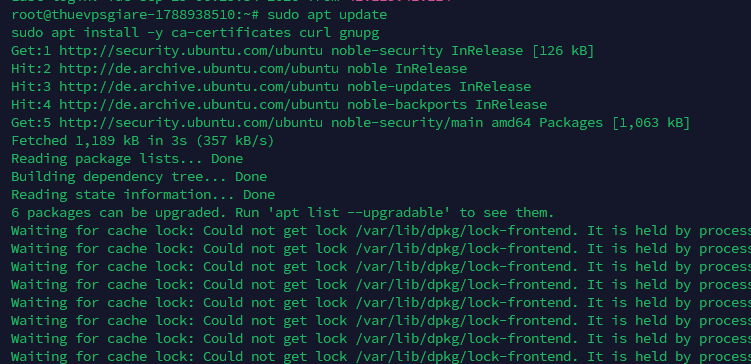
    Trước hết, hãy cập nhật các gói phần mềm trên hệ điều hành Ubuntu và cài đặt những gói tiện ích bắt buộc gồm chứng chỉ bảo mật và công cụ truyền tải dữ liệu:

    Bước 1: Cập nhật chỉ mục gói và cài đặt gói phụ thuộc cần thiết

    sudo apt update
    sudo apt install -y ca-certificates curl gnupg
    Cập nhật chỉ mục gói và cài đặt gói phụ thuộc
    Cập nhật chỉ mục gói và cài đặt gói phụ thuộc

    Bước 2: Tải và nạp script kho lưu trữ NodeSource

    Tùy theo nhu cầu của dự án, bạn có thể chỉ định phiên bản tương ứng trong đường dẫn script (thay đổi giá trị setup_20.x, setup_22.x hoặc setup_24.x):

    # Tải và thực thi script cấu hình kho APT NodeSource cho nhánh Node.js 20.x LTS
    sudo mkdir -p /etc/apt/keyrings
    curl -fsSL https://deb.nodesource.com/gpgkey/nodesource-repo.gpg.key | sudo gpg –dearmor -o /etc/apt/keyrings/nodesource.gpg

    Script này sẽ tự động thêm khóa ký GPG của NodeSource vào hệ thống và tạo file nguồn cấu hình APT trong thư mục /etc/apt/sources.list.d/.

    Bước 3: Tiến hành cài đặt gói Node.js

    Khi kho lưu trữ đã được tích hợp, bạn chỉ cần ra lệnh cài đặt gói nodejs. Package này của NodeSource đã đóng gói sẵn cả Node.js lẫn npm:

    sudo apt update
    sudo apt install nodejs

    Bước 4: Kiểm tra xác nhận phiên bản sau cài đặt

    Thực thi lần lượt hai lệnh sau để chắc chắn cả Node runtime và công cụ quản lý package đã sẵn sàng:

    node -v
    v20.x.xnpm -v
    10.x.x

    Thuê VPS giá rẻ

    CPU Intel Gold, SSD NVMe U.2, giá từ 50K/tháng

    Hạ tầng máy chủ tốc độ cao cho dự án Node.js

    Dịch vụ Cloud VPS tại Fast Byte mang lại hiệu suất đọc ghi vượt trội với ổ cứng NVMe U.2 chuyên dụng, giúp tiến trình build ứng dụng Node.js và cài đặt gói npm diễn ra nhanh chóng, loại bỏ hoàn toàn hiện tượng nghẽn I/O khi vận hành.

    Tham khảo VPS giá rẻ

    3. Cách quản lý nhiều phiên bản Node.js bằng NVM (Khuyên dùng cho Lập trình viên)

    NVM (Node Version Manager) là một bash script hỗ trợ quản lý nhiều phiên bản Node.js riêng biệt trên từng tài khoản người dùng (per-user basis). Với NVM, bạn có thể dễ dàng cài đặt, chuyển đổi qua lại hoặc gỡ bỏ bất kỳ phiên bản nào theo nhu cầu kiểm thử mà không lo ảnh hưởng đến cấu hình toàn hệ thống.

    • Lưu ý bắt buộc về quyền sudo: Tuyệt đối không dùng sudo khi cài đặt hoặc thực thi NVM. Sử dụng sudo sẽ khiến NVM được kích hoạt cho riêng tài khoản root, gây lỗi nghiêm trọng về phân quyền khi bạn thao tác ở tài khoản thông thường.
    • Cài đặt global không cần sudo: Các thư viện cài đặt bằng npm install -g sẽ được lưu trong thư mục home của user, loại trừ triệt để lỗi phân quyền (EACCES).
    Cách quản lý nhiều phiên bản Node.js bằng NVM
    Cách quản lý nhiều phiên bản Node.js bằng NVM

    Bước 1: Tải và chạy script cài đặt NVM

    Bạn có thể sử dụng công cụ curl hoặc wget để tải script cài đặt chính thức:

    # Cách tải bằng curl
    curl -o- https://raw.githubusercontent.com/nvm-sh/nvm/v0.39.7/install.sh | bash

    # Hoặc tải bằng wget
    wget -qO- https://raw.githubusercontent.com/nvm-sh/nvm/v0.39.7/install.sh | bash

    Script này sẽ sao chép toàn bộ mã nguồn NVM vào thư mục ~/.nvm và tự động thêm các biến môi trường vào tệp cấu hình shell cá nhân (như ~/.bashrc).

    Bước 2: Nạp lại cấu hình phiên làm việc hiện tại

    Để hệ thống nhận diện câu lệnh nvm mà không cần khởi động lại kết nối SSH, bạn hãy nạp lại cấu hình hoặc thực thi các biến đường dẫn:

    # Nạp nhanh tệp .bashrc
    source ~/.bashrc

    # Hoặc xuất thủ công các biến đường dẫn nếu dùng shell khác
    export NVM_DIR=”$HOME/.nvm”
    [ -s “$NVM_DIR/nvm.sh” ] && \. “$NVM_DIR/nvm.sh”
    [ -s “$NVM_DIR/bash_completion” ] && \. “$NVM_DIR/bash_completion”

    # Kiểm tra NVM đã được nạp thành công chưa
    nvm –version

    Bước 3: Xem danh sách các phiên bản hỗ trợ trên kho từ xa

    Để kiểm tra toàn bộ phiên bản Node.js có sẵn để tải về, bạn chạy:

    nvm ls-remote

    Bước 4: Cài đặt phiên bản Node.js mong muốn

    • Cài đặt bản phát hành mới nhất (Current): Lệnh nvm install node sẽ cài phiên bản mới nhất vừa ra mắt. Tuy nhiên, với máy chủ chạy dịch vụ lâu dài, bạn nên chọn bản LTS.
    • Cài đặt bản ổn định dài hạn (LTS): Sử dụng lệnh nvm install --lts để cài đặt bản LTS khuyến nghị.
    • Cài đặt phiên bản cụ thể: Chỉ định trực tiếp mã số phiên bản theo dự án:
    # Cài bản LTS mới nhất
    nvm install –lts
    # Hoặc cài phiên bản chỉ định
    nvm install 20.12.0

    Bước 5: Liệt kê, chuyển đổi và gán phiên bản mặc định

    Kiểm tra danh sách các phiên bản đã tải về máy bằng lệnh nvm ls. Dấu mũi tên (->) sẽ biểu thị phiên bản đang được kích hoạt:

    # Liệt kê các bản đang có
    nvm ls

    # Chuyển đổi phiên bản sử dụng tức thì
    nvm use 20.12.0

    # Đặt phiên bản mặc định mỗi khi mở phiên shell mới
    nvm alias default 20.12.0

    4. Cách cài đặt Node.js và npm từ kho APT mặc định của Ubuntu

    Phương pháp cài đặt trực tiếp từ kho gói APT tiêu chuẩn của Ubuntu mang lại sự tiện lợi cao nhất khi không yêu cầu cấu hình thêm bất kỳ PPA bên ngoài nào. Tuy nhiên, nhược điểm lớn nhất là phiên bản được tích hợp sẵn trong kho phân phối của Canonical thường bị đóng băng theo chu kỳ phát hành hệ điều hành, đồng thời Node.js và npm bị chia tách làm hai gói riêng biệt mà bạn phải chỉ định cài đặt song song.

    Cách làm này chỉ phù hợp nếu bạn cần chạy các kịch bản thử nghiệm ngắn hạn hoặc khi phần mềm của bạn không đòi hỏi những tính năng của các phiên bản Node.js mới nhất. Bạn thực hiện theo cú pháp:

    # Cập nhật danh sách gói phần mềm
    sudo apt update
    # Cài đặt cả 2 gói nodejs và npm cùng lúc
    sudo apt install -y nodejs npm
    # Kiểm tra kết quả cài đặt
    node -v
    npm -v

    5. Cài đặt các công cụ biên dịch (Build Tools) cho Native Addons

    Rất nhiều package trên hệ thống npm (như các thư viện mã hóa bcrypt, xử lý ảnh sharp hay kết nối cơ sở dữ liệu) chứa mã nguồn bằng C hoặc C++, đòi hỏi máy chủ phải có trình biên dịch nội bộ để thực hiện quá trình compile khi chạy lệnh cài đặt thư viện.

    Nếu thiếu các công cụ này, bạn sẽ thường xuyên bắt gặp thông báo lỗi dạng node-gyp rebuild failed khi tải dependencies. Để ngăn ngừa lỗi, hãy trang bị gói tổng hợp build-essential bằng một trong các câu lệnh thao tác cơ bản trên Linux quen thuộc:

    sudo apt install -y build-essential

    6. Hướng dẫn nâng cấp Node.js (Upgrading Node.js)

    Cách nâng cấp Node.js sẽ phụ thuộc vào công cụ quản lý và nguồn package mà bạn đã sử dụng khi cài đặt ban đầu. Hai trường hợp phổ biến là NVM và NodeSource.

    Trường hợp 1: Nâng cấp Node.js thông qua NVM

    Nếu Node.js được cài đặt và quản lý bằng NVM, bạn có thể dễ dàng chuyển sang một major version mới mà không cần thay đổi package hệ thống. NVM cũng hỗ trợ cài lại các package global đang sử dụng từ phiên bản Node.js cũ.

    Ví dụ, nâng cấp từ Node.js 20 lên Node.js 22:

    # Cài Node.js 22 và cài lại các package global từ Node.js 20
    nvm install 22 –reinstall-packages-from=20

    # Đặt Node.js 22 làm phiên bản mặc định
    nvm alias default 22

    Sau khi hoàn tất, có thể kiểm tra phiên bản Node.js hiện tại bằng:

    node -v

    Trường hợp 2: Nâng cấp Node.js khi sử dụng NodeSource

    Nếu Node.js được cài thông qua NodeSource, khi muốn chuyển sang một major version khác, bạn cần cấu hình lại repository tương ứng với nhánh Node.js mới trước khi nâng cấp package.

    Ví dụ, chuyển từ Node.js 20.x sang Node.js 22.x:

    # Cấu hình NodeSource repository cho Node.js 22.x
    curl -fsSL https://deb.nodesource.com/setup_22.x | sudo -E bash –

    # Cập nhật danh sách package
    sudo apt update

    # Cài đặt hoặc nâng cấp Node.js
    sudo apt install -y nodejs

    # Kiểm tra phiên bản sau khi nâng cấp
    node -v

    Cách này sẽ cập nhật nguồn package sang nhánh Node.js 22.x trước khi apt cài đặt phiên bản Node.js tương ứng.

    7. Hướng dẫn gỡ bỏ hoàn toàn Node.js và npm khỏi hệ thống

    Tùy thuộc vào phương pháp bạn đã triển khai trước đó, quy trình xóa bỏ các file thực thi và tệp cấu hình của Node.js sẽ được tiến hành theo hai hướng khác nhau nhằm đảm bảo không để lại file rác:

    Trường hợp 1: Đã cài qua APT (NodeSource hoặc kho mặc định Ubuntu)

    Sử dụng lệnh remove hoặc purge để xóa các tệp thực thi cùng toàn bộ file cấu hình liên quan:

    # Xóa gói Node.js và npm
    sudo apt purge -y nodejs npm
    # Tự động dọn sạch các gói phụ thuộc không còn sử dụng
    sudo apt autoremove -y

    Trường hợp 2: Đã cài qua NVM

    Trước khi gỡ một phiên bản bằng NVM, phiên bản đó không được đang ở trạng thái active. Nếu đang sử dụng bản đó, hãy chuyển sang một bản khác rồi mới thực hiện gỡ:

    # Chuyển sang phiên bản khác (nếu đang kích hoạt bản muốn xóa)
    nvm use 22.0.0
    # Gỡ bỏ phiên bản cũ không còn cần đến
    nvm uninstall 20.12.0

    8. So sánh 3 phương pháp và câu hỏi thường gặp (FAQ)

    Việc đưa ứng dụng vào vận hành thực tế thường kéo theo nhiều công đoạn tiếp theo như triển khai ứng dụng Node.js với tiến trình PM2 hay cấu hình chứng chỉ bảo mật SSL Let’s Encrypt kết hợp reverse proxy Nginx. Dưới đây là bảng đánh giá trực quan giữa ba hướng tiếp cận giúp bạn có cái nhìn toàn diện:

    Tiêu chí Kho NodeSource NVM (Node Version Manager) Kho mặc định Ubuntu
    Phiên bản cung cấp Rất mới, chọn đúng bản LTS Mọi phiên bản tùy chọn Bị giới hạn theo chu kỳ OS
    Quản lý nhiều bản Không (chỉ 1 bản duy nhất) Rất tốt, chuyển đổi tức thì Không hỗ trợ
    Quyền cài đặt package Cần sudo nếu cài global Quyền user cá nhân, an toàn Cần sudo nếu cài global
    Mục đích phù hợp nhất Máy chủ Production, CI/CD Môi trường Dev, lập trình viên Test nhanh, script đơn giản

    Khi nào nên dùng NodeSource thay vì NVM?

    Trên các máy chủ triển khai chính thức phục vụ người dùng cuối (Production), việc sử dụng NodeSource đảm bảo tính nhất quán trên toàn hệ thống thông qua trình quản lý dịch vụ systemd và quy trình cập nhật của APT. NVM phù hợp hơn cho máy tính cá nhân hoặc máy chủ phát triển, nơi lập trình viên cần nhảy qua lại giữa nhiều source code khác nhau.

    Tại sao không nên chạy ‘sudo nvm install’?

    NVM được thiết kế để đặt mã nguồn và các tệp nhị phân trong thư mục gốc của tài khoản người dùng thông thường ($HOME/.nvm). Khi gọi lệnh kèm sudo, biến môi trường bị chuyển sang root, khiến các cấu hình bị ghi đè sai quyền và gây lỗi permission denied khi bạn quay trở lại phiên làm việc thường.

    Làm thế nào để nâng cấp phiên bản Node.js khi dùng NodeSource?

    Khi cần chuyển từ một bản chính cũ (ví dụ v20) lên bản chính mới hơn (ví dụ v22), bạn chỉ cần chạy lại lệnh tải script thiết lập tương ứng của NodeSource rồi thực thi sudo apt update && sudo apt install nodejs, hệ thống APT sẽ tự động nâng cấp tệp nhị phân lên bản mới nhất.

    Quy trình cài đặt Node.js và npm trên Ubuntu sẽ trở nên vô cùng mạch lạc khi bạn chọn đúng công cụ ngay từ đầu: hãy ưu tiên kho NodeSource cho môi trường sản xuất để đạt tính ổn định cao nhất, hoặc sử dụng NVM nếu bạn là nhà phát triển cần kiểm thử linh hoạt trên nhiều phiên bản phần mềm khác nhau. Khi bạn muốn xây dựng các dự án cá nhân hoặc web app thương mại, việc kết hợp với các tiêu chí lựa chọn VPS tối ưu cho lập trình viên sẽ giúp tiết kiệm tối đa thời gian cấu hình và chi phí vận hành máy chủ.

    Cần một VPS giá rẻ để bắt đầu?

    Chọn cấu hình vừa đủ nhu cầu, ưu tiên chi phí dễ tiếp cận và khả năng quản trị riêng.

    Xem bảng giá VPS

    Miễn trừ trách nhiệm kỹ thuật: Nội dung hướng dẫn trên mang tính chất tham khảo thực tế dựa trên tài liệu kỹ thuật hiện hành. Các câu lệnh, tham số cấu hình và phiên bản gói phần mềm có thể thay đổi tùy theo hệ điều hành cụ thể, phiên bản thư viện và môi trường hạ tầng máy chủ của bạn. Bạn nên thực hiện kiểm thử trên môi trường thử nghiệm và sao lưu dữ liệu cẩn thận trước khi áp dụng trực tiếp cho môi trường production.

  • Cách Cài Docker Engine Trên Ubuntu 22.04/24.04 Nhanh & Chuẩn Kỹ Thuật [2026]

    Cách Cài Docker Engine Trên Ubuntu 22.04/24.04 Nhanh & Chuẩn Kỹ Thuật [2026]

    Docker Engine là nền tảng ảo hóa container mã nguồn mở cốt lõi, cho phép các lập trình viên và quản trị hệ thống đóng gói, phân phối và khởi chạy ứng dụng một cách nhất quán trên mọi môi trường. Trong bài viết này, đội ngũ ThueVPSGiaRe.vn sẽ hướng dẫn cách cài Docker Engine trên VPS Ubuntu chi tiết từ A-Z: cập nhật hệ thống, thêm Docker repository, cài Docker Engine, kiểm tra hoạt động theo đúng chuẩn tài liệu hướng dẫn kỹ thuật chính thức từ Docker.

    Điều kiện hệ thống & Phiên bản Ubuntu được Docker hỗ trợ

    Trước khi bắt đầu cài đặt, bạn cần đảm bảo máy chủ chạy phiên bản hệ điều hành tương thích và đáp ứng đủ cấu hình phần cứng. Docker Engine hỗ trợ chính thức trên các phiên bản Ubuntu 64-bit với kiến trúc đa dạng từ x86_64 đến ARM.

    • Các bản phân phối Ubuntu hỗ trợ: Ubuntu Noble 24.04 (LTS), Ubuntu Mantic 23.10, Ubuntu Jammy 22.04 (LTS), và Ubuntu Focal 20.04 (LTS). Nếu bạn đang chạy bản cũ hơn, hãy cân nhắc nâng cấp hệ điều hành Ubuntu để đảm bảo tính tương thích gói thư viện.
    • Kiến trúc phần cứng tương thích: Hỗ trợ kiến trúc x86_64 (hoặc amd64), armhf, arm64, s390x, và ppc64le.
    • Kiểm tra môi trường: Đảm bảo VPS có kết nối mạng Internet ổn định, mở đầy đủ các cổng giao tiếp và bạn có quyền quản trị viên sudo trên hệ thống.

    Điều Kiện Cài Docker Engine Trên Ubuntu

    Thuê VPS giá rẻ

    CPU Intel Gold, SSD NVMe U.2, giá từ 50K/tháng

    Ngại gõ lệnh & sợ Docker ngốn sạch RAM máy tính?

    Thay vì để Docker làm chậm chiếc laptop làm việc của bạn hoặc mất hàng giờ debug lỗi mạng, hãy để container của bạn chạy 24/7 với IP tĩnh riêng biệt trên hạ tầng Cloud Server tối ưu riêng cho Docker của Fast Byte.

    Tham khảo VPS giá rẻ

    Gỡ bỏ các phiên bản Docker và gói không chính thức cũ

    Các phiên bản Ubuntu mặc định hoặc các bản cài đặt thử nghiệm trước đó thường chứa các gói không chính thức do distro phân phối. Nếu không dọn sạch trước khi cài bản chính hãng từ Docker, bạn sẽ rất dễ gặp tình trạng xung đột package.

    Trước tiên, bạn đăng nhập máy chủ qua SSH bằng cách tham khảo cách kết nối VPS bằng Terminal hoặc Remote Desktop, sau đó thực hiện lệnh xóa các gói phiên bản cũ:

    sudo apt remove $(dpkg --get-selections docker.io docker-compose docker-compose-v2 docker-doc docker-buildx podman-docker containerd runc | cut -f1)

    Giải thích các gói được cài đặt:

    • docker-ce: Trình nền dịch vụ Docker daemon cốt lõi (Docker Community Edition).
    • docker-ce-cli: Giao diện dòng lệnh CLI để tương tác với Docker.
    • containerd.io: Runtime quản lý toàn bộ vòng đời container.
    • docker-buildx-plugin: Plugin mở rộng tính năng Buildx để build container image hiện đại.
    • docker-compose-plugin: Plugin hỗ trợ quản lý nhiều container qua file cấu hình Compose (thay thế cho phiên bản docker-compose dạng python cũ).

    apt có thể hệ thống sẽ báo rằng bạn chưa cài đặt bất kỳ gói phần mềm nào trong số này.

    Lệnh trên sẽ gỡ bỏ tất cả các biến thể gói cũ. Lưu ý rằng thư mục chứa hình ảnh và volume dữ liệu cũ (/var/lib/docker/) vẫn được giữ nguyên, đảm bảo an toàn nếu bạn đã từng sử dụng trước đây.

    Gỡ bỏ các phiên bản Docker và gói không chính thức cũ
    Gỡ bỏ các phiên bản Docker và gói không chính thức cũ

    Quy trình cài đặt Docker Engine qua Apt Repository (Khuyên dùng)

    Cài đặt thông qua kho lưu trữ (repository) chính thức của Docker là phương thức được khuyến nghị hàng đầu, giúp quá trình nâng cấp định kỳ diễn ra hoàn toàn tự động qua lệnh apt-get upgrade.

    Bước 1: Thiết lập Docker Apt Repository & Khóa GPG

    Cập nhật chỉ mục package của hệ thống và cài đặt các chứng chỉ bảo mật cần thiết để tải về từ HTTPS:

    # Cập nhật danh sách gói và cài đặt các công cụ hỗ trợ
    sudo apt-get update
    sudo apt-get install ca-certificates curl
    sudo install -m 0755 -d /etc/apt/keyrings

    # Tải và cấu hình khóa xác thực GPG chính thức từ Docker
    sudo curl -fsSL https://download.docker.com/linux/ubuntu/gpg -o /etc/apt/keyrings/docker.asc
    sudo chmod a+r /etc/apt/keyrings/docker.asc

    # Khai báo kho lưu trữ chính thức của Docker vào danh sách nguồn Apt
    echo \
    “deb [arch=$(dpkg –print-architecture) signed-by=/etc/apt/keyrings/docker.asc] https://download.docker.com/linux/ubuntu \
    $(. /etc/os-release && echo “$VERSION_CODENAME”) stable” | \
    sudo tee /etc/apt/sources.list.d/docker.list > /dev/null

    # Cập nhật lại chỉ mục kho lưu trữ hệ thống
    sudo apt-get update

    Bước 2: Cài đặt các gói Docker Engine chính thức

    Bạn có thể lựa chọn cài phiên bản mới nhất hoặc chỉ định phiên bản cụ thể phù hợp với stack phần mềm dự án:

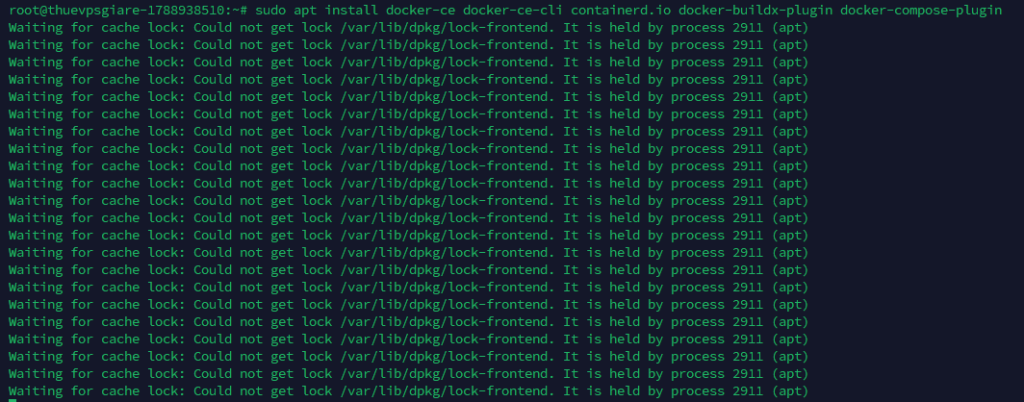
    • Cài phiên bản Docker mới nhất: Chạy câu lệnh cài đặt bộ thành phần bao gồm daemon, CLI, containerd và plugin compose:
    sudo apt-get install docker-ce docker-ce-cli containerd.io docker-buildx-plugin docker-compose-plugin
    Cài phiên bản Docker mới nhất
    Cài phiên bản Docker mới nhất
    • Cài phiên bản chỉ định (Tùy chọn): Nếu bạn cần cố định version để tránh lỗi ứng dụng, kiểm tra danh sách có sẵn bằng lệnh apt-cache madison docker-ce | awk '{ print $3 }', sau đó cài đặt biến cụ thể:
    VERSION_STRING=5:26.1.4-1~ubuntu.22.04~jammy
    sudo apt-get install docker-ce=$VERSION_STRING docker-ce-cli=$VERSION_STRING containerd.io docker-buildx-plugin docker-compose-plugin

    Bước 3: Kiểm tra và xác thực cài đặt

    Xác nhận Docker Engine đã hoạt động ổn định trên hệ thống bằng cách khởi chạy một container mẫu tiêu chuẩn:

    sudo docker run hello-world

    Nếu màn hình console trả về thông điệp “Hello from Docker! This message shows that your installation appears to be working correctly”, hệ thống đã cài đặt hoàn tất. Lúc này bạn đã có thể bắt đầu triển khai các công cụ tự động hóa, chẳng hạn như sử dụng Docker Compose điều phối dịch vụ một cách đồng bộ.

    Cách cài đặt docker trên Ubuntu thủ công bằng gói file .deb

    Nếu máy chủ của bạn nằm trong mạng nội bộ không có kết nối internet ra ngoài, bạn có thể tải trước các tệp gói .deb tương ứng từ trang lưu trữ của Docker:

    Truy cập thư mục phân phối chính thức: https://download.docker.com/linux/ubuntu/dists/

    Lựa chọn phiên bản Ubuntu đang dùng (ví dụ noble/pool/stable/), sau đó đi vào kiến trúc chip tương ứng (ví dụ amd64).

    Tải về đủ các tệp .deb bao gồm:

    • containerd.io_<phiên bản>_<kiến trúc>.deb
    • docker-ce_<phiên bản>_<kiến trúc>.deb
    • docker-ce-cli_<phiên bản>_<kiến trúc>.deb
    • docker-buildx-plugin_<phiên bản>_<kiến trúc>.deb
    • docker-compose-plugin_<phiên bản>_<kiến trúc>.deb

    Sao chép toàn bộ các tệp vừa tải lên máy chủ Ubuntu và thực hiện cài đặt:

    sudo dpkg -i ./containerd.io_<version>_<arch>.deb \
    ./docker-ce_<version>_<arch>.deb \
    ./docker-ce-cli_<version>_<arch>.deb \
    ./docker-buildx-plugin_<version>_<arch>.deb \
    ./docker-compose-plugin_<version>_<arch>.deb

    Kiểm tra container chạy thử sau khi hoàn tất cài đặt:

    sudo docker run hello-world

    Cài đặt Docker bằng cách sử dụng Convenience Script tự động

    Docker cung cấp một script tiện ích tại get.docker.com nhằm mục đích tự động hóa nhanh cho các phiên bản phát triển không cần tương tác:

    curl -fsSL https://get.docker.com -o get-docker.sh
    sudo sh get-docker.sh
    Khuyến cáo bảo mật từ Docker: Tiện ích script này không được thiết kế cho các hệ thống production. Khi thực thi, script đòi hỏi quyền root hoặc sudo trực tiếp và có thể cài đặt thêm các kho gói bổ sung mà không cảnh báo trước.

    Hướng dẫn gỡ bỏ hoàn toàn Docker Engine khi cần thiết

    Khi bạn muốn giải phóng dung lượng ổ đĩa hoặc làm mới môi trường từ đầu, quy trình gỡ bỏ từ Docker Documentation bao gồm việc xóa các gói binary cùng toàn bộ dữ liệu image, container và volume.

    Khi bạn cần dọn dẹp hệ thống hoặc đưa máy chủ về trạng thái ban đầu, hãy thực hiện lần lượt các bước sau:

    Bước 1: Gỡ bỏ toàn bộ gói phần mềm liên quan

    sudo apt-get purge docker-ce docker-ce-cli containerd.io docker-buildx-plugin docker-compose-plugin docker-ce-rootless-extras

    Bước 2: Xóa dữ liệu ổ đĩa, file cấu hình và kho APT

    Trong trường hợp bạn chỉ muốn bảo trì định kỳ mà không cần xóa Docker, bạn có thể tham khảo cách dọn dẹp Docker giải phóng dung lượng đĩa để loại bỏ các image và container treo không sử dụng.

    Các dữ liệu container, volumes và cấu hình mạng tùy chỉnh sẽ không tự động xóa khi gỡ package. Bạn cần thực hiện xóa thủ công các thư mục này:

    # Xóa dữ liệu vùng chứa và runtime
    sudo rm -rf /var/lib/docker
    sudo rm -rf /var/lib/containerd
    # Xóa khóa ký và file nguồn apt của Docker
    sudo rm /etc/apt/sources.list.d/docker.list
    sudo rm /etc/apt/keyrings/docker.asc

    Câu hỏi thường gặp (FAQ) khi vận hành Docker trên Ubuntu

    Cài đặt Docker qua APT chuẩn khác gì so với cài qua Snap?

    Gói Docker cài qua APT từ repository chính thức của Docker giúp daemon tích hợp sâu vào kernel Linux, cho hiệu năng I/O tốt hơn và hỗ trợ đầy đủ các tính năng nâng cao. Phiên bản Snap hoạt động trong sandbox riêng biệt, đôi khi gây lỗi liên kết thư mục hoặc chia sẻ file volume giữa host và container.

    Làm thế nào để quản lý các container trực quan bằng giao diện web?

    Sau khi hoàn thành cài đặt Docker Engine, bạn có thể triển khai thêm giao diện đồ họa bằng cách xem hướng dẫn cài đặt Portainer quản lý Docker để thao tác theo dõi tài nguyên và quản lý container cực kỳ trực quan.

    Có thể dùng Docker để tự host các ứng dụng tự động hóa nào trên VPS?

    Docker là môi trường lý tưởng để self-host nhiều nền tảng mạnh mẽ. Điển hình, bạn có thể cài đặt n8n trên Ubuntu bằng Docker để tạo hệ thống webhook tự động hóa workflow công việc hoàn toàn miễn phí và an toàn.

    Áp dụng đúng quy trình cài đặt Docker Engine từ kho lưu trữ APT chính thức giúp hệ thống VPS Ubuntu của bạn luôn được bảo vệ bởi các bản vá bảo mật mới nhất, đồng thời tránh xung đột phụ thuộc gói. Khi đã hoàn tất thiết lập hạ tầng container và sẵn sàng công khai dịch vụ web, đừng quên áp dụng cách trỏ domain về máy chủ để người dùng dễ dàng truy cập thông qua tên miền riêng biệt thay vì IP trực tiếp.

    Cần một VPS giá rẻ để bắt đầu triển khai Docker?

    Tận hưởng trải nghiệm kéo Docker Image với tốc độ mạng 10Gbps và build container siêu tốc trên nền tảng Cloud VPS Fast Byte – Tối ưu hóa chuyên sâu cho kiến trúc Docker & Microservices:

    Xem bảng giá VPS

    Lưu ý: Hướng dẫn kỹ thuật trên được tổng hợp và biên dịch dựa theo tài liệu chính thức từ Docker Documentation. Các câu lệnh, khóa xác thực và danh mục package có thể thay đổi tùy theo bản cập nhật của từng bản phân phối Ubuntu và phiên bản Docker Engine. Quản trị viên nên thử nghiệm trước trên môi trường test và chủ động sao lưu dữ liệu trước khi thực hiện trên các hệ thống production đang vận hành thực tế.

  • [2026] Cách Dùng Lệnh Top Trong Linux Với 12+ Phím Tắt Nên Biết

    [2026] Cách Dùng Lệnh Top Trong Linux Với 12+ Phím Tắt Nên Biết

    Sử dụng lệnh top trong Linux là kỹ năng chẩn đoán quan trọng hàng đầu mà mọi quản trị viên hệ thống cần nắm vững khi vận hành máy chủ ảo hoặc server vật lý. Khi website phản hồi chậm, cơ sở dữ liệu treo cứng hoặc tài nguyên máy chủ chạm ngưỡng cảnh báo, việc mở terminal để giám sát tiến trình thời gian thực sẽ giúp bạn khoanh vùng gốc rễ sự cố ngay lập tức. Cùng đội ngũ kỹ thuật tại ThueVPSGiaRe.vn khám phá toàn bộ cấu trúc giao diện lệnh top trong linux, cách dùng lệnh top kiểm tra thông số phần cứng và hệ thống phím tắt thực chiến qua bài viết dưới đây.

    1. Lệnh top trong Linux là gì? Vai trò với quản trị máy chủ

    Lệnh top trong Linux là tiện ích dòng lệnh mặc định thuộc gói procps-ng, cho phép người quản trị theo dõi thời gian thực các chỉ số tài nguyên của hệ thống bao gồm vi xử lý CPU, bộ nhớ RAM, phân vùng Swap và danh sách các tiến trình (process) đang hoạt động.

    Trong hệ sinh thái mã nguồn mở, tiện ích này nằm trong nhóm các lệnh Linux cơ bản thường dùng mà bất kỳ kỹ thuật viên nào cũng cần nằm lòng. Khác với lệnh ps vốn chỉ chụp lại trạng thái hệ thống tại một thời điểm tĩnh duy nhất (snapshot), lệnh top liên tục làm mới dữ liệu (thường là 3 giây một lần). Cơ chế này hoạt động tương tự Task Manager trên Windows hay Activity Monitor trên macOS nhưng tiêu tốn cực kỳ ít tài nguyên phần cứng.

    Để khởi chạy, bạn chỉ cần đăng nhập vào VPS Linux qua SSH bằng quyền người dùng thông thường hoặc root, sau đó gõ đúng một từ khóa duy nhất trên cửa sổ console:

    top

    2. Hướng dẫn sử dụng và đọc hiểu giao diện lệnh top trong linux chi tiết từ A-Z

    Cách mở và thoát lệnh top trên VPS Linux

    Lệnh top chạy trực tiếp trong terminal, nên điều kiện duy nhất là bạn phải truy cập được vào server. Quy trình gồm 4 bước:

    1. Bước 1: Kết nối SSH vào VPS bằng tài khoản có quyền phù hợp. Muốn xem toàn bộ tiến trình hệ thống và kill được process của dịch vụ khác, bạn cần đăng nhập root hoặc dùng sudo.
    2. Bước 2: Gõ top rồi nhấn Enter. Màn hình sẽ chia thành vùng thông tin tổng quan phía trên và bảng tiến trình phía dưới.
    3. Bước 3: Chờ vài giây để top làm mới dữ liệu. Mặc định top cập nhật mỗi 3 giây.
    4. Bước 4: Nhấn q (hoặc Ctrl+C) để thoát bất cứ lúc nào.
    top                    # mở top với thiết lập mặc định
    top -d 5               # đổi chu kỳ làm mới thành 5 giây
    top -u www-data        # chỉ hiển thị tiến trình của user www-data
    top -p 1234            # theo dõi một PID cụ thể
    top -b -n 1 > log.txt  # chế độ batch: chụp 1 lần rồi ghi ra file

    Chế độ batch (-b) hữu ích khi bạn muốn ghép top vào script hoặc cron job để ghi lại trạng thái server theo lịch.

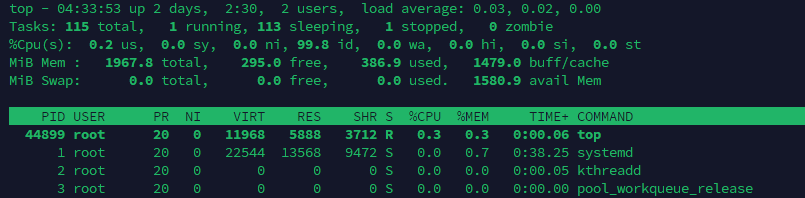
    Màn hình hiển thị của top được chia thành hai khu vực tách biệt: 5 dòng đầu tiên là Header Dashboard tóm tắt sức khỏe toàn diện của máy chủ; phần còn lại phía dưới là Process Table liệt kê chi tiết từng tiến trình đang thực thi.

    top - 15:42:01 up 45 days, 12:10,  2 users,  load average: 0.28, 0.45, 0.38
    Tasks: 142 total,   1 running, 140 sleeping,   0 stopped,   1 zombie
    %Cpu(s):  2.3 us,  1.1 sy,  0.0 ni, 95.8 id,  0.6 wa,  0.0 hi,  0.2 si,  0.0 st
    MiB Mem :   3912.4 total,    420.5 free,   2180.2 used,   1311.7 buff/cache
    MiB Swap:   2048.0 total,   1980.4 free,     67.6 used.   1450.8 avail Mem
    
      PID USER      PR  NI    VIRT    RES    SHR S  %CPU  %MEM     TIME+ COMMAND
     1284 mysql     20   0 1845120 624108  38210 S   3.3  15.6  42:15.80 mysqld
     2150 www-data  20   0  352410  94120  42100 S   1.7   2.4   3:12.45 php-fpm
      890 root      20   0  124800  28410  12400 S   0.7   0.7   8:44.12 nginx

    2.1. Phân tích 5 dòng thông tin hệ thống (Header Dashboard)

    • Dòng 1 – Thời gian hoạt động & Tải hệ thống: Hiển thị giờ hệ thống hiện tại, thời gian máy chủ chạy liên tục không khởi động lại (uptime), số lượng phiên đăng nhập người dùng và chỉ số Load Average theo ba mốc thời gian: 1 phút, 5 phút và 15 phút vừa qua. Chỉ số tải lý tưởng phải nhỏ hơn tổng số lõi (core) CPU mà máy chủ sở hữu. Nếu bạn sở hữu VPS 2 Core nhưng Load Average vượt mức 4.0 liên tục, máy chủ đang ở tình trạng nghẽn hàng đợi nghiêm trọng.
    • Dòng 2 – Trạng thái tác vụ (Tasks): Tổng hợp số tiến trình đang có. Trong đó: running là tiến trình đang được CPU xử lý trực tiếp; sleeping là tiến trình đang chờ tài nguyên hoặc sự kiện; stopped là tiến trình bị tạm ngưng; và zombie (tiến trình thây ma) là những tác vụ con đã hoàn thành nhưng tiến trình cha chưa giải phóng mục bảng quản trị tiến trình. Sự xuất hiện của quá nhiều zombie process phản ánh phần mềm trên server đang bị rò rỉ mã nguồn.
    • Dòng 3 – Trạng thái vi xử lý (%Cpu(s)): Cung cấp cái nhìn giải phẫu về hoạt động của CPU với các thông số then chốt:
      Ký hiệu Ý nghĩa kỹ thuật Kinh nghiệm thực chiến
      us (user) Thời gian CPU phục vụ các ứng dụng không gian người dùng (Nginx, PHP, Node.js). Nếu con số này cao, web app của bạn đang chạy nặng hoặc chịu nhiều traffic.
      sy (system) Thời gian thực thi các tác vụ thuộc lõi nhân hệ điều hành (kernel). Con số này quá cao thường do xung đột module hoặc lỗi driver phần cứng ảo hóa.
      id (idle) Tỷ lệ phần trăm thời gian CPU nghỉ ngơi, rảnh rỗi. Chỉ số này càng cao (tiệm cận 100%), máy chủ hoạt động càng mượt mà.
      wa (iowait) Thời gian CPU phải chờ đợi các thao tác đọc/ghi đĩa hoàn tất. Nếu wa > 5%, hệ thống đang gặp hiện tượng nghẽn tốc độ đọc ghi Disk I/O nghiêm trọng do ổ cứng chậm.
      st (steal time) Tỷ lệ phần trăm CPU ảo bị hypervisor máy chủ vật lý cắt xén để chia cho máy ảo khác. Nếu st > 3%, nhà cung cấp VPS của bạn đang oversell tài nguyên máy chủ vật lý quá mức.
    • Dòng 4 & 5 – Bộ nhớ vật lý (Mem) và Bộ nhớ hoán đổi (Swap): Thể hiện dung lượng RAM tổng, dung lượng đã sử dụng và vùng nhớ đệm (buff/cache). Lưu ý thông số avail Mem là lượng RAM thực tế sẵn sàng cung cấp cho ứng dụng mới mà không cần đẩy dữ liệu vào ổ cứng. Khi lượng RAM cạn kiệt, hệ thống sẽ sử dụng vùng nhớ Swap; việc thiết lập bộ nhớ Swap trên Linux đúng cách sẽ giúp máy chủ tránh được tình trạng bị sập tiến trình đột ngột do cơ chế Linux OOM-Killer (Out of Memory) kích hoạt.

    2.2. Bảng tra cứu ý nghĩa 12 cột thông số tiến trình

    Phía dưới bảng điều khiển trung tâm là danh sách chi tiết từng tiến trình. Dưới đây là ý nghĩa kỹ thuật chuẩn của 12 cột thông số:

    Tên cột Thuật ngữ kỹ thuật Giải thích bản chất hoạt động
    PID Process ID Mã định danh duy nhất của tiến trình trong kernel Linux.
    USER Process Owner Tên tài khoản người dùng sở hữu tiến trình (root, www-data, mysql, nginx).
    PR Priority Độ ưu tiên điều phối của kernel (từ 0 đến 39, hoặc rt cho tác vụ thời gian thực).
    NI Nice Value Giá trị can thiệp mức độ ưu tiên từ -20 (ưu tiên cao nhất) đến 19 (ưu tiên thấp nhất).
    VIRT Virtual Memory Size Tổng bộ nhớ ảo tiến trình xin cấp phát (bao gồm code, thư viện chia sẻ và phần trên đĩa).
    RES Resident Memory Size Lượng RAM vật lý thực tế không swap mà tiến trình đang chiếm dụng (chỉ số chuẩn để tính RAM).
    SHR Shared Memory Dung lượng bộ nhớ chia sẻ chung với các tiến trình khác.
    S Process Status Trạng thái: R (Running), S (Sleeping), D (Uninterruptible Sleep/Disk wait), Z (Zombie), T (Traced/Stopped).
    %CPU CPU Usage Percentage Tỷ lệ vi xử lý bị tiến trình chiếm dụng kể từ lần cập nhật màn hình gần nhất.
    %MEM Memory Usage Percentage Tỷ lệ phần trăm RAM vật lý (RES) mà tiến trình đang dùng trên tổng RAM hệ thống.
    TIME+ Cumulative CPU Time Tổng thời gian CPU mà tiến trình này đã tiêu tốn tính theo định dạng phút:giây.phần trăm giây.
    COMMAND Command Name / Path Tên tiến trình hoặc đường dẫn tập lệnh thực thi tương ứng.

    Thuê VPS Giá Rẻ

    CPU Intel Gold – SSD NVMe U.2 – Chỉ từ 50K/tháng

    Hệ Thống Nghẽn CPU Hoặc Quá Tải Disk I/O?

    Nếu lệnh top thường xuyên báo động chỉ số wa tăng cao hoặc Steal Time (st) vượt quá 5%, đó là dấu hiệu VPS hiện tại đang dùng ổ cứng cơ hoặc bị chia sẻ tài nguyên quá đà. Hãy trải nghiệm hạ tầng chuẩn doanh nghiệp tại Fast Byte với ổ cứng NVMe U.2 Enterprise tốc độ vượt trội.

    Khám Phá Gói VPS Fast Byte Ngay

    3. 12+ Cách sử dụng lệnh top trong Linux với các phím tắt thực chiến

    Khởi động lệnh top đơn thuần chỉ là bước dạo đầu. Sức mạnh thực sự của công cụ nằm ở hệ thống tham số dòng lệnh và các phím tắt tương tác trực tiếp khi giao diện đang chạy.

    Cách Dùng Lệnh Top Trong Linux

    Sau khi đã đối chiếu kiểm tra thông số cấu hình VPS của mình, bạn có thể áp dụng ngay các tùy biến dưới đây.

    3.1. Các cờ tham số khi khởi động lệnh top từ Terminal

    • Lọc theo tài khoản người dùng cụ thể: Chỉ hiển thị các tiến trình được sở hữu bởi user chỉ định (hữu ích khi kiểm tra web server chạy user www-data hoặc database mysql):
      top -u www-data
    • Theo dõi một hoặc nhiều PID cụ thể: Thay vì quét toàn bộ hệ thống, bạn có thể gắn cờ để chỉ theo dõi tiến trình nghi vấn:
      top -p 1284,2150
    • Thay đổi tần số làm mới (refresh delay): Mặc định top cập nhật sau mỗi 3.0 giây. Bạn có thể giảm xuống 1 giây hoặc nâng lên 5 giây bằng cờ -d:
      top -d 1.0

    3.2. Bảng tổng hợp phím tắt tương tác trực tiếp trong giao diện top

    Khi màn hình console đang mở lệnh top, Linux phân biệt rạch ròi giữa chữ thường và chữ HOA. Hãy nhấn chính xác các phím tương ứng:

    Phím tắt Chức năng điều khiển Mục đích sử dụng thực tế
    Shift + P Sắp xếp danh sách tiến trình theo %CPU giảm dần. Tìm kiếm tức thì ứng dụng làm treo đơ vi xử lý.
    Shift + M Sắp xếp danh sách tiến trình theo %MEM (RAM) giảm dần. Truy vết dịch vụ làm rò rỉ hoặc ngốn cạn bộ nhớ RAM.
    Shift + T Sắp xếp theo cột TIME+ (thời gian CPU tích lũy). Kiểm tra tiến trình chạy ngầm dai dẳng nhất.
    Phím 1 Hiển thị tách biệt từng nhân CPU (Cpu0, Cpu1, Cpu2…). Đánh giá tải có được phân bổ đồng đều giữa các lõi hay không.
    Phím c Bật/tắt đường dẫn đầy đủ của lệnh ở cột COMMAND. Phân biệt các script PHP, cronjob hoặc vị trí file binary thực thi.
    Phím z (hoặc b) Bật chế độ màu sắc / in đậm cho dòng dữ liệu nổi bật. Giúp dễ quan sát trực quan tiến trình đang ở trạng thái Running.
    Phím u Nhập username để lọc riêng các tiến trình của tài khoản đó. Tiện lợi khi cô lập phiên làm việc của từng user trên hệ thống.
    Phím k Gửi tín hiệu Signal tắt/tiêu diệt tiến trình (Kill process). Chấm dứt khẩn cấp ứng dụng bị vòng lặp vô tận hoặc crash.
    Phím r Thay đổi giá trị Nice của tiến trình (Renice). Hạ độ ưu tiên ứng dụng nền để nhường CPU cho web server.
    Phím d (hoặc s) Đổi thời gian làm mới màn hình ngay khi đang chạy. Tùy chỉnh tần suất giám sát theo ý muốn.
    Phím h Mở bảng Menu hướng dẫn tra cứu phím tắt nhanh. Tra cứu cú pháp phím mà không cần thoát ra ngoài terminal.
    Phím q Thoát khỏi chương trình top an toàn. Trở lại giao diện dòng lệnh Bash Shell thông thường.

    3.3. Hướng dẫn chi tiết kỹ thuật Kill và Renice tiến trình trực tiếp

    Khi phát hiện một PID gây ngốn 100% CPU do script chạy lỗi, bạn không cần mở một cửa sổ terminal mới để gõ lệnh kill. Hãy thao tác trực tiếp:

    1. Nhấn phím k trên bàn phím. Dòng lệnh sẽ hiện thông báo nhắc: PID to signal/kill [default pid = ...]:
    2. Nhập chính xác số PID của tiến trình cần xử lý rồi nhấn Enter.
    3. Hệ thống sẽ hỏi tín hiệu muốn gửi: Send signal [15/sigterm]:. Mặc định là tín hiệu 15 (SIGTERM) giúp tiến trình dọn dẹp bộ nhớ và tắt an toàn. Nếu tiến trình bị đóng băng hoàn toàn không phản hồi, bạn mới nhập số 9 (SIGKILL) để buộc tắt ngay lập tức.
    CẢNH BÁO AN TOÀN: Thao tác kill nhầm các tiến trình cốt lõi như systemd (PID 1), sshd, nginx hay mysqld có thể làm ngắt kết nối SSH hoặc hỏng cơ sở dữ liệu nếu bảng dữ liệu đang ghi dở. Việc can thiệp tiến trình của người dùng khác đòi hỏi bạn phải có đặc quyền tài khoản root.

    4. Quy trình 4 bước xử lý sự cố VPS bị quá tải bằng lệnh top

    Khi website hiển thị lỗi kết nối hoặc phản hồi chậm chạp, việc bình tĩnh áp dụng đúng quy trình khắc phục tình trạng VPS bị đơ treo thông qua lệnh top sẽ giúp bạn phục hồi dịch vụ trong thời gian ngắn nhất:

    Bước 1 – Đăng nhập SSH và kiểm tra tải tổng thể:

    Gõ top để nhìn ngay 3 chỉ số Load Average ở góc trên cùng bên phải. Đối chiếu với số core CPU bằng cách nhấn phím 1. Nếu Load Average vượt gấp 2-3 lần số lượng core, hàng đợi CPU đang bị ứ đọng nghiêm trọng.

    Đăng nhập SSH và kiểm tra tải bằng lệnh top
    Đăng nhập SSH và kiểm tra tải bằng lệnh top

    Bước 2 – Nhận diện thủ phạm ngốn tài nguyên:

    Nhấn tổ hợp phím Shift + P để lọc xem tiến trình nào đứng đầu về %CPU, hoặc nhấn Shift + M để kiểm tra ứng dụng nào ăn %MEM. Nhấn phím c để đọc trọn vẹn đường dẫn xem đó là đoạn code PHP nào hay file binary lạ.

    Nhận diện thủ phạm ngốn tài nguyên
    Nhận diện thủ phạm ngốn tài nguyên

    Bước 3 – Đánh giá nguyên nhân tắc nghẽn:

    Kiểm tra chỉ số %wa: Nếu con số này trên 10-20%, vấn đề không nằm ở CPU mà do cơ sở dữ liệu MySQL đang thực hiện truy vấn quét toàn bộ bảng (full table scan) khiến ổ đĩa không kịp đọc. Ngược lại, nếu hàng trăm tiến trình php-fpm hoặc nginx chiếm trọn CPU, khả năng cao website đang bị tấn công quét bot hoặc DDoS dồn dập.

    Bước 4 – Thực hiện khắc phục và phòng ngừa:

    Thực hiện kill các tiến trình lặp vô tận bằng phím k. Tiến hành khởi động lại dịch vụ tương ứng (ví dụ: systemctl restart php8.2-fpm). Nếu sau khi tối ưu mã nguồn mà tài nguyên máy chủ vẫn chạm ngưỡng đỏ mỗi ngày, bạn đã đến thời điểm cần nâng cấp gói VPS với dung lượng RAM và số lượng nhân vi xử lý lớn hơn để đáp ứng lượng truy cập thực tế.

    Triệu chứng Dấu hiệu trên top Hướng xử lý
    VPS chậm toàn bộ Load 1 phút cao hơn số core, kéo dài Shift+P tìm process, tối ưu hoặc nâng cấp
    Một service ngốn CPU %us cao, một process đứng đầu bảng Rà code, query, cron; renice tạm thời
    Ổ đĩa nghẽn %wa trên 20–30% kéo dài, nhiều process trạng thái D Rà query nặng, ghi log; cân nhắc ổ nhanh hơn
    Thiếu RAM Swap used tăng đều, %MEM gần trần Tối ưu cache/database, nâng RAM
    CPU bị “mượn” trên VPS %st tăng bất thường dù process của bạn nhẹ Ghi nhận, trao đổi với nhà cung cấp
    Zombie tăng Con số zombie trong dòng Tasks lớn dần Tìm process cha (nhấn V), restart service

    Checklist nhanh mỗi lần VPS chậm:

    • Load 1 phút so với số core thực tế.
    • %wa có vượt 20–30% kéo dài không.
    • Swap used có tăng liên tục không.
    • Có process ở trạng thái D hoặc Z bất thường không.
    • %st trên VPS có nhích lên bất thường không.

    Nguyên tắc khi xử lý: chẩn đoán trước, chi tiền sau. Nhiều trường hợp chỉ cần tối ưu query, thêm cache hoặc dời cron sang giờ thấp điểm là hết chậm. Ngược lại, nếu swap dùng đều đặn mỗi ngày dù đã tối ưu, đã đến lúc cân nhắc nâng cấp RAM cho VPS thay vì chấp nhận server giật cục.

    VPS Chuyên Nghiệp

    Băng Thông Không Giới Hạn – Cổng Mạng 100Mbps

    Lập Trình Viên & Webmaster Cần Máy Chủ Ổn Định?

    Tránh xa tình trạng VPS bị nghẽn iowait do ổ cứng chất lượng thấp. Đội ngũ Fast Byte cung cấp giải pháp máy chủ ảo trang bị CPU Intel Xeon Gold mạnh mẽ, bộ nhớ RAM DDR4/DDR5 và 100% SSD NVMe Enterprise, giúp bạn deploy website mượt mà với chi phí cực kỳ tiết kiệm.

    Đăng Ký Thuê VPS Giá Rẻ Ngay

    5. So sánh lệnh top và htop: Đâu là lựa chọn tối ưu?

    Bên cạnh lệnh top truyền thống, nhiều quản trị viên Linux thường cài đặt thêm tiện ích htop để tăng cường trải nghiệm quan sát. Dưới đây là bảng phân tích kỹ thuật giúp bạn chọn công cụ phù hợp với tình huống:

    Tiêu chí so sánh Lệnh top truyền thống Tiện ích mở rộng htop
    Tính sẵn có trên OS Tích hợp sẵn 100% trên mọi bản phân phối Linux (Ubuntu, Debian, CentOS, RHEL…). Không cài sẵn, phải cài đặt thủ công qua apt install htop hoặc yum install htop.
    Giao diện hiển thị Đơn sắc, đơn giản, chỉ hiển thị số liệu thuần văn bản ASCII. Màu sắc sinh động, có thanh đo phần trăm đồ họa (bar graphs) trực quan cho từng core CPU và RAM.
    Hỗ trợ chuột & Cuộn Không hỗ trợ chuột; chỉ điều khiển hoàn toàn bằng phím tắt. Hỗ trợ nhấp chuột chọn tiến trình, cuộn trang theo chiều dọc và ngang dễ dàng.
    Mức tiêu thụ tài nguyên Cực kỳ thấp, lý tưởng cho server đang bị treo cứng, cạn sạch bộ nhớ. Tiêu thụ CPU và RAM nhỉnh hơn một chút do phải render đồ họa ANSI màu.

    Lời khuyên từ Fast Byte: Tiện ích htop rất thích hợp cho việc theo dõi thường nhật nhờ giao diện đẹp. Nhưng khi server gặp khủng hoảng tài nguyên nghiêm trọng, không thể cài thêm phần mềm hay thậm chí không chạy nổi các thư viện phụ thuộc, lệnh top nguyên bản vẫn là cứu cánh duy nhất, tin cậy nhất của mọi Sysadmin.

    6. Câu hỏi thường gặp về cách sử dụng lệnh top trong Linux (FAQ)

    Làm thế nào để xuất kết quả từ lệnh top ra file văn bản phục vụ phân tích?

    Bạn có thể dùng chế độ Batch mode bằng cú pháp top -b -n 1 > snapshot_top.txt. Tham số -b cho phép chạy nền không cần màn hình tương tác và -n 1 chỉ định chạy đúng 1 chu kỳ cập nhật rồi xuất thẳng dữ liệu vào file.

    Chỉ số Load Average bao nhiêu là dấu hiệu máy chủ bị quá tải?

    Ngưỡng an toàn tối đa phụ thuộc vào tổng số lõi CPU của bạn. Với máy chủ 1 Core, Load Average ở mức 1.0 đại diện cho 100% công suất tải. Nếu bạn sở hữu VPS 4 Core thì mức tải 4.0 là vừa khít tải, vượt quá con số này nghĩa là các tiến trình đang phải xếp hàng chờ CPU.

    Zombie Process trong lệnh top có làm tốn RAM không và xử lý thế nào?

    Zombie process không tiêu tốn CPU hay RAM vì nó đã ngừng hoạt động, nhưng nó chiếm dụng một vị trí trong bảng bảng định danh tiến trình (Process Table). Bạn không thể dùng lệnh kill một zombie process vì nó đã chết; cách xử lý triệt để là kill tiến trình cha (Parent Process) của nó.

    Chỉ số Steal Time (%st) cao bất thường mang ý nghĩa gì trên VPS?

    Chỉ số Steal Time (%st) đại diện cho tỷ lệ thời gian CPU ảo của bạn bị máy chủ vật lý chia sẻ sang cho máy ảo khác. Nếu %st thường xuyên vượt quá 3-5%, máy chủ của nhà cung cấp đang bị quá tải tài nguyên (oversold), bạn nên yêu cầu chuyển node hoặc đổi dịch vụ.

    Lệnh top có tự động tắt khi tôi đóng cửa sổ SSH terminal không?

    Có. Lệnh top gắn liền trực tiếp với phiên làm việc (session) của terminal. Ngay khi bạn đóng cửa sổ SSH hoặc ngắt mạng, tín hiệu SIGHUP sẽ được gửi để kết thúc hoàn toàn tiến trình top nhằm tránh lãng phí tài nguyên của máy chủ.

    7. Kết luận & Lời khuyên vận hành

    Việc thành thạo cách sử dụng lệnh top trong linux là bước chuyển mình từ một người dùng mới sang một quản trị viên máy chủ thực thụ. Nắm vững ý nghĩa của các chỉ số tải hệ thống, phân tích sâu các thông số wa, id, res và sử dụng linh hoạt các phím tắt Shift + P, Shift + M hay k sẽ giúp bạn luôn làm chủ tình hình vận hành của máy chủ, dập tắt các sự cố gián đoạn dịch vụ trước khi chúng kịp gây ảnh hưởng tới khách hàng.

    Khởi Tạo Môi Trường Thực Hành Máy Chủ Riêng Biệt

    Trải nghiệm hạ tầng máy chủ ảo độc lập tại Fast Byte với đầy đủ quyền quản trị root cao nhất, phần cứng cao cấp và chi phí hợp lý chỉ từ 50.000đ/tháng.

    Xem Bảng Giá VPS Fast Byte

    Lưu ý: Mọi hướng dẫn can thiệp tiến trình hệ thống bằng lệnh top chỉ mang tính chất tham khảo. Người quản trị cần hiểu rõ vai trò của từng tiến trình trước khi thực thi lệnh tắt (kill) để tránh làm gián đoạn các dịch vụ cốt lõi của máy chủ.

  • Cách Trỏ Tên Miền Về VPS Trong 5 Phút, Ai Cũng Làm Được, Mới Nhất 2026

    Cách Trỏ Tên Miền Về VPS Trong 5 Phút, Ai Cũng Làm Được, Mới Nhất 2026

    Bài viết hướng dẫn trỏ domain về ip vps dưới đây sẽ giúp bạn giải quyết dứt điểm tình trạng sở hữu tên miền và máy chủ riêng nhưng loay hoay không biết cách liên kết chúng để website đi vào hoạt động. Rất nhiều người mới bắt đầu thường gặp lỗi cấu hình sai bản ghi, điền nhầm ký tự host hoặc chờ đợi hàng giờ mà trang web vẫn báo lỗi không thể truy cập. Bằng các bước chuẩn hóa kỹ thuật thực tế từ ThueVPSGiaRe.vn, bạn hoàn toàn có thể tự tay phân giải tên miền chính xác về máy chủ chỉ trong vài phút.

    1. Bản chất của việc trỏ domain về IP VPS

    Trỏ domain về IP VPS là quá trình khai báo bản ghi DNS định tuyến để ánh xạ một tên miền dạng chữ dễ nhớ về địa chỉ IP máy chủ vật lý hoặc máy chủ ảo lưu trữ mã nguồn web. Thao tác này giúp trình duyệt của người dùng tìm đúng vị trí server chứa dữ liệu khi gõ tên miền trên thanh địa chỉ.

    Trong môi trường mạng Internet, máy tính và máy chủ giao tiếp với nhau thuần túy thông qua các dãy số IP. Khi bạn nắm rõ cấu trúc của một tên miền, bạn sẽ thấy domain sinh ra như một danh bạ điện thoại giúp con người không cần phải ghi nhớ những dãy số khô khan.

    Cầu nối trung gian để chuyển đổi tên miền dạng chữ thành địa chỉ IP chính là cơ chế hoạt động của hệ thống DNS (Domain Name System). Khi ai đó nhập địa chỉ trang web vào trình duyệt, một chuỗi truy vấn phân giải sẽ được kích hoạt để tìm xem tên miền này đang trỏ về máy chủ nào.

    Bản chất của việc trỏ domain về IP VPS

    Phân biệt trỏ domain bằng bản ghi A và thay đổi NameServer

    Khá nhiều người mới quản trị hệ thống thường nhầm lẫn giữa hai phương thức kết nối: cấu hình trực tiếp bản ghi A và thay đổi cặp NameServer. Việc nắm rõ sự khác nhau giữa chúng sẽ giúp bạn chọn đúng phương án vận hành:

    • Trỏ bằng bản ghi A (Host Records): Bạn giữ nguyên hệ thống máy chủ quản lý DNS của nhà đăng ký tên miền (Domain Registrar). Bạn chỉ tạo mới hoặc chỉnh sửa các bản ghi loại A (Address Record) để gán tên miền trực tiếp tới địa chỉ IPv4 của VPS. Cách này nhanh gọn, ít rủi ro và các bản ghi phụ trợ khác (như mail MX, xác thực TXT) không bị ảnh hưởng.
    • Thay đổi NameServer (NS Delegation): Bạn chuyển toàn bộ quyền quản lý bản ghi DNS của tên miền sang một hệ thống quản trị khác (chẳng hạn như cặp nameserver của Cloudflare hoặc hệ thống DNS riêng của hosting). Bạn cần biết cách phân biệt NameServer với các bản ghi DNS thông thường: NameServer chỉ định nơi quản lý, còn bản ghi DNS là các lệnh cấu hình chi tiết nằm bên trong nơi quản lý đó.

    2. Những thông tin cần chuẩn bị trước khi trỏ domain về IP VPS

    Trước khi bắt đầu các bước cấu hình kỹ thuật, việc chuẩn bị đầy đủ thông số đầu vào sẽ giúp bạn thao tác liền mạch, tránh nhầm lẫn giữa nhiều cửa sổ quản trị:

    • Tài khoản đăng nhập trang quản lý DNS tên miền: Đây là tài khoản tại nơi bạn đã đăng ký mua domain hoặc tài khoản quản lý DNS qua nền tảng Cloudflare nếu bạn đã ủy quyền NameServer về đây.
    • Tên người dùng và mật khẩu, địa chỉ IP máy chủ ảo (Public IPv4): Đây là thông số quan trọng nhất. Mỗi máy chủ cần một địa chỉ IP tĩnh công cộng duy nhất để người dùng ngoài mạng Internet có thể tìm đến. Dãy số này thường có định dạng dạng 4 nhóm số phân cách bởi dấu chấm (ví dụ: 103.152.220.15), được gửi kèm trong email thông tin kích hoạt dịch vụ hoặc hiển thị ngay trên trang Dashboard quản lý máy chủ.
    • Xác định địa chỉ IPv6 (nếu có): Nếu gói máy chủ của bạn được cấp thêm IPv6, bạn có thể lưu lại dãy ký tự này để tạo thêm bản ghi AAAA phục vụ tối ưu hóa truy cập mạng thế hệ mới.
    • Ứng dụng dự kiến chạy trên VPS: Có thể cài sau khi trỏ, nhưng nên biết trước mình sẽ chạy website, tool hay panel nào để cấu hình tiếp cho khớp.

    Cách xem IP công khai của VPS

    Trước khi vào trang quản lý DNS, bạn cần biết chính xác hai thứ: IP của VPS và loại bản ghi cần tạo. Đây là hai yếu tố quyết định phần lớn kết quả, vì sai một ký tự trong IP là toàn bộ quá trình trỏ sẽ không có hiệu lực. Có 3 cách phổ biến để lấy IP:

    • Email kích hoạt dịch vụ: nhà cung cấp VPS luôn gửi IP, user và mật khẩu đăng nhập trong email này.
    • Trang quản trị dịch vụ: đăng nhập khu vực khách hàng của nhà cung cấp, mở mục quản lý VPS là thấy IP Public.
    • Lệnh qua SSH: đăng nhập VPS rồi chạy curl ifconfig.me hoặc ip addr show để xem địa chỉ IP đang gắn trên máy.

    Nếu bạn chưa từng đăng nhập VPS qua SSH hay thao tác bằng dòng lệnh, bài tổng hợp các thao tác cơ bản khi sử dụng VPS là điểm khởi đầu phù hợp trước khi làm tiếp các bước bên dưới.

    Thuê VPS Giá Rẻ

    Chỉ từ 50K/tháng • NVMe U.2 Siêu Tốc

    Khởi tạo VPS độc lập với IP tĩnh riêng biệt

    Dễ dàng kết nối tên miền, toàn quyền kiểm soát root/administrator và tối ưu chi phí hạ tầng với hệ thống máy chủ trang bị CPU Intel Gold cùng băng thông không giới hạn.

    Khám phá gói VPS ngay

    3. Các bước thực hiện trỏ tên miền về IP VPS chi tiết

    Để hoàn tất việc cấu hình, bạn chỉ cần thực hiện tuần tự theo quy trình 4 bước chuẩn kỹ thuật dưới đây. Dù giao diện bảng điều khiển của mỗi nhà đăng ký có thể sắp xếp vị trí nút bấm khác nhau, nguyên lý cấu hình các trường dữ liệu DNS đều hoàn toàn đồng nhất.

    Cách Trỏ Tên Miền Về VPS

    Bước 1: Đăng nhập vào bảng điều khiển DNS của tên miền

    Truy cập vào trang quản trị dịch vụ của đơn vị bạn mua tên miền, tìm đến mục Quản lý tên miền (Domain Management) > chọn tên miền bạn muốn kết nối > nhấn vào Quản lý DNS (DNS Management / DNS Zone Editor).

    Bước 2: Xóa hoặc cập nhật các bản ghi A và CNAME cũ đang trỏ sai

    Nếu tên miền trước đây từng được trỏ về một hosting cũ hoặc trang đỗ tên miền mặc định, hãy kiểm tra danh sách bản ghi hiện có. Nếu thấy các bản ghi A có Host là @ hoặc CNAME là www đang mang địa chỉ IP cũ, bạn cần chỉnh sửa (Edit) chúng hoặc xóa bỏ để tránh xung đột dữ liệu.

    Bước 3: Tạo bản ghi A cho Root Domain (tên miền gốc)

    Nhấn vào nút Thêm bản ghi mới (Add Record) và điền chính xác các thông tin:

    • Type (Loại bản ghi): Chọn A.
    • Host / Name (Tên máy chủ): Nhập ký tự @ (Ký tự @ đại diện cho tên miền gốc không có tiền tố, ví dụ: yourdomain.com. Một số nhà cung cấp cho phép bạn để trống hoặc gõ thẳng yourdomain.com).
    • Value / Points to (Giá trị/Địa chỉ IP): Nhập địa chỉ IPv4 máy chủ của bạn (ví dụ: 103.152.220.15).
    • TTL (Time To Live): Chọn 300 giây (5 phút) hoặc 3600 giây (1 giờ). Nên để thấp khi mới cấu hình để cập nhật nhanh hơn.

    Bước 4: Tạo bản ghi để hỗ trợ tiền tố www

    Người dùng Internet có thói quen gõ tên miền có hoặc không có chữ www. Để cả hai cách gõ đều trỏ về một nơi, bạn có 2 giải pháp cấu hình (chỉ chọn 1 trong 2):

    • Phương án 1 (Khuyên dùng – Bản ghi A): Tạo thêm một bản ghi A, trường Host điền là www, trường Value điền chính địa chỉ IP VPS của bạn.
    • Phương án 2 (Bản ghi CNAME): Tạo bản ghi CNAME, trường Host điền là www, trường Value/Target trỏ về tên miền gốc @ (hoặc yourdomain.com.).

    Bảng tổng hợp cấu hình bản ghi DNS chuẩn khi trỏ về VPS:

    Loại bản ghi (Type) Tên máy chủ (Host / Name) Giá trị đích (Value / IP Address) TTL gợi ý
    A @ [Điền IPv4 của VPS của bạn] 300s hoặc Auto
    A www [Điền IPv4 của VPS của bạn] 300s hoặc Auto
    AAAA (Tùy chọn) @ [Điền IPv6 của VPS nếu có] 3600s

    4. Cách trỏ Subdomain (tên miền phụ) về máy chủ ảo VPS

    Bên cạnh tên miền chính, trong nhiều mô hình triển khai thực tế, bạn sẽ muốn chạy các dịch vụ độc lập như trang blog (blog.domain.com), sàn thương mại điện tử hoặc cổng API nội bộ trên một máy chủ riêng biệt. Bạn có thể chủ động tạo và trỏ subdomain bằng cách thêm bản ghi ngay trên cùng bảng quản lý DNS.

    Để phân giải tên miền phụ, bạn tạo một bản ghi A mới với quy tắc:

    • Trường Type: Chọn A.
    • Trường Host: Nhập chính xác tiền tố của subdomain bạn muốn dùng, ví dụ: app, api, hoặc dev (hệ thống sẽ tự hiểu tên đầy đủ là app.yourdomain.com, bạn không cần gõ cả đuôi domain).
    • Trường Value: Điền địa chỉ IP của VPS phụ trách xử lý dịch vụ này.

    Sau khi hoàn tất bản ghi trên hệ thống tên miền, bạn chỉ việc cấu hình Virtual Host tương ứng trên web server của máy chủ đích để nhận diện request từ subdomain đó.

    5. Cách kiểm tra tên miền đã nhận IP VPS thành công chưa

    Khi vừa lưu cấu hình trên trang quản trị, các máy chủ DNS trên toàn cầu cần một khoảng thời gian trễ nhất định để cập nhật bản ghi mới (gọi là DNS Propagation). Quá trình lan truyền này thường diễn ra từ 5 phút đến tối đa vài tiếng tùy thuộc vào giá trị TTL bạn đã thiết lập.

    Cách 1: Sử dụng công cụ kiểm tra DNS trực tuyến toàn cầu

    Cách nhanh nhất và trực quan nhất là sử dụng các website kiểm tra phân giải DNS công cộng như dnschecker.org hoặc whatsmydns.net. Bạn chỉ cần nhập tên miền của mình, chọn loại bản ghi là A và nhấn Search. Nếu hầu hết các nút định tuyến từ nhiều quốc gia đều trả về dấu tích xanh cùng địa chỉ IP VPS của bạn, quá trình lan truyền DNS đã hoàn tất.

    Cách 2: Sử dụng Command Prompt (Windows) hoặc Terminal (macOS / Linux)

    Bạn có thể kiểm tra trực tiếp từ máy tính cá nhân bằng cách mở cửa sổ dòng lệnh và gõ các câu lệnh kiểm tra mạng chuẩn mực:

    # Kiểm tra phản hồi gói tin và địa chỉ IP trả về
    ping yourdomain.com# Truy vấn trực tiếp bản ghi DNS từ máy chủ phân giải
    nslookup yourdomain.com

    Nếu kết quả phản hồi của lệnh ping hiển thị đúng địa chỉ IP máy chủ của bạn với các phản hồi Reply from ... (hoặc IP hiển thị trong phần Address của lệnh nslookup), máy tính của bạn đã nhận diện thành công bản ghi mới.

    Cách kiểm tra tên miền đã nhận IP VPS
    Cách kiểm tra tên miền đã nhận IP VPS

    Kiểm tra bằng công cụ trực tuyến

    Các trang như whatsmydns.me hay dnschecker.org cho phép bạn xem bản ghi A của domain đang được nhận diện ở nhiều quốc gia. Cách này hữu ích khi bạn muốn theo dõi tiến độ cập nhật DNS trên toàn cầu.

    Nếu lệnh trên máy của bạn vẫn ra IP cũ trong khi công cụ online đã ra IP mới, nguyên nhân gần như chắc chắn là cache: hãy chạy lệnh ipconfig /flushdns trên Windows để xóa cache DNS của máy rồi thử lại.

    Hạ Tầng Ổn Định

    Port Mạng 100 Mbps • Uptime Tin Cậy

    Nền tảng tối ưu cho website chạy liên tục

    Tránh nguy cơ nghẽn mạng và gián đoạn truy cập nhờ hệ thống máy chủ đặt tại Datacenter tiêu chuẩn, hỗ trợ đầy đủ các hệ điều hành Ubuntu, Debian, CentOS và Windows Server.

    Xem bảng giá VPS tốc độ cao

    6. Các lỗi phổ biến khiến website không tải được sau khi trỏ DNS

    Một trong những tình huống gây hoang mang nhất cho người mới là khi dùng lệnh kiểm tra thấy tên miền đã phân giải đúng về IP VPS nhưng khi mở trên trình duyệt lại nhận về các thông báo như “Trang web này không thể cung cấp kết nối an toàn”, “ERR_CONNECTION_REFUSED” hoặc lỗi 404/403.

    Dưới đây là 4 nguyên nhân hàng đầu bạn cần kiểm tra:

    1. Web Server trên VPS chưa được cấu hình nhận diện domain:

    Trỏ DNS thực chất chỉ là bước “chỉ đường” cho luồng dữ liệu tìm tới đúng cổng nhà máy chủ. Khi gói tin tới nơi, Web Server (như Nginx, Apache, LiteSpeed hoặc các control panel như aaPanel, CyberPanel) phải có một file Virtual Host (Server Block) khai báo đúng tham số server_name yourdomain.com và trỏ về đúng thư mục chứa mã nguồn. Bạn cần hoàn thiện bước thiết lập VPS chạy website hoàn chỉnh thì trang web mới có thể hiển thị.

    2. Tường lửa (Firewall) của VPS đang chặn Port 80 và 443:

    Theo mặc định ở một số hệ điều hành Linux vừa cài đặt, tường lửa nội bộ (UFW hoặc iptables) có thể chưa mở luồng cho cổng HTTP (Port 80) và HTTPS (Port 443). Điều này khiến kết nối từ bên ngoài bị từ chối ngay lập tức. Trên Ubuntu/Debian, bạn có thể kiểm tra và mở port bằng lệnh:

    sudo ufw allow 80/tcp
    sudo ufw allow 443/tcp
    sudo ufw reload

    3. Chưa cài đặt chứng chỉ bảo mật SSL/HTTPS:

    Các trình duyệt hiện đại đều tự động điều hướng người dùng sang giao thức https://. Nếu máy chủ của bạn chưa được thiết lập chứng chỉ bảo mật, trình duyệt sẽ chặn và cảnh báo không an toàn. Ngay sau khi DNS nhận diện IP thành công, bạn nên chủ động thực hiện cài đặt chứng chỉ SSL miễn phí bằng Certbot để kích hoạt ổ khóa bảo mật màu xanh cho website.

    4. Cache DNS trên máy tính hoặc modem mạng chưa được làm mới:

    Nếu điện thoại dùng 4G truy cập vào được website nhưng máy tính kết nối Wi-Fi tại nhà vẫn báo lỗi, nguyên nhân nằm ở bộ nhớ đệm DNS nội bộ. Bạn có thể xóa cache DNS trên Windows bằng cách mở Command Prompt với quyền quản trị viên và chạy lệnh:

    ipconfig /flushdns

    Việc Cần Làm Ngay Sau Khi Trỏ Domain Xong

    Trỏ domain thành công chỉ nghĩa là đường đã nối. Để website chạy thật, bạn cần hoàn tất 4 việc trên VPS:

    • Cài web server: Nginx hoặc Apache sẽ nhận request từ trình duyệt và trả về nội dung website. Nếu chưa chọn được, bài giải thích web server Nginx vận hành ra sao và phù hợp hoàn cảnh nào giúp bạn quyết nhanh hơn.
    • Mở port 80 và 443: đây là hai cổng mặc định cho HTTP và HTTPS. Tường lửa trên VPS thường khóa mặc định, nên bạn cần tham khảo cách kiểm tra tường lửa và mở port an toàn trước khi website truy cập được từ bên ngoài.
    • Cài chứng chỉ SSL: giúp website chạy HTTPS, hiển thị ổ khóa xanh và tránh cảnh báo bảo mật của trình duyệt. Bạn có thể đọc thêm về chứng chỉ SSL và vai trò của nó với website để chọn loại phù hợp.
    • Triển khai website: cài CMS hoặc deploy ứng dụng của bạn lên web server. Nếu định chạy blog hoặc trang bán hàng bằng WordPress, quy trình đưa WordPress lên chạy trực tiếp trên VPS sẽ là bước tiếp theo tự nhiên.

    8. Giải đáp thắc mắc thường gặp (FAQ)

    Sau khi lưu bản ghi DNS, mất bao lâu để tên miền trỏ về VPS hoạt động?

    Thời gian lan truyền DNS thông thường dao động từ 5 đến 30 phút đối với các hệ thống quản trị hiện đại. Tuy nhiên, trong một số trường hợp nhà mạng hoặc modem lưu cache lâu, quá trình này có thể kéo dài tối đa từ 12 đến 24 giờ để đồng bộ trên toàn bộ máy chủ Internet thế giới.

    Có thể trỏ nhiều tên miền về cùng một địa chỉ IP VPS không?

    Hoàn toàn được. Bạn có thể cấu hình hàng chục tên miền khác nhau trỏ bản ghi A về chung một địa chỉ IP máy chủ. Tại tầng máy chủ, các dịch vụ web server (như Nginx hay Apache) sẽ sử dụng cơ chế Virtual Host để nhận diện tên miền truy vấn và trả về đúng thư mục chứa website tương ứng.

    Ký tự @ trong bảng cấu hình DNS mang ý nghĩa gì?

    Ký tự @ là một ký hiệu quy ước quốc tế trong hệ thống quản trị DNS, đại diện cho chính tên miền gốc (Apex Domain / Naked Domain) không kèm theo bất kỳ tiền tố nào phía trước (ví dụ: đại diện trực tiếp cho yourdomain.com).

    Tôi có cần đổi NameServer khi trỏ domain về VPS không?

    Không bắt buộc. Nếu bạn chỉ muốn kết nối website đơn thuần, bạn chỉ cần giữ nguyên NameServer mặc định của bên bán tên miền và thêm bản ghi A. Bạn chỉ đổi NameServer khi có nhu cầu chuyển quyền quản lý cấu hình sang các dịch vụ bên thứ ba như Cloudflare nhằm kích hoạt tính năng ẩn IP gốc hoặc bộ nhớ đệm CDN.

    Trỏ nhầm địa chỉ IP trong bản ghi A có nguy cơ làm hỏng VPS không?

    Việc cấu hình nhầm IP chỉ khiến người dùng truy cập không đến được máy chủ của bạn hoặc bị điều hướng sang một địa chỉ khác. Thao tác này hoàn toàn nằm ở tầng định tuyến phân giải tên miền, không gây ra bất kỳ tác động hay tổn hại nào tới cấu hình phần mềm và dữ liệu bên trong VPS.

    Tổng kết và khuyến nghị triển khai

    Quy trình hướng dẫn trỏ domain về ip vps về bản chất là một thao tác kỹ thuật vô cùng ngắn gọn khi bạn đã nắm chắc nguyên lý của bản ghi A và CNAME. Việc cấu hình đúng ngay từ đầu với các bản ghi @ và www, kết hợp thiết lập cấu hình Web Server và mở tường lửa tương ứng trên máy chủ sẽ giúp website của bạn sẵn sàng vận hành ổn định, mang lại trải nghiệm truy cập mượt mà cho khách hàng.

    Khởi chạy website ổn định với VPS Fast Byte

    Hạ tầng trang bị CPU Intel Gold đời mới, ổ cứng SSD NVMe U.2 tốc độ cao, hỗ trợ IP tĩnh sạch riêng biệt với chi phí chỉ từ 50K/tháng.

    Nhận tư vấn cấu hình VPS

    * Lưu ý kỹ thuật: Bài viết hướng dẫn thao tác theo chuẩn phân giải DNS chung quốc tế. Giao diện quản lý bản ghi có thể có sự khác biệt nhỏ về nhãn hiển thị giữa các nhà đăng ký tên miền. Việc trỏ IP chỉ giải quyết phần định tuyến mạng; để website hoạt động đầy đủ, quản trị viên cần đảm bảo web server đã được cài đặt và mở các port kết nối cần thiết trên máy chủ ảo.

  • Cách Chống DDoS Bằng Cloudflare Trong 30 Giây: Under Attack Mode, WAF & Rate Limiting

    Cách Chống DDoS Bằng Cloudflare Trong 30 Giây: Under Attack Mode, WAF & Rate Limiting

    Nắm vững cách chống ddos bằng cloudflare là kỹ năng sống còn giúp bạn giải cứu website ngay lập tức khi hệ thống bị tấn công từ chối dịch vụ dồn dập, máy chủ chạm ngưỡng 100% CPU và liên tục trả về các mã lỗi 502, 504 Bad Gateway. Trong tình huống khẩn cấp, mạng lưới Reverse Proxy của Cloudflare hoạt động như một tấm khiên chặn đứng hàng triệu truy vấn rác trước khi chúng kịp chạm tới hạ tầng máy chủ của bạn. Tuy nhiên, để ngăn chặn triệt để mà không làm gián đoạn trải nghiệm khách hàng hay ảnh hưởng đến thứ hạng SEO, bạn cần triển khai cấu hình theo quy trình chuẩn từ tầng CDN cho đến hệ thống máy chủ tại ThueVPSGiaRe.vn.

    Tầm Quan Trọng Khi Sử Dụng Cloudflare Để Chống DDoS

    Cloudflare hoạt động như một lớp reverse proxy trung gian giữa khách truy cập và máy chủ đích. Thay vì để mọi luồng dữ liệu ồ ạt kết nối trực tiếp vào máy chủ gốc (origin server), hệ thống này tự động phân tích, phát hiện và hấp thụ lưu lượng độc hại ngay từ vùng biên mạng, đem lại nhiều lợi thế nổi trội:

    • Bảo vệ tự động và toàn diện theo thời gian thực: Thuật toán của Cloudflare liên tục quét và ngăn chặn các mẫu tấn công từ chối dịch vụ mà không đòi hỏi người quản trị phải can thiệp thủ công liên tục, giữ cho website và ứng dụng trực tuyến luôn trong trạng thái sẵn sàng.
    • Hạ tầng Anycast quy mô toàn cầu: Với băng thông mạng lưới khổng lồ trải rộng tại hàng trăm trung tâm dữ liệu khắp thế giới, Cloudflare có thể phân tán và triệt tiêu các đợt tấn công quy mô cực lớn mà không gây nghẽn kết nối cục bộ.
    • Giảm tải hiệu quả cho máy chủ gốc: Nhờ cơ chế lưu bộ nhớ đệm (caching) thông minh của mạng phân phối nội dung (CDN), phần lớn các tệp tĩnh như hình ảnh, CSS, JavaScript sẽ được phân phối trực tiếp từ trạm máy chủ biên, giảm tải đáng kể cho CPU và RAM của máy chủ gốc khi lượng truy cập tăng vọt.
    • Tối ưu tốc độ tải trang: Khách truy cập từ mọi khu vực địa lý đều được định tuyến đến trung tâm dữ liệu gần nhất, vừa tăng tốc độ phản hồi vừa cải thiện độ trễ mạng.
    • Thời gian triển khai nhanh chóng: Quá trình tích hợp Cloudflare chỉ mất vài phút đổi NameServer tên miền, phù hợp với mọi quy mô từ blog cá nhân đến hệ thống doanh nghiệp.

    Cơ Chế Cloudflare Chống Tấn Công DDoS Cho Website Và VPS Như Thế Nào?

    Bản chất của Cloudflare khi đóng vai trò bảo vệ hệ thống là một mạng lưới máy chủ trung gian Reverse Proxy kết hợp công nghệ định tuyến mạng Anycast toàn cầu. Mọi lưu lượng truy cập từ người dùng internet thay vì đi thẳng tới máy chủ gốc (Origin Server) sẽ buộc phải đi qua các trung tâm dữ liệu biên (Edge Data Centers) của Cloudflare để phân tích, sàng lọc và giải mã trước khi được chuyển tiếp về máy chủ của bạn.

    Để triển khai phương án phòng ngự chuẩn xác, quản trị viên cần phân biệt rõ năng lực xử lý của Cloudflare trên từng tầng giao thức theo mô hình OSI:

    • Tấn công tầng mạng và truyền vận (Layer 3 & Layer 4): Bao gồm các hình thức ngập lụt băng thông như SYN Flood, UDP Flood hay NTP Amplification. Mạng lưới Anycast với tổng dung lượng băng thông hơn 300 Tbps của Cloudflare sẽ tự động phân tán và hấp thụ hoàn toàn các đợt bắn phá này tại các cụm máy chủ biên gần nguồn tấn công nhất, bảo vệ đường truyền máy chủ không bị nghẽn mạng cục bộ.
    • Tấn công tầng ứng dụng (Layer 7): Điển hình là HTTP GET/POST Flood, Slowloris hoặc quét dò lỗ hổng tự động. Kẻ tấn công giả lập hành vi người dùng thật gửi liên tục hàng chục ngàn yêu cầu đến các endpoint tốn tài nguyên xử lý (như trang tìm kiếm, API lọc sản phẩm, trang đăng nhập). Đối với Layer 7, bạn cần chủ động cấu hình Web Application Firewall (WAF) và các quy tắc xác thực hành vi để chặn đứng yêu cầu độc hại.

    Việc nắm vững nguyên lý hoạt động giúp bạn không phó mặc hoàn toàn cho hệ thống mặc định. Khi tìm hiểu bản chất của các đợt tấn công DDoS, bạn sẽ thấy rằng Cloudflare chỉ phát huy hiệu quả tối đa khi máy chủ gốc được che giấu kỹ lưỡng và các quy tắc lọc yêu cầu được tinh chỉnh sát với hành vi thực tế của người dùng.

    Cách Chống DDoS Bằng Cloudflare Khẩn Cấp Trong 30 Giây Với “Under Attack Mode”

    Under Attack Mode là chế độ cứu hộ khẩn cấp của Cloudflare được thiết kế để chặn đứng ngay lập tức các đợt tấn công từ chối dịch vụ Layer 7 dữ dội. Khi kích hoạt, hệ thống sẽ tự động buộc 100% người truy cập phải vượt qua một thử thách JavaScript ngầm hoặc xác thực Turnstile trong vòng vài giây trước khi được cấp quyền chuyển tiếp vào website.

    Nếu website của bạn đang rơi vào tình trạng mất kết nối, cơ sở dữ liệu bị khóa hoặc tải trang kéo dài hàng phút do botnet tràn vào, hãy thực hiện khẩn cấp 3 bước sau:

    1. Đăng nhập trang quản trị: Truy cập vào bảng điều khiển Cloudflare Dashboard và chọn tên miền đang bị tấn công.
    2. Tìm mục Quick Actions: Tại giao diện thẻ Overview, nhìn sang cột menu bên phải màn hình, kéo xuống phần Quick Actions.
    3. Gạt công tắc Under Attack Mode: Nhấp chuyển trạng thái của Under Attack Mode từ Off sang On. Hệ thống sẽ kích hoạt màn hình kiểm tra bảo mật cho toàn bộ tên miền trong vòng chưa đầy 5 giây.
    Cách Chống DDoS Bằng Cloudflare Với Under Attack Mode
    Cách Chống DDoS Bằng Cloudflare Với Under Attack Mode
    Xác nhận captcha và chờ vài giây để Cloudflare đánh giá mức độ an toàn
    Xác nhận captcha và chờ vài giây để Cloudflare đánh giá mức độ an toàn

    Sau khi kích hoạt, công cụ phân tích của Cloudflare sẽ buộc các mạng botnet đơn giản vốn không hỗ trợ môi trường thực thi JavaScript hoặc cookie đầy đủ phải dừng bước ngay tại máy chủ biên.

    Tải CPU trên máy chủ VPS của bạn sẽ hạ nhiệt rõ rệt sau 1 đến 2 phút. Sau khi cuộc tấn công chấm dứt, bạn nên đưa chế độ này về trạng thái bảo vệ thông thường để giữ trải nghiệm mượt mà cho khách hàng.

    Thuê VPS Giá Rẻ

    CPU Intel Gold, NVMe U.2 – Chịu tải bền bỉ sau Cloudflare

    Nâng Cấp Phần Cứng Máy Chủ Để Tránh Nghẽn Khi Bị Tấn Công

    Dù Cloudflare lọc phần lớn lưu lượng ảo, các truy vấn động hợp lệ vẫn cần tài nguyên máy chủ để xử lý mã nguồn PHP và cơ sở dữ liệu. Dịch vụ VPS tại Fast Byte trang bị vi xử lý Intel Gold và ổ cứng SSD NVMe U.2 mang lại hiệu năng ổn định, chống treo đơ hệ thống với mức giá chỉ từ 50K/tháng.

    Xem Bảng Giá VPS Fast Byte

    Hướng Dẫn Chặn Và Lọc IP Qua Tường Lửa WAF Trên Cloudflare

    Tính năng IP Access Rules bên trong mục WAF của Cloudflare cho phép bạn áp dụng nhanh các hành động bảo mật đối với từng địa chỉ IP, dải IP (Subnet), mã quốc gia hoặc số hiệu mạng ASN phát tán lưu lượng độc hại.

    Quy trình cấu hình bao gồm 2 bước:

    Bước 1: Điều hướng tới mục WAF: Trong thanh điều hướng bên trái trang quản trị, nhấp vào danh mục Security (Bảo mật) > chọn mục WAF để mở trung tâm kiểm soát tường lửa ứng dụng web.

    Bước 2: Thiết lập luật trong IP Access Rules: Chuyển đến phần IP Access Rules và điền đầy đủ các thông tin:

    • Value: Nhập địa chỉ IP đơn lẻ, dải IP (dạng CIDR), tên quốc gia hoặc mã định danh mạng ASN cần kiểm soát.
    • Action: Chọn hành động xử lý như Block (chặn đứng hoàn toàn) hoặc Challenge (bắt buộc xác thực).
    • Zone: Chọn tên miền cụ thể mà bạn muốn áp dụng quy tắc.
    • Notes: Nhập ghi chú ngắn gọn về lý do chặn (ví dụ: “DDoS botnet IP 2026”) để thuận tiện theo dõi và dọn dẹp sau này.

    Nhấn nút Add để quy tắc bắt đầu có hiệu lực ngay lập tức.

    Chặn Và Lọc IP Qua Tường Lửa WAF (IP Access Rules) Trên Cloudflare
    Chặn Và Lọc IP Qua Tường Lửa WAF (IP Access Rules) Trên Cloudflare

    Kinh nghiệm thực chiến: Nhiều quản trị viên thường mắc sai lầm là cứ phát hiện IP lạ liền bấm Block ngay. Trong các cuộc tấn công tinh vi, thủ phạm thường giả mạo IP (IP Spoofing) hoặc huy động mạng botnet chiếm quyền điều khiển từ chính thiết bị của người dùng bình thường. Nếu chặn hoàn toàn, bạn sẽ vô tình chặn luôn cả khách hàng thật. Vì vậy, giải pháp tối ưu là ưu tiên sử dụng lệnh Challenge (Thử thách xác minh): người dùng thật chỉ mất vài giây xác nhận là có thể vào website mua sắm, trong khi các đoạn mã bot tự động sẽ bị giữ chân hoàn toàn bên ngoài.

    Hướng Dẫn Cấu Hình Firewall Rules Chuyên Sâu Trên Cloudflare

    Tạo các quy tắc tùy chỉnh (Custom Rules) trong WAF cho phép bạn thiết lập những điều kiện lọc phức tạp dựa trên biểu thức logic, giúp ngăn chặn nguồn tấn công có chủ đích mà không làm gián đoạn việc duyệt web của người dùng thông thường.

    Ghi chú: Đối với tài khoản Cloudflare gói miễn phí (Free Plan), hệ thống cho phép tạo tối đa 5 quy tắc tùy chỉnh (Custom Rules) đang hoạt động song song.

    Bước 1: Khởi tạo quy tắc mới: Truy cập vào Security > WAF > chọn thẻ Custom rules. Nhấp vào nút Create rule để mở trình soạn thảo điều kiện.

    mục WAF để tạo rule
    Vào mục WAF để tạo rule

    Bước 2: Thiết lập điều kiện lọc (Expression Builder):

    • Tại trường Field: Chọn tham số cần nhận diện, ví dụ chọn Country (Quốc gia).
    • Tại trường Operator: Chọn toán tử so sánh, ví dụ is in (thuộc danh sách).
    • Tại trường Value: Nhập quốc gia cần áp dụng, ví dụ Vietnam (nếu muốn tạo điều kiện cho khu vực nội địa) hoặc các quốc gia đang phát tán lượng truy cập rác. Cloudflare sẽ tự động hiển thị chuỗi điều kiện hoàn chỉnh tại khung Expression Preview.

    Bước 3: Lựa chọn hành động phản hồi (Then take action…):

    • Interactive Challenge: Buộc khách truy cập phải thực hiện giải các bài kiểm tra xác minh tương tác (như chọn ảnh hoặc bấm mã xác nhận).
    • Managed Challenge (Khuyến nghị): Đây là cơ chế bảo vệ tối ưu được Cloudflare khuyên dùng. Hệ thống sẽ tự động phân tích độ uy tín của kết nối để áp dụng thử thách nhẹ nhàng nhất (thường là kiểm tra tự động không cần người dùng thao tác), mang lại sự an toàn cao mà vẫn đảm bảo tính tiện lợi.

    Sau khi chọn xong, nhấn Deploy để triển khai quy tắc lên toàn bộ máy chủ biên.

    Lựa chọn hành động phản hồi
    Lựa chọn hành động phản hồi

    Thiết Lập Cấp Độ Bảo Mật Và Thời Gian Xác Thực Trên Cloudflare

    Tùy thuộc vào bối cảnh vận hành, bạn có thể điều chỉnh độ nhạy của tường lửa và khoảng thời gian người dùng được miễn xác thực lại sau khi đã vượt qua thử thách bảo mật thành công.

    Bước 1: Điều chỉnh cấp độ bảo mật (Security Level)

    Truy cập menu Security > chọn Settings. Tại mục Security Level, bạn có thể tùy chọn 5 nấc kiểm soát độ uy tín IP của khách truy cập:

    • Essentially Off: Mức thấp nhất, gần như tắt hoàn toàn các bộ lọc thách thức (chỉ chặn các mối nguy hại nghiêm trọng nhất).
    • Low: Chỉ gửi thách thức tới những địa chỉ IP bị đánh giá là có mức đe dọa cao.
    • Medium (Mặc định): Thách thức cả những địa chỉ IP có mức đe dọa từ trung bình đến cao.
    • High: Gửi thách thức tới toàn bộ các địa chỉ IP từng có hành vi đáng ngờ trong vòng 14 ngày gần nhất.
    • I’m Under Attack!: Mức khẩn cấp cao nhất, bắt buộc mọi lượt truy cập đều phải trải qua kiểm tra JavaScript.

    Bước 2: Kích hoạt tệp tin security.txt

    Cũng tại giao diện Settings, Cloudflare cung cấp tính năng Enable Security.txt. Khi bật tính năng này bằng cách gạt nút công tắc sang bên phải, hệ thống sẽ tạo một tệp tin tiêu chuẩn tại đường dẫn /.well-known/security.txt.

    Tệp này chứa thông tin kênh liên hệ chính thức, giúp các chuyên gia an ninh mạng thiện chí có thể báo cáo các lỗ hổng bảo mật họ phát hiện trên website cho bạn trước khi kẻ xấu kịp khai thác.

    Bước 3: Cài đặt thời gian miễn xác thực (Challenge Passage)

    Mục Challenge Passage quy định khoảng thời gian người dùng được phép tự do chuyển trang và thao tác trên website mà không bị Cloudflare hỏi lại sau khi đã hoàn thành xác thực.

    Ví dụ, nếu bạn chọn mốc 5 minutes (5 phút), khách truy cập sẽ duyệt web bình thường suốt 5 phút kế tiếp. Tùy thuộc vào mức độ nguy cấp của cuộc tấn công, bạn có thể cân nhắc đặt mốc thời gian từ 5 phút, 15 phút đến vài giờ để cân bằng giữa tính an toàn và sự tiện lợi của khách hàng.

    Xử Lý Triệt Để Lỗ Hổng Bypass Cloudflare: Vì Sao Đã Bật Proxy Mà VPS Vẫn Sập?

    Hiện tượng website đã kích hoạt Cloudflare proxy nhưng máy chủ vẫn bị tê liệt bắt nguồn từ lỗ hổng tấn công trực diện (Direct-to-Origin Attack). Kẻ tấn công tìm ra địa chỉ IP máy chủ gốc (Origin IP) và sử dụng botnet bắn phá trực tiếp vào cổng 80 và 443 của VPS, vượt qua hoàn toàn các lớp bảo vệ của Cloudflare.

    Địa chỉ IP gốc thường bị lộ qua các con đường phổ biến sau:

    • Lịch sử bản ghi DNS: Trước khi trỏ về Cloudflare, domain đã trỏ trực tiếp về IP VPS. Kẻ tấn công chỉ cần dùng các công cụ lưu trữ lịch sử DNS công khai như SecurityTrails hay ViewDNS để tìm ra IP cũ.
    • Các bản ghi con (Subdomain) chưa bật Proxy: Các bản ghi như mail.domain.com, direct.domain.com, ftp hoặc cpanel thường để chế độ DNS Only. Hacker truy vấn các subdomain này để lấy ra IP máy chủ.
    • Email gửi đi từ website: Khi website gửi mail đăng ký tài khoản hoặc đơn hàng mới trực tiếp từ máy chủ, tiêu đề thư (Email Header) sẽ hiển thị IP gốc của VPS tại trường Received: from.

    Để chấm dứt hoàn toàn tình trạng bị bypass, bạn bắt buộc phải triển khai giải pháp thiết lập tường lửa máy chủ, cấu hình VPS chỉ chấp nhận các kết nối web xuất phát từ dải IP chính thức của Cloudflare.

    Phương án 1: Cấu hình khóa IP trực tiếp bằng tường lửa UFW trên Ubuntu/Debian

    Nếu bạn đang quản trị VPS Linux, hãy áp dụng quy trình thiết lập tường lửa UFW trên Ubuntu để chặn mọi kết nối vào port 80/443 ngoại trừ danh sách IP của Cloudflare bằng các lệnh sau:

    # 1. Đảm bảo mở cổng SSH để tránh bị khóa ngoài máy chủ (ví dụ port 22)
    sudo ufw allow 22/tcp# 2. Cho phép các dải IPv4 chính thức từ Cloudflare truy cập port 80, 443
    sudo ufw allow proto tcp from 173.245.48.0/20 to any port 80,443
    sudo ufw allow proto tcp from 103.21.244.0/22 to any port 80,443
    sudo ufw allow proto tcp from 103.22.200.0/22 to any port 80,443
    sudo ufw allow proto tcp from 103.31.4.0/22 to any port 80,443
    sudo ufw allow proto tcp from 141.101.64.0/18 to any port 80,443
    sudo ufw allow proto tcp from 108.162.192.0/18 to any port 80,443
    sudo ufw allow proto tcp from 190.93.240.0/20 to any port 80,443
    sudo ufw allow proto tcp from 188.114.96.0/20 to any port 80,443
    sudo ufw allow proto tcp from 197.234.240.0/22 to any port 80,443
    sudo ufw allow proto tcp from 198.41.128.0/17 to any port 80,443
    sudo ufw allow proto tcp from 162.158.0.0/15 to any port 80,443
    sudo ufw allow proto tcp from 104.16.0.0/13 to any port 80,443
    sudo ufw allow proto tcp from 104.24.0.0/14 to any port 80,443
    sudo ufw allow proto tcp from 172.64.0.0/13 to any port 80,443
    sudo ufw allow proto tcp from 131.0.72.0/22 to any port 80,443# 3. Kích hoạt UFW và áp dụng chính sách chặn mặc định
    sudo ufw default deny incoming
    sudo ufw default allow outgoing
    sudo ufw enable

    Phương án 2: Chặn kết nối trực diện bằng CSF Firewall

    Đối với máy chủ sử dụng giao diện quản trị cPanel, DirectAdmin hoặc aaPanel, việc cấu hình CSF Firewall chống DDoS là giải pháp cực kỳ thuận tiện. Bạn chỉ cần đưa toàn bộ dải IP của Cloudflare vào file cho phép truy cập /etc/csf/csf.allow, đồng thời đóng mở các cổng dịch vụ trong file csf.conf.

    Trong trường hợp IP cũ của bạn đã bị lưu trữ công khai trên các nền tảng quét dữ liệu và cuộc tấn công vào cổng mạng vẫn gây nghẽn băng thông VPS, giải pháp triệt để nhất lúc này là áp dụng giải pháp đổi IP máy chủ sạch.

    Sau khi được cấp một địa chỉ IP mới hoàn toàn, bạn cập nhật ngay bản ghi DNS trên Cloudflare và kích hoạt tường lửa trước khi công khai hoạt động, đảm bảo kẻ tấn công không thể tìm ra đích ngắm.

    VPS Chống Treo

    Hỗ trợ đổi IP linh hoạt – Port mạng 100 Mbps ổn định

    Khởi Tạo VPS Mới Nhận Ngay IP Sạch Không Bị Theo Dấu

    Khi IP cũ đã bị hacker đưa vào danh sách botnet khai thác, chuyển đổi dữ liệu sang một VPS mới với địa chỉ IP sạch là cách xử lý triệt để nhất. Fast Byte hỗ trợ cấp phát máy chủ ảo tức thì với băng thông không giới hạn, giúp bạn khôi phục hoạt động kinh doanh nhanh chóng.

    Đăng Ký Thuê VPS Giá Rẻ

    Những Điều Cần Lưu Ý Cốt Lõi Khi Chống DDoS Bằng Cloudflare

    Bảo vệ an ninh website luôn phải cân bằng với khả năng tiếp cận của khách hàng và thuật toán thu thập dữ liệu của công cụ tìm kiếm. Khi triển khai các biện pháp kỹ thuật, bạn cần đặc biệt chú ý các yếu tố sau:

    Bắt buộc phải ẩn địa chỉ IP gốc của máy chủ:

    Cloudflare hoàn toàn mất tác dụng nếu kẻ tấn công gửi lưu lượng bắn phá trực tiếp vào địa chỉ IP thật của máy chủ thay vì đi qua tên miền. Bạn phải kiểm tra kỹ toàn bộ bản ghi DNS để chắc chắn đã bật đám mây màu cam (Proxied), xóa các bản ghi phụ làm lộ IP (như mail, direct, cpanel) và cấu hình tường lửa tại máy chủ chỉ cho phép các dải IP của Cloudflare kết nối vào cổng 80/443.

    Thường xuyên theo dõi nhật ký (Log Request) và cập nhật Rule:

    Kiểm tra định kỳ bảng phân tích tại mục Security > Events để nắm bắt lưu lượng bị chặn đến từ quốc gia hay địa chỉ IP nào. Dựa trên dữ liệu thực tế, bạn có thể bổ sung các quy tắc tường lửa chính xác hơn.

    Hiểu rõ ranh giới của gói miễn phí:

    Gói Cloudflare Free mang lại giá trị rất lớn nhưng vẫn có những giới hạn nhất định. Các giải pháp bảo vệ chuyên sâu như Super Bot Fight Mode (phân loại bot chi tiết), bộ quy tắc WAF quản lý theo mẫu có sẵn hay tính năng Rate Limiting đa biến chỉ được cung cấp đầy đủ trên các gói dịch vụ trả phí cao hơn.

    Không duy trì Under Attack Mode quá 24 giờ:

    Màn hình xác thực 5 giây của chế độ này trả về mã trạng thái HTTP 503 tạm thời. Nếu bot thu thập dữ liệu của Google (Googlebot) liên tục gặp mã lỗi 503 hoặc không thể vượt qua bài kiểm tra JavaScript trong thời gian dài, thứ hạng từ khóa của website có nguy cơ bị sụt giảm. Hãy chuyển về Security Level: High và dùng WAF Rule khi tải hệ thống đã ổn định.

    Luôn tạo danh sách ngoại lệ cho bot tìm kiếm (Known Bots):

    Khi tạo các WAF Custom Rules (như chặn quốc gia hay thách thức xác thực), luôn bổ sung điều kiện loại trừ: and not cf.client.bot. Điều này giúp các dịch vụ như Google, Bing, Facebook scraper thu thập dữ liệu bình thường mà không bị tường lửa chặn lại.

    Cấu hình khôi phục IP thực tế (Restore Real Visitor IP):

    Mọi truy cập qua Cloudflare khi về đến web server đều mang dải IP của Cloudflare. Nếu web server của bạn không khôi phục lại IP thực thông qua tiêu đề CF-Connecting-IP, các công cụ phân tích truy cập, thống kê đơn hàng và hệ thống phòng vệ nội bộ trên VPS sẽ ghi nhận sai thông tin khách hàng.

    Việc kết hợp đồng bộ giữa CDN và các thiết lập chuẩn mực trên hệ thống sẽ tạo nên chiến lược phòng chống DDoS đa tầng hoàn chỉnh, vừa bảo toàn hiệu năng vừa đảm bảo an toàn tuyệt đối cho doanh thu trực tuyến.

    Bảng So Sánh Các Chế Độ Bảo Vệ Chống DDoS Trên Cloudflare

    Bảng dưới đây tổng hợp các cấp độ và công cụ bảo mật trên Cloudflare giúp bạn lựa chọn đúng phương án theo từng giai đoạn vận hành:

    Chế độ / Tính năng Mục tiêu bảo vệ Ảnh hưởng người dùng thật Thời điểm khuyên dùng
    Under Attack Mode Chặn 100% botnet Layer 7 quy mô lớn Chờ xác thực 3 – 5 giây ở mọi trang Khi website đang bị đánh sập khẩn cấp
    Security Level: High Thử thách các IP có điểm số đe dọa cao Chỉ hiện thử thách với IP nghi ngờ Khi nhận thấy lưu lượng truy cập bất thường
    Bot Fight Mode Tự động nhận diện và chặn scraper/bot Không ảnh hưởng đến trình duyệt chuẩn Bật thường trực cho mọi loại website
    WAF Custom Rules Kiểm soát chính xác theo URL và vị trí địa lý Hoàn toàn vô hình nếu cấu hình đúng Thiết lập phòng thủ cố định quanh năm
    Rate Limiting Chống brute force và spam request liên tục Không ảnh hưởng thao tác thông thường Áp dụng cho trang login, tìm kiếm, giỏ hàng

    Hạ Tầng Tối Ưu

    Toàn quyền Root – Dễ dàng siết chặt tường lửa

    Lựa Chọn Máy Chủ Ảo Fast Byte Để Chủ Động Bảo Vệ Hệ Thống

    Một cấu hình VPS độc lập với toàn quyền quản trị cao nhất giúp bạn tự do cài đặt tường lửa UFW, CSF và tinh chỉnh Nginx/Web Server theo ý muốn. Khám phá các gói máy chủ ảo chi phí tiết kiệm nhưng mang lại sức mạnh vượt bậc tại Fast Byte.

    Trải Nghiệm VPS Fast Byte Ngay

    Câu Hỏi Thường Gặp Khi Chống DDoS Bằng Cloudflare (FAQ)

    Bật Under Attack Mode có làm mất khách hàng và gián đoạn đơn hàng không?

    Có thể ảnh hưởng nhẹ đến tỷ lệ chuyển đổi do người mua phải đợi 3 đến 5 giây để kiểm tra trình duyệt trước khi vào website. Tuy nhiên, việc trang web phản hồi chậm còn tốt hơn rất nhiều so với việc hệ thống bị sập hoàn toàn khiến khách hàng không thể giao dịch.

    Gói Cloudflare Free có khả năng chống được cuộc tấn công DDoS bao nhiêu Gbps?

    Gói miễn phí của Cloudflare không giới hạn dung lượng phòng thủ đối với các đợt tấn công tầng mạng Layer 3 và Layer 4 (SYN/UDP Flood), sẵn sàng hấp thụ các đợt bắn phá hàng trăm Gbps. Với Layer 7, bản Free cung cấp công cụ cơ bản nhưng đủ để dập tắt các đợt càn quét botnet phổ biến.

    Tại sao sau khi bật Cloudflare, website lại xuất hiện lỗi 521 Web Server Is Down?

    Mã lỗi 521 xảy ra khi Cloudflare kết nối thành công tới IP của bạn nhưng web server trên VPS từ chối phản hồi. Nguyên nhân chủ yếu do dịch vụ Nginx/Apache trên VPS bị treo, chưa được khởi động, hoặc tường lửa trên máy chủ đã chặn nhầm dải IP của Cloudflare.

    Làm thế nào để xác định chính xác IP nào đang thực hiện tấn công?

    Bạn có thể vào mục Security > Events trên Cloudflare để xem nhật ký các truy vấn bị chặn kèm IP, quốc gia và User-Agent. Ngoài ra, bạn cần kiểm tra file Access Log của web server trên VPS sau khi đã bật phục hồi IP gốc để lọc ra các IP có tần suất request đột biến.

    Có nên bật chế độ Under Attack Mode liên tục 24/7 để phòng ngừa không?

    Tuyệt đối không nên. Bật liên tục sẽ làm tăng tỷ lệ thoát trang (bounce rate), gây khó chịu cho khách hàng quay lại và cản trở việc thu thập dữ liệu tự động của các đối tác tích hợp API. Hãy sử dụng các quy tắc WAF Custom Rules để bảo vệ chủ động thay vì lạm dụng Under Attack.

    Tổng Kết Và Định Hướng Bảo Vệ Hạ Tầng Bền Vững

    Áp dụng chuẩn xác cách chống ddos bằng cloudflare là giải pháp tiết kiệm và hiệu quả hàng đầu để duy trì hoạt động liên tục cho website. Hãy luôn tuân thủ 3 nguyên tắc cốt lõi: kích hoạt Under Attack Mode ngay khi có sự cố, dựng tường lửa WAF và Rate Limiting để bảo vệ lâu dài, đồng thời khóa chặt port trên máy chủ VPS để ngăn chặn tuyệt đối nguy cơ tấn công bypass IP gốc.

    Bên cạnh các giải pháp phòng vệ mạng, một hạ tầng máy chủ nội tại khỏe mạnh là điều kiện tiên quyết. Bạn nên tham khảo thêm danh mục checklist bảo mật Cloud Server để rà soát toàn diện hệ thống từ cấu hình SSH, database cho đến các chính sách phân quyền truy cập.

    Cần Hạ Tầng VPS Khỏe Để Vận Hành Website An Tâm?

    Khám phá các gói máy chủ ảo tại Fast Byte với vi xử lý Intel Gold đời mới, lưu trữ NVMe siêu tốc, hỗ trợ port 100 Mbps và toàn quyền quản trị.

    Xem Bảng Giá VPS Giá Rẻ

    Khuyến cáo kỹ thuật: Nội dung bài viết mang tính tham khảo chuyên môn và hướng dẫn nghiệp vụ thực tế. Các tham số cấu hình quy tắc tường lửa (Firewall Rules), Rate Limiting và lệnh mở cổng trên hệ điều hành cần được đối soát cẩn trọng với môi trường ứng dụng thực tế của bạn trước khi đưa vào sản xuất (production) nhằm tránh rủi ro gián đoạn truy cập của người dùng hoặc các dịch vụ tích hợp bên thứ ba.

  • Cách Sửa Lỗi CyberPanel Error 500 Khôi Phục Trang Web Cực Nhanh (Trong 3 Phút)

    Cách Sửa Lỗi CyberPanel Error 500 Khôi Phục Trang Web Cực Nhanh (Trong 3 Phút)

    Trong quá trình quản trị máy chủ với bảng điều khiển CyberPanel, mã lỗi 500 Internal Server Error là một sự cố tương đối phổ biến gây gián đoạn công việc của quản trị viên. Bên cạnh các phương án sửa lỗi 500 Internal Server Error chung của hệ thống web, trường hợp mã lỗi này phát sinh đồng thời khi truy cập trang điều khiển lẫn khi thao tác cơ sở dữ liệu trên phpMyAdmin chiếm tỷ lệ rất cao. Bài viết này của Fast Byte sẽ hướng dẫn bạn từng bước kiểm tra nguyên nhân gốc rễ và xử lý triệt để sự cố này.

    I. Tổng quan dấu hiệu nhận biết lỗi 500 trên CyberPanel

    Hiện tượng lỗi này thường bộc lộ rõ rệt qua hai trạng thái xuất hiện song hành cùng một thời điểm:

    • Lỗi 500 khi truy cập trang quản trị CyberPanel: Khi bạn mở đường dẫn cổng điều khiển (mặc định cổng 8090) trên trình duyệt, hệ thống từ chối nạp trang quản lý và trả về thông báo lỗi 500 Internal Server Error.
    • Lỗi 500 xuất hiện ngay trên giao diện phpMyAdmin: Khi bạn đang thực hiện thao tác quản lý dữ liệu, truy vấn MySQL hoặc vừa mở giao diện phpMyAdmin, cửa sổ làm việc lập tức phản hồi thông báo lỗi mã 500 tương tự.
    Lỗi 500 trên CyberPanel
    Lỗi 500 trên CyberPanel

    Việc cả hai khu vực này cùng gặp lỗi đồng thời cho thấy nguyên nhân không nằm ở cấu hình riêng lẻ của một website, mà xuất phát từ việc một phân vùng hệ thống của máy chủ bị tắc nghẽn tài nguyên đệm.

    Thuê VPS giá rẻ

    CPU Intel Gold, SSD NVMe U.2, giá từ 50K/tháng

    Vận hành CyberPanel ổn định trên hạ tầng Fast Byte

    Fast Byte mang đến giải pháp máy chủ ảo trang bị CPU Intel Gold thế hệ mới, ổ cứng SSD NVMe U.2 đọc ghi vượt trội và băng thông không giới hạn. Hạ tầng tối ưu giúp các bảng điều khiển quản trị web như CyberPanel vận hành mượt mà, hạn chế tối đa rủi ro treo tiến trình hay nghẽn bộ nhớ.

    Xem bảng giá VPS giá rẻ

    II. Các bước xử lý lỗi 500 CyberPanel chi tiết

    Để khắc phục sự cố lỗi 500 CyberPanel, bạn thực hiện lần lượt theo các bước hướng dẫn cụ thể sau đây:

    Bước 1: Kết nối SSH vào máy chủ CyberPanel

    Thao tác kiểm tra yêu cầu người dùng phải nắm được quy trình kết nối SSH vào VPS Linux qua Terminal (đối với macOS/Linux) hoặc Command Prompt / PuTTY (đối với Windows). Bạn tiến hành đăng nhập bằng tài khoản root có đặc quyền cao nhất để can thiệp trực tiếp vào tầng hệ thống:

    ssh root@dia_chi_ip_vps

    Sau khi đăng nhập thành công vào cửa sổ dòng lệnh, bạn chuyển tiếp sang bước chẩn đoán nguyên nhân.

    Bước 2: Xác định nguyên nhân và tiến hành khắc phục lỗi

    1. Tra cứu tệp nhật ký lỗi của CyberPanel:

    Trước hết, bạn có thể kiểm tra tệp ghi nhận sự cố hệ thống của CyberPanel bằng câu lệnh:

    cat /home/cyberpanel/error-logs.txt

    Ngoài ra, có thể dùng lệnh df -h để kiểm tra dung lượng ổ cứng và kiểm tra các mức sử dụng trên các phân vùng máy chủ.

    Tra cứu tệp nhật ký lỗi của CyberPanel
    Tra cứu tệp nhật ký lỗi của CyberPanel

    2. Kiểm tra mức sử dụng dung lượng trên các phân vùng ổ cứng:

    Tiếp theo, bạn vận dụng các lệnh Linux cơ bản để rà soát dung lượng lưu trữ phân vùng bằng lệnh:

    df -h

    Quan sát bảng thông số trả về, đặc biệt tại phân vùng /tmp. Bạn sẽ thấy mức sử dụng (cột Use%) của phân vùng này đã chạm ngưỡng 100%. Khi thư mục tạm /tmp bị đầy hoàn toàn, CyberPanel và phpMyAdmin sẽ không thể tạo thêm các phiên làm việc tạm thời (session files) hoặc ghi tệp đệm thực thi, từ đó kích hoạt lỗi 500 ngay lập tức.

    3. Khoanh vùng thư mục chiếm dung lượng trong phân vùng /tmp:

    Di chuyển vào phân vùng này và thực thi lệnh kiểm tra dung lượng chi tiết của từng thư mục thành phần:

    cd /tmp
    du -sh *

    Trong số các tệp và thư mục hiển thị, thư mục lshttpd là đối tượng đang tiêu tốn nhiều dung lượng nhất.

    Khoanh vùng thư mục chiếm dung lượng trong phân vùng tmp
    Khoanh vùng thư mục chiếm dung lượng trong phân vùng tmp

    4. Kiểm tra thư mục bak_core bên trong lshttpd:

    Tiếp tục truy cập sâu vào thư mục lshttpd:

    cd /tmp/lshttpd
    du -sh *

    Tại đây, bạn sẽ thấy xuất hiện một thư mục con mang tên bak_core. Bên trong bak_core có chứa các tệp tin có kích thước rất lớn làm tràn dung lượng phân vùng /tmp.

    Kiểm tra thư mục bak_core bên trong lshttpd
    Kiểm tra thư mục bak_core bên trong lshttpd

    Bản chất của các tệp tin trong bak_core:

    Dựa trên thông tin trao đổi chính thức từ diễn đàn CyberPanel, các tệp tin lưu trữ tại đây thực chất là các bản sao lưu phần lõi (core) do hệ thống tự động sinh ra trong các đợt nâng cấp (upgrade) CyberPanel. Khi tiến trình cập nhật của CyberPanel đã hoàn tất thành công, bạn hoàn toàn có thể xóa các tệp sao lưu này mà không làm ảnh hưởng tới hoạt động của máy chủ.

    5. Xóa bỏ các tệp tin chiếm dụng dung lượng:

    Tiến hành dọn dẹp các tệp tin nằm trong thư mục bak_core:

    rm -rf /tmp/lshttpd/bak_core/*

    Sau khi hoàn tất lệnh xóa, bạn chạy lại lệnh kiểm tra ổ cứng để thẩm định kết quả:

    df -h

    Lúc này, cột Use% tại phân vùng /tmp đã hạ xuống mức an toàn và còn trống rất nhiều không gian lưu trữ.

    kiểm tra lại dung lượng của phân vùng tmp
    Kiểm tra lại dung lượng của phân vùng tmp

    6. Khởi động lại dịch vụ CyberPanel:

    Để các thay đổi được đồng bộ và nạp lại dịch vụ quản lý, bạn thực thi câu lệnh khởi động lại CyberPanel sau:

    systemctl restart lscpd

    Ngay sau khi lệnh hoàn tất, bạn quay lại trình duyệt để truy cập vào bảng điều khiển CyberPanel và phpMyAdmin. Cả hai dịch vụ sẽ hoạt động trở lại bình thường và mã lỗi 500 biến mất hoàn toàn. Trong trường hợp bảng điều khiển vẫn gặp trục trặc sau khi khởi động lại, bạn có thể tham khảo hướng dẫn khắc phục lỗi CyberPanel không hoạt động để kiểm tra các tiến trình liên quan.

    khởi động lại CyberPanel
    Khởi động lại CyberPanel

    Giải pháp phòng ngừa bền vững:

    Để ngăn chặn nguy cơ tái diễn hiện tượng đầy dung lượng này trong các lần nâng cấp hệ thống tiếp theo, giải pháp căn cơ nhất là bạn nên chủ động cấu hình cấp phát dung lượng cao hơn cho phân vùng /tmp, hoặc xem xét mở rộng ổ cứng trên VPS Linux ngay từ giai đoạn khởi tạo cấu hình máy chủ.

    Mã lỗi 500 trên CyberPanel có thể phát sinh do nhiều tác nhân, tuy nhiên tình trạng đầy phân vùng /tmp do các file nâng cấp bak_core của lshttpd gây ra là một trong những nguyên nhân hàng đầu khiến phpMyAdmin và trang quản trị tê liệt. Thông qua các bước kiểm tra với df -h, giải phóng tệp tin rác và khởi động lại dịch vụ với systemctl restart lscpd, bạn hoàn toàn có thể tự xử lý sự cố này một cách nhanh chóng và an toàn.

    Nội dung bài viết mang tính tham khảo kỹ thuật. Các thao tác và câu lệnh được kiểm nghiệm trên hệ điều hành Linux quản lý bởi CyberPanel với quyền root. Tùy phiên bản CyberPanel, phân vùng ổ cứng và môi trường thực tế trên VPS, giao diện và cấu trúc thư mục có thể có sự khác biệt nhất định. Người dùng nên chủ động kiểm tra kỹ trước khi xóa dữ liệu và sao lưu định kỳ để bảo đảm an toàn cho hệ thống.


  • [2026] Hướng Dẫn Sử Dụng Lệnh Htop Trong Linux: Đọc Thông Số & Quản Trị A-Z

    [2026] Hướng Dẫn Sử Dụng Lệnh Htop Trong Linux: Đọc Thông Số & Quản Trị A-Z

    Sử dụng lệnh htop trong linux là cẩm nang thiết yếu giúp bạn theo dõi tài nguyên phần cứng, kiểm soát tiến trình chạy ngầm và xử lý triệt để các sự cố nghẽn CPU hay đầy RAM theo thời gian thực. Khi vận hành máy chủ tại ThueVPSGiaRe.vn, việc làm chủ tiện ích này sẽ giúp hệ thống luôn hoạt động mượt mà, tối ưu hiệu năng xử lý và duy trì tính liên tục cho các dịch vụ web.

    1. Lệnh htop Trong Linux Là Gì? So Sánh Chi Tiết Với Lệnh Top Truyền Thống

    htop là gì? Lệnh htop trong Linux là một trình giám sát tiến trình tương tác đồ họa dòng lệnh (interactive process viewer) theo thời gian thực. Công cụ này hiển thị trực quan toàn bộ các chỉ số phần cứng như dung lượng từng lõi CPU, bộ nhớ RAM, phân vùng Swap, cùng danh sách chi tiết các tiến trình kèm màu sắc nhận diện rõ ràng.

    Lệnh htop Trong Linux
    Lệnh htop Trong Linux

    Trong các câu lệnh Linux thông dụng, lệnh top vốn được cài sẵn mặc định trên hầu hết các bản phân phối. Tuy nhiên, top chỉ hiển thị dưới dạng văn bản đơn sắc, thao tác cuộn dòng hay tìm kiếm tiến trình rất hạn chế. Sự xuất hiện của htop mang lại giải pháp thay thế hoàn hảo nhờ khả năng hỗ trợ chuột, hiển thị cây tiến trình và thao tác trực tiếp với các tín hiệu điều khiển (Signals).

    Dưới đây là bảng so sánh cơ bản giữa lệnh htop và lệnh Top trong Linux bạn có thể tham khảo:

    Tiêu chí so sánh Lệnh top mặc định Lệnh htop tương tác
    Giao diện hiển thị Đơn sắc, dạng text tĩnh, khó nhìn khi nhiều core Đồ họa màu ncurses, thanh tiến trình đo lường trực quan
    Thao tác cuộn trang Chỉ cuộn trang theo danh sách dọc Hỗ trợ cuộn dọc xem mọi process và cuộn ngang xem full command line
    Hỗ trợ chuột (Mouse) Không hỗ trợ Hỗ trợ click chuột để chọn tiến trình, bấm nút chức năng
    Cơ chế Kill Process Phải gõ thủ công mã PID của tiến trình Chọn trực tiếp tiến trình và ấn F9 để gửi Signal an toàn
    Cây tiến trình (Tree View) Không hiển thị phân cấp quan hệ cha – con Hiển thị trực quan mối quan hệ giữa process cha và process con (phím F5)

    2. Hướng Dẫn Cài Đặt Htop Trên Các Bản Phân Phối Linux Phổ Biến

    Trước khi tiến hành cài đặt phần mềm, bạn cần kết nối SSH vào VPS Linux của mình bằng tài khoản có đặc quyền quản trị. Hầu hết các kho lưu trữ chính thức của các hệ điều hành Linux hiện nay đều tích hợp sẵn gói htop.

    Tùy thuộc vào bản phân phối máy chủ bạn đang sử dụng, hãy chạy các nhóm lệnh tương ứng dưới đây:

    Trên hệ điều hành Ubuntu / Debian:

    sudo apt update
    sudo apt install htop -y
    Cài lệnh htop trên hệ điều hành Ubuntu
    Cài lệnh htop trên hệ điều hành Ubuntu

    Trên hệ điều hành RHEL / CentOS 7 / CloudLinux (cần kích hoạt kho EPEL):

    sudo yum install epel-release -y
    sudo yum install htop -y

    Trên hệ điều hành Rocky Linux / AlmaLinux / CentOS Stream 8, 9 / Fedora:

    sudo dnf install epel-release -y
    sudo dnf install htop -y

    Trên hệ điều hành Arch Linux và Alpine Linux:

    # Đối với Arch Linux
    sudo pacman -S htop
    
    # Đối với Alpine Linux (thường dùng trong Docker Container)
    apk update && apk add htop

    Sau khi quá trình cài đặt hoàn tất, bạn chỉ cần gõ lệnh htop trên cửa sổ Terminal để khởi chạy bảng điều khiển giám sát. Lưu ý rằng để xem toàn bộ tiến trình hệ thống và thực hiện các thao tác can thiệp, bạn cần sở hữu toàn quyền root trên Linux hoặc sử dụng tiền tố sudo htop.

    VPS Giá Rẻ Chuẩn NVMe

    CPU Intel Gold, Port 100Mbps, Giá chỉ từ 50K/tháng

    Trải Nghiệm Hệ Điều Hành Linux Mượt Mà Với Toàn Quyền Root

    Dễ dàng cài đặt và làm chủ các công cụ giám sát như htop trên máy chủ ảo cá nhân. Hạ tầng Fast Byte đảm bảo băng thông không giới hạn và thời gian phản hồi cực nhanh.

    Khám Phá Gói VPS Ngay

    3. Giải Nghĩa Chi Tiết Các Khu Vực & Thông Số Trên Giao Diện Htop

    Giao diện làm việc của htop được bố trí khoa học thành ba phân vùng chính: Khu vực tài nguyên phần cứng (Header) ở trên cùng, Bảng danh sách tiến trình (Process Table) ở trung tâm và Thanh menu phím tắt (Footer Bar) ở đáy màn hình.

    Sử Dụng Lệnh Htop Trong Linux

    3.1. Phân tích thanh đo tài nguyên phần cứng (CPU, Mem, Swp)

    Góc trên bên trái hiển thị trực quan mức độ sử dụng của từng lõi CPU, bộ nhớ vật lý và bộ nhớ ảo. Mỗi thanh đo sử dụng dải màu khác nhau để biểu thị loại tài nguyên đang được chiếm dụng:

    • Thanh CPU (Được đánh số 0, 1, 2… theo số core):
      • Màu xanh dương: Tiến trình có mức ưu tiên thấp (Low-priority / Nice processes).
      • Màu xanh lá cây: Tiến trình thuộc về người dùng bình thường (User processes).
      • Màu đỏ: Tác vụ hạt nhân của hệ thống (Kernel/System processes).
      • Màu vàng/cam: Thời gian chờ xử lý ổ đĩa I/O (IO wait).
    • Thanh Mem (Bộ nhớ RAM thực tế):
      • Màu xanh lá cây: Lượng RAM đang sử dụng thực tế bởi các ứng dụng (Used memory).
      • Màu xanh dương: Bộ nhớ đệm dành cho việc đọc/ghi ổ đĩa (Buffer memory).
      • Màu vàng/cam: Bộ nhớ đệm trang của hệ điều hành (Cached memory).
    • Thanh Swp (Bộ nhớ ảo Swap): Biểu thị phần dung lượng RAM tràn được đưa tạm thời xuống ổ cứng. Nếu thanh Swp đầy liên tục, bạn nên tìm hiểu bộ nhớ ảo Swap là gì để tối ưu lại dung lượng hoặc bổ sung thêm tài nguyên phần cứng.

    3.2. Thông số tổng quan hệ thống (Tasks, Load Average, Uptime)

    Góc trên bên phải cung cấp bức tranh toàn cảnh về tình trạng vận hành của máy chủ:

    • Tasks: Tổng số tác vụ hiện có trên máy chủ, bao gồm số lượng luồng thực thi (threads) và số lượng tiến trình đang ở trạng thái kích hoạt (running).
    • Load Average: Tải trung bình của hệ thống trong 1 phút, 5 phút và 15 phút gần nhất. Hãy so sánh chỉ số này với tổng số lõi CPU của VPS; nếu Load Average cao hơn số core thì hệ thống đang có hàng đợi xử lý bị nghẽn. Bạn có thể sử dụng các lệnh xem thông số phần cứng VPS để xác định chính xác số core CPU mà gói máy chủ đang sở hữu.
    • Uptime: Tổng thời gian máy chủ hoạt động liên tục kể từ lần khởi động lại gần nhất.

    3.3. Bảng giải nghĩa các cột dữ liệu trong danh sách tiến trình

    Tên cột Ý nghĩa chi tiết
    PID Process ID – Mã số định danh duy nhất cho từng tiến trình trong Linux.
    USER Tên tài khoản người dùng sở hữu và khởi chạy tiến trình đó (vd: root, www-data, mysql).
    PRI & NI Priority (Độ ưu tiên từ kernel) và Nice Value (Giá trị ưu tiên do người dùng đặt từ -20 đến 19). Số càng thấp thì độ ưu tiên CPU càng cao.
    VIRT Virtual Memory – Tổng dung lượng bộ nhớ ảo mà tiến trình đang truy xuất (bao gồm cả thư viện chia sẻ và Swap).
    RES Resident Memory – Dung lượng RAM vật lý thực tế mà tiến trình đang chiếm dụng (chỉ số chuẩn nhất để xem tiến trình ăn bao nhiêu RAM).
    SHR Shared Memory – Lượng bộ nhớ mà tiến trình chia sẻ chung với các tiến trình khác.
    S (State) Trạng thái tiến trình: R (Running – Đang chạy), S (Sleeping – Đang ngủ), D (Disk Sleep), Z (Zombie – Tiến trình rác).
    CPU% & MEM% Tỷ lệ phần trăm tài nguyên CPU và RAM vật lý mà tiến trình tiêu thụ tại thời điểm kiểm tra.
    TIME+ Tổng thời gian CPU đã tiêu tốn cho tiến trình kể từ lúc bắt đầu hoạt động.
    COMMAND Đường dẫn đầy đủ hoặc tên lệnh đã khởi chạy tiến trình.

    4. Bảng Phím Tắt Nhanh Và Thao Tác Quản Trị Chuyên Nghiệp Trong Htop

    Việc sử dụng thành thạo hệ thống phím tắt giúp quản trị viên điều hướng và can thiệp tiến trình cực nhanh mà không cần gõ các câu lệnh terminal phức tạp.

    Phím chức năng Chức năng tương ứng Phím tắt tương đương
    F1 Mở bảng trợ giúp (Help), hiển thị toàn bộ hướng dẫn phím bấm h hoặc ?
    F2 Mở giao diện cài đặt (Setup), tùy biến màu sắc và thêm bớt các cột hiển thị S hoặc C
    F3 Tìm kiếm tiến trình theo tên (Search) /
    F4 Lọc danh sách tiến trình, chỉ hiện các process chứa từ khóa \
    F5 Bật/tắt chế độ hiển thị phân cấp dạng cây (Tree view) t
    F6 Chọn tiêu chí sắp xếp (Sort by CPU%, MEM%, PID, Time,…) > hoặc .
    F7 / F8 Tăng (F7) hoặc giảm (F8) độ ưu tiên Nice của tiến trình được chọn ] / [
    F9 Gửi tín hiệu dừng/hủy tiến trình (Kill Process) k
    F10 Thoát khỏi chương trình htop về lại màn hình terminal q
    Shift + P Sắp xếp danh sách tiến trình theo %CPU giảm dần ngay lập tức P
    Shift + M Sắp xếp danh sách tiến trình theo %MEM (RAM) giảm dần M
    Phím u Lọc danh sách tiến trình thuộc về một User cụ thể u
    Space Đánh dấu (Tag) một hoặc nhiều tiến trình cùng lúc để thao tác hàng loạt Space

    5. Quy Trình 3 Bước Tìm Và Xử Lý Tiến Trình Gây Quá Tải Máy Chủ

    Khi website phản hồi chậm, bot tự động dừng đột ngột hoặc xuất hiện tình trạng máy chủ đơ nghẽn, bạn hãy thực hiện chuẩn xác 3 bước xử lý dưới đây bằng htop để cứu máy chủ kịp thời:

    Bước 1: Sắp xếp và cô lập tiến trình ngốn tài nguyên

    Ngay khi mở htop, hãy ấn ngay phím P (Shift + P) để đưa các tác vụ đang chiếm CPU cao nhất lên đầu, hoặc bấm phím M (Shift + M) nếu máy chủ đang có dấu hiệu tràn RAM. Bạn sẽ nhanh chóng xác định được mã PID và tên tiến trình thủ phạm (vd: script PHP chạy vòng lặp vô tận, nodeJS rò rỉ bộ nhớ, hoặc truy vấn MySQL bị treo).

    Chạy lệnh htop để kiểm tra tài nguyên
    Chạy lệnh htop để kiểm tra tài nguyên

    Bước 2: Phân tích nguồn gốc tiến trình qua Tree View (F5)

    Trước khi tắt bất kỳ tác vụ nào, hãy bấm phím F5 để xem cây quan hệ tiến trình. Điều này giúp bạn nhận diện tiến trình đó được sinh ra từ dịch vụ nào (Parent Process). Nếu tiến trình thuộc về một tác vụ dài hạn chạy ngầm, quản trị viên thường sử dụng thêm công cụ chạy tiến trình ngầm với lệnh Screen để kiểm tra lại log của phiên làm việc trước khi quyết định hủy bỏ.

    Bước 3: Dừng tiến trình an toàn bằng tín hiệu (Signals) qua F9

    Để tắt một tiến trình, hãy dùng phím mũi tên lên/xuống trỏ vào dòng đó và nhấn phím F9 (hoặc phím k). Một danh sách các tín hiệu điều khiển của Linux sẽ xuất hiện bên cột trái:

    • Nên ưu tiên chọn tín hiệu 15 (SIGTERM): Đây là tín hiệu yêu cầu dừng mềm an toàn. Ứng dụng sẽ có thời gian lưu dữ liệu đệm, giải phóng bộ nhớ và đóng kết nối cơ sở dữ liệu một cách toàn vẹn trước khi tắt hoàn toàn.
    • Chỉ sử dụng tín hiệu 9 (SIGKILL) khi thực sự bắt buộc: Tín hiệu này sẽ cưỡng chế đóng tiến trình ngay lập tức. Cần hết sức thận trọng khi áp dụng SIGKILL cho các tiến trình cơ sở dữ liệu (như mysqld hay postgres) vì có thể dẫn tới lỗi hỏng bảng dữ liệu (corrupted database).

    Nếu sau khi tắt tiến trình mà máy chủ vẫn không thể phục hồi, hãy tham khảo cẩm nang xử lý sự cố VPS bị treo để tìm hiểu các nguyên nhân sâu hơn về phần cứng hay I/O ổ đĩa.

    Ổ Đĩa NVMe U.2 Tốc Độ Cao

    Chống nghẽn I/O Wait, Vận hành bền bỉ 24/7

    Hạn Chế Triệt Để Tình Trạng Quá Tải Hàng Đợi Hệ Thống

    Trang bị phần cứng hiện đại với 100% ổ cứng SSD NVMe U.2 Enterprise và vi xử lý Intel Xeon Gold, Cloud VPS Fast Byte giúp bạn giải quyết triệt để nỗi lo giật lag khi chạy nhiều ứng dụng nặng.

    Xem Bảng Giá VPS Siêu Ưu Đãi

    6. 4 Mẹo Nâng Cao Giúp Quản Trị Hệ Thống Linh Hoạt Với Lệnh Htop

    Bên cạnh các thao tác cơ bản, htop còn hỗ trợ nhiều tùy biến mạnh mẽ giúp các kỹ sư hệ thống rút ngắn thời gian chẩn đoán lỗi:

    6.1. Lọc tiến trình theo tài khoản người dùng (Phím u)

    Trên máy chủ web có nhiều người dùng hoặc dịch vụ độc lập, việc hiển thị toàn bộ hàng trăm process sẽ gây rối mắt. Bạn chỉ cần bấm phím u, một bảng danh sách các User sẽ hiện ra. Chọn www-data (hoặc nginx/apache) để chỉ theo dõi các tác vụ web, hoặc chọn mysql để giám sát cơ sở dữ liệu riêng biệt.

    Lọc tiến trình theo tài khoản người dùng trên htop
    Lọc tiến trình theo tài khoản người dùng trên htop

    6.2. Thay đổi độ ưu tiên tài nguyên của tiến trình (Nice Value)

    Nếu có một tác vụ backup hay nén dữ liệu đang ngốn nhiều CPU làm chậm website chính, thay vì tắt nó đi, bạn có thể giảm độ ưu tiên của nó. Chọn tiến trình và bấm F8 để tăng chỉ số Nice (giảm quyền ưu tiên CPU) hoặc bấm F7 để cấp thêm ưu tiên (yêu cầu quyền root).

    6.3. Tùy biến giao diện và bổ sung thêm cột dữ liệu (Phím F2)

    Nhấn phím F2 để vào menu cài đặt (Setup). Tại đây, bạn có thể:

    • Colors: Thay đổi bảng màu giao diện cho phù hợp mắt nhìn.
    • Display options: Ẩn/hiện các luồng tiến trình (Userland threads), hiển thị đường dẫn đầy đủ của chương trình.
    • Columns: Bổ sung thêm các cột hữu ích như IO_READ_RATE, IO_WRITE_RATE để theo dõi tốc độ đọc ghi đĩa của từng process.

    6.4. Khởi động htop với các tham số dòng lệnh hữu ích

    Bạn có thể gọi trực tiếp htop kèm theo cờ tham số để phục vụ ngay mục đích kiểm tra:

    # Chỉ hiển thị các tiến trình của một user cụ thể (vd: www-data)
    htop -u www-data
    
    # Theo dõi một hoặc nhiều PID chỉ định
    htop -p 1234,5678
    
    # Đặt độ trễ cập nhật dữ liệu là 1 giây (mặc định là 2 giây)
    htop -d 10

    7. Câu Hỏi Thường Gặp (FAQ) Về Lệnh Htop Trong Linux

    1. Tôi có thể chạy htop bên trong Docker Container không?

    Có. Bạn có thể cài trực tiếp htop vào bên trong container (nếu container cho phép cài package), hoặc chạy một container htop chuyên dụng với cờ --pid=host để giám sát toàn bộ các tiến trình của máy chủ Host từ môi trường container.

    2. Tại sao tôi dùng phím F9 và gửi SIGKILL nhưng tiến trình vẫn không biến mất?

    Hiện tượng này thường xảy ra khi tiến trình rơi vào trạng thái Zombie (Z) hoặc đang bị kẹt ở chế độ Uninterruptible Sleep (D) do chờ phản hồi từ ổ cứng hỏng hoặc lỗi I/O mạng. Với trạng thái Zombie, bạn cần kill tiến trình cha của nó thay vì kill trực tiếp tiến trình con.

    3. Tại sao chỉ số Load Average trong htop rất cao nhưng %CPU lại ở mức rất thấp?

    Trên Linux, Load Average đo lường cả các tác vụ đang đợi CPU và các tác vụ đang chờ I/O đĩa (Disk Wait). Nếu %CPU thấp mà Load cao, máy chủ của bạn đang gặp hiện tượng nghẽn cổ chai tốc độ đọc ghi ổ đĩa hoặc kết nối mạng NFS bị trễ.

    4. Làm thế nào để htop hiển thị các luồng (threads) bằng màu sắc khác nhau?

    Bạn nhấn phím F2 (Setup), chọn mục Display options, sau đó dùng phím Space để tích chọn dòng “Show custom thread names” và “Display threads in a different color” rồi nhấn F10 để lưu lại cấu hình.

    5. Khi nào việc tắt tiến trình bằng htop không còn hiệu quả và cần nâng cấp VPS?

    Nếu sau khi đã tối ưu mã nguồn mà dung lượng RAM vật lý và các nhân CPU luôn hoạt động trên 85% công suất trong điều kiện bình thường, việc tắt tiến trình chỉ mang tính đối phó tạm thời. Đây chính là thời điểm nên nâng cấp gói VPS lên cấu hình cao hơn để đảm bảo dịch vụ không bị gián đoạn.

    8. Lời Kết & Định Hướng Tối Ưu Tài Nguyên VPS

    Áp dụng thành thạo hướng dẫn sử dụng lệnh htop trong linux sẽ trang bị cho bạn sự chủ động tuyệt đối trong công tác quản trị máy chủ. Bằng việc thường xuyên quan sát các chỉ số tài nguyên, bạn có thể sớm phát hiện các mã độc đào coin ẩn danh, tối ưu lại các script tốn RAM và nâng cao độ ổn định tổng thể cho hạ tầng ứng dụng của mình.

    Máy Chủ Của Bạn Liên Tục Đầy RAM & Quá Tải CPU?

    Mở rộng quy mô linh hoạt với dịch vụ Cloud VPS Fast Byte: 100% ổ cứng SSD NVMe U.2 Enterprise, CPU Intel Gold đời mới và đường truyền mạng tốc độ cao không giới hạn băng thông.

    Xem Bảng Giá VPS Fast Byte Ngay

    Khuyến cáo kỹ thuật: Nội dung hướng dẫn được biên soạn dựa trên tài liệu chuẩn của Linux và tài liệu kỹ thuật tại nguyenhung.io/linux/lenh/htop/. Khi thực hiện gửi tín hiệu dừng tiến trình (đặc biệt là SIGKILL – 9), hãy chắc chắn rằng tiến trình đó không thuộc về các dịch vụ lõi của hệ thống hoặc đang trong quá trình ghi dữ liệu để tránh lỗi hỏng cơ sở dữ liệu. Quản trị viên nên duy trì thói quen sao lưu dữ liệu máy chủ định kỳ.