Danh mục: VPS & Server

  • Hướng Dẫn Cài phpMyAdmin & Sử Dụng Quản Lý MySQL Chi Tiết [2026]

    Hướng Dẫn Cài phpMyAdmin & Sử Dụng Quản Lý MySQL Chi Tiết [2026]

    Cài đặt và sử dụng phpMyAdmin là một trong những kiến thức căn bản nhưng mang tính sống còn đối với quản trị viên website và nhà phát triển cơ sở dữ liệu. phpMyAdmin cung cấp một không gian làm việc đồ họa trực quan trên nền tảng web, giúp loại bỏ các rào cản phức tạp của dòng lệnh SQL khi quản trị MySQL hoặc MariaDB. Hướng dẫn toàn diện dưới đây từ ThueVPSGiaRe.vn sẽ đồng hành cùng bạn thiết lập cài đặt phpMyAdmin trên môi trường Windows thủ công, quản lý các thao tác cơ sở dữ liệu (Database Operations), thao tác bảng (Table Operations) và làm chủ toàn bộ các bước vận hành thực tế từ xuất nhập dữ liệu đến đổi mật khẩu quản trị WordPress và bảo mật hệ thống.

    phpMyAdmin là gì?

    phpMyAdmin là một công cụ phần mềm mã nguồn mở miễn phí được viết bằng ngôn ngữ lập trình PHP, dùng để quản trị các hệ thống cơ sở dữ liệu quan hệ MySQL và MariaDB thông qua giao diện web trực quan. Công cụ này cho phép người dùng thực hiện toàn bộ các tác vụ quản trị dữ liệu như tạo, sửa, xóa database, chạy truy vấn SQL và phân quyền người dùng mà không cần dùng lệnh Terminal.
    phpMyAdmin là gì
    phpMyAdmin là gì?

    Trong kiến trúc phát triển ứng dụng web tiêu chuẩn (như LAMP, LEMP, WAMP hoặc XAMPP), mọi thông tin từ bài viết, tài khoản người dùng, sản phẩm cho đến cấu hình hệ thống đều được lưu trữ tập trung tại cơ sở dữ liệu (Database). Bản thân hệ thống này hoạt động dưới dạng dịch vụ ngầm (background service).

    Để tương tác với hệ quản trị cơ sở dữ liệu MySQL, thông thường quản trị viên phải mở giao diện dòng lệnh (Command Line Interface – CLI) và nhập các câu lệnh SQL có cấu trúc chặt chẽ. Điều này đòi hỏi kỹ năng nhớ cú pháp và tiềm ẩn rủi ro gõ nhầm lệnh xóa dữ liệu. phpMyAdmin ra đời như một lớp trung gian chuyển đổi các thao tác click chuột trên trình duyệt thành các câu lệnh SQL chuẩn gửi đến máy chủ cơ sở dữ liệu.

    Mô hình hoạt động của phpMyAdmin diễn ra theo quy trình 4 bước khép kín:

    1. Người dùng thao tác: Bạn truy cập vào giao diện web của phpMyAdmin qua trình duyệt và thực hiện một tác vụ (ví dụ: bấm nút xuất dữ liệu hoặc tìm kiếm thông tin tài khoản).
    2. Web Server xử lý: Trình duyệt gửi yêu cầu HTTP/HTTPS đến Web Server (Apache, Nginx hoặc LiteSpeed). Web Server chuyển tiếp mã PHP của phpMyAdmin đến bộ biên dịch PHP (PHP-FPM) để xử lý logic.
    3. Giao tiếp cơ sở dữ liệu: Script PHP thiết lập kết nối nội bộ đến MySQL/MariaDB (thường qua cổng mạng 3306 hoặc UNIX Socket) và thực thi câu lệnh SQL tương ứng.
    4. Trả kết quả hiển thị: Máy chủ MySQL xử lý yêu cầu và trả về tập dữ liệu thô. phpMyAdmin đóng gói dữ liệu đó thành mã HTML/CSS/JavaScript để trình duyệt vẽ thành bảng biểu trực quan cho bạn theo dõi.

    Những chức năng đáng chú ý của phpMyAdmin

    phpMyAdmin tích hợp nhiều công cụ trực quan, cho phép người dùng quản lý MySQL/MariaDB ngay trên giao diện trình duyệt mà không cần thao tác hoàn toàn bằng dòng lệnh. Một số chức năng nổi bật của phpMyAdmin có thể kể đến như:

    • Quản lý tài khoản và phân quyền: Hỗ trợ tạo mới, chỉnh sửa, xóa tài khoản người dùng cũng như thiết lập quyền truy cập một cách chi tiết.
    • Quản lý cơ sở dữ liệu: Cho phép tạo, thay đổi hoặc xóa database, đồng thời quản lý các thành phần bên trong như bảng, trường dữ liệu và bản ghi.
    • Thực thi và theo dõi truy vấn MySQL: Người dùng có thể chạy trực tiếp các câu lệnh SQL trên giao diện phpMyAdmin và theo dõi quá trình xử lý truy vấn.
    • Nhập và xuất dữ liệu: phpMyAdmin hỗ trợ import, export dữ liệu với nhiều định dạng khác nhau, bao gồm SQL, CSV và XML.
    • Sao lưu và phục hồi dữ liệu: Cung cấp khả năng thực hiện backup thủ công và khôi phục dữ liệu khi cần thiết.

    Nhờ tập hợp các chức năng quản trị trên cùng một giao diện trực quan, phpMyAdmin trở thành công cụ linh hoạt, hỗ trợ hiệu quả cho nhiều nhóm người dùng với các mức độ kinh nghiệm khác nhau.

    Ưu và nhược điểm của phpMyAdmin

    Mặc dù là công cụ quản trị cơ sở dữ liệu phổ biến trên hầu hết các nền tảng lưu trữ web, phpMyAdmin vẫn có những ưu điểm vượt trội và các giới hạn kỹ thuật mà người quản trị hệ thống cần hiểu rõ trước khi triển khai.

    • Ưu điểm nổi bật:
      • Giao diện thân thiện: Cho phép duyệt cấu trúc bảng, xem chỉ mục (Indexes), tạo liên kết khóa ngoại (Foreign Keys) bằng thao tác đồ họa.
      • Hỗ trợ định dạng xuất nhập đa dạng: Hỗ trợ sao lưu và phục hồi dữ liệu dưới dạng file .sql, nén .sql.gz, xuất bảng tính CSV, XML, JSON hoặc PDF.
      • Tích hợp công cụ kiểm tra truy vấn: Cung cấp khung soạn thảo SQL trực tiếp có tính năng kiểm tra lỗi cú pháp và đo lường thời gian thực thi của từng câu lệnh.
      • Phân quyền người dùng chi tiết: Dễ dàng tạo Database User mới, cấp quyền riêng biệt (SELECT, INSERT, UPDATE, DELETE, DROP) trên từng database hoặc từng bảng cụ thể.
    Ưu và nhược điểm của công cụ phpMyAdmin
    Ưu và nhược điểm của công cụ phpMyAdmin
    • Nhược điểm cần lưu ý:
      • Phụ thuộc vào cấu hình PHP của máy chủ: Dung lượng file database import và thời gian xử lý bị trói buộc bởi các tham số của môi trường PHP. Nếu database nặng hàng gigabyte, việc import qua trình duyệt rất dễ bị gián đoạn giữa chừng.
      • Tốn tài nguyên bộ nhớ (RAM): Khi truy vấn các bảng có hàng triệu bản ghi, phpMyAdmin phải nạp toàn bộ kết quả lên bộ nhớ máy chủ web trước khi hiển thị, dễ gây tình trạng tràn RAM (Out of Memory).
      • Rủi ro bảo mật tiềm tàng: Là mục tiêu rà quét tự động của các mạng botnet nếu để lộ đường dẫn mặc định và không áp dụng các lớp bảo vệ mạng bổ sung.

    Dưới đây là bảng so sánh phpMyAdmin với MySQL CLI và Desktop Client bạn có thể tham khảo:

    Tiêu chí so sánh phpMyAdmin (Web-based) MySQL CLI (Dòng lệnh) Desktop Client (Navicat/DBeaver)
    Môi trường chạy Trình duyệt web bất kỳ Cửa sổ Terminal / SSH Cài trực tiếp trên máy tính cá nhân
    Độ khó sử dụng Thấp, trực quan cho người mới Cao, yêu cầu nhớ câu lệnh Trung bình, cần cấu hình kết nối
    Xử lý Database lớn (>500MB) Kém, dễ bị timeout hoặc lỗi bộ nhớ Tốt, tốc độ tối đa không giới hạn Tốt thông qua SSH Tunnel
    Yêu cầu cài đặt Cần Web Server có chạy PHP Có sẵn khi cài MySQL/MariaDB Cần mở port remote hoặc SSH Key

    Các điều kiện cần thiết để triển khai phpMyAdmin

    Để đưa phpMyAdmin vào hoạt động một cách ổn định, máy chủ hoặc môi trường thử nghiệm cục bộ của bạn cần đáp ứng đầy đủ các tiêu chuẩn nền tảng sau:

    • Máy chủ Web (Web Server): Cần trang bị các phần mềm web server phổ biến như Apache hoặc Nginx nhằm lưu trữ mã nguồn tệp tin của phpMyAdmin và cung cấp cổng kết nối giao diện thông qua trình duyệt.
    • Phiên bản PHP: Hệ điều hành cần tích hợp sẵn ngôn ngữ PHP từ phiên bản 5.3 trở lên (khuyến khích các nhánh PHP 7.x hoặc PHP 8.x hiện đại) để tận dụng các cơ chế xác thực cookie an toàn và hỗ trợ đọc ghi tệp nén ZIP nhanh chóng.
    • Hệ quản trị cơ sở dữ liệu: Bắt buộc có dịch vụ máy chủ MySQL (phiên bản từ 5.5 trở lên) hoặc MariaDB (phiên bản từ 5.5 trở lên) đang hoạt động để tiếp nhận các truy vấn.
    • Trình duyệt Web máy khách: Sử dụng các trình duyệt chuẩn như Google Chrome, Mozilla Firefox, Microsoft Edge có bật hỗ trợ JavaScript và lưu trữ Cookie.
    • Các mô-đun mở rộng bắt buộc của PHP: Bao gồm php-mbstring (xử lý chuỗi đa byte và bảng mã quốc tế), php-zip (hỗ trợ nén/giải nén khi sao lưu), php-gd (xử lý đồ họa trực quan) và php-json (hỗ trợ phân tích cú pháp dữ liệu JSON).

    Thuê VPS Giá Rẻ

    CPU Intel Gold, NVMe U.2 Tốc Độ Cao

    Tối Ưu Hiệu Năng Truy Vấn Cơ Sở Dữ Liệu

    Vận hành phpMyAdmin và máy chủ cơ sở dữ liệu trên VPS độc lập của Fast Byte giúp xử lý dung lượng import/export lớn mượt mà, không lo vượt giới hạn thời gian thực thi (timeout), chi phí khởi điểm chỉ từ 50K/tháng.

    Xem bảng giá VPS ngay

    Hướng dẫn thiết lập cài đặt phpMyAdmin chi tiết

    Trong môi trường dịch vụ Web Hosting sử dụng các bảng điều khiển như cPanel, phpMyAdmin thông thường đã được nhà cung cấp tích hợp sẵn trong danh mục quản lý cơ sở dữ liệu. Bạn có thể sử dụng trực tiếp tài khoản quản trị cPanel hoặc thông tin tài khoản cơ sở dữ liệu MySQL đã cấp quyền để đăng nhập ngay mà không cần khởi tạo phần mềm từ đầu.

    Tuy nhiên, nếu xây dựng hệ thống máy chủ tự quản trị, bạn cần nắm rõ cách thiết lập các thao tác cấu hình quản lý và quy trình triển khai trên môi trường Windows độc lập.

    A. Hướng dẫn cấu hình các thao tác cơ sở dữ liệu (Database Operations)

    Khi đăng nhập thành công vào phpMyAdmin, bạn chọn mục Databases ở thanh điều hướng, nhấp chọn cơ sở dữ liệu cần xử lý và chuyển sang thẻ Operations. Tại đây, hệ thống cung cấp các chức năng quản trị then chốt:

    • Create Table (Khởi tạo bảng mới): Khai báo tên bảng và chỉ định số lượng cột cần thiết để bắt đầu xây dựng cấu trúc lưu trữ dữ liệu mới theo yêu cầu của ứng dụng.
    • Rename Database (Đổi tên cơ sở dữ liệu): Do hệ thống không hỗ trợ lệnh đổi tên trực tiếp trong một bước, phương pháp thực hiện an toàn là khởi tạo một database mới hoàn toàn, sao lưu (export) toàn bộ dữ liệu từ database cũ sang database mới (import), sau đó mới tiến hành gỡ bỏ database ban đầu.
    • Copy Database (Sao chép cơ sở dữ liệu): Cho phép nhân bản toàn bộ cấu trúc và dữ liệu sang một database đích khác phục vụ việc thử nghiệm. Luôn giữ lại database gốc cho đến khi kiểm tra dữ liệu bản sao hoạt động ổn định.
    • Collation (Kiểu mã hóa ký tự): Thiết lập bảng mã ký tự thích hợp (ví dụ utf8mb4_unicode_ci) nhằm đảm bảo hệ thống lưu trữ đồng nhất các ngôn ngữ có dấu và các ký tự đặc biệt, phòng tránh lỗi hiển thị font.

    B. Hướng dẫn cấu hình thao tác và bảo trì bảng (Database Table Operations)

    Để thao tác với từng bảng dữ liệu riêng biệt, bạn chọn bảng tương ứng ở danh sách bên trái và chuyển sang tab Operations. Khu vực này bao gồm hai nhóm tính năng chính:

    1. Nhóm thao tác thay đổi cấu trúc bảng:

    • Move table to (Di chuyển bảng): Chuyển vị trí bảng sang một cơ sở dữ liệu khác hoặc thay đổi tên bảng trong database hiện hành.
    • Table options (Tùy chọn bảng): Cung cấp khả năng đổi tên bảng, thêm ghi chú chú thích (comments), chuyển đổi công cụ lưu trữ (Storage Engine như InnoDB, MyISAM) hoặc thay đổi lại bảng mã Collation của bảng.
    • Copy table to (Sao chép bảng): Cho phép nhân bản bảng với một tên mới trong cùng database hoặc tạo bản sao chép sang cơ sở dữ liệu khác.

    2. Nhóm công cụ bảo trì bảng (Table Maintenance):

    • Analyze table (Phân tích bảng): Thu thập và lưu trữ thông tin phân phối khóa của bảng, giúp trình tối ưu hóa truy vấn nâng cao tốc độ xử lý câu lệnh SQL.
    • Check table (Kiểm tra bảng): Quét cấu trúc bảng và các dạng xem liên quan để phát hiện sớm các nguy cơ hỏng hóc hoặc lỗi dữ liệu tiềm ẩn.
    • Repair table (Sửa chữa bảng): Tiến hành khôi phục và khắc phục các bảng dữ liệu bị gián đoạn hoạt động hoặc bị lỗi chỉ mục.
    • Optimize table (Tối ưu bảng): Giải phóng các khoảng trống dung lượng bị lãng phí sau khi hệ thống thực hiện nhiều thao tác xóa hoặc cập nhật bản ghi, giúp thu gọn kích thước lưu trữ.
    • Flush the table (Xóa và nạp lại bảng): Làm sạch và tải lại vùng nhớ đệm nội bộ của bảng dữ liệu, đảm bảo không bị tắc nghẽn hoặc sai lệch bộ nhớ.

    C. Quy trình cài đặt phpMyAdmin trên hệ điều hành Windows

    Nếu bạn không sử dụng các gói đóng gói sẵn như XAMPP/WampServer mà muốn tự tay cấu hình môi trường phpMyAdmin trên máy tính hoặc máy chủ Windows Server, hãy tuân thủ 8 bước thực thi chi tiết sau:

      1. Bước 1: Tải và thiết lập PHP: Truy cập website chính thức của PHP để tải bản phát hành phù hợp cho Windows. Tiến hành cài đặt và tích hợp các mô-đun kết nối cần thiết tương thích với Apache.
      2. Bước 2: Tải và cài đặt Web Server Apache: Truy cập cổng phân phối phần mềm Apache (chẳng hạn Apache Lounge) để tải phiên bản tương thích với kiến trúc máy tính của bạn và làm theo hướng dẫn cài đặt dịch vụ.
      3. Bước 3: Cấu hình liên kết giữa PHP và Apache: Mở tệp tin cấu hình chính httpd.conf của Apache và chèn các chỉ thị nạp mô-đun (thay đổi đường dẫn thư mục cho đúng với vị trí thực tế trên ổ cứng):
        LoadModule php_module "c:/path/to/php/php7apache2_4.dll"
        AddHandler application/x-httpd-php .php
        PHPIniDir "C:/path/to/php"
      4. Bước 4: Cài đặt dịch vụ MySQL hoặc MariaDB: Tải gói cài đặt MySQL hoặc MariaDB từ website chính hãng và tiến hành cài đặt dịch vụ cơ sở dữ liệu lên máy tính.
      5. Bước 5: Tải mã nguồn phpMyAdmin: Tải gói phpMyAdmin bản mới nhất từ trang chủ phpmyadmin.net. Sau đó giải nén toàn bộ nội dung thư mục này đặt vào thư mục gốc của Apache (thường là đường dẫn htdocs).
      6. Bước 6: Khởi tạo tệp cấu hình: Tại thư mục phpMyAdmin vừa giải nén, tìm tệp tin config.sample.inc.php, tạo một bản sao và đổi tên thành config.inc.php. Mở tệp tin này lên để cấu hình các thông số kết nối và thông tin xác thực đến máy chủ cơ sở dữ liệu MySQL/MariaDB.
      7. Bước 7: Khởi động lại dịch vụ Apache: Khởi động lại tiến trình của Apache để máy chủ web ghi nhận toàn bộ các thiết lập mô-đun mới.
      8. Bước 8: Truy cập kiểm tra: Mở trình duyệt web và nhập địa chỉ http://localhost/phpmyadmin/. Đăng nhập bằng tên người dùng và mật khẩu của máy chủ MySQL/MariaDB bạn đã khởi tạo.

    3+ Cách đăng nhập và truy cập phpMyAdmin phổ biến nhất

    Làm cách nào để mở phpMyAdmin? Tùy thuộc vào môi trường máy chủ và nền tảng hạ tầng bạn đang sử dụng, quy trình truy cập vào phpMyAdmin sẽ có sự khác biệt rõ rệt. Dưới đây là 3 phương pháp phổ biến nhất trong thực tế quản trị web.

    1. Truy cập phpMyAdmin trên dịch vụ Web Hosting sử dụng cPanel

    Hầu hết các gói lưu trữ web chia sẻ (Shared Hosting) hiện nay đều tích hợp sẵn phpMyAdmin bên trong bảng điều khiển cPanel. Cơ chế Single Sign-On (SSO) của cPanel giúp bạn truy cập trực tiếp vào hệ thống cơ sở dữ liệu mà không cần nhập lại tên đăng nhập hay mật khẩu MySQL.

        • Bước 1: Đăng nhập vào trang quản trị cPanel do nhà cung cấp hosting cấp (thường là https://yourdomain.com:2083 hoặc thông qua cổng khách hàng).
        • Bước 2: Cuộn xuống khu vực quản trị mục DATABASES (Cơ sở dữ liệu).
        • Bước 3: Nhấp chuột vào biểu tượng phpMyAdmin. Hệ thống sẽ tự động chuyển hướng bạn sang tab mới với phiên làm việc đã được xác thực an toàn.

    2. Truy cập phpMyAdmin trên máy chủ ảo quản trị bằng aaPanel

    Nếu bạn tự quản lý website trên máy chủ riêng thông qua bảng điều khiển aaPanel, phpMyAdmin được cài đặt như một ứng dụng độc lập trong kho App Store của hệ thống.

        • Bước 1: Đăng nhập vào bảng điều khiển aaPanel theo địa chỉ IP máy chủ và cổng bảo mật đã thiết lập.
        • Bước 2: Tại menu bên trái, chọn mục Database.
        • Bước 3: Nhấp vào nút phpMyAdmin nằm ở góc trên danh sách cơ sở dữ liệu. aaPanel sẽ mở ra một cửa sổ popup hoặc chuyển hướng đến cổng dịch vụ (thường được cấu hình riêng, ví dụ port 888) để bạn đăng nhập bằng tài khoản root của MySQL hoặc tài khoản Database User cụ thể.

    3. Mở phpMyAdmin trên máy tính phát triển cục bộ (Localhost)

    Đối với lập trình viên đang xây dựng ứng dụng thử nghiệm trong môi trường localhost bằng các gói phần mềm như XAMPP hay WampServer, phpMyAdmin đã được đóng gói sẵn để kết nối trực tiếp đến database cục bộ.

        • Khởi động mô-đun Apache và MySQL trong bảng điều khiển XAMPP Control Panel cho đến khi trạng thái chuyển sang màu xanh lá.
        • Mở trình duyệt web và truy cập đường dẫn: http://localhost/phpmyadmin hoặc http://127.0.0.1/phpmyadmin.
        • Tài khoản mặc định thường là Username: root và Password: để trống (không nhập ký tự nào).
        • Trong trường hợp cổng mạng của Apache hoặc MySQL bị ứng dụng khác (như Skype, VMware) chiếm dụng, bạn có thể tham khảo cách sửa lỗi không vào được localhost XAMPP để cấu hình lại cổng dịch vụ chính xác.

    Thuê VPS Giá Rẻ

    CPU Intel Gold, NVMe U.2 Siêu Tốc, Từ 50K/tháng

    Kiểm soát toàn diện Database trên môi trường độc lập

    Dữ liệu website ngày càng mở rộng khiến việc truy vấn trên Shared Hosting thường xuyên bị giới hạn thời gian chạy và nghẽn tài nguyên dùng chung. Chuyển đổi lên máy chủ ảo riêng biệt giúp bạn tự do tùy biến cấu hình hệ thống, cài đặt phiên bản MySQL/MariaDB mới nhất và quản lý database an toàn.

    Xem Bảng Giá VPS Fast Byte

    Hướng dẫn chi tiết cách sử dụng phpMyAdmin thực tế

    Để thao tác quản lý dữ liệu website hàng ngày một cách chuẩn xác, dưới đây là quy trình 8 bước hướng dẫn chi tiết:

    1. Truy cập vào không gian phpMyAdmin

    Quản trị viên có thể truy cập thông qua trình quản lý cPanel của gói hosting hoặc gõ trực tiếp địa chỉ http://localhost/phpmyadmin trên trình duyệt đối với các máy chạy phần mềm giả lập môi trường như XAMPP, WampServer như các cách vừa hướng dẫn trên. Tại màn hình yêu cầu, điền thông tin đăng nhập cơ sở dữ liệu để vào hệ thống.

    2. Đăng nhập vào giao diện làm việc

    Trong bảng điều khiển cPanel, tìm đến khu vực mục Databases ở thanh điều hướng và nhấp chọn phpMyAdmin. Trình duyệt sẽ mở ra trang giao diện chính để bạn bắt đầu quản trị các cơ sở dữ liệu hiện có.
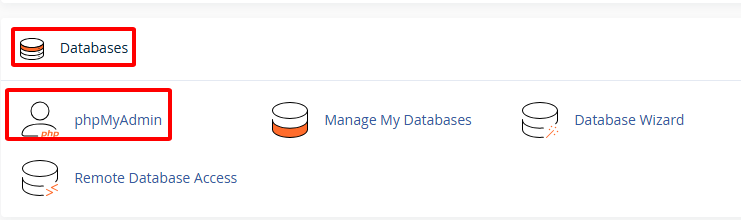
    Đăng nhập vào PHPMyAdmin
    Đăng nhập vào PHPMyAdmin

    3. Cách Export (Xuất) Database – Sao lưu cơ sở dữ liệu

    Đây là thao tác dự phòng an toàn trước khi thực hiện nâng cấp hoặc thay đổi cấu trúc website:

    Tại danh sách cây thư mục bên cột trái, chọn chính xác cơ sở dữ liệu cần sao lưu.

    Nhấp vào thẻ Export trên thanh công cụ phía trên.
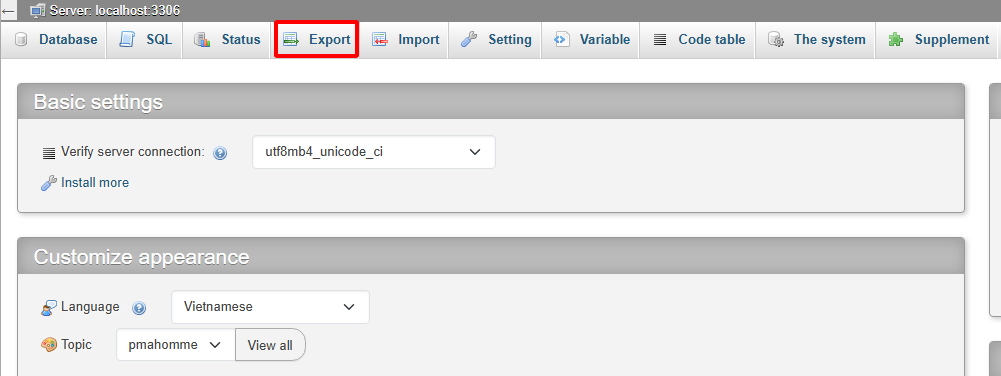
    Nhấp vào thẻ Export
    Nhấp vào thẻ Export

    Phương thức xuất (Export method): Chọn dạng Quick – display only the minimal options (Xuất nhanh hiển thị tùy chọn tối thiểu).

    Định dạng (Format): Giữ nguyên tùy chọn chuẩn là SQL.

    Nhấn nút Export (hoặc Go) để hệ thống tạo và tải tệp tin định dạng .sql về máy tính cá nhân.
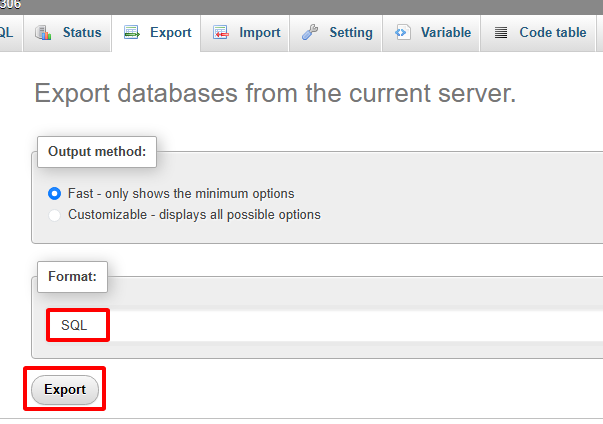
    Nhấn Export để tải file .sql về máy tính
    Nhấn Export để tải file .sql về máy tính

    4. Cách Import (Nhập) Database – Khôi phục dữ liệu

    Thao tác này áp dụng khi chuyển đổi nhà cung cấp máy chủ hoặc cần phục hồi website từ bản lưu trữ:

    Nhấp chọn cơ sở dữ liệu đích (database trống hoặc database cần ghi đè) ở cột menu bên trái.

    Chuyển sang thẻ Import trên menu điều hướng.
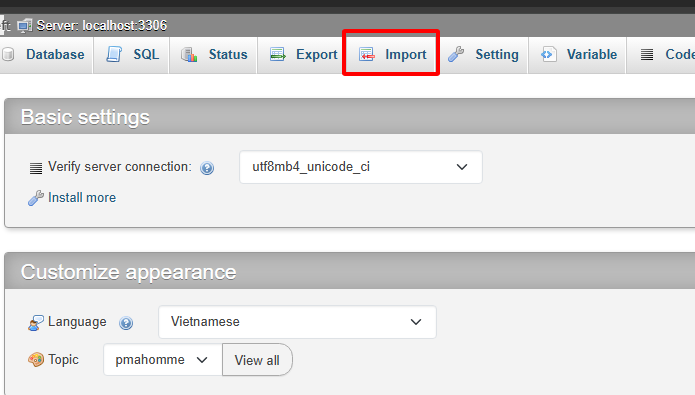
    Import (Nhập) Database
    Import (Nhập) Database

    Tại mục File to import (Tập tin để nhập), nhấp vào nút Choose File (Chọn tệp) và tìm đến tệp tin .sql lưu trên máy tính. Kiểm tra các trường thiết lập bổ sung như phân đoạn tệp (Enter each part separately), tùy chọn định dạng (Format) chuẩn SQL.
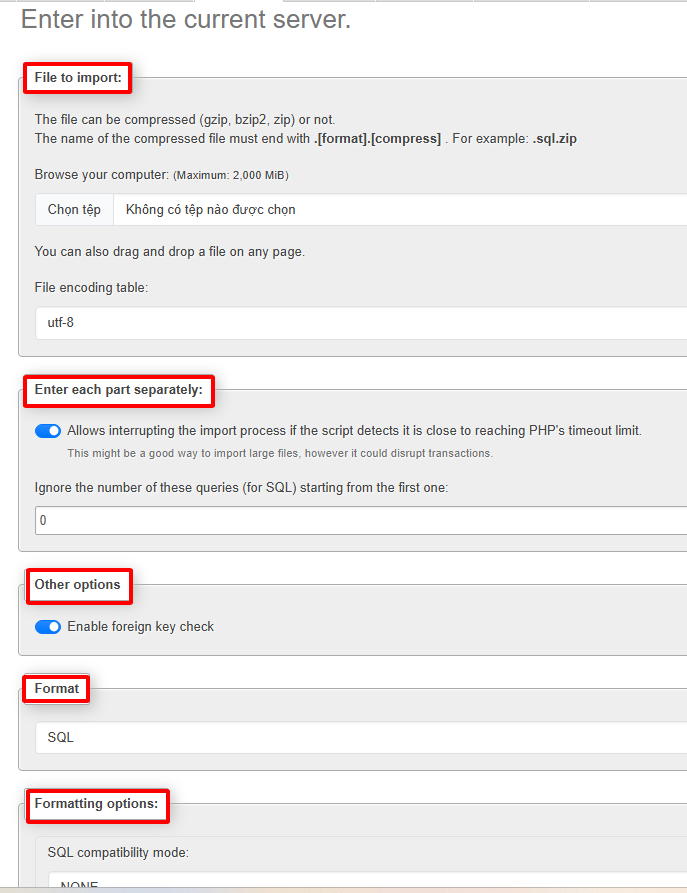
    Nhập các thông tin theo từng mục
    Nhập các thông tin theo từng mục

    Kéo xuống dưới cùng và bấm nút Import để hệ thống tiến hành nạp cấu trúc và bản ghi vào cơ sở dữ liệu.

    5. Đổi mật khẩu tài khoản Admin WordPress qua phpMyAdmin

    Giải pháp khôi phục quyền truy cập nhanh chóng khi bạn quên mật khẩu quản trị và email lấy lại mật khẩu không thể sử dụng:

        • Chọn database của website WordPress, tìm đến bảng tài khoản người dùng có tên wp_users (hoặc tiền tố tương ứng nếu bạn đã đổi tiền tố bảng lúc cài đặt).
        • Tìm dòng chứa tên người dùng (username) của bạn và bấm vào liên kết Edit.
        • Tại trường user_pass, ở cột Function (Hàm) mở menu thả xuống và chọn chuẩn mã hóa là MD5.
        • Xóa chuỗi ký tự mã hóa cũ ở ô Value (Giá trị) bên cạnh và gõ trực tiếp mật khẩu mới mong muốn.
        • Bấm nút Go ở cuối hàng để lưu lại thay đổi. Mật khẩu mới sẽ được mã hóa và có hiệu lực ngay lập tức.

    6. Tạo bảng và quản trị dữ liệu bảng

    Chọn cơ sở dữ liệu đang làm việc ở danh sách bên trái, di chuyển đến phần Create Table. Nhập tên bảng cần tạo cùng số lượng cột (fields) rồi nhấn Go. Giao diện chi tiết sẽ xuất hiện cho phép bạn cấu hình tên từng cột, định dạng kiểu dữ liệu (INT, VARCHAR, TEXT…), độ dài giá trị, chỉ mục khóa chính (Primary Key), tự động tăng (Auto Increment) và các thuộc tính liên quan.

    Bấm Save để ghi nhận bảng vào hệ thống.
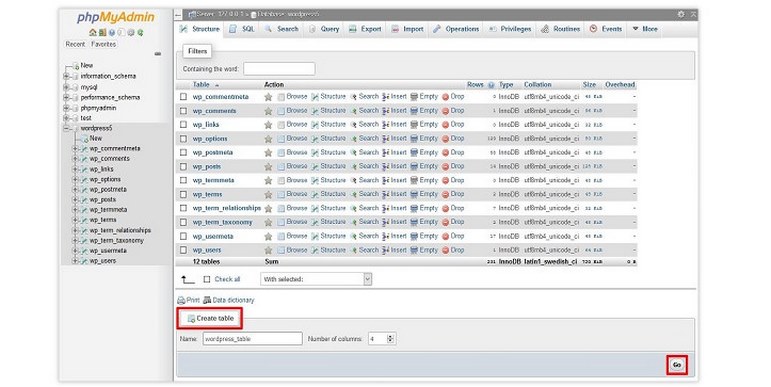
    Tạo bảng và quản trị dữ liệu bảng
    Tạo bảng và quản trị dữ liệu bảng

    7. Thực thi và kiểm tra truy vấn dữ liệu SQL

    Để chạy các câu lệnh truy vấn phức tạp hoặc cập nhật dữ liệu hàng loạt, bạn nhấp vào tab SQL trên thanh công cụ. Có thể chọn một bảng cụ thể từ cột trái để phpMyAdmin gợi ý sẵn cấu trúc mẫu, viết câu lệnh SQL trực tiếp vào khung soạn thảo và nhấn Go để tiến hành thực thi và xem bảng kết quả hiển thị.
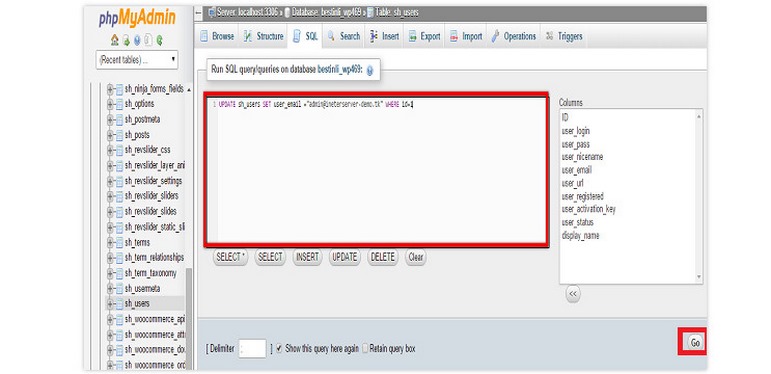
    Thực thi và kiểm tra truy vấn dữ liệu SQL
    Thực thi và kiểm tra truy vấn dữ liệu SQL

    8. Quy trình sao lưu và khôi phục cơ sở dữ liệu định kỳ

    Việc duy trì sao lưu dữ liệu toàn diện được thực hiện nhanh chóng bằng cách chọn database, chuyển sang thẻ Export, lựa chọn phương thức xuất nhanh Quick và định dạng tệp tin SQL rồi bấm Go để lưu về thiết bị.
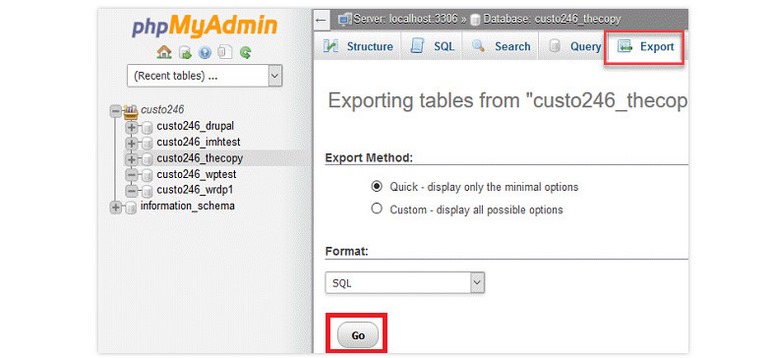
    sao lưu và khôi phục cơ sở dữ liệu định kỳ
    Sao lưu và khôi phục cơ sở dữ liệu định kỳ

    Khi cần hoàn nguyên dữ liệu, chuyển tới tab Import của database mục tiêu, tải tệp tin sao lưu chuẩn SQL từ ổ đĩa và bấm Go để bắt đầu quá trình khôi phục hoàn chỉnh.

    Các giải pháp tăng cường bảo mật cho cơ sở dữ liệu trên phpMyAdmin

    Do đóng vai trò là cửa ngõ tương tác trực tiếp với toàn bộ dữ liệu quan trọng của website, giao diện phpMyAdmin luôn nằm trong tầm ngắm của các đợt quét tự động. Hãy áp dụng nghiêm ngặt các biện pháp phòng vệ sau:

        • Giới hạn phân quyền tài khoản (Least Privilege): Tuyệt đối chỉ cấp các đặc quyền cơ sở dữ liệu tương ứng cho người dùng cần thao tác. Hạn chế sử dụng tài khoản có quyền hạn tối cao không cần thiết cho các ứng dụng web thông thường.
        • Mã hóa kết nối bằng HTTPS: Bắt buộc áp dụng chứng chỉ số SSL/TLS trên tên miền quản trị để mọi gói tin truyền nhận giữa trình duyệt và máy chủ được mã hóa an toàn, chống nghe lén thông tin xác thực.
        • Kích hoạt xác thực 2 yếu tố (2FA): Bật tính năng xác thực hai lớp trên tài khoản quản trị cổng lưu trữ nhằm tạo rào chắn bảo vệ bổ sung trước nguy cơ lộ mật khẩu.
        • Rà soát nhật ký hoạt động (Server Logs): Định kỳ theo dõi các tệp tin log của máy chủ web để kịp thời nhận diện các nỗ lực đăng nhập bất thường hoặc các hành vi dò tìm đường dẫn nguy hiểm.
        • Cập nhật phiên bản phần mềm thường xuyên: Luôn duy trì cập nhật phiên bản mới nhất của phpMyAdmin cũng như hệ quản trị MySQL/MariaDB để nhận các bản vá lỗ hổng bảo mật từ nhà phát triển.
        • Thiết lập rào chắn tường lửa (Firewall) và giới hạn IP: Giới hạn quyền truy cập vào đường dẫn phpMyAdmin chỉ cho phép các địa chỉ IP mạng cố định của quản trị viên (IP Whitelisting) được phép kết nối.

    Tổng Kết

    Nắm vững các bước cài đặt và làm chủ các thao tác quản trị trên phpMyAdmin sẽ giúp bạn hoàn toàn tự tin kiểm soát cấu trúc, sao lưu và xử lý các sự cố dữ liệu website một cách nhanh gọn, chuẩn xác. Để đảm bảo việc import/export các cơ sở dữ liệu lớn không bị gián đoạn tài nguyên, việc sở hữu một hạ tầng máy chủ ảo riêng biệt, tốc độ cao luôn là nền tảng vững chắc cho sự phát triển lâu dài của mọi hệ thống trực tuyến.

    Khởi Tạo Máy Chủ Ảo Riêng Vận Hành Cơ Sở Dữ Liệu

    Hạ tầng máy chủ độc lập, ổ cứng SSD NVMe U.2 Enterprise, đường truyền ổn định, hỗ trợ cài đặt toàn diện.

    Đăng ký VPS Fast Byte

    Lưu ý kỹ thuật: Các hướng dẫn cấu hình và câu lệnh truy vấn SQL trong bài viết được xây dựng dựa trên phiên bản phpMyAdmin và MySQL/MariaDB tiêu chuẩn. Thông số thực tế có thể thay đổi tùy thuộc vào hệ điều hành, bảng điều khiển và quyền hạn tài khoản trên máy chủ của bạn. Luôn tiến hành sao lưu (Export/Backup) toàn bộ cơ sở dữ liệu trước khi thực hiện các thao tác chỉnh sửa cấu trúc hoặc thay đổi dữ liệu trên môi trường vận hành thực tế.
  • MariaDB khác gì MySQL? Cách cài MariaDB trên Linux, Windows chi tiết A-Z

    MariaDB khác gì MySQL? Cách cài MariaDB trên Linux, Windows chi tiết A-Z

    MariaDB là gì là câu hỏi được rất nhiều nhà phát triển và quản trị viên hệ thống quan tâm khi website bắt đầu xuất hiện tình trạng chậm chạp, tắc nghẽn truy vấn dữ liệu hoặc đối mặt với các giới hạn tài nguyên của hệ thống cũ. Thay vì phụ thuộc vào các giải pháp tốn kém hoặc chịu cảnh chia sẻ tài nguyên nghèo nàn, việc hiểu rõ và tự tay thiết lập MariaDB trên nền tảng máy chủ ảo tại ThueVPSGiaRe.vn sẽ giúp bạn giải quyết triệt để bài toán hiệu năng lưu trữ và tối ưu chi phí vận hành.

    1. MariaDB là gì?

    MariaDB là hệ quản trị cơ sở dữ liệu quan hệ (RDBMS) mã nguồn mở hoàn toàn, được tách nhánh (fork) trực tiếp từ MySQL nhằm cung cấp giải pháp xử lý dữ liệu tốc độ cao, khả năng mở rộng mạnh mẽ và đảm bảo tính tự do vĩnh viễn theo giấy phép GNU GPLv2.

    MariaDB

    Để nắm bắt bản chất của công nghệ này, chúng ta cần hiểu khái niệm database tổng quát. Trong các mô hình phần mềm kinh điển, cơ sở dữ liệu đóng vai trò lưu trữ có cấu trúc toàn bộ người dùng, giao dịch, bài viết và cấu hình logic.

    Trước năm 2009, MySQL là tiêu chuẩn thống trị môi trường web. Tuy nhiên, sau khi tập đoàn Oracle mua lại Sun Microsystems (công ty sở hữu MySQL lúc bấy giờ), cộng đồng công nghệ bắt đầu lo ngại về khả năng thương mại hóa, đóng kín mã nguồn hoặc hạn chế các tính năng cao cấp của phần mềm này.

    Nhận thấy mối nguy cơ đe dọa sự phát triển tự do của phần mềm mở, Michael “Monty” Widenius – một trong những nhà sáng lập cốt cán của hệ quản trị MySQL nguyên bản – đã quyết định tách nhánh mã nguồn để khởi tạo một dự án độc lập mang tên MariaDB. Tương tự như cách ông đặt tên MySQL theo con gái đầu My, MariaDB được lấy cảm hứng từ tên của cô con gái út Maria của ông.

    • Sứ mệnh của MariaDB Foundation: Được thành lập để giám sát, duy trì tính minh bạch và điều phối mã nguồn. Tổ chức này đảm bảo MariaDB luôn mở, không bị thâu tóm hoặc phụ thuộc vào lợi ích kinh tế của bất kỳ tập đoàn đơn lẻ nào.
    • Tính tương thích nhị phân (Binary Drop-in Replacement): MariaDB duy trì sự đồng bộ chặt chẽ về câu lệnh SQL, cấu trúc file cấu hình, giao thức mạng (port 3306 mặc định) và các thư viện kết nối (client library), cho phép các ứng dụng chuyển đổi tức thì từ MySQL sang mà không cần sửa code.

    2. Các phiên bản phát hành tiêu biểu của MariaDB

    Lịch sử phiên bản của MariaDB phản ánh rõ chiến lược song hành và bứt phá công nghệ so với MySQL. Việc lựa chọn phiên bản phù hợp là điều kiện tiên quyết giúp hệ thống duy trì độ ổn định lâu dài.

    • Giai đoạn MariaDB 5.1 đến 5.5: Đánh dấu thời kỳ duy trì phiên hiệu tương đồng với MySQL 5.1 và 5.5. Mục tiêu hàng đầu giai đoạn này là tương thích 100%, nâng cấp các bản vá bảo mật và cải tiến nhẹ hiệu năng động cơ lưu trữ XtraDB.
    • Bước nhảy vọt MariaDB 10.0 & 10.1: Đội ngũ kỹ sư quyết định nhảy vọt lên phiên hiệu 10.x để khẳng định sự tách biệt công nghệ. Phiên bản này tích hợp Galera Cluster hỗ trợ Multi-Master Replication, cho phép cân bằng tải và chịu lỗi phân tán.
    • Các nhánh MariaDB 10.3, 10.4, 10.5 (LTS): Đưa vào các chuẩn cú pháp hiện đại của Oracle PL/SQL, engine ColumnStore phục vụ phân tích dữ liệu lớn và cơ chế Instant ADD COLUMN giúp thay đổi cấu trúc bảng chỉ trong tích tắc mà không lock bảng.
    • Chu kỳ MariaDB 10.6, 10.11 LTS và 11.x: Tối ưu hóa bộ lập lịch truy vấn (Cost-based Optimizer), nâng cấp khả năng tương thích JSON và hoàn thiện khả năng phục hồi tự động khi máy chủ gặp sự cố mất điện đột ngột.

    Thuê VPS giá rẻ

    CPU Intel Gold, SSD NVMe U.2, giá từ 50K/tháng

    Hạ Tầng Lý Tưởng Để Chạy MariaDB Chịu Tải

    Tránh tình trạng thắt nút cổ chai cơ sở dữ liệu trên hosting truyền thống. Khởi tạo máy chủ riêng biệt với toàn quyền cấu hình buffer pool, xung nhịp cao và ổ cứng chuẩn doanh nghiệp.

    Tham khảo VPS giá rẻ

    3. 5 ưu điểm vượt trội biến MariaDB

    Sở dĩ nhiều bản phân phối Linux danh tiếng như Red Hat Enterprise Linux, CentOS, Debian và openSUSE quyết định chọn MariaDB làm hệ quản trị cơ sở dữ liệu mặc định thay thế MySQL là nhờ 5 lợi thế kiến trúc sau:

    3.1. Mã nguồn mở tự do 100% (Chuẩn GPLv2)

    Không giống như MySQL với mô hình “Dual-License” (vừa có bản cộng đồng vừa giữ lại tính năng độc quyền cho bản thương mại Enterprise), mọi dòng code, bản vá lỗi, công cụ giám sát và tính năng cao cấp của MariaDB đều được công khai hoàn toàn miễn phí. Doanh nghiệp tự do tùy biến mã nguồn mà không lo rào cản pháp lý.

    3.2. Hệ thống Storage Engine phong phú, tối ưu từng bài toán

    Trong khi MySQL phụ thuộc gần như tuyệt đối vào InnoDB, MariaDB tích hợp sẵn rất nhiều công cụ lưu trữ chuyên biệt:

    • Aria Engine: Được tạo ra nhằm thay thế MyISAM già cỗi, Aria hỗ trợ phục hồi sau sự cố (crash-safe) bằng cách ghi log giao dịch đầy đủ, rất thích hợp cho bảng tạm hệ thống.
    • ColumnStore: Thiết kế cấu trúc lưu trữ dạng cột (Columnar Storage), xử lý các bài toán Data Warehouse và Big Data phân tích hàng triệu dòng cực nhanh.
    • Spider Engine: Hỗ trợ Sharding cơ sở dữ liệu trong suốt, tự động phân mảnh các bảng lớn ra nhiều máy chủ backend khác nhau.

    3.3. Xử lý lai giữa Relational SQL và NoSQL (Dynamic Columns)

    MariaDB tiên phong hỗ trợ tính năng Dynamic Columns, cho phép người dùng lưu trữ các bộ thuộc tính khác nhau trên từng hàng của cùng một bảng mà không cần phải định nghĩa sẵn Schema tĩnh. Điều này mang lại sự linh hoạt tuyệt vời của các cơ sở dữ liệu NoSQL dạng Document nhưng vẫn duy trì tính toàn vẹn chuẩn ACID của SQL.

    3.4. Hiệu suất xử lý câu lệnh phức tạp và cơ chế Thread Pool vượt trội

    MariaDB được thiết kế một bộ quản lý luồng (Thread Pool) mạnh mẽ. Thay vì mỗi kết nối client mở ra một thread riêng biệt làm cạn kiệt bộ nhớ RAM khi có hàng nghìn lượt truy cập đồng thời, Thread Pool quản lý một nhóm luồng cố định để phục vụ các yêu cầu luân phiên, duy trì độ trễ thấp và giảm áp lực CPU.

    3.5. Dễ dàng chuyển đổi từ MySQL không gián đoạn

    Các tệp tin kết xuất cơ sở dữ liệu tạo bởi công cụ mysqldump có thể nhập trực tiếp vào MariaDB mà không gặp bất kỳ xung đột cú pháp nào. Toàn bộ driver PDO, MySQLi của PHP hay connector của Python/Java đều giao tiếp với MariaDB hoàn toàn tự nhiên.

    4. So sánh chi tiết MariaDB và MySQL: Đâu là lựa chọn tối ưu?

    MariaDB khác gì MySQL? Cả hai đều là những đại diện xuất sắc của mô hình quan hệ, nhưng triết lý thiết kế và công nghệ lõi bên trong đã tạo nên những điểm khác biệt đáng kể.

    mariadb and mysql

    Dưới đây là bảng so sánh MariaDB và MySQL có thể tham khảo:

    Tiêu chí kỹ thuật MariaDB MySQL
    Tổ chức chủ quản MariaDB Foundation (Phi lợi nhuận) Tập đoàn Oracle
    Bản quyền 100% GNU GPLv2 (Hoàn toàn mở) Dual-license (GPLv2 & Thương mại độc quyền)
    Storage Engines Đa dạng: Aria, XtraDB, ColumnStore, Spider… Giới hạn: Tập trung chủ yếu vào InnoDB
    Cơ chế Thread Pool Tích hợp sẵn trong bản Community Chỉ có trên bản Enterprise có trả phí
    Tốc độ truy vấn JOIN Tối ưu hóa sâu, xử lý câu lệnh con nhanh hơn Tiêu chuẩn, chậm hơn với subquery phức tạp
    Hỗ trợ cú pháp PL/SQL Có (Hỗ trợ migrate từ Oracle dễ dàng) Không hỗ trợ cú pháp Oracle PL/SQL gốc

    Khi nào nên chọn MariaDB?

    Hệ thống của bạn phục vụ website thương mại điện tử, các ứng dụng SaaS chịu lưu lượng truy vấn đột biến, hoặc bạn muốn thiết lập cụm máy chủ nhiều master (Multi-master Galera Cluster) miễn phí. Đặc biệt, việc tối ưu VPS cho WordPress bằng MariaDB kết hợp Redis Cache thường mang lại chỉ số phản hồi trang vượt trội hơn hẳn MySQL thuần túy.

    5. Hướng dẫn cài đặt MariaDB trên Linux (CentOS & Ubuntu) chuẩn kỹ thuật

    Đối với máy chủ chạy hệ điều hành CentOS (Linux), việc triển khai MariaDB qua trình quản lý gói YUM yêu cầu cấu hình đúng kho lưu trữ (repository) chính thức để đảm bảo nạp đầy đủ các gói máy chủ (server) và máy trạm (client).

    Dưới đây là 8 bước thao tác tuần tự:

    Bước 1: Bổ sung Repository MariaDB vào hệ thống

    Đầu tiên, hệ thống cần công cụ wget để tải tệp định nghĩa repo về thư mục quản lý của YUM. Bạn thực thi câu lệnh sau trên cửa sổ dòng lệnh Terminal:

    yum install wget && wget -O /etc/yum.repos.d/MariaDB.repo http://MariaDB.if-not-true-then-false.com/rhel/$(rpm -E %rhel)/$(uname -i)/10
    

    Bước 2: Xóa sạch bộ nhớ đệm (cache) của YUM

    Để loại bỏ hoàn toàn các thông tin chỉ mục gói cũ và đảm bảo YUM nhận diện chính xác kho lưu trữ vừa thêm, bạn chạy lệnh làm sạch cache:

    yum clean all
    

    Bước 3: Cập nhật chỉ mục gói phần mềm

    Tiến hành cập nhật lại cơ sở dữ liệu các gói trên hệ thống để chuẩn bị tải gói MariaDB mới nhất:

    yum update
    

    Bước 4: Cài đặt hệ quản trị MariaDB

    Cài đặt đồng thời cả gói dịch vụ máy chủ (MariaDB-server) và công cụ dòng lệnh phía client (MariaDB-client) thông qua câu lệnh:

    yum install MariaDB-server MariaDB-client
    

    Bước 5: Khởi động dịch vụ MariaDB

    Sau khi hoàn tất tiến trình cài đặt, bạn kích hoạt dịch vụ hoạt động bằng lệnh:

    service mysql start
    

    Bước 6: Thiết lập dịch vụ tự khởi động cùng hệ điều hành

    Để đảm bảo cơ sở dữ liệu tự động mở lại mỗi khi máy chủ hoặc VPS khởi động lại (reboot), đưa service vào danh sách chạy nền tự động:

    chkconfig --levels 150 mysql on
    

    Bước 7: Thiết lập mật khẩu bảo mật cho tài khoản root

    Chạy tập lệnh bảo mật tiêu chuẩn để cấu hình mật khẩu quản trị root và loại bỏ các thiết lập mặc định kém an toàn:

    mysql_secure_installation
    

    Bước 8: Đăng nhập kiểm tra vào máy chủ MariaDB

    Truy cập vào MariaDB Server bằng lệnh kết nối client và nhập mật khẩu root vừa tạo ở Bước 7:

    mysql -u root -p
    

    Thuê VPS giá rẻ

    CPU Intel Gold, SSD NVMe U.2 Enterprise

    Môi Trường Vận Hành Cơ Sở Dữ Liệu Tối Ưu Tốc Độ

    Triển khai MariaDB độc lập trên VPS tốc độ cao của Fast Byte giúp xử lý các lệnh truy vấn nhanh gọn, toàn quyền root quản trị hệ thống và kiểm soát triệt để tài nguyên chỉ từ 50K/tháng.

    Khám phá gói VPS ngay

    6. Hướng dẫn chi tiết cách cài đặt MariaDB trên Windows

    Đối với người dùng sử dụng máy tính cá nhân hoặc Windows Server, MariaDB cung cấp tệp trình cài đặt dạng wizard trực quan. Quá trình cài đặt gồm 10 bước chuẩn xác như sau:

    Bước 1: Tải bộ cài đặt: Truy cập cổng tải về của MariaDB tại: https://mariadb.com/downloads/. Trình duyệt hiển thị nhiều phiên bản cho các nền tảng khác nhau, bạn chọn tải tệp định dạng .msi phiên bản 64-bit dành cho Windows.

    Tải MariaDB về máy
    Tải MariaDB về máy

    Bước 2: Chạy tệp cài đặt: Nhấp đúp chuột vào tệp tin cài đặt MariaDB vừa tải về máy tính để mở giao diện cài đặt.

    Chọn vào file MariaDB vừa tải về
    Chọn vào file MariaDB vừa tải về

    Bước 3: Bắt đầu tiến trình: Tại cửa sổ mở đầu của trình hướng dẫn, bấm Next để chuyển sang bước kế tiếp

    Bước 4: Đồng ý thỏa thuận sử dụng: Đánh dấu tích vào ô I accept the terms in the License Agreement để đồng ý với các điều khoản giấy phép mã nguồn mở, sau đó bấm Next.

    Chọn vào I accept… và chọn Next
    Chọn vào I accept… và chọn Next

    Bước 5: Lựa chọn thư mục lưu trữ: Nếu muốn thay đổi vị trí lưu trữ MariaDB trên ổ cứng, bấm vào nút Browse để chọn thư mục cài đặt mong muốn, sau đó bấm Next.

    nút Browse để chọn thư mục cài đặt mong muốn
    Chọn nút Browse để chọn thư mục cài đặt mong muốn

    Bước 6: Thiết lập mật khẩu cho tài khoản root: Điền mật khẩu quản trị vào ô nhập liệu và xác nhận lại mật khẩu. Bạn nên đặt mật khẩu có độ phức tạp cao để phòng tránh nguy cơ bị lộ thông tin bảo mật, sau đó nhấn Next.

    Điền mật khẩu cho tài khoản root
    Điền mật khẩu cho tài khoản root

    Bước 7: Cấu hình tên Service và cổng mạng Port:

    Theo cấu hình mặc định, tên dịch vụ (Service Name) được để là MySQL và cổng mạng (Port) là 3306.

    Để ngăn chặn tình trạng xung đột tài nguyên mạng với các phần mềm MySQL đã cài từ trước, bạn chỉnh sửa Service Name thành MariaDB và đổi Port thành 3307, sau đó nhấn Next.

    Cấu hình tên Service và cổng mạng Port
    Cấu hình tên Service và cổng mạng Port

    Bước 8: Tiếp tục xác nhận: Nhấn chọn Next để xác nhận các thông số vừa thiết lập cho gói cài đặt MariaDB install.

    Bước 9: Thực thi cài đặt: Nhấn vào nút Install để hệ thống tiến hành giải nén và ghi các tệp tin dịch vụ lên Windows.

    Bước 10: Hoàn tất: Sau khi thanh tiến trình hoàn tất, nhấn chọn Finish để kết thúc toàn bộ quy trình cài đặt MariaDB trên máy tính.

    7. Cách cấu hình kết nối MariaDB bằng HeidiSQL trên Windows

    Sau khi hoàn tất quá trình cài đặt, bạn có thể kết nối và thao tác với cơ sở dữ liệu qua phần mềm quản trị giao diện HeidiSQL (công cụ thường được đính kèm sẵn trong gói MariaDB cho Windows). Ngoài HeidiSQL, bạn cũng có thể linh hoạt sử dụng các công cụ khác như MySQL Workbench hoặc SQLWorkbenchJ. Để kết nối bằng HeidiSQL, bạn thực hiện 2 bước sau:

    Bước 1: Khởi động công cụ HeidiSQL

    Bạn mở ứng dụng HeidiSQL đã được cài đặt trên máy tính để thiết lập phiên kết nối mới đến dịch vụ MariaDB.

    Chọn phần mềm HeidiSQL để kết nối tới MariaDB
    Chọn phần mềm HeidiSQL để kết nối tới MariaDB

    Bước 2: Cấu hình thông số kết nối trong mục Settings

    Tại giao diện quản lý phiên làm việc của HeidiSQL, bạn điền các thông tin kết nối tương ứng:

    • Network type: Lựa chọn loại mạng là MySQL (TCP/IP).
    • Hostname / IP: Nhập địa chỉ IP của máy đang chứa dịch vụ MariaDB (nhập 127.0.0.1 hoặc localhost nếu chạy cục bộ trên máy).
    • User / Password: Sử dụng tài khoản quản trị root và mật khẩu tương ứng đã thiết lập lúc cài đặt.
    • Port: Nhập chính xác cổng mạng đã cấu hình tại Bước 7 trong tiến trình cài đặt MariaDB (ở đây là cổng 3307).
    • Database: Điền tên cơ sở dữ liệu cụ thể mà bạn muốn truy cập làm việc.

    Sau khi hoàn tất nhập các trường thông tin trên, bạn nhấn nút Open để kết nối trực tiếp vào MariaDB. Lúc này, màn hình giao diện làm việc của HeidiSQL sẽ hiển thị, cho phép bạn tạo bảng, truy vấn dữ liệu và quản trị toàn diện hệ thống.

    Cấu hình thông số kết nối trong mục Settings
    Cấu hình thông số kết nối trong mục Settings

    Quy trình cài đặt MariaDB trên cả môi trường dòng lệnh Linux CentOS và giao diện đồ họa Windows thực tế rất rõ ràng, chuẩn xác và dễ thực hiện. Điểm then chốt cần ghi nhớ khi cài đặt trên Windows là chủ động đổi cổng mạng sang 3307 để tránh xung đột cổng 3306 với MySQL có sẵn, đồng thời luôn chạy kiểm tra bảo mật bằng mysql_secure_installation trên Linux để bảo vệ an toàn cho cơ sở dữ liệu.

    Thuê VPS giá rẻ

    Đọc/ghi tốc độ cao, băng thông không giới hạn

    Xử Lý Triệt Để Nút Thắt Disk I/O Của Cơ Sở Dữ Liệu

    Cơ sở dữ liệu phình to khiến website chậm chạm vì chờ ổ cứng quay? Trải nghiệm máy chủ ảo chạy mượt mà, phân bổ RAM riêng biệt, không lo ảnh hưởng từ người dùng khác.

    Xem các gói cấu hình

    8. Vì sao nên triển khai cơ sở dữ liệu MariaDB trên VPS Fast Byte?

    Cơ sở dữ liệu là thành phần tiêu tốn tài nguyên phần cứng nhạy cảm nhất trong toàn bộ hệ thống web. Khi lượng dữ liệu vượt ngưỡng vài gigabyte, sự chênh lệch về năng lực hạ tầng phần cứng sẽ bộc lộ rất rõ nét:

    • Tốc độ đọc ghi vượt trội với chuẩn lưu trữ doanh nghiệp: Cơ sở dữ liệu ghi log và nạp trang liên tục từ đĩa cứng. Hạ tầng của Fast Byte sử dụng toàn bộ ổ cứng SSD NVMe giao tiếp qua cổng U.2 chuyên dụng. Điều này cung cấp chỉ số IOPS hàng trăm nghìn lần mỗi giây, loại bỏ hoàn toàn hiện tượng nghẽn I/O wait vốn là nguyên nhân chính gây đơ máy chủ.
    • Xử lý phép toán và câu lệnh SQL phức tạp: Các bộ vi xử lý Intel Gold thế hệ mới sở hữu xung nhịp đơn nhân cao, giúp các tác vụ tính toán, Indexing, sắp xếp (ORDER BY) hay gộp dữ liệu (GROUP BY) trên MariaDB diễn ra chớp nhoáng.
    • Toàn quyền làm chủ hệ thống: Người dùng không bị bóp nghẹt tài nguyên hay ép dùng cấu hình mặc định như môi trường Shared Hosting. Bạn có thể tự do mở tệp my.cnf để nâng innodb_buffer_pool_size lên 70-80% tổng dung lượng RAM giúp lưu trữ đệm tối đa dữ liệu trên bộ nhớ truy cập ngẫu nhiên.
    • Chi phí đầu tư cực kỳ tiết kiệm: Chỉ với ngân sách khởi điểm từ 50.000đ/tháng, bạn đã có ngay một máy chủ ảo hoạt động độc lập, không giới hạn băng thông mạng và hỗ trợ cài đặt đa dạng mọi hệ điều hành.
    • An toàn dữ liệu tuyệt đối: Kết hợp cơ chế phân vùng độc lập cùng quy trình sao lưu dữ liệu VPS định kỳ giúp doanh nghiệp hoàn toàn yên tâm trước mọi nguy cơ thảm họa phần cứng.

    9. Câu hỏi thường gặp (FAQ) về MariaDB

    MariaDB có hoàn toàn thay thế được MySQL cho website WordPress không?

    Hoàn toàn có thể và thậm chí được khuyến khích. WordPress hoạt động trơn tru 100% trên MariaDB mà không cần cài thêm plugin tương thích. Nhờ cơ chế tối ưu truy vấn tốt hơn, website WordPress chạy trên nền MariaDB thường có thời gian phản hồi máy chủ (TTFB) nhanh hơn rõ rệt.

    Làm thế nào để chuyển đổi cơ sở dữ liệu từ MySQL sang MariaDB an toàn?

    Bạn chỉ cần thực hiện sao lưu toàn bộ dữ liệu bằng lệnh mysqldump từ MySQL thành file định dạng .sql. Sau đó, tiến hành cài đặt MariaDB trên máy chủ mới và nhập dữ liệu trực tiếp bằng lệnh mysql -u root -p database_name < backup.sql mà không lo lỗi cú pháp.

    Tại sao khi cài đặt trên Ubuntu tôi không thấy hộp thoại hỏi mật khẩu root?

    Trên các bản phân phối Ubuntu/Debian mới, MariaDB sử dụng plugin xác thực unix_socket cho tài khoản root theo mặc định. Người dùng chỉ cần gõ sudo mariadb hoặc sudo mysql từ terminal tài khoản root là vào thẳng console. Bạn có thể đặt mật khẩu truyền thống sau đó thông qua lệnh mysql_secure_installation.

    MariaDB có thể chạy song song với MySQL trên cùng một máy chủ vật lý hay VPS không?

    Có thể, nhưng bạn bắt buộc phải cấu hình cho một trong hai dịch vụ lắng nghe trên một cổng khác cổng mặc định 3306 (ví dụ chuyển sang 3307), đồng thời thiết lập đường dẫn file socket và thư mục chứa dữ liệu (datadir) hoàn toàn tách biệt để tránh xung đột tài nguyên.

    Cơ chế lưu trữ Aria của MariaDB có ưu việt hơn InnoDB không?

    Mỗi engine phục vụ một mục đích khác nhau. Aria được thiết kế để thay thế MyISAM với ưu thế tốc độ cao, crash-safe cho các bảng chỉ đọc hoặc tác vụ bảng tạm hệ thống. Đối với các bảng dữ liệu giao dịch phức tạp cần bảo đảm trọn vẹn thuộc tính ACID, InnoDB (hoặc XtraDB) trên MariaDB vẫn là lựa chọn cốt lõi.

    Hiểu rõ mariadb là gì cùng nguồn gốc và kiến trúc ưu việt của nó là bước đi chiến lược giúp các nhà phát triển thoát khỏi sự phụ thuộc công nghệ và rào cản tài nguyên. Với tính tương thích nhị phân tuyệt vời, hệ sinh thái engine phong phú và hiệu năng câu lệnh phức tạp vượt bậc, MariaDB xứng đáng là giải pháp hàng đầu cho mọi quy mô website hiện đại. Hãy chủ động thiết lập môi trường máy chủ chuẩn chỉ để dự án của bạn luôn duy trì độ phản hồi tức thì và ổn định tối đa.

    Khởi Tạo Máy Chủ Ảo Riêng Tối Ưu Cho MariaDB

    Đầy đủ tài nguyên RAM/CPU, ổ cứng SSD NVMe U.2 Enterprise tốc độ cao, giá chỉ từ 50K/tháng.

    Bắt đầu ngay hôm nay!

    Miễn trừ trách nhiệm kỹ thuật: Các hướng dẫn cấu hình, lệnh điều khiển terminal và đường dẫn tệp tin trong bài viết được xây dựng dựa trên các bản phân phối Linux và Windows phổ biến tại thời điểm phát hành để tham khảo. Tùy thuộc vào phiên bản hệ điều hành cụ thể, phân quyền máy chủ và kiến trúc phần mềm, các thông số thực tế có thể có sự sai biệt. Quản trị viên luôn được khuyến cáo sao lưu dữ liệu đầy đủ trước khi thực hiện bất kỳ thao tác can thiệp hệ thống nào trên môi trường vận hành chính thức.

  • Checklist Bảo Mật Cloud Server: 30+ Mục Cần Kiểm Tra Trước Production

    Checklist Bảo Mật Cloud Server: 30+ Mục Cần Kiểm Tra Trước Production

    Cloud Server là hạ tầng cốt lõi vận hành các hệ thống website, API, cơ sở dữ liệu, container và ứng dụng nội bộ của doanh nghiệp. Mặc dù vậy, khi vừa khởi tạo từ bản phân phối gốc, đa số máy chủ vẫn duy trì các thiết lập mặc định: mở sẵn xác thực SSH bằng mật khẩu, kích hoạt nhiều cổng dịch vụ chưa cần dùng, thiếu cấu hình tường lửa, chưa thiết lập cơ chế tự động cập nhật bản vá bảo mật và chưa có hệ thống cảnh báo sớm. Những yếu tố này vô tình mở rộng bề mặt tấn công trước các đợt dò quét tự động từ không gian mạng.

    Bảo mật máy chủ đám mây không dừng lại ở việc cài đặt một công cụ phòng thủ đơn lẻ. Một hệ thống vững chắc phải được xây dựng theo chiến lược phòng thủ đa lớp (Defense-in-Depth): từ quản lý định danh người dùng, kiểm soát truy cập SSH, cấu hình tường lửa mạng, tối ưu hóa ứng dụng, bảo vệ container, cho tới quy trình giám sát liên tục, sao lưu dự phòng và lập sẵn kế hoạch ứng phó sự cố.

    1. Quản lý danh tính, phân quyền tài khoản và xác thực truy cập

    Lớp bảo vệ đầu tiên đối với bất kỳ Cloud Server nào bắt đầu từ cách thức người dùng xác thực và quyền hạn được gán cho từng tài khoản hoạt động trong hệ thống.

    Phân quyền, xác thực truy cập trên Cloud Server

    A. Hạn chế sử dụng tài khoản root và phân quyền tối thiểu (Least Privilege)

    Tài khoản root trên môi trường Linux sở hữu quyền hạn tối cao và có thể thực thi mọi can thiệp hệ thống. Việc sử dụng trực tiếp tài khoản này cho các thao tác quản trị thường ngày tiềm ẩn nguy cơ sai sót lệnh và khó kiểm toán lịch sử truy cập. Hãy luôn khởi tạo tài khoản riêng có đặc quyền quản trị qua sudo:

    # Kiểm tra định danh hiện tại và danh sách tài khoản
    whoami
    cat /etc/passwd
    
    # Tạo tài khoản riêng và thêm vào nhóm quản trị sudo
    sudo adduser deploy
    sudo usermod -aG sudo deploy
    
    # Kiểm tra đặc quyền sudo của người dùng mới
    su - deploy
    sudo whoami
    # Kết quả hiển thị 'root' xác nhận tài khoản đã có quyền sudo

    Áp dụng triệt để nguyên tắc đặc quyền tối thiểu (Least Privilege): chỉ cung cấp vừa đủ quyền hạn cho từng người dùng thực hiện nhiệm vụ. Đối với các tài khoản chuyên trách, quản trị viên nên dùng lệnh sudo visudo để giới hạn quyền thực thi các tệp nhị phân cụ thể thay vì cấp toàn quyền hệ thống. Kiểm tra các tài khoản nằm trong nhóm sudo qua lệnh:

    getent group sudo

    B. Thiết lập chính sách mật khẩu mạnh và kiểm tra chất lượng với pam_passwdqc

    Mật khẩu là tuyến phòng thủ cơ bản. Một mật khẩu an toàn cần có độ dài tối thiểu từ 12 đến 15 ký tự trở lên, kết hợp đa dạng giữa chữ hoa, chữ thường, chữ số và các ký tự đặc biệt (như !, @, #, $), tuyệt đối tránh các từ ngữ trong từ điển hay ngày sinh.

    Trên Linux, quản trị viên có thể cài đặt mô-đun pam_passwdqc để phân tích cú pháp và cưỡng chế quy chuẩn mật khẩu mạnh đối với mọi tài khoản hệ thống.

    C. Bắt buộc kích hoạt xác thực 2 lớp (2FA/MFA)

    Đối với cổng thông tin quản trị đám mây (Cloud Portal) và các phiên đăng nhập then chốt, bắt buộc kích hoạt xác thực 2 lớp (2FA/MFA) qua các ứng dụng chuyên dụng như Google Authenticator, Microsoft Authenticator hoặc Duo Security. Cơ chế này loại bỏ nguy cơ tài khoản bị đánh cắp trong tình huống mật khẩu chính bị lộ lọt.

    D. Sử dụng SSH Key và làm cứng (Hardening) OpenSSH Daemon

    Đăng nhập thông qua giao thức SSH bằng mật khẩu thường xuyên trở thành mục tiêu của các cuộc tấn công quét mã (Brute Force). Hãy chuyển dịch hoàn toàn sang xác thực bằng cặp khóa mã hóa SSH Key (khuyến nghị thuật toán ed25519 hiện đại):

    # Tạo khóa trên máy tính cá nhân
    ssh-keygen -t ed25519
    
    # Sao chép Public Key lên máy chủ đích
    ssh-copy-id deploy@server_ip

    Sau khi xác thực tài khoản đăng nhập qua khóa thành công, tiến hành chỉnh sửa tệp cấu hình /etc/ssh/sshd_config để chặn đăng nhập mật khẩu và vô hiệu hóa quyền SSH trực tiếp của root:

    PasswordAuthentication no
    PubkeyAuthentication yes
    PermitRootLogin no

    Kiểm tra tính hợp lệ của cú pháp cấu hình trước khi nạp lại dịch vụ:

    sudo sshd -t
    sudo systemctl reload ssh

    *Lưu ý quan trọng: Luôn duy trì một phiên SSH đang kết nối độc lập trong suốt quá trình thay đổi tham số cấu hình để tránh sự cố tự khóa quyền truy cập của chính mình.

    E. Rà soát tài khoản cũ không còn sử dụng

    Tài khoản phụ của đối tác, người dùng thử nghiệm hoặc nhân sự đã rời khỏi dự án cần được dọn dẹp định kỳ. Trích xuất danh sách người dùng và thực hiện khóa phiên đăng nhập:

    # Liệt kê tất cả user trong hệ thống
    cut -d: -f1 /etc/passwd
    
    # Khóa tài khoản tạm thời để kiểm tra ảnh hưởng trước khi xóa hẳn
    sudo usermod -L ten_tai_khoan

    2. Bảo mật mạng, tường lửa và kiểm soát cổng dịch vụ

    Một Cloud Server sẵn sàng cho môi trường Production không được phép mở toàn bộ các cổng mạng trực tiếp ra Internet nếu không có nhu cầu thực tế.

    Bảo mật mạng, tường lửa và kiểm soát port Cloud Server

    A. Cấu hình tường lửa máy chủ (UFW / iptables) và danh sách IP trắng (Whitelisting)

    Quản trị viên có thể sử dụng ufw (Uncomplicated Firewall) hoặc iptables để thiết lập tường lửa máy chủ với chính sách chặn mặc định cho tất cả các kết nối đến (inbound) và chỉ mở các dịch vụ phục vụ người dùng cuối:

    # Cấp phép cho cổng SSH quản trị
    sudo ufw allow OpenSSH
    
    # Mở cổng dịch vụ Web công khai
    sudo ufw allow 80/tcp
    sudo ufw allow 443/tcp
    
    # Kích hoạt tường lửa và rà soát thứ tự các rule
    sudo ufw enable
    sudo ufw status numbered

    Đối với các cổng quản trị hệ thống hoặc cơ sở dữ liệu nội bộ, chỉ cho phép kết nối từ dải địa chỉ IP tĩnh cố định (IP Whitelisting) của văn phòng hoặc máy trạm quản trị được cấp phép.

    B. Rà soát các cổng đang lắng nghe kết nối (Listening Ports)

    Sử dụng các lệnh phân tích mạng để phát hiện các ứng dụng đang mở cổng ra môi trường ngoài:

    sudo ss -tulpn
    # Hoặc kiểm tra qua lsof
    sudo lsof -i -P -n | grep LISTEN

    Khi phát hiện bất kỳ cổng nào đang mở, cần đối chiếu 4 câu hỏi:

    • Cổng kết nối này thuộc về dịch vụ hoặc ứng dụng nào?
    • Dịch vụ đó có bắt buộc phải công khai ra mạng Internet toàn cầu hay không?
    • Những nhóm đối tượng nào có quyền truy cập vào cổng này?
    • Có thể giới hạn phạm vi truy cập theo địa chỉ IP cố định hay không?

    C. Phân lập cơ sở dữ liệu và mạng riêng ảo (Private Network)

    Các cổng dữ liệu đặc thù như MySQL (3306), PostgreSQL (5432), Redis (6379), Elasticsearch (9200) tuyệt đối không được mở lắng nghe tại địa chỉ công khai 0.0.0.0. Kiến trúc chuẩn mực cần tuân thủ cấu trúc phân tầng:

    Internet ---> Reverse Proxy (Nginx) ---> Application Server ---[Mạng riêng/Private Network]---> Database

    Nếu cơ sở dữ liệu chạy trên cùng máy chủ với ứng dụng, hãy ràng buộc địa chỉ kết nối chỉ lắng nghe cục bộ (Localhost):

    bind-address = 127.0.0.1

    D. Tăng cường phòng thủ tầng ứng dụng với tường lửa WAF

    Tường lửa mạng truyền thống chỉ lọc gói tin từ Layer 3 đến Layer 4, hoàn toàn không có khả năng nhận biết các cuộc tấn công khai thác lỗ hổng web tinh vi ở Layer 7 như SQL Injection, Cross-Site Scripting (XSS) hay Remote Code Execution.

    Do đó, việc thiết lập Web Application Firewall (WAF) là bước bắt buộc để thanh lọc lưu lượng truy cập trước khi chạm tới ứng dụng. Bạn có thể sử dụng giải pháp mã nguồn mở ModSecurity (tích hợp trực tiếp cho Nginx/Apache), giải pháp mạng biên Cloudflare WAF hoặc hệ thống Cloudbric WAF chuyên biệt.

    3. Quản trị hệ điều hành, dọn dẹp dịch vụ và vá lỗ hổng

    Hệ điều hành chứa các gói phần mềm lỗi thời là môi trường thuận lợi để kẻ tấn công leo thang đặc quyền hoặc kiểm soát máy chủ từ xa.

    A. Quy trình cập nhật bản vá hệ điều hành

    Không nên thực hiện cập nhật toàn bộ máy chủ production một cách tùy tiện mà không có kế hoạch kiểm thử. Quy trình chuẩn mực cần đi qua 4 bước: Staging -> Kiểm thử tương thích (Test) -> Tạo bản sao lưu (Backup) -> Áp dụng cập nhật lên Production.

    Các thành phần nhạy cảm cần rà soát kỹ lưỡng bao gồm: Kernel, Nginx/Apache, Database, Docker engine, Runtime (PHP/Java/NodeJS) và thư viện OpenSSL.

    # Kiểm tra các bản vá có sẵn trên Ubuntu/Debian
    sudo apt update
    sudo apt list --upgradable
    sudo apt upgrade -y

    B. Kích hoạt cập nhật bảo mật tự động

    Để không bỏ sót các bản vá lỗ hổng nghiêm trọng vừa được công bố (Zero-day patches), hãy thiết lập tính năng tự động vá lỗi bảo mật:

    • Trên Ubuntu/Debian: Cài đặt và kích hoạt gói unattended-upgrades:
      sudo apt install unattended-upgrades
      sudo dpkg-reconfigure --priority=low unattended-upgrades
    • Trên AlmaLinux / CentOS / RHEL: Thiết lập gói dnf-automatic.
    • Đối với hạ tầng quy mô lớn: Sử dụng các công cụ quản lý cấu hình tự động như Ansible để đồng bộ bản vá trên toàn bộ cụm máy chủ.

    C. Vô hiệu hóa và gỡ bỏ các daemon, dịch vụ không cần thiết

    Mỗi tiến trình chạy ngầm đều làm tăng bề mặt rủi ro. Nếu máy chủ không sử dụng dịch vụ truyền tệp FTP, máy chủ thư nội bộ hoặc các bảng điều khiển web thử nghiệm, hãy dừng và tắt kích hoạt khi khởi động:

    # Liệt kê danh sách dịch vụ đang chạy
    systemctl --type=service --state=running
    
    # Vô hiệu hóa dịch vụ không dùng đến
    sudo systemctl stop ten_dich_vu
    sudo systemctl disable ten_dich_vu

    D. Rà soát tiến trình khởi tạo (Systemd), Cronjob và đồng bộ thời gian

    Mã độc thường lợi dụng cronjob và dịch vụ systemd để duy trì sự tồn tại (persistence) trên máy chủ:

    • Kiểm tra cronjob của người dùng và root: crontab -l, sudo crontab -l, kiểm tra các thư mục hệ thống ls -la /etc/cron.d/, /etc/cron.daily/.
    • Kiểm tra các đơn vị dịch vụ: systemctl list-unit-files --type=service và xem chi tiết tệp cấu hình qua systemctl cat ten_dich_vu.
    • Đồng bộ thời gian chuẩn xác qua NTP: Chạy lệnh timedatectl để đảm bảo máy chủ ghi nhận mốc thời gian đồng nhất. Việc lệch múi giờ sẽ gây khó khăn lớn cho việc đối chiếu nhật ký khi điều tra sự cố bảo mật.

    E. Đánh giá an ninh hệ thống với công cụ quét lỗ hổng

    Chủ động rà quét định kỳ hệ điều hành bằng công cụ kiểm toán mã nguồn mở Lynis để nhận diện các điểm yếu cấu hình trên Linux. Với các hệ thống cấp doanh nghiệp, có thể mở rộng quét chuyên sâu bằng OpenVAS hoặc Nessus nhằm phát hiện các lỗ hổng CVE đã được định danh.

    4. Kiểm soát phân quyền tệp tin, bảo vệ ứng dụng và quản lý mã nguồn

    Sai sót trong phân quyền tệp tin trên máy chủ web có thể dẫn tới việc lộ lọt thông tin nhạy cảm hoặc cho phép kẻ tấn công tải lên mã thực thi nguy hiểm.

    Kiểm soát phân quyền tệp tin, bảo vệ ứng dụng và quản lý mã nguồn Cloud Server

    A. Phân quyền tệp tin an toàn (File Permissions)

    Tuyệt đối không sử dụng lệnh chmod -R 777 để xử lý các vấn đề nghẽn quyền đọc/ghi. Đây là sai lầm nguy hiểm biến thư mục thành nơi bất kỳ ai cũng có thể chỉnh sửa và chèn mã độc. Thiết lập quyền chuẩn xác cho các tệp nhạy cảm:

    chmod 700 ~/.ssh
    chmod 600 ~/.ssh/authorized_keys
    chmod 600 ~/.ssh/id_ed25519

    Sử dụng công cụ giám sát kiểm toán hệ thống Auditd để theo dõi các sự kiện đọc, sửa đổi hoặc xóa các tệp tin quan trọng theo thời gian thực.

    B. Quản lý bí mật (Secrets) và chống lộ tệp tin cấu hình nhạy cảm

    Không được lưu trực tiếp mật khẩu cơ sở dữ liệu, API key hoặc khóa giải mã vào mã nguồn được đẩy lên hệ thống Git. Hãy chuyển toàn bộ sang biến môi trường (Environment Variables), sử dụng Secret Manager hoặc cơ chế Docker/Kubernetes Secrets. Thường xuyên rà quét kho mã:

    git grep -i "password"
    git grep -i "secret"

    Đảm bảo máy chủ web chặn tuyệt đối quyền truy cập vào các tệp môi trường và thư mục ẩn. Sử dụng curl -I để kiểm tra, kết quả mong muốn luôn phải là 403 Forbidden hoặc 404 Not Found:

    curl -I https://example.com/.env
    curl -I https://example.com/.git/config

    Tương tự, các tệp như config.php, application.yml, backup.sql, dump.sql tuyệt đối không được đặt trong thư mục gốc công khai của web server (public web root).

    C. Cấu hình HTTPS và Security Headers phía máy khách

    Môi trường Production bắt buộc sử dụng HTTPS mã hóa toàn bộ dữ liệu truyền tải. Định kỳ kiểm tra hạn chứng chỉ số qua OpenSSL và thiết lập chuyển hướng toàn bộ từ HTTP sang HTTPS. Bên cạnh đó, bổ sung các tiêu đề bảo mật HTTP (Security Headers) để hạn chế rủi ro khai thác từ phía trình duyệt:

    • Strict-Transport-Security (HSTS): Ép buộc trình duyệt chỉ kết nối an toàn qua HTTPS.
    • X-Content-Type-Options: nosniff: Chống hành vi giả mạo kiểu dữ liệu tệp tin.
    • Referrer-Policy: Kiểm soát dữ liệu tham chiếu gửi đi từ trang web.
    • Content-Security-Policy (CSP): Khống chế nguồn nạp script, style nhằm ngăn chặn triệt để tấn công XSS. Cần kiểm thử cẩn trọng trước khi đưa vào sản xuất để tránh vô tình làm gián đoạn mã JavaScript hoặc font bên thứ ba.

    D. Giới hạn tần suất yêu cầu (Rate Limiting) và kiểm soát kích thước tải lên

    Triển khai Rate Limiting trên máy chủ Reverse Proxy (Nginx) để bảo vệ các điểm truy cập nhạy cảm như trang đăng nhập, gửi mã OTP, endpoint tìm kiếm hoặc các API nặng:

    # Khai báo vùng nhớ giới hạn trong nginx.conf
    limit_req_zone $binary_remote_addr zone=api_limit:10m rate=10r/s;
    
    # Áp dụng cho khối endpoint API cụ thể
    location /api/ {
        limit_req zone=api_limit burst=20 nodelay;
        proxy_pass http://127.0.0.1:8080;
    }

    Đồng thời, khống chế dung lượng tệp tin gửi lên bằng chỉ thị client_max_body_size 20m;. Ứng dụng phía backend cũng phải kiểm tra chặt chẽ kích thước thực tế, phần mở rộng, kiểu MIME và nội dung nhị phân của tệp để chống tải lên shell mã độc.

    5. Bảo mật môi trường Docker Container và phân quyền Cơ sở dữ liệu

    A. Thực hành an toàn khi vận hành Docker Container

    Việc sử dụng và vận hành Docker Container mang lại sự linh hoạt cao nhưng cũng có thể trở thành bàn đạp chiếm quyền máy chủ vật lý nếu cấu hình lỏng lẻo:

    • Tuyệt đối không sử dụng cờ --privileged trong môi trường sản xuất trừ khi có yêu cầu đặc thù của hạ tầng.
    • Không gắn tệp socket của host: Tuyệt đối không gắn /var/run/docker.sock vào trong các container không tin cậy vì tiến trình chiếm quyền socket có thể kiểm soát toàn bộ host.
    • Không ánh xạ cổng bừa bãi: Tránh cấu hình dạng 0.0.0.0:3306:3306 khiến container mở cổng dịch vụ dữ liệu ra toàn cầu.
    • Không chạy ứng dụng trong container bằng root: Luôn định nghĩa chỉ thị USER appuser trong Dockerfile để thu hồi quyền quản trị nếu container bị chiếm đoạt. Thường xuyên cập nhật base image và quét lỗ hổng ảnh trước khi đưa vào kho chứa.

    B. Tách biệt tài khoản ứng dụng trong Database

    Không để ứng dụng kết nối tới cơ sở dữ liệu bằng tài khoản root hoặc quyền superuser. Hãy tạo một tài khoản riêng biệt chỉ có các quyền thao tác dữ liệu tối thiểu cần thiết như SELECT, INSERT, UPDATE, DELETE; tuyệt đối không cấp các quyền phá hủy cấu trúc như DROP DATABASE, CREATE USER hay GRANT cho người dùng kết nối của web app.

    6. Giám sát thời gian thực, phát hiện xâm nhập (IDS/IPS) và quản lý nhật ký

    Một hệ thống phòng thủ tốt cần có tai mắt để nhận biết dấu hiệu xâm nhập từ sớm, trước khi kẻ tấn công kịp gây thiệt hại nghiêm trọng.

    A. Tự động ngăn chặn tấn công dò quét với Fail2ban

    Fail2ban là giải pháp theo dõi tệp tin nhật ký đăng nhập và tự động cập nhật bảng iptables để khóa tức thì các địa chỉ IP có hành vi nhập sai thông tin xác thực nhiều lần liên tiếp:

    sudo apt install fail2ban -y
    sudo systemctl status fail2ban
    
    # Kiểm tra trạng thái bảo vệ phiên SSH
    sudo fail2ban-client status sshd

    B. Triển khai hệ thống phát hiện và ngăn chặn xâm nhập (IDS/IPS)

    Bên cạnh tường lửa thông thường, việc trang bị hệ thống IDS/IPS giúp nhận diện các mẫu hình lưu lượng độc hại:

    • IDS (Intrusion Detection System): Giám sát, phân tích gói tin và phát tín hiệu cảnh báo khi phát hiện lưu lượng có dấu hiệu tấn công.
    • IPS (Intrusion Prevention System): Tự động kích hoạt phản ứng chặn lưu lượng bất thường ngay lập tức.
    • Công cụ tin cậy: Snort và Suricata cho phân tích lưu lượng mạng sâu (Network IDS/IPS); OSSEC hoặc nền tảng an ninh tập trung Wazuh (SIEM/XDR) để quản lý toàn diện tính toàn vẹn của tệp tin, quét lỗ hổng và đối chiếu log trên quy mô cụm máy chủ.

    C. Kiểm tra nhật ký xác thực và tiến trình đang chạy

    Rà soát tệp log xác thực của Linux để nhanh chóng phát hiện các nỗ lực truy cập bất thường:

    # Theo dõi nhật ký đăng nhập thời gian thực
    sudo tail -f /var/log/auth.log
    
    # Lọc các phiên đăng nhập thành công và thất bại
    grep "Accepted" /var/log/auth.log
    grep "Failed password" /var/log/auth.log
    
    # Tra cứu lịch sử đăng nhập hệ thống
    last
    lastb

    Giám sát các tiến trình tiêu tốn tài nguyên bất thường để phát hiện các script chạy ẩn hoặc phần mềm đào tiền ảo trái phép:

    # Lọc các tiến trình chiếm dụng CPU cao nhất
    ps aux --sort=-%cpu | head
    
    # Lọc các tiến trình chiếm dụng RAM cao nhất
    ps aux --sort=-%mem | head
    
    # Kiểm tra đường dẫn và tệp tin mở bởi tiến trình lạ
    lsof -p PID

    D. Giám sát tài nguyên và thiết lập ngưỡng cảnh báo (Alerting)

    Bảng điều khiển (Dashboard) chỉ có giá trị khi có người trực tiếp quan sát. Một hệ thống bảo mật tiêu chuẩn phải sở hữu cơ chế gửi cảnh báo tự động qua Email/Telegram/Slack khi các chỉ số chạm ngưỡng giới hạn. Cài đặt các công cụ như bộ đôi Prometheus & Grafana, Zabbix hoặc Datadog để theo dõi:

    • Tài nguyên hệ thống: CPU > 85%, RAM gần cạn, ổ đĩa sắp đầy (df -h), cạn kiệt chỉ số Inode (df -i). Ổ cứng đầy có thể làm hỏng cơ sở dữ liệu và khiến dịch vụ không thể khởi động lại.
    • Chỉ số an ninh: Lưu lượng truy cập đột biến (Traffic Spike), tỷ lệ phản hồi lỗi HTTP 5xx tăng vọt, xuất hiện cổng dịch vụ mới hoặc gia tăng bất thường các đợt chặn từ WAF.

    Thuê VPS Giá Rẻ

    CPU Intel Gold, NVMe U.2, Từ 50K/tháng

    Nền Tảng Máy Chủ Ảo Bảo Mật & Ổn Định Cho Doanh Nghiệp

    Fast Byte cung cấp máy chủ ảo VPS độc lập, toàn quyền kiểm soát root, hỗ trợ thiết lập tường lửa đa lớp, tự động snapshot và phần cứng Enterprise tốc độ cao. Giúp bạn tự tin triển khai các tiêu chuẩn bảo mật khắt khe nhất.

    Khám phá bảng giá VPS ngay

    7. Chiến lược sao lưu dữ liệu chuẩn 3-2-1 và Kế hoạch ứng phó sự cố (Runbook)

    Không một giải pháp bảo mật nào dám cam kết mức độ an toàn tuyệt đối 100%. Quy trình sao lưu dự phòng là tuyến phòng thủ sau cùng để bảo vệ doanh nghiệp trước các thảm họa ransomware, hỏng hóc vật lý hay lỗi thao tác của con người.Backup và kế hoạch ứng phó sự cố trên cloud server

    A. Áp dụng nguyên tắc vàng 3-2-1 trong sao lưu dữ liệu

    Chiến lược sao lưu chuyên nghiệp phải tuân thủ nghiêm ngặt mô hình 3-2-1:

    • 3 bản sao: Duy trì ít nhất 3 bản sao chép của toàn bộ dữ liệu quan trọng (1 bản chính đang chạy và 2 bản dự phòng).
    • 2 loại phương tiện: Lưu trữ dữ liệu dự phòng trên tối thiểu 2 phương tiện hoặc hạ tầng công nghệ khác nhau.
    • 1 bản sao độc lập ngoài máy chủ (Off-site): Bắt buộc có ít nhất 1 bản lưu trữ hoàn toàn tách biệt với Cloud Server hiện tại (ví dụ: chuyển lên S3 Storage, MinIO biệt lập hoặc máy chủ dự phòng đặt ở trung tâm dữ liệu khác). Một bản backup nằm cùng ổ đĩa với máy chủ chính là vô nghĩa khi máy chủ bị mã hóa hoặc xóa sổ hoàn toàn.

    B. Snapshot không thể thay thế hoàn toàn bản Backup độc lập

    Tính năng chụp ảnh nhanh Snapshot của hạ tầng đám mây rất thuận tiện để khôi phục nhanh trạng thái đĩa cứng trước khi thử nghiệm một thay đổi lớn. Mặc dù vậy, Snapshot phụ thuộc trực tiếp vào cụm lưu trữ của nhà cung cấp.

    Kiến trúc an toàn bền vững phải là sự phối hợp chặt chẽ: Snapshot định kỳ + Bản sao lưu Database riêng biệt + Bản lưu trữ ngoại biên (Offsite Backup) được mã hóa thông qua các công cụ như Restic, BorgBackup hoặc đồng bộ bằng Rclone. Định kỳ tổ chức diễn tập khôi phục (Restore Drill) để đảm bảo dữ liệu sao lưu thực sự sử dụng được khi hữu sự.

    C. Kế hoạch ứng phó sự cố xâm nhập (Incident Response Runbook)

    Khi phát hiện máy chủ có dấu hiệu bị thâm nhập, hành động vội vã như khởi động lại máy (reboot) hoặc xóa ngay các tệp tin có thể làm mất dấu vết trong bộ nhớ RAM phục vụ công tác điều tra số (Forensics).

    Hãy xây dựng quy trình ứng phó theo 7 bước tuần tự:

    1. Phát hiện (Detect): Tiếp nhận cảnh báo từ IDS/IPS, WAF, log hệ thống hoặc báo cáo bất thường.
    2. Cô lập (Isolate): Ngắt máy chủ khỏi mạng Internet công cộng hoặc đưa vào mạng kiểm dịch (Quarantine Network) thông qua tường lửa để ngăn chặn mã độc phát tán.
    3. Thu thập dấu vết (Collect Logs): Trích xuất toàn bộ tệp nhật ký, trạng thái kết nối mạng, danh sách tiến trình trong bộ nhớ phục vụ điều tra.
    4. Xác định phạm vi (Assess Scope): Đánh giá mức độ tổn thương, các tài khoản và dịch vụ đã bị can thiệp.
    5. Thu hồi và đổi thông tin xác thực (Rotate Credentials): Thay đổi lập tức toàn bộ SSH Key, mật khẩu người dùng, API key, Secret và thông tin truy cập cơ sở dữ liệu.
    6. Khôi phục (Recover): Triển khai dựng lại dịch vụ từ bản sao lưu sạch đã kiểm chứng an toàn hoặc khôi phục mã nguồn đã được rà soát.
    7. Giám sát hậu sự cố (Monitor): Tăng cường tần suất theo dõi chặt chẽ hành vi hệ thống để bảo đảm không còn cửa sau (backdoor) sót lại.

    8. Bảng checklist kiểm tra bảo mật Cloud Server trước khi đưa vào Production

    Trước khi chuyển đổi trạng thái máy chủ sang môi trường vận hành thực tế cho khách hàng, quản trị viên hãy đối chiếu toàn bộ các hạng mục trong bảng kiểm tra dưới đây:

    Nhóm kiểm tra Các tiêu chí cấu hình bắt buộc phải rà soát
    Tài khoản & SSH [ ] Không vận hành hàng ngày bằng root; có tài khoản sudo riêng.
    [ ] Bắt buộc SSH Key; vô hiệu hóa PasswordAuthentication.
    [ ] Thiết lập PermitRootLogin no; rà soát quyền sudo bằng visudo.
    [ ] Bật 2FA/MFA trên cổng quản trị đám mây; khóa hoặc xóa tài khoản cũ không dùng.
    Mạng & Tường lửa [ ] Tường lửa (UFW/iptables) đang bật, chỉ mở cổng cần thiết (22, 80, 443).
    [ ] Rà soát listening port bằng ss/lsof; giới hạn IP truy cập cho cổng quản trị.
    [ ] Database và Redis không public 0.0.0.0; chỉ bind localhost hoặc mạng riêng (VPC).
    [ ] Kích hoạt tường lửa WAF Layer 7 để lọc lưu lượng ứng dụng web.
    Hệ điều hành & Dịch vụ [ ] Cập nhật toàn bộ các bản vá bảo mật của OS, Kernel và thư viện.
    [ ] Bật cơ chế tự động cập nhật bản vá (unattended-upgrades / dnf-automatic).
    [ ] Tắt và gỡ bỏ toàn bộ daemon/dịch vụ thừa (FTP, mail server cục bộ…).
    [ ] Rà soát cronjob và tệp dịch vụ systemd; đồng bộ chuẩn thời gian timedatectl.
    Ứng dụng & Dữ liệu [ ] Không hardcode secret/password vào mã nguồn Git.
    [ ] Chặn quyền truy cập công khai vào tệp .env, .git, config và các tệp backup sql.
    [ ] Kích hoạt HTTPS, tự động redirect HTTP và cấu hình Security Headers (HSTS, CSP…).
    [ ] Bật Rate Limiting ở endpoint nhạy cảm; giới hạn kích thước upload tệp tin.
    Docker & Database [ ] Container không chạy bằng quyền root (chỉ định USER non-root).
    [ ] Không sử dụng cờ –privileged; không mount tùy tiện /var/run/docker.sock.
    [ ] Kiểm tra port binding của container tránh public dữ liệu ngoài ý muốn.
    [ ] Tài khoản kết nối DB của ứng dụng chỉ có quyền tối thiểu (không dùng root/superuser).
    Giám sát & Cảnh báo [ ] Cài đặt Fail2ban ngăn chặn dò mật khẩu SSH.
    [ ] Triển khai IDS/IPS (Suricata, Snort, OSSEC hoặc Wazuh SIEM) phù hợp quy mô.
    [ ] Cấu hình ngưỡng cảnh báo tự động khi CPU/RAM/Disk chạm ngưỡng hoặc có traffic spike.
    [ ] Giám sát tập trung log đăng nhập auth.log và lỗi HTTP 5xx.
    Sao lưu & Phục hồi [ ] Triển khai sao lưu tự động theo mô hình 3-2-1.
    [ ] Có ít nhất 1 bản sao lưu định kỳ nằm ngoài hạ tầng máy chủ chính (Offsite).
    [ ] Đã thực hiện kiểm tra khôi phục thử nghiệm dữ liệu (Restore Test).
    [ ] Chuẩn bị sẵn tài liệu quy trình ứng phó sự cố (Runbook) cho đội ngũ kỹ thuật.

    Tổng kết

    Bảo mật Cloud Server không phải là trạng thái “thiết lập một lần là xong” mà là một quy trình vận hành và kiểm toán liên tục. Việc áp dụng đồng bộ các nguyên tắc: quản lý phân quyền chặt chẽ, tối ưu tường lửa mạng, làm sạch dịch vụ hệ điều hành, bảo vệ ứng dụng và thiết lập hệ thống sao lưu dự phòng chuẩn 3-2-1 sẽ tạo dựng một lá chắn vững chãi, đảm bảo hệ thống dịch vụ của doanh nghiệp vận hành ổn định, tin cậy và an toàn tuyệt đối trước mọi rủi ro an ninh mạng.

    Miễn trừ trách nhiệm kỹ thuật: Nội dung hướng dẫn bảo mật Cloud Server trên đây được tổng hợp và đối chiếu từ các tiêu chuẩn hạ tầng kỹ thuật thực tế mang tính tham khảo. Các thao tác can thiệp cấu hình liên quan đến phân quyền người dùng, tường lửa mạng, thiết lập SSH Daemon và cập nhật gói hệ thống có thể tác động trực tiếp đến tính khả dụng của máy chủ. Quản trị viên cần chủ động kiểm thử kỹ lưỡng trên môi trường Staging/Test và luôn duy trì bản sao lưu dữ liệu hợp lệ trước khi áp dụng trên môi trường Production.

  • Gitlab là gì? GitLab khác gì GitHub? Dùng để làm gì? Cách cài & Sử dụng Gitlab

    Gitlab là gì? GitLab khác gì GitHub? Dùng để làm gì? Cách cài & Sử dụng Gitlab

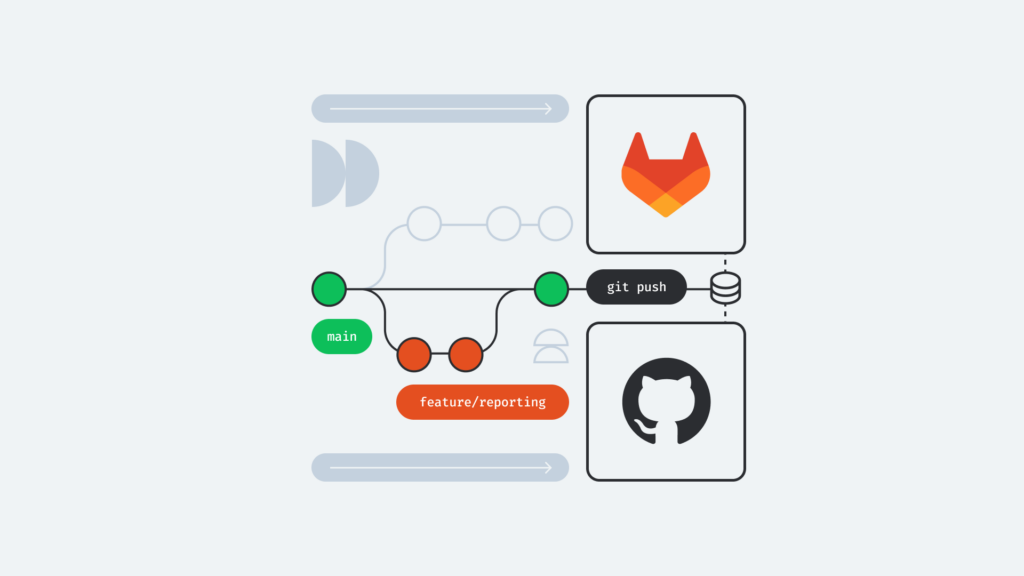
    GitLab là gì? GitLab là một nền tảng vòng đời DevOps hoàn chỉnh dựa trên nền tảng web, cung cấp hệ thống quản lý mã nguồn Git (Git Repository Manager), tích hợp sẵn công cụ CI/CD, theo dõi lỗi (Issue Tracking) và kho lưu trữ container. Đối với các đội ngũ phát triển lo ngại rủi ro rò rỉ mã nguồn theo cam kết NDA hoặc không muốn chi trả chi phí seat bản quyền hàng tháng đắt đỏ trên GitHub hay GitLab SaaS, giải pháp tối ưu nhất là tự triển khai máy chủ GitLab Self-Hosted trên hạ tầng riêng tại ThueVPSGiaRe.vn.

    GitLab là gì?

    GitLab là nền tảng quản trị mã nguồn và thực thi quy trình DevOps khép kín, cho phép lưu trữ kho Git, thiết lập đường ống CI/CD tự động, rà soát mã nguồn và kiểm soát quyền phát hành phần mềm trên một giao diện duy nhất.

    Nhiều kỹ sư mới vào nghề thường nhầm lẫn giữa Git và GitLab. Git là công cụ quản lý phiên bản phân tán (Distributed Version Control System – DVCS) chạy cục bộ trên máy trạm thông qua giao diện dòng lệnh CLI. Git theo dõi lịch sử thay đổi của từng tệp tin và hỗ trợ phân nhánh (branching).

    Trong khi đó, GitLab là giải pháp hạ tầng máy chủ tập trung hóa Git. GitLab cung cấp giao diện đồ họa trực quan (Web GUI), máy chủ xác thực tài khoản, trung tâm kiểm duyệt Merge Request, công cụ lập kế hoạch Issue Board và đặc biệt là hệ thống tự động hóa kiểm thử mã nguồn (GitLab CI/CD).

    So sánh GitLab khác gì GitHub: Đâu là lựa chọn tối ưu cho bạn?

    GitLab và GitHub hiện là hai nền tảng dẫn đầu trong hệ sinh thái quản lý mã nguồn toàn cầu. GitHub thống trị về số lượng dự án mã nguồn mở và cộng đồng developer đông đảo. Ngược lại, GitLab chiếm ưu thế vượt trội ở khả năng cung cấp nền tảng tự lưu trữ độc lập (Self-Hosted) và tích hợp đường ống CI/CD nguyên bản mạnh mẽ.

    So sánh GitLab khác gì GitHub
    So sánh GitLab khác gì GitHub

    Xem bảng so sánh để biết GitLab khác gì GitHub:

    Tiêu chí so sánh GitLab Self-Hosted (Tự dựng) GitLab.com (Cloud SaaS) GitHub (Cloud SaaS)
    Quyền kiểm soát mã nguồn Tuyệt đối 100%, dữ liệu nằm trọn vẹn trên ổ cứng VPS riêng Dữ liệu nằm trên máy chủ hạ tầng đám mây của GitLab Dữ liệu đặt trên hạ tầng Microsoft Cloud
    Chi phí định kỳ Cố định theo tiền thuê VPS (không tăng theo số lượng thành viên) Tính phí theo từng thành viên (User Seat) mỗi tháng Tính phí theo từng tài khoản và gói tài nguyên đính kèm
    Thời gian chạy CI/CD Không giới hạn số phút, gắn Runner nội bộ tùy thích Giới hạn định mức phút chạy miễn phí theo từng cấp bậc gói Giới hạn 2.000 phút/tháng cho tài khoản miễn phí
    Độ phức tạp quản trị Cần kỹ năng Linux cơ bản để vận hành, sao lưu và cập nhật bản vá Không cần quản trị hạ tầng, nhà cung cấp duy trì 24/7 Không cần quản trị hạ tầng, hệ thống tự động hoàn toàn

    Đối với nhóm phát triển độc lập và doanh nghiệp vừa và nhỏ, việc đưa toàn bộ mã nguồn lên dịch vụ đám mây công cộng tiềm ẩn nguy cơ rò rỉ dữ liệu hoặc bị khóa tài khoản khi có sự cố tranh chấp quyền sở hữu. Phương án tự vận hành GitLab trên máy chủ ảo cá nhân là bài toán cân bằng hoàn hảo giữa tính an toàn, quyền tự quyết và chi phí.

    Đặc điểm của nổi bật của nền tảng GitLab

    Sức mạnh của GitLab đến từ lối thiết kế phân tầng quy củ, cho phép hệ thống mở rộng linh hoạt từ quy mô một máy chủ cá nhân đến mô hình cụm máy chủ nhiều nốt phân tán (High Availability Cluster).

    GitLab hiện có những phiên bản nào?

    GitLab được cung cấp với 3 phiên bản chính, phục vụ các nhu cầu khác nhau từ cộng đồng mã nguồn mở đến doanh nghiệp và tự động hóa quy trình phát triển phần mềm.

    GitLab Community Edition (CE)

    GitLab Community Edition (CE) là phiên bản mã nguồn mở và miễn phí dành cho cộng đồng. Phiên bản này được phân phối thông qua hệ thống Git và thường xuyên nhận các bản cập nhật từ đội ngũ phát triển chính thức trên cả các nhánh phát triển và nhánh ổn định.

    GitLab Enterprise Edition (EE)

    GitLab Enterprise Edition (EE) hướng đến đối tượng doanh nghiệp, cung cấp thêm nhiều tính năng nâng cao so với phiên bản Community Edition. EE được phân phối trực tiếp thông qua website GitLab và đi kèm dịch vụ hỗ trợ kỹ thuật trong quá trình triển khai cũng như sử dụng thực tế.

    GitLab Continuous Integration (CI)

    GitLab Continuous Integration (CI) là nền tảng phục vụ việc tự động hóa quá trình tích hợp và kiểm thử liên tục. Giải pháp này được đội ngũ GitLab phát triển nhằm rút ngắn thời gian triển khai và cải thiện chất lượng của quy trình phát triển phần mềm.

    Đặc điểm của nổi bật của nền tảng GitLab
    Đặc điểm của nổi bật của nền tảng GitLab

    GitLab hiện có những phiên bản nào?

    Protected Branches là cơ chế bảo vệ branch trong GitLab, cho phép kiểm soát quyền đọc, ghi và thay đổi nội dung repository. Tính năng này giới hạn quyền commit và push code đối với những người dùng được cấp phép, qua đó tăng cường khả năng bảo vệ mã nguồn.

    Cơ chế Protected Branches có 3 đặc điểm kiểm soát chính:

    • Hạn chế quyền push: Không cho phép tất cả người dùng thực hiện push, ngoại trừ những user được cấp quyền và master.
    • Kiểm soát quyền truy cập branch: Ngăn những người không có quyền thực hiện push code lên branch được bảo vệ.
    • Bảo vệ branch khỏi việc xóa: Không cho phép những người không có quyền thực hiện thao tác xóa branch.

    Theo mặc định, master branch được thiết lập ở trạng thái protected branch. Những user khác sẽ được cấp mức quyền thấp hơn nhằm hạn chế các thay đổi không được phép và đảm bảo an toàn cho mã nguồn.

    Kiến trúc tầng vật lý của GitLab

    Tầng vật lý của nền tảng GitLab bao gồm nhiều thành phần phối hợp với nhau để tiếp nhận yêu cầu, lưu trữ dữ liệu, xử lý tác vụ và quản lý hoạt động của hệ thống.

    Repository – Kho lưu trữ dự án

    Repository đảm nhiệm việc lưu trữ và quản lý các dự án trên GitLab. Dữ liệu của dự án có thể được lưu trong nhiều loại hệ thống lưu trữ khác nhau, từ các thiết bị đơn giản như ổ cứng cho đến những hệ thống file phức tạp như NFS.

    Nginx – Thành phần tiếp nhận request

    Nginx hoạt động như điểm tiếp nhận đầu tiên của hệ thống. Khi người dùng gửi request, Nginx tiếp nhận yêu cầu và chuyển công việc đến các worker phía sau để xử lý tác vụ tương ứng.

    Database – Hệ thống lưu trữ dữ liệu

    Cơ sở dữ liệu có thể được xem như hệ thống hồ sơ điện tử của GitLab, chịu trách nhiệm lưu trữ nhiều loại thông tin quan trọng, bao gồm:

    • Các đối tượng liên quan đến repository như metadata, issue, merge request,…
    • Thông tin về quyền truy cập của người dùng gửi yêu cầu đến hệ thống.

    Redis – Kênh trung gian điều phối tác vụ

    Redis đóng vai trò là lớp giao tiếp trung gian, tiếp nhận và sắp xếp các nhiệm vụ hoặc yêu cầu để chuyển đến những worker phù hợp xử lý thông qua các cubby hole.

    Sidekiq – Worker xử lý tác vụ nền

    Sidekiq là một loại worker chuyên xử lý các công việc chạy nền trong GitLab, trong đó email là một trong những tác vụ chủ yếu. Sidekiq nhận các công việc cần thực hiện từ Redis.

    Unicorn Worker – Xử lý các tác vụ nhanh

    Unicorn Worker đảm nhiệm những tác vụ đơn giản và cần phản hồi nhanh. Thành phần này tương tác với Redis để thực hiện nhiều công việc như:

    • Xác thực quyền truy cập dựa trên session của người dùng được lưu trong Redis.
    • Hỗ trợ thực hiện các nhiệm vụ liên quan đến Sidekiq.
    • Truy xuất dữ liệu hoặc tổ chức lại tài nguyên được lưu trữ trong repository.

    GitLab Shell – Tiếp nhận yêu cầu qua SSH

    GitLab Shell là một worker khác có nhiệm vụ tiếp nhận các lệnh được gửi thông qua SSH. Có thể hình dung thành phần này giống như bộ phận tiếp nhận fax thay vì giao tiếp trực tiếp với người dùng. GitLab Shell có thể kết nối với Sidekiq thông qua Redis hoặc tương tác trực tiếp với Unicorn Worker và Nginx.

    GitLab Enterprise Edition – Thành phần ứng dụng trung tâm

    GitLab Enterprise Edition (ứng dụng) là nơi tập hợp các quy trình, nghiệp vụ và hoạt động vận hành của hệ thống. Các thành phần này được quản lý tập trung tại khu vực được ví như “office” trong kiến trúc GitLab.

    System Layout – Cấu trúc thư mục và lưu trữ của GitLab

    Trong kiến trúc GitLab, khi đề cập đến Git, thư mục home mặc định dành cho user Git là /home/git.

    Các bare repository được lưu tại /home/git/repositories. Do GitLab được xây dựng dựa trên Ruby on Rails, người dùng có thể tìm hiểu sâu hơn về cơ chế vận hành của ứng dụng bằng cách nghiên cứu framework Ruby on Rails.

    Đối với việc truy cập và thao tác với kho dữ liệu thông qua giao thức SSH, GitLab sử dụng thành phần riêng có tên gitlab-shell. Thành phần này được cài đặt tại /home/git/gitlab-shell.

    Components – Các thành phần trong kiến trúc GitLab

    Sơ đồ Components mô tả tổng quan mối quan hệ giữa những thành phần chính của GitLab. Qua đó, bạn có thể hình dung cách các thành phần phối hợp và tương tác với nhau để phục vụ quá trình phát triển phần mềm cũng như quản lý dự án.

    Lợi ích của việc sử dụng GitLab khi tự triển khai

    GitLab dùng để làm gì? Tự lưu trữ GitLab trên hạ tầng máy chủ ảo riêng mang lại những giá trị chiến lược vượt trội về mặt bảo mật và ngân sách so với việc phụ thuộc hoàn toàn vào dịch vụ thuê ngoài:

    • Mô hình Open Core bảo vệ quyền riêng tư: Toàn bộ dữ liệu nằm hoàn toàn dưới quyền quản trị của bạn. Không một bên thứ ba nào có quyền thu thập dữ liệu mã nguồn hoặc phân tích logic phần mềm của doanh nghiệp.
    • Tiện lợi trong việc truy cập và tốc độ kết nối: Đặt máy chủ VPS tại các Data Center chuẩn quốc tế trong nước giúp giảm độ trễ (latency) khi git clone hoặc git push các kho mã dung lượng lớn xuống chỉ còn vài mili-giây, không bị ảnh hưởng bởi sự cố đứt cáp quang biển quốc tế.
    • Tối ưu hóa bài toán kinh tế cho doanh nghiệp: Nếu nhóm của bạn có 20 lập trình viên, chi phí trả tiền bản quyền Cloud có thể lên đến hàng trăm USD mỗi tháng. Với giải pháp Self-Hosted, bạn chỉ cần trả chi phí cố định cho một máy chủ VPS ổn định.
    • Cộng đồng hỗ trợ hùng hậu và tài liệu chuẩn chỉ: Hệ sinh thái người dùng GitLab trên toàn cầu rất đông đảo, mọi sự cố về cấu hình hay xung đột dịch vụ đều có tài liệu hướng dẫn xử lý chi tiết.
    • Dễ dàng tích hợp hệ sinh thái DevOps khác: Hệ thống cung cấp Webhook cực kỳ nhạy bén, cho phép bạn dễ dàng đẩy mã nguồn tự động sang nền tảng PaaS như triển khai Coolify trên Ubuntu để quản lý các ứng dụng microservices một cách linh hoạt.
    Gitlab dùng để làm gì
    Gitlab dùng để làm gì?

    Yêu cầu cấu hình phần cứng VPS để tự vận hành GitLab mượt mà

    GitLab là phần mềm rất nặng về tài nguyên do tích hợp đồng thời nhiều dịch vụ chạy ngầm. Rất nhiều người dùng khi cài đặt lần đầu trên máy chủ 1GB hay 2GB RAM đã gặp lỗi treo hệ thống hoặc nhận phản hồi mã lỗi 502 Whoops, GitLab is taking too much time to respond.

    Để máy chủ vận hành trơn tru và các tác vụ nền không bị sập, hệ thống VPS cần đáp ứng cấu hình tối thiểu sau:

    • CPU: Tối thiểu 2 vCPU, khuyến nghị từ 4 vCPU. Thế hệ vi xử lý Intel Gold với xung nhịp đơn nhân cao giúp tăng tốc độ biên dịch mã nguồn và giảm tải cho tiến trình xử lý Ruby.
    • Bộ nhớ RAM: Tối thiểu 4GB RAM vật lý (cho nhóm từ 1 đến 5 người sử dụng cơ bản). Tuyệt đối khuyến nghị 8GB RAM nếu có từ 10 thành viên hoặc có chạy kèm tác vụ build CI/CD. Ngoài ra, bắt buộc tạo thêm 2GB đến 4GB Swap RAM trên ổ cứng để chống treo server.
    • Ổ đĩa cứng: Tối thiểu 40GB trống. Sử dụng ổ cứng Enterprise SSD NVMe chuẩn U.2 là yếu tố sống còn giúp thao tác đọc ghi dữ liệu trên cơ sở dữ liệu PostgreSQL và các lệnh Git I/O không bị thắt cổ chai.
    • Hệ điều hành: Ưu tiên phiên bản Ubuntu 22.04 LTS hoặc Ubuntu 24.04 LTS 64-bit để nhận được các gói cập nhật phần mềm ổn định và lâu dài nhất từ đội ngũ phát triển GitLab.

    Thuê VPS giá rẻ

    CPU Intel Gold, NVMe U.2, Từ 50K/tháng

    Hạ Tầng Lý Tưởng Để Tự Host GitLab An Toàn

    Tránh triệt để tình trạng treo đơ server khi build code nhờ sức mạnh từ CPU Intel Gold thế hệ mới và ổ cứng SSD NVMe U.2 tốc độ cao. Cung cấp toàn quyền root, đường truyền băng thông không giới hạn giúp đội ngũ dev thoải mái push/pull mã nguồn với chi phí cực kỳ tiết kiệm.

    Tham khảo cấu hình VPS ngay

    Cách cài đặt GitLab trên Windows và Ubuntu chi tiết từ A-Z

    Quy trình triển khai GitLab bao gồm việc chuẩn bị máy chủ, cài đặt các thành phần cốt lõi và làm chủ các tính năng quản trị dự án. Dưới đây là tài liệu hướng dẫn cụ thể từng thao tác triển khai GitLab Runner trên Windows, thiết lập gói máy chủ GitLab Omnibus trên Linux Ubuntu cùng quy trình quản trị người dùng, phân quyền nhóm và bảo vệ nhánh làm việc trong thực tế.

    1. Hướng dẫn cài đặt GitLab Runner trên hệ điều hành Windows

    Đối với môi trường Windows, lập trình viên thường triển khai GitLab Runner để phục vụ điều phối và thực thi các tác vụ tự động hóa CI/CD. Quy trình đăng ký và kích hoạt Runner được thực hiện qua 12 bước tiêu chuẩn sau:

    Khởi tạo thư mục chứa ứng dụng: Tạo một thư mục mới có tên GitLab-Runner trên ổ đĩa hệ thống (ví dụ đường dẫn: C:\GitLab-Runner).

    Tải tệp thực thi nhị phân: Tải xuống tệp thực thi (binary) tương ứng với kiến trúc phần cứng máy tính của bạn (bản x86 hoặc amd64). Di chuyển tệp tải về vào thư mục C:\GitLab-Runner và đổi tên tệp thành gitlab-runner.exe.

    Mở trình điều khiển dòng lệnh: Mở cửa sổ Command Prompt (CMD) với quyền quản trị, điều hướng vào thư mục vừa tạo và khởi chạy lệnh đăng ký:

    C:\GitLab-Runner>gitlab-runner.exe register

    Khai báo URL điều phối CI: Hệ thống sẽ yêu cầu cung cấp đường dẫn coordinator của GitLab CI. Nhập URL hệ thống (ví dụ: https://gitlab.com):

    Please enter the gitlab-ci coordinator URL (e.g. https://gitlab.com/): https://gitlab.com

    Cung cấp mã xác thực Token:

    Please enter the gitlab-ci token for this runner: xxxxx

    Cách lấy mã token: Đăng nhập tài khoản tại https://gitlab.com/users/sign_in .

    Đăng nhập vào GitLab
    Đăng nhập vào GitLab

    Chọn project cần gắn Runner > vào mục Settings > chọn CI/CD > tìm đến phần Runners Settings và bấm mở rộng (Expand) để sao chép chuỗi mã token được cung cấp.

    Chọn project cần gắn Runner
    Chọn project cần gắn Runner
    Vào mục Settings và chọn CI CD
    Vào mục Settings và chọn CI/CD
    Lấy Token trong Runners Settings
    Lấy Token trong Runners Settings

    Nhập thông tin mô tả cho Runner:

    Please enter the gitlab-ci description for this runner: [Admin-PC]: Hello GibLab Runner

    Thiết lập nhãn điều hướng (Tag): Nhập các nhãn phân tách bằng dấu phẩy để phân loại tác vụ mà Runner này sẽ đảm nhận:

    Please enter the gitlab-ci tags for this runner (coma separated): tag1, tag2

    Khóa Runner với dự án hiện tại: Nhập giá trị true nếu chỉ muốn Runner xử lý riêng cho repository này:

    Whether to lock the Runner to current project [true/false]: [true]: true

    Sau thao tác này, màn hình sẽ thông báo: Registering runner…succeeded.

    Lựa chọn môi trường thực thi (Executor): Nhập docker để tạo môi trường build cô lập và thuận tiện trong quản lý dependencies:

    Please enter the executor: parallels, shell, docker+machine, kubernetes, docker-ssh+machine, docker, docker-ssh, ssh, virtualbox: docker

    Chỉ định Docker Image mặc định: Chọn image nền tảng khi chạy container (ví dụ: alpine:latest):

    Please enter the default Docker image (e.g. ruby:2.1): alpine:latest

    Hoàn tất đăng ký: Hệ thống sẽ trả về dòng thông báo xác nhận thành công: Runner registered successfully.

    Kiểm tra trạng thái kích hoạt: Truy cập lại giao diện dự án trên web, mở mục Settings > CI/CD để thấy Runner đã chuyển sang trạng thái kích hoạt màu xanh. Mọi thông tin cấu hình vừa thiết lập đều được lưu trữ trực tiếp tại tệp config.toml nằm trong thư mục C:\GitLab-Runner.

    Thông báo Runner registered successfully
    Thông báo Runner registered successfully

    2. Hướng dẫn cài đặt máy chủ GitLab trên hệ điều hành Ubuntu bằng gói Omnibus

    Gói cài đặt Omnibus đóng gói toàn bộ các dịch vụ cần thiết (Nginx, PostgreSQL, Redis, Unicorn/Puma) thành một thể thống nhất. Cách cài đặt này giúp giảm thiểu việc cấu hình phân tán và hỗ trợ quản trị hệ thống tập trung qua 7 bước:

    Truy cập vào máy chủ từ xa: Đăng nhập vào VPS chạy Ubuntu bằng giao thức SSH thông qua terminal máy tính.

    Tải gói cài đặt Omnibus: Tải tệp cài đặt định dạng .deb của phiên bản GitLab Community Edition tương ứng về máy chủ.

    download package Omnibus
    Download package Omnibus

    Cài đặt dịch vụ chuyển thư Postfix: Postfix là tác tử chuyển tiếp thư tín mã nguồn mở (Mail Transfer Agent) chịu trách nhiệm gửi các cảnh báo và email thông báo hoạt động của GitLab đến người dùng:

    sudo apt-get install postfix

    Thiết lập thông số cho Postfix: Khi giao diện đồ họa xuất hiện trong terminal, bạn dùng phím mũi tên để chọn chế độ Internet Site, sau đó điền tên miền hệ thống của máy chủ (System mail name) để hoàn tất cấu hình gửi mail.

    cài đặt postfix
    Cài đặt postfix

    Cài đặt gói nhị phân qua dpkg: Sử dụng trình quản lý gói dpkg của các bản phân phối Debian để giải nén và nạp gói cài đặt GitLab:

    sudo dpkg -i gitlab-ce_7.10.4~omnibus-1_amd64.deb

    Biên dịch lại toàn bộ hệ thống GitLab: Thực thi lệnh reconfigure để hệ thống tự động thiết lập các dịch vụ, khởi tạo cơ sở dữ liệu và lưu lại các tham số cấu hình:

    sudo gitlab-ctl reconfigure

    Kiểm tra trạng thái vận hành của dịch vụ: Xác nhận tất cả các thành phần nền tảng đều ở trạng thái hoạt động bình thường:

    sudo gitlab-ctl status

    3. Hướng dẫn sử dụng GitLab chi tiết trong quản trị dự án

    Vận hành GitLab hiệu quả đòi hỏi sự kiểm soát chặt chẽ đối với quyền truy cập của từng cá nhân, khả năng gom nhóm repository cũng như thiết lập các cơ chế phòng ngừa thao tác nhầm lẫn trên mã nguồn.

    A. Thao tác bổ sung người dùng vào hệ thống

    Khi dự án tăng trưởng, việc thêm thành viên mới được thực hiện thông qua quy trình bảo mật sau:

    • Gửi thư mời qua email: Quản trị viên nhập thông tin của nhân sự mới để hệ thống gửi lời mời chính thức qua email.
    • Khai báo hồ sơ thành viên: Cho phép cập nhật ảnh đại diện (avatar) hiển thị cạnh tên trong các thảo luận cùng liên kết tài khoản liên hệ như Skype, LinkedIn, Twitter vào hồ sơ cá nhân.
    • Kiểm soát số lượng người tham gia: Cho phép quản trị viên giới hạn định mức số thành viên được phép truy cập vào dự án để đảm bảo tiêu chuẩn an toàn thông tin.
    • Chính sách phân quyền mặc định: Tài khoản mới tham gia không được cấp quyền quản trị (Admin) mặc định; quyền tối cao chỉ dành riêng cho những nhân sự phụ trách hạ tầng then chốt.
    • Khởi tạo và đổi mật khẩu lần đầu: Hệ thống tự động tạo chuỗi mật khẩu ban đầu gửi kèm trong thư mời, đồng thời bắt buộc người dùng phải đổi mật khẩu mới ngay trong lần đăng nhập đầu tiên.

    B. Tạo và quản lý nhóm làm việc (Group)

    Nhóm (Group) đóng vai trò là không gian tổ chức tập trung nhiều repository liên quan đến cùng một sản phẩm hoặc phòng ban:

    • Kế thừa quyền hạn tự động: Khi một thành viên được thêm vào nhóm, người đó sẽ tự động nhận quyền truy cập vào tất cả các dự án con nằm trong nhóm đó mà không cần quản trị viên phải cấp quyền thủ công từng kho code.
    • Vai trò của người sáng lập: Người tạo nhóm sẽ tự động giữ vai trò Owner, nắm toàn quyền điều chỉnh cấu hình, mời thêm/loại bỏ thành viên hoặc xóa nhóm.
    • Hệ thống 5 cấp bậc vai trò: Thành viên mới được phân vào 1 trong 5 cấp bậc: Guest, Reporter, Developer, Master, Owner. Trong đó chỉ hai vai trò Master và Owner mới có quyền quản trị nâng cao. Master được phép khởi tạo dự án mới trong nhóm, còn Owner có toàn quyền thay đổi thông tin cấu hình và xóa nhóm.

    Bảng phân quyền chi tiết theo từng cấp độ vai trò trong GitLab:

    Cấp độ vai trò Các quyền hạn và thao tác được phép thực hiện
    Guest – Tạo mới Issue theo dõi lỗi
    – Để lại bình luận, phản hồi trong dự án
    Reporter – Toàn bộ các quyền của cấp độ Guest
    – Tải mã nguồn của dự án về máy tính
    – Viết và chỉnh sửa tài liệu trên Wiki
    – Thêm Git Tag vào các mốc phát triển
    – Quản lý hệ thống theo dõi vấn đề (Issue Tracker)
    Developer – Toàn bộ các quyền của cấp độ Reporter
    – Tạo yêu cầu hợp nhất mã (Merge Request)
    – Tạo các đoạn mã chia sẻ (Code Snippets)
    – Đẩy mã (Push) và xóa các nhánh không được bảo vệ
    – Mời thêm nhóm người dùng mới vào dự án
    Master – Toàn bộ các quyền của cấp độ Developer
    – Đẩy mã trực tiếp vào các nhánh được bảo vệ (Protected Branches)
    – Quản lý và cấu hình danh sách nhánh được bảo vệ
    – Quản trị và kiểm soát hệ thống Git tags
    – Thực hiện sửa chữa, tinh chỉnh dự án
    – Thêm khóa triển khai (Deploy Key) vào dự án
    Owner – Toàn bộ các quyền của cấp độ Master
    – Cấu hình toàn diện các tham số của dự án
    – Giữ toàn quyền quản trị, kiểm soát và xóa dự án

    C. Thiết lập bảo vệ các nhánh chính (Protected Branches)

    Bảo vệ các nhánh quan trọng (như Master, Acceptance, Production) là biện pháp cốt lõi để tránh việc mã nguồn bị ghi đè hoặc vô tình xóa mất:

    • Cấm thao tác đẩy mã trực tiếp: Thành viên giữ vai trò Developer trở xuống sẽ bị chặn hoàn toàn thao tác git push trực tiếp lên nhánh được bảo vệ.
    • Bắt buộc thông qua Merge Request: Muốn đưa thay đổi vào nhánh chính, lập trình viên bắt buộc phải tạo Merge Request để người quản lý (Master/Owner) rà soát và phê duyệt.
    • Chống xóa nhánh ngoài ý muốn: Ngăn chặn triệt để nguy cơ xóa nhầm các nhánh phát hành quan trọng của sản phẩm.

    D. Cấu hình khả năng hiển thị của dự án (Project Visibility)

    GitLab hỗ trợ 3 cấp độ hiển thị kho mã nguồn tùy thuộc vào mức độ bảo mật yêu cầu:

    • Public (Công khai): Mọi đối tượng trên mạng Internet đều có thể xem và clone mã nguồn mà không cần đăng nhập. Những ai có tài khoản hệ thống (dù không thuộc dự án) vẫn có thể gửi Issue và tạo Merge Request.
    • Private (Riêng tư – Mặc định): Chỉ những người dùng được cấp quyền đích danh mới có thể tìm thấy và truy cập vào dự án. Mức độ truy cập phụ thuộc vào vai trò được giao.
    • Internal (Nội bộ): Cho phép bất kỳ thành viên nào đã đăng nhập thành công vào hệ thống GitLab đều có thể xem nội dung dự án với thẩm quyền mặc định là Guest.

    Những lưu ý quan trọng để vận hành GitLab hiệu quả

    Để quá trình phối hợp mã nguồn luôn ổn định và nhất quán, đội ngũ phát triển nên tuân thủ các nguyên tắc sau:

    • Quy hoạch thư mục rõ ràng: Sắp xếp cấu trúc code và hồ sơ tài liệu mạch lạc giúp việc tìm kiếm và bảo trì dễ dàng hơn.
    • Tách nhánh cho từng tính năng: Mỗi khi triển khai tính năng mới, hãy tạo một nhánh làm việc độc lập thay vì thao tác trực tiếp trên nhánh chính master.
    • Commit thường xuyên kèm mô tả chi tiết: Đóng gói các thay đổi nhỏ gọn kèm thông điệp commit rõ ràng để thuận tiện truy vết lịch sử thay đổi mã nguồn.
    • Duy trì quy trình Review Code qua Pull/Merge Request: Đảm bảo toàn bộ mã nguồn đều được đồng nghiệp kiểm tra chất lượng trước khi hòa nhập vào nhánh chính.
    • Tận dụng triệt để Issue và Wiki: Quản lý lỗi, phân chia công việc thông qua Issue Tracker và lưu trữ tài liệu kỹ thuật dài hạn trên hệ thống Wiki tích hợp sẵn của dự án.

    Một số câu lệnh cơ bản của GitLab dành cho quản trị viên hệ thống

    Công cụ dòng lệnh gitlab-ctl là cầu nối duy nhất giúp người quản trị điều khiển mọi dịch vụ bên trong máy chủ GitLab Omnibus. Khi làm việc với repository trên GitLab, bạn có thể sử dụng một số lệnh Git phổ biến dưới đây để thực hiện các thao tác quản lý mã nguồn.

    Dưới đây là bảng tổng hợp các lệnh bắt buộc phải nhớ:

    Sao chép Repository

    git clone <repository_url>

    Tạo Branch mới

    git branch <branch_name>

    Chuyển sang Branch khác

    git checkout <branch_name>

    Commit thay đổi

    git commit -m "Thông điệp commit"

    Đẩy thay đổi lên Repository

    git push origin <branch_name>

    Đồng bộ thay đổi từ Repository

    git pull origin <branch_name>

    Gộp Branch

    git merge <branch_name>

    Kiểm tra trạng thái Repository

    git status

    Xem lịch sử Commit

    git log

    Kiểm tra phần thay đổi bằng Diff

    git diff

    Lưu ý: Khi thực hiện các câu lệnh trên, hãy thay <repository_url> bằng URL thực tế của repository trên GitLab và thay <branch_name> bằng tên branch mà bạn đang sử dụng. Đây là những lệnh cơ bản, hỗ trợ thực hiện các thao tác phổ biến khi làm việc với mã nguồn trên GitLab.

    Bên cạnh việc cài đặt trực tiếp thông qua gói Omnibus lên hệ điều hành, nhiều nhóm công nghệ hiện nay còn lựa chọn phương pháp triển khai thông qua các container biệt lập. Bạn có thể sử dụng công cụ quản trị container bằng Portainer để dễ dàng đóng gói, cập nhật và khởi chạy máy chủ GitLab Runner một cách trực quan qua giao diện web.

    Câu hỏi thường gặp về nền tảng GitLab (FAQ)

    1. Có thể cài đặt GitLab trên VPS có 2GB RAM được không?

    Về lý thuyết là có thể nếu bạn tạo thêm 4GB Swap RAM và giảm tối đa worker của Puma. Tuy nhiên, trong thực tế sản xuất, VPS 2GB RAM sẽ chạy rất chậm, thời gian phản hồi trang web cao và thường xuyên gặp lỗi 502 khi có nhiều hơn 2 người cùng thao tác. Cấu hình khuyến nghị tối thiểu để vận hành ổn định là 4GB RAM.

    2. GitLab Runner là gì và có bắt buộc cài đặt chung trên máy chủ GitLab không?

    GitLab Runner là ứng dụng phụ trách trực tiếp việc nhận chỉ thị từ máy chủ GitLab để thực thi các tác vụ kiểm thử và build phần mềm trong pipeline CI/CD. Bạn hoàn toàn không nên cài Runner chung trên cùng một máy chủ GitLab nhỏ vì tác vụ build code có thể vắt kiệt CPU và làm tê liệt máy chủ quản lý mã nguồn. Nên tách Runner sang một VPS riêng biệt.

    3. Bản miễn phí GitLab Community Edition (CE) có bị giới hạn số lượng người dùng không?

    Hoàn toàn không. Khác với mô hình dịch vụ SaaS tính phí theo từng người dùng (Seat license), phiên bản tự dựng GitLab CE mã nguồn mở cho phép bạn tạo số lượng tài khoản người dùng và số lượng kho lưu trữ không giới hạn, năng lực hệ thống chỉ phụ thuộc vào dung lượng phần cứng VPS của bạn.

    4. Làm thế nào để đổi mật khẩu root khi bị quên hoặc quá thời hạn 24 giờ?

    Bạn có thể dùng SSH đăng nhập vào máy chủ VPS và chạy câu lệnh sudo gitlab-rake "gitlab:password:reset[root]". Hệ thống dòng lệnh của GitLab sẽ hiển thị trường nhập trực tiếp để bạn điền mật khẩu quản trị mới mà không yêu cầu nhập lại mật khẩu cũ.

    5. Dữ liệu kho mã nguồn thực tế của GitLab được lưu tại đường dẫn nào?

    Trên các bản phân phối Linux chạy Omnibus, các kho Git thô (Bare Repositories) được daemon Gitaly quản lý và lưu mặc định tại đường dẫn /var/opt/gitlab/git-data/repositories/. Dữ liệu này được mã hóa thư mục theo định dạng Hashed Storage để tối ưu tốc độ phân giải của hệ thống tệp tin.

    Tổng kết

    Hiểu rõ GitLab là gì cùng bản chất cấu trúc hạ tầng phức tạp bên trong giúp bạn dễ dàng làm chủ quy trình phát triển phần mềm độc lập, nâng cao an toàn thông tin cho toàn bộ tài sản mã nguồn của tổ chức. Việc tự triển khai hệ thống GitLab Self-Hosted trên máy chủ ảo không chỉ giúp đội ngũ thoát khỏi gánh nặng chi phí dịch vụ hàng tháng mà còn trao quyền kiểm soát tuyệt đối vào tay bạn. Để hệ sinh thái hoạt động ổn định và bền bỉ, việc trang bị một nền tảng máy chủ ảo có vi xử lý mạnh mẽ kèm ổ cứng tốc độ cao là yêu cầu mang tính tiên quyết.

    Khởi Tạo Máy Chủ Chạy GitLab Ngay Hôm Nay

    Cấu hình mạnh mẽ, băng thông không giới hạn, toàn quyền root với chi phí tối ưu.

    Khám Phá Các Gói VPS Giá Rẻ

    Miễn trừ trách nhiệm kỹ thuật: Nội dung hướng dẫn được biên soạn dựa trên tài liệu chuẩn của GitLab Omnibus trên nền tảng Ubuntu Linux. Cú pháp câu lệnh và định mức tiêu hao tài nguyên có thể chênh lệch tùy thuộc vào phiên bản phần mềm và cường độ sử dụng thực tế. Hãy luôn thực hiện sao lưu máy chủ trước khi thay đổi cấu hình sâu bên trong hệ thống.

  • Kubernetes Là Gì? Từ A-Z Về Kiến Trúc, Thành Phần Và 10+ Tính Năng

    Kubernetes Là Gì? Từ A-Z Về Kiến Trúc, Thành Phần Và 10+ Tính Năng

    Kubernetes là gì là câu hỏi cốt lõi mà bất kỳ kỹ sư phần mềm hay quản trị viên hệ thống nào cũng phải đối mặt khi ứng dụng thực tế vượt khỏi quy mô của vài máy chủ đơn lẻ. Khi số lượng container tăng từ vài đơn vị lên hàng chục, hàng trăm tiến trình microservices phân tán, việc vận hành thủ công sẽ nhanh chóng trở thành nút thắt cổ chai. Để chủ động làm chủ công nghệ điều phối này trên môi trường độc lập với chi phí tối ưu, việc chuẩn bị một hạ tầng máy chủ ảo riêng tại ThueVPSGiaRe.vn sẽ giúp bạn dễ dàng thiết lập lab thực hành và làm chủ K8s một cách bài bản nhất.

    1. Kubernetes Là Gì?

    Kubernetes là gì? Kubernetes (viết tắt là K8s) là nền tảng điều phối container mã nguồn mở (Container Orchestration Platform), có khả năng tự động hóa việc triển khai, mở rộng quy mô cũng như quản lý vòng đời của các ứng dụng chạy trong container trên một cụm máy chủ phân tán.

    Kubernetes

    Từ “Kubernetes” bắt nguồn từ tiếng Hy Lạp cổ đại (κυβερνήτης), mang ý nghĩa là “người lái tàu” hoặc “hoa tiêu”. Cách viết tắt K8s xuất phát từ quy ước đếm số ký tự: giữa chữ “K” đầu tiên và chữ “s” cuối cùng có chính xác 8 chữ cái (u-b-e-r-n-e-t-e).

    Nếu xem mỗi container Docker như một thùng hàng container tiêu chuẩn trên bến cảng, thì Kubernetes chính là hệ thống cần cẩu, hệ thống điều độ hậu cần và cả người thuyền trưởng chịu trách nhiệm điều phối hàng triệu kiện hàng cập bến, luân chuyển và xếp dỡ an toàn mà không làm gián đoạn chuỗi cung ứng.

    Dự án ban đầu do các kỹ sư tại Google thiết kế dựa trên kinh nghiệm vận hành hệ thống Borg nội bộ suốt hơn một thập kỷ, sau đó được Google trao tặng lại cho Tổ chức Điện toán Đám mây Bản địa (Cloud Native Computing Foundation – CNCF) quản lý từ năm 2015.

    2. Lịch Sử Phát Triển Của Kubernetes

    Để nắm được bản chất kỹ thuật của Kubernetes, bạn cần nhìn lại hành trình tiến hóa của các phương thức triển khai ứng dụng trong hơn hai thập kỷ qua. Mỗi giai đoạn đều ra đời nhằm giải quyết triệt để bài toán lãng phí tài nguyên và sự phụ thuộc môi trường vận hành.

    • Kỷ nguyên triển khai truyền thống (Traditional Deployment): Các ứng dụng được cài đặt trực tiếp trên máy chủ vật lý. Do không có ranh giới phân bổ tài nguyên giữa các tiến trình, một ứng dụng quá tải bộ nhớ có thể kéo sập toàn bộ hệ điều hành, gây gián đoạn các dịch vụ chạy chung. Doanh nghiệp buộc phải duy trì nhiều máy chủ riêng biệt, dẫn đến chi phí phần cứng rất lớn nhưng hiệu suất sử dụng thực tế thường chỉ đạt 10 – 15%.
    • Kỷ nguyên ảo hóa (Virtualized Deployment): Sự xuất hiện của các giải pháp chạy từng máy ảo Virtual Machine trên một phần cứng vật lý thông qua Hypervisor đã tạo ra bước ngoặt. Mỗi máy ảo sở hữu hệ điều hành khách (Guest OS) riêng biệt, đem lại mức độ cô lập an toàn cao. Dẫu vậy, chi phí tài nguyên để duy trì một Guest OS hoàn chỉnh cho từng ứng dụng vẫn rất nặng nề, tốc độ khởi động tính bằng phút và việc mở rộng quy mô khi có đột biến tải thường gặp độ trễ lớn.
    • Kỷ nguyên đóng gói container hóa (Container Deployment): Bước tiến đột phá của công nghệ Containerization cho phép các tiến trình chia sẻ chung nhân hệ điều hành máy chủ (Host Kernel) nhưng vẫn duy trì không gian tên (Namespaces) và giới hạn tài nguyên (cgroups) độc lập. Container nhẹ hơn máy ảo gấp nhiều lần, khởi động chỉ mất vài giây và đóng gói đầy đủ mã nguồn lẫn thư viện phụ thuộc.

    Tuy nhiên, khi sự phát triển của kiến trúc Microservices bùng nổ, một hệ thống không còn chỉ gồm 2 – 3 khối mã nguồn nguyên khối (Monolith) mà bị phân tách thành hàng chục API nhỏ biệt lập. Lúc này, việc giám sát thủ công từng container trên nhiều máy chủ vật lý trở thành điều bất khả thi. Khi một container gặp lỗi, máy chủ bị cúp điện, hay lưu lượng người dùng tăng đột biến, hệ thống cần một “bộ não” có khả năng tự phát hiện, tự khởi động lại tiến trình trên máy chủ khác và tự cân bằng tải. Đó chính là lý do Kubernetes ra đời và trở thành giải pháp chuẩn mực.

    3. Kiến Trúc Kubernetes Hoạt Động Như Thế Nào?

    Một cụm kiến trúc Kubernetes hoàn chỉnh là sự phối hợp chặt chẽ của một mô hình cụm máy chủ Cluster Server phân tán, được chia tách thành hai thành phần rạch ròi: Control Plane (Master Node) đóng vai trò trung tâm điều khiển và các Worker Node chịu trách nhiệm trực tiếp chạy tải công việc (workload).

    3.1. Các Thành Phần Thuộc Control Plane (Master Node)

    Control Plane giữ trạng thái mong muốn của toàn bộ hệ thống (Desired State), đưa ra quyết định lập lịch và xử lý các sự kiện trong cụm:

    • kube-apiserver: Cánh cổng giao tiếp trung tâm của toàn bộ cụm K8s. Mọi thao tác từ người dùng (thông qua công cụ dòng lệnh `kubectl`), từ Worker Node hay các thành phần nội bộ đều phải gửi truy vấn qua RESTful API của kube-apiserver để được xác thực và cấp quyền.
    • etcd: Kho lưu trữ dữ liệu dạng khóa – giá trị (key-value store) phân tán, có tính nhất quán cao. etcd đóng vai trò như bộ nhớ lâu dài lưu trữ toàn bộ trạng thái cấu hình, dữ liệu các Object và metadata của toàn bộ cluster.
    • kube-scheduler: Bộ điều phối tài nguyên. Khi một Pod mới được tạo ra mà chưa gán máy chủ, scheduler sẽ phân tích tình trạng tài nguyên (CPU, RAM, Affinity, Taints/Tolerations) của từng Node để quyết định đặt Pod lên máy chủ nào là tối ưu nhất.
    • kube-controller-manager: Vòng lặp điều khiển liên tục so sánh trạng thái thực tế của cluster với trạng thái khai báo. Thành phần này tổng hợp nhiều bộ điều khiển nhỏ như Node Controller (theo dõi trạng thái sống của Node), Job Controller, Endpoints Controller và Service Account Controller.
    • cloud-controller-manager: Thành phần tích hợp logic riêng với các nhà cung cấp hạ tầng điện toán đám mây công cộng (AWS, GCP, Azure) để tự động khởi tạo Load Balancer hoặc Storage Volume tương ứng.

    3.2. Các Thành Phần Thuộc Worker Node

    Worker Node là các máy chủ vật lý hoặc máy chủ ảo trực tiếp duy trì hoạt động của ứng dụng. Mỗi Node sẽ chạy 3 tiến trình nền tảng:

    • kubelet: Một tiến trình daemon chạy trên từng Node, có nhiệm vụ nhận chỉ thị (PodSpecs) từ kube-apiserver và đảm bảo các container được mô tả trong PodSpecs đều khởi chạy và ở trạng thái khỏe mạnh.
    • kube-proxy: Quản lý các quy tắc định tuyến mạng (Network Rules) trên Node thông qua iptables hoặc IPVS, cho phép các tiến trình giao tiếp nội bộ với nhau hoặc tiếp nhận lưu lượng từ bên ngoài Internet theo cấu hình Service.
    • Container Runtime: Phần mềm nền tảng chịu trách nhiệm kéo image và thực thi container. Kubernetes hiện nay giao tiếp với các runtime thông qua chuẩn CRI (Container Runtime Interface), phổ biến nhất là containerd và CRI-O.

    3.3. Pod Trong Kubernetes

    Điểm khác biệt căn bản là Kubernetes không quản lý trực tiếp các container đơn lẻ. Đơn vị thực thi nhỏ nhất có thể triển khai được trong K8s là Pod. Một Pod đại diện cho một tiến trình đang chạy trong cụm và có thể chứa một hoặc nhiều container gắn kết chặt chẽ với nhau (ví dụ: container chạy ứng dụng chính kèm theo một container phụ “sidecar” để thu thập log).

    Mọi container nằm chung trong một Pod sẽ chia sẻ chung một địa chỉ IP nội bộ, không gian mạng (Network Namespace) và các ổ đĩa lưu trữ (Volumes). Chúng có thể giao tiếp với nhau cực nhanh thông qua địa chỉ localhost.

    Thuê VPS Giá Rẻ

    SSD NVMe U.2 Enterprise – Xung Nhịp CPU Cao

    Hạ Tầng Tốc Độ Cao Cho etcd & Control Plane K8s

    Trái tim etcd của Kubernetes cực kỳ nhạy cảm với độ trễ ghi đĩa (Disk I/O). Việc dùng ổ cứng HDD hoặc SSD thông thường sẽ dễ dẫn đến tình trạng chậm đồng bộ quorum, khiến cụm chập chờn. Hạ tầng VPS tại Fast Byte sử dụng 100% ổ cứng SSD NVMe U.2 cao cấp cùng vi xử lý Intel Gold, đảm bảo các giao dịch ghi của etcd diễn ra tức thì với chi phí chỉ từ 50K/tháng.

    Xem Cấu Hình VPS Dựng K8s

    4. 10 Tính Năng Cốt Lõi Khiến K8s Trở Thành Tiêu Chuẩn Toàn Cầu

    Không phải ngẫu nhiên mà tài liệu chính thức từ Kubernetes.io định danh nền tảng này là chuẩn công nghiệp cho điện toán đám mây. K8s mang trong mình 10 cơ chế tự động hóa mạnh mẽ giải phóng hoàn toàn sức lao động của đội ngũ vận hành:

    1. Phát hiện dịch vụ và cân bằng tải (Service discovery and load balancing): K8s cấp cho mỗi Pod một địa chỉ IP riêng và một tên DNS thống nhất cho nhóm Pod cùng chức năng. Hệ thống tự động tích hợp cơ chế cân bằng tải Load Balancing để phân chia lưu lượng mạng đều giữa các bản sao, tránh trường hợp một Pod bị sập do nghẽn tải.
    2. Điều phối lưu trữ linh hoạt (Storage orchestration): Tự động gắn kết (mount) hệ thống lưu trữ bạn chỉ định, từ bộ nhớ cục bộ trên máy chủ (Local Storage), các giải pháp lưu trữ phân tán (Ceph, GlusterFS) cho đến các dịch vụ lưu trữ đám mây công cộng (AWS EBS, GCP Persistent Disk).
    3. Tự động triển khai và hoàn nguyên (Automated rollouts and rollbacks): Khi cập nhật phiên bản ứng dụng mới, K8s sẽ áp dụng chiến lược Rolling Update thay thế dần từng Pod cũ bằng Pod mới. Nếu xảy ra lỗi nghiêm trọng, hệ thống hỗ trợ rollback về phiên bản ổn định trước đó chỉ bằng một lệnh duy nhất mà không gây downtime.
    4. Quản lý cấu hình và bí mật an toàn (Secret and configuration management): Cho phép bạn lưu trữ các thông tin nhạy cảm (mật khẩu, SSH key, OAuth token, chuỗi kết nối Database) một cách an toàn thông qua Kubernetes Secrets và ConfigMaps độc lập với mã nguồn ứng dụng. Bạn có thể thay đổi cấu hình mà không cần phải build lại container image.
    5. Tối ưu hóa phân bổ tài nguyên (Automatic bin packing): Bạn có thể khai báo mức CPU và RAM tối thiểu (Requests) cũng như tối đa (Limits) mà mỗi container được phép sử dụng. Kubernetes sẽ tự động ghép các Pod vào những Node còn trống để tận dụng tối đa công suất phần cứng mà không làm suy giảm hiệu năng.
    6. Tự phục hồi thần kỳ (Self-healing): K8s tự động khởi động lại các container bị crash, thay thế và lập lịch lại các Pod khi một Worker Node bị mất kết nối mạng. Đồng thời, hệ thống chủ động ngắt đường truyền đến các container không vượt qua bài kiểm tra sức khỏe (Liveness và Readiness Probes).
    7. Thực thi tác vụ theo lô (Batch execution): Ngoài việc duy trì các tiến trình chạy liên tục (như web server), K8s còn quản lý xuất sắc các tác vụ chạy theo lịch trình (CronJobs) hoặc xử lý hàng loạt dữ liệu (Jobs) và tự động dọn dẹp tài nguyên sau khi hoàn thành.
    8. Tự động mở rộng quy mô theo chiều ngang (Horizontal scaling): Thông qua cơ chế Horizontal Pod Autoscaler (HPA), K8s tự động tăng hoặc giảm số lượng Pod dựa trên mức độ sử dụng CPU thực tế, lưu lượng mạng hoặc các chỉ số đo lường tùy chỉnh do Prometheus cung cấp.
    9. Hỗ trợ song song IPv4/IPv6 (IPv4/IPv6 dual-stack): Cung cấp khả năng gán đồng thời dải địa chỉ IPv4 và IPv6 cho các Pod và Service, đáp ứng các tiêu chuẩn mạng viễn thông khắt khe nhất hiện nay.
    10. Thiết kế mở rộng không giới hạn (Designed for extensibility): Kubernetes không phải là một giải pháp đóng kín. Bằng cách định nghĩa Custom Resource Definitions (CRDs) và viết các Operator riêng, các kỹ sư phần mềm có thể mở rộng tính năng của K8s để quản lý tự động các hệ thống phức tạp như cụm cơ sở dữ liệu phân tán.

    Tính năng của Kubernetes

    5. So Sánh Docker Và Kubernetes: K8s Có Thay Thế Hoàn Toàn Docker?

    Một trong những nhầm lẫn phổ biến nhất của người mới học là cho rằng “Kubernetes ra đời để khai tử Docker”. Đây là nhận định hoàn toàn sai lệch về bản chất công nghệ.

    So sánh Docker và Kubernetes

    Để hiểu rõ mối quan hệ này, bạn cần phân biệt rõ khái niệm Docker là gì. Docker là công cụ đóng gói mã nguồn và môi trường chạy thành một Container Image tiêu chuẩn. Trong khi đó, Kubernetes là hệ sinh thái điều phối quy mô lớn hoạt động ở tầng phía trên để quản lý hàng nghìn container đó. Docker đóng vai trò tạo ra “viên gạch”, còn Kubernetes là “kiến trúc sư trưởng” ghép các viên gạch thành một tòa cao ốc kiên cố.

    Tiêu chí so sánh Docker Engine Docker Compose Kubernetes (K8s)
    Mục đích cốt lõi Đóng gói & chạy container đơn lẻ Định nghĩa đa container trên 1 máy Điều phối cụm container đa máy chủ
    Phạm vi phần cứng 1 máy chủ độc lập 1 máy chủ duy nhất Từ 1 đến hàng nghìn máy chủ
    Tự động phục hồi Chỉ restart container cùng host Restart nếu tiến trình chết Tự chuyển dịch Pod sang Node khác
    Cơ chế cân bằng tải Không tích hợp sẵn Phải cấu hình Nginx riêng Tích hợp sẵn Service, Ingress Controller
    Độ phức tạp triển khai Rất thấp, cài đặt 1 lệnh Đơn giản, viết file YAML ngắn Đòi hỏi kiến thức mạng & hệ thống sâu

    6. Ưu Điểm Và Hạn Chế Của Kubernetes

    Ưu điểm

    • Tự động hóa vận hành: Tự động triển khai phiên bản mới, co giãn tài nguyên theo tải thực tế và tự hoàn nguyên (rollback) khi gặp lỗi mà không cần can thiệp thủ công.
    • Độc lập hạ tầng: Tách biệt ứng dụng khỏi phần cứng bên dưới, giúp lập trình viên tập trung phát triển mã nguồn thay vì quản lý máy chủ, mạng hay lưu trữ.
    • Tự phục hồi dịch vụ (Self-healing): Tự động phát hiện, tiêu hủy và khởi chạy lại các container bị treo hoặc gặp sự cố, đảm bảo tính sẵn sàng cao cho ứng dụng.
    • Tối ưu tài nguyên & chi phí: Thuật toán tự động sắp xếp container vào các node phù hợp với nhu cầu CPU/RAM, triệt tiêu lãng phí phần cứng.
    • Quản trị tập trung, đồng nhất: Cung cấp một giao diện và cơ chế chung để quản lý, cập nhật hàng chục dịch vụ microservices cùng lúc một cách dễ dàng.
    • Linh hoạt đa nền tảng: Chạy ổn định trên cả máy chủ vật lý, Private Cloud lẫn Public Cloud, hoàn toàn không lo bị bó buộc vào một nhà cung cấp (Vendor Lock-in).

    Hạn chế

    • Kiến trúc phức tạp, học khó: Khối lượng khái niệm trừu tượng (Pod, Node, Service, Ingress, RBAC) rất lớn, đòi hỏi nhiều thời gian và chi phí đào tạo nhân sự.
    • Dễ mắc sai sót cấu hình: Dựng cụm từ đầu đòi hỏi thiết lập chuẩn xác về mạng (CNI), lưu trữ (CSI) và phân quyền; cấu hình sai (misconfiguration) dễ khiến cụm chập chờn.
    • Thách thức bảo mật khắt khe: K8s không tự động bảo vệ hoàn toàn. Theo Red Hat, 67% doanh nghiệp từng hoãn triển khai vì lo ngại an ninh, 46% từng chịu tổn thất sau sự cố container và 72% chuyên gia nhận định bảo mật là rào cản số một.
    • Tiêu hao tài nguyên & đẩy cao chi phí: Control plane ngốn một lượng lớn CPU/RAM chạy nền. Với ứng dụng nhỏ, chi phí duy trì hạ tầng máy chủ K8s có thể vượt quá giá trị mang lại.
    • Đòi hỏi nhân sự chuyên môn sâu: Cụm cần được theo dõi và tinh chỉnh liên tục, đòi hỏi đội ngũ DevOps giàu kinh nghiệm cùng các công cụ giám sát chuyên dụng.

    7. Khi Nào Doanh Nghiệp Nên Và KHÔNG NÊN Dùng Kubernetes?

    Mặc dù Kubernetes rất mạnh mẽ, việc đưa K8s vào hệ thống mà không tính toán kỹ lưỡng có thể trở thành một thảm họa về chi phí và tài nguyên vận hành (Overengineering).

    Cảnh báo thực tế: Để vận hành một cụm Kubernetes tiêu chuẩn (Production Grade) có dự phòng High Availability (HA), bạn cần tối thiểu 3 Master Nodes và ít nhất 2 – 3 Worker Nodes. Mỗi node cần từ 2 – 4 vCPU và 4GB – 8GB RAM trở lên chỉ để gánh các tiến trình nền tảng của hệ thống. Nếu bạn chỉ vận hành một trang tin tức, một blog WordPress hay ứng dụng vừa và nhỏ, overhead của K8s sẽ ngốn hết tài nguyên máy chủ trước cả khi ứng dụng của bạn kịp phục vụ người dùng.

    • CHƯA NÊN dùng K8s khi: Ứng dụng là khối Monolith duy nhất; đội ngũ kỹ thuật chỉ có 1 – 2 lập trình viên; lưu lượng truy cập ổn định và có thể đáp ứng tốt bằng Docker Compose trên một máy chủ ảo độc lập.
    • NÊN DÙNG K8s khi: Hệ thống bao gồm hàng chục microservices phụ thuộc lẫn nhau; ứng dụng có lưu lượng biến động mạnh theo khung giờ (cần scale tức thì); doanh nghiệp yêu cầu triển khai Zero-Downtime liên tục mỗi ngày; hoặc bạn đang muốn xây dựng môi trường lab để học tập, nâng cao tay nghề DevOps.

    Thuê VPS Giá Rẻ

    Chỉ Từ 50K/tháng – Tiết Kiệm Tối Đa Chi Phí Lab

    Dựng Lab Học Tập K8s Không Cần Bỏ Ra Hàng Triệu Đồng

    Các dịch vụ Managed Kubernetes trên các nền tảng đám mây lớn thường tính phí cụm điều khiển hàng tháng rất đắt đỏ, chưa kể chi phí tài nguyên tính theo giờ. Với nhu cầu học tập và chạy thử nghiệm K3s/Minikube, các gói VPS tại Fast Byte với băng thông không giới hạn và quyền root hoàn toàn là giải pháp kinh tế nhất để bạn thoải mái thử nghiệm mà không lo phát sinh phụ phí.

    Nhận VPS Dựng Lab Ngay

    8. Hướng Dẫn Tự Dựng Cụm K8s Rút Gọn (K3s) Trên VPS Linux Thực Chiến

    Đối với người mới bắt đầu hoặc lập trình viên cần môi trường staging nhẹ nhàng, K3s (bản phân phối Kubernetes được CNCF chứng nhận chính thức do Rancher Labs phát triển) là lựa chọn lý tưởng nhất. K3s loại bỏ các driver đám mây dư thừa và thay thế etcd nặng nề bằng SQLite (trong cụm đơn node), giúp toàn bộ hệ thống hoạt động mượt mà chỉ với một gói nhị phân (binary) dưới 100MB.

    Điều kiện chuẩn bị: Một máy chủ VPS Linux cài đặt hệ điều hành Ubuntu (khuyến nghị bản 22.04 hoặc 24.04 LTS), cấu hình tối thiểu 2 vCPU và 2GB RAM.

    Bước 1: Cập Nhật Hệ Điều Hành Và Cài Đặt K3s

    Đăng nhập vào máy chủ qua SSH với quyền root, cập nhật gói phần mềm và tiến hành cài đặt K3s bằng một câu lệnh duy nhất:

    # Cập nhật repository hệ thống
    sudo apt update && sudo apt upgrade -y
    
    # Tải và cài đặt tự động K3s
    curl -sfL https://get.k3s.io | sh -

    Bước 2: Kiểm Tra Trạng Thái Hoạt Động Của Cụm

    Sau khi cài đặt xong, K3s tự động cấu hình dịch vụ chạy nền và thiết lập công cụ điều khiển dòng lệnh kubectl. Bạn kiểm tra tình trạng Node bằng lệnh:

    # Kiểm tra thông tin các Node trong cụm
    sudo kubectl get nodes

    Nếu màn hình trả về trạng thái Ready ở cột STATUS, cụm Kubernetes rút gọn của bạn đã sẵn sàng tiếp nhận các bản triển khai ứng dụng.

    Bước 3: Triển Khai Ứng Dụng Nginx Đầu Tiên Bằng File Manifest YAML

    Tạo một tệp cấu hình có tên nginx-demo.yaml để định nghĩa một Deployment gồm 2 bản sao (replicas) kèm theo một Service tiếp nhận kết nối:

    apiVersion: apps/v1
    kind: Deployment
    metadata:
      name: nginx-deployment
    spec:
      replicas: 2
      selector:
        matchLabels:
          app: nginx-web
      template:
        metadata:
          labels:
            app: nginx-web
        spec:
          containers:
          - name: nginx
            image: nginx:alpine
            ports:
            - containerPort: 80
    ---
    apiVersion: v1
    kind: Service
    metadata:
      name: nginx-service
    spec:
      type: NodePort
      selector:
        app: nginx-web
      ports:
        - port: 80
          targetPort: 80
          nodePort: 30080

    Áp dụng tệp cấu hình vào cụm Kubernetes bằng lệnh:

    # Áp dụng khai báo tài nguyên vào hệ thống
    sudo kubectl apply -f nginx-demo.yaml
    
    # Kiểm tra trạng thái các Pod đang khởi chạy
    sudo kubectl get pods -l app=nginx-web

    Bước 4: Kiểm Tra Truy Cập

    Bây giờ, bạn chỉ cần mở trình duyệt web trên máy tính và truy cập vào địa chỉ http://<IP_VPS_CUA_BAN>:30080. Trang chào mừng mặc định của máy chủ Nginx sẽ hiển thị. Lúc này, nếu bạn chủ động thử lệnh xóa một Pod, K8s sẽ tự động phát hiện sự thiếu hụt so với khai báo (Desired State = 2) và khởi tạo một Pod mới ngay lập tức.

    Thuê VPS Giá Rẻ

    Port Mạng 100 Mbps – Full Quyền Root SSH

    Khởi Tạo Máy Chủ Ảo Cài Đặt K3s/K8s Trong 60 Giây

    Dựng cụm máy chủ phân tán đòi hỏi đường truyền ổn định và toàn quyền cấu hình tầng mạng, kernel module. Dịch vụ VPS tại Fast Byte cung cấp đầy đủ quyền Root, cổng mạng 100 Mbps ổn định cùng giao diện quản trị trực quan, giúp bạn dễ dàng cài lại OS hoặc mở port thử nghiệm chỉ trong vài click.

    Đăng Ký VPS Ngay

    9. Các Câu Hỏi Thường Gặp Về Kubernetes (FAQ)

    Mất bao lâu để một lập trình viên làm chủ được Kubernetes?

    Nếu bạn đã thành thạo Docker và kiến thức mạng Linux cơ bản, bạn sẽ mất khoảng 2 – 4 tuần để nắm vững các Object nền tảng (Pod, Service, Deployment, ConfigMap). Tuy nhiên, để làm chủ việc giám sát, bảo mật và vận hành cụm Production thực tế, kỹ sư thường cần từ 6 tháng đến 1 năm thực chiến liên tục.

    Kubernetes có tốn nhiều RAM khi vận hành không?

    Bản K8s chuẩn (Vanilla) tiêu thụ tối thiểu 2GB – 4GB RAM cho riêng các tiến trình hệ thống của Master Node. Tuy nhiên, nếu bạn sử dụng bản phân phối rút gọn như K3s hoặc MicroK8s, mức tiêu thụ tài nguyên tĩnh chỉ rơi vào khoảng 512MB – 1GB RAM, rất phù hợp cho các máy chủ cấu hình vừa phải.

    K3s khác gì so với Kubernetes nguyên bản?

    K3s là phiên bản Kubernetes chính thức được CNCF chứng nhận đầy đủ. Sự khác biệt là K3s đã lược bỏ các driver đám mây cũ, tích hợp sẵn containerd, Flannel CNI, Traefik Ingress và thay thế etcd bằng SQLite nội bộ để tối ưu cho môi trường Edge, IoT và các máy chủ có tài nguyên giới hạn.

    Công cụ kubectl là gì và giữ vai trò gì?

    kubectl là công cụ giao diện dòng lệnh (CLI) tiêu chuẩn dùng để tương tác với cụm Kubernetes. Mọi chỉ thị bạn gõ vào terminal sẽ được kubectl chuyển đổi thành các truy vấn RESTful API gửi đến kube-apiserver trên Master Node để tra cứu, tạo mới, sửa đổi hoặc xóa tài nguyên trong cluster.

    Có thể chạy Kubernetes trên máy tính Windows cá nhân được không?

    Được. Bạn có thể kích hoạt tính năng Kubernetes tích hợp sẵn trong Docker Desktop, hoặc dùng Minikube/Kind thông qua hệ phụ trợ WSL2 trên Windows. Tuy nhiên, máy tính cá nhân cần tối thiểu 16GB RAM để không làm treo các tác vụ đồ họa và tác vụ văn phòng khác trong khi cụm hoạt động.

    Hiểu rõ kubernetes là gì không chỉ giúp bạn bắt kịp xu hướng công nghệ hạ tầng đám mây mà còn thay đổi hoàn toàn tư duy thiết kế phần mềm theo hướng sẵn sàng mở rộng và tự phục hồi. Đừng để những tài liệu lý thuyết đồ sộ làm bạn nản lòng. Cách học nhanh nhất luôn là tự tay gõ lệnh, dựng một cụm K3s thực nghiệm và chứng kiến ứng dụng của mình tự động cân bằng tải.

    Sẵn Sàng Dựng Cụm Lab K8s Đầu Tiên Của Bạn?

    Lựa chọn gói VPS Linux hiệu năng cao với ổ cứng SSD NVMe U.2 và băng thông không giới hạn để bắt đầu ngay hôm nay.

    Xem Bảng Giá VPS Giá Rẻ

    * Tuyên bố miễn trừ trách nhiệm kỹ thuật: Toàn bộ hướng dẫn và tệp cấu hình mẫu trong bài viết được xây dựng cho mục đích học tập và triển khai thử nghiệm trên hệ điều hành Ubuntu Linux. Khi triển khai các cụm Kubernetes trong môi trường Production thực tế, hệ thống đòi hỏi kiến trúc High Availability phân tán đa vùng, quy tắc tường lửa nghiêm ngặt và giải pháp sao lưu etcd định kỳ. Người quản trị cần kiểm tra kỹ lưỡng trước khi đưa vào vận hành thương mại.

  • Cách Kiểm Tra, Khắc Phục IP Bị Blacklist: Gỡ Chặn Chi Tiết, Hiệu Qủa Từ A-Z

    Cách Kiểm Tra, Khắc Phục IP Bị Blacklist: Gỡ Chặn Chi Tiết, Hiệu Qủa Từ A-Z

    Tình trạng email gửi đi liên tục bị rơi vào hòm thư rác (Spam), bị trả về (Bounce) hoặc máy chủ người nhận từ chối kết nối thẳng thừng là một trong những trở ngại kỹ thuật gây gián đoạn công việc nặng nề nhất đối với doanh nghiệp. Nguyên nhân cốt lõi của hiện tượng này phần lớn xuất phát từ việc địa chỉ IP máy chủ của bạn đã bị ghi nhận vào danh sách đen (Blacklist) của các liên minh chống thư rác quốc tế (DNSBL). Tuy nhiên, phát hiện IP bị khóa mới chỉ là bước khởi đầu. Mấu chốt then chốt nằm ở việc chẩn đoán chuẩn xác nguyên nhân gốc rễ, xử lý dứt điểm nguồn phát sinh trước khi thực hiện quy trình gỡ bỏ (Delist) nhằm ngăn ngừa tình trạng tái khóa lặp đi lặp lại.

    Trong bài viết này, ThueVPSGiaRe.vn sẽ hướng dẫn bạn chi tiết từ cách xác định đúng loại IP cần check, phương pháp tra cứu trên các hệ thống RBL uy tín, chẩn đoán nguyên nhân gốc rễ cho đến quy trình 3 bước xử lý IP Blacklist.

    1. IP Blacklist Là Gì? Cơ Chế Hoạt Động Của Các Tổ Chức Chống Spam

    IP Blacklist (danh sách đen IP) là cơ sở dữ liệu lưu trữ danh sách các địa chỉ IP bị các tổ chức an ninh mạng và liên minh chống thư rác đánh dấu là không đáng tin cậy. Các lý do dẫn đến việc bị ghi nhận thường bao gồm việc phát tán email hàng loạt trái phép (Spam), phát tán mã độc (Malware), liên quan đến mạng máy tính ma (Botnet), lừa đảo giả mạo (Phishing) hoặc có những biểu hiện lưu lượng mạng bất thường.

    IP Blacklist

    Trong hạ tầng thư điện tử, địa chỉ bị theo dõi sát sao nhất chính là IP của trạm gửi mail (Mail Server Outbound). Khi IP gửi mail bị đưa vào Blacklist, bạn sẽ lập tức đối mặt với các hệ lụy thực tế:

    • Thư gửi đi bị chặn hoàn toàn, không thể rời khỏi hàng đợi của máy chủ.
    • Email bị dội ngược lại (Bounced) kèm theo các thông điệp cảnh báo lỗi.
    • Thư bị hệ thống lọc của đối tác phân loại trực tiếp vào hòm thư rác hoặc thư mục quảng cáo thay vì vào hộp thư chính (Inbox).
    • Máy chủ bên nhận từ chối tiếp nhận kết nối và trả về các mã phản hồi giao thức SMTP nghiêm trọng như 550 hoặc 554.

    Hậu quả trực tiếp của việc bị gắn cờ là chỉ số gửi thư thành công (Email Deliverability) sụt giảm thảm hại, đồng thời điểm danh tiếng (Reputation) của toàn bộ hệ thống tên miền và máy chủ doanh nghiệp bị hạ thấp.

    Các tổ chức giám sát phát hiện hành vi spam bằng cách nào?

    Các hệ thống giám sát thời gian thực như Spamhaus, Barracuda hay SpamRATS không cần con người can thiệp thủ công để phát hiện vi phạm. Thay vào đó, họ vận hành các mạng lưới thu thập thông tin tự động quy mô lớn:

    • Spam Trap (Địa chỉ email bẫy): Những hòm thư mồi này hoàn toàn không được dùng cho mục đích liên lạc người dùng thật. Bất cứ máy chủ nào gửi thư vào các địa chỉ này đều ngay lập tức bị quy kết là thu thập dữ liệu bất hợp pháp và bị đưa vào danh sách đen.
    • Phản hồi từ người dùng cuối (Spam Complaint): Thống kê tần suất người nhận bấm vào nút “Báo cáo thư rác” trên các dịch vụ như Gmail, Outlook hay Yahoo Mail.
    • Hệ thống mồi nhử (Honeypot): Triển khai các trạm máy chủ giả lập nhằm phát hiện những máy chủ SMTP cấu hình hở, bị khai thác chuyển tiếp thư không kiểm soát.
    • Giám sát lưu lượng bất thường: Theo dõi các đột biến về số lượng kết nối gửi thư xuất phát từ một dải mạng hoặc địa chỉ IP cụ thể trong thời gian ngắn.

    2. Xác Định Đúng Loại IP Cần Kiểm Tra (Tránh Nhầm Lẫn Phổ Biến)

    Một sai lầm rất phổ biến của người quản trị là kiểm tra nhầm đối tượng IP, thấy kết quả báo “sạch” nhưng trong thực tế thư gửi đi vẫn liên tục bị chặn. Bạn cần phân biệt rõ ràng 4 khái niệm sau:

    • IP Server (IP máy chủ lưu trữ): Địa chỉ IP của gói Hosting, máy chủ ảo (VPS) hoặc máy chủ vật lý đang chạy website hay ứng dụng. Địa chỉ này chưa chắc đã trùng khớp với IP chịu trách nhiệm chuyển phát email.
    • IP Mail Server: Địa chỉ IP ngoại biên thực tế (Outbound IP) mà trạm gửi thư sử dụng để kết nối tới thế giới bên ngoài. Đây chính là mục tiêu quan trọng hàng đầu bạn bắt buộc phải kiểm tra khi gặp sự cố gửi mail.
    • IP máy cá nhân: Địa chỉ mạng mà bạn dùng để lướt web hàng ngày qua đường truyền cáp quang văn phòng hay gia đình. Địa chỉ này không đại diện cho máy chủ gửi thư của doanh nghiệp.
    • Domain Blacklist: Danh sách đen theo dõi độ uy tín của chính tên miền, độc lập với địa chỉ IP máy chủ.

    Sau khi đã xác định chuẩn xác IP Mail Server, bạn cần kết hợp rà soát 4 bản ghi định danh cốt lõi trên hệ thống DNS:

    • SPF (Sender Policy Framework): Bản ghi văn bản công bố danh sách những địa chỉ IP nào được phép đại diện tên miền gửi email.
    • DKIM (DomainKeys Identified Mail): Chữ ký số mã hóa gắn kèm mỗi bức thư giúp bên nhận chứng thực nội dung không bị chỉnh sửa giả mạo trên đường truyền.
    • DMARC: Khung chính sách hướng dẫn máy chủ nhận xử lý thư (chấp nhận, cách ly hay từ chối) khi cơ chế kiểm tra SPF hoặc DKIM thất bại.
    • PTR Record (Reverse DNS): Bản ghi phân giải ngược từ địa chỉ IP về lại tên miền máy chủ. Nếu thiếu bản ghi này, các nhà cung cấp lớn như Google gần như chắc chắn sẽ từ chối thư.

    Thuê VPS Giá Rẻ

    Dải IP Tĩnh Sạch Sẽ – Khởi tạo chỉ từ 50K/tháng

    Tránh Xa Nỗi Ám Ảnh Dùng Chung Dải IP “Bẩn”

    Trên các dịch vụ Shared Hosting giá rẻ, hành vi spam của người khác trên cùng dải mạng có thể khiến toàn bộ email công ty bạn bị vạ lây. Trang bị ngay một Cloud VPS độc lập tại ThueVPSGiaRe.vn với IP tĩnh riêng biệt, toàn quyền cài đặt rDNS/PTR và phần cứng NVMe Enterprise ổn định.

    Khởi Tạo VPS IP Riêng Ngay

    3. Những Dấu Hiệu Cho Thấy Bạn Cần Tra Cứu IP Blacklist Ngay Lập Tức

    Hãy nhanh chóng thực hiện kiểm tra danh sách đen khi hạ tầng của bạn xuất hiện các dấu hiệu cảnh báo sau:

    • Thư gửi từ hệ thống thường xuyên nằm tại thư mục Spam/Bulk thay vì Inbox của người nhận.
    • Hộp thư liên tục nhận thông điệp trả về (Bounce back message) chứa các cụm từ như “RBL”, “DNSBL”, “Blocked”, “Listed in blacklist”.
    • Khả năng gửi thư sang các dịch vụ lớn (Gmail, Outlook, Yahoo) chập chờn không rõ nguyên nhân.
    • Tỷ lệ người dùng mở thư (Open rate) hoặc tỷ lệ giao thư thành công (Delivery rate) giảm đột biến so với mức trung bình trước đó.
    • Các email nghiệp vụ tự động quan trọng như mã xác thực OTP, thông báo đơn hàng hay khôi phục mật khẩu từ website không thể đến tay khách hàng.
    • Máy chủ mới khởi tạo nhưng vừa phát thư đã bị các tổ chức an ninh chặn ngay từ đầu.
    • Hệ thống máy chủ xuất hiện các tiến trình lạ, tải tăng cao hoặc dấu hiệu bị xâm nhập chèn script gửi thư ngầm.
    Lưu ý quan trọng: Không phải mọi trục trặc gửi thư đều bắt nguồn từ Blacklist. Vấn đề có thể nằm ở cấu hình bản ghi DNS sai sót, vượt quá giới hạn tần suất gửi (Rate Limit), lỗi cổng SMTP hoặc nội dung email chứa từ khóa kích hoạt bộ lọc nội dung. Kiểm tra Blacklist là bước loại trừ ban đầu; nếu IP hoàn toàn trong sạch mà thư vẫn vào spam, bạn cần rà soát lại các bản ghi xác thực và chất lượng nội dung thư.

    4. Hướng Dẫn Các Phương Pháp Check IP Blacklist Chuẩn Xác

    Dưới đây là 3 phương pháp tra cứu thực tế giúp bạn nhanh chóng nắm bắt tình trạng của địa chỉ máy chủ:

    Cách 1: Tra cứu IP Blacklist bằng MXToolbox

    MXToolbox là công cụ được giới kỹ thuật sử dụng phổ biến nhất để kiểm tra đồng thời trên hàng chục mạng lưới RBL:

    1. Truy cập vào tính năng Blacklists trên trang chủ MXToolbox.
    2. Nhập địa chỉ IP máy chủ gửi thư (hoặc tên miền của bạn) vào khung tìm kiếm.
    3. Nhấn nút thực thi kiểm tra (Blacklist Check).
    4. Đọc danh sách hiển thị để nhận diện tên các tổ chức DNSBL đang liệt kê địa chỉ của bạn.

    Khuyến cáo: Nếu chưa rõ IP gửi thư, hãy kiểm tra bản ghi MX của tên miền trước để lấy đúng địa chỉ trạm thư thay vì chỉ nhập địa chỉ IP của trang web.

    Tra cứu IP Blacklist qua MXToolbox
    Tra cứu IP Blacklist qua MXToolbox

    Cách 2: Tra cứu IP Blacklist bằng WhatIsMyIPAddress

    Công cụ WhatIsMyIPAddress cho phép quét kiểm tra đối chiếu trên cơ sở dữ liệu của gần 70 tổ chức an ninh mạng:

    1. Truy cập công cụ kiểm tra danh sách đen của WhatIsMyIPAddress.
    2. Chọn mục “Tool“, chọn “Blacklist Check“
    3. Hệ thống sẽ tự động điền IP mạng cá nhân bạn đang kết nối; bạn hãy xóa đi và thay thế bằng địa chỉ IP Outbound Mail Server cần kiểm tra.
    4. Nhấn kiểm tra để nhận bảng danh sách báo cáo chi tiết.

    Tra cứu IP Blacklist bằng WhatIsMyIPAddress

    Cách 3: Kiểm tra trực tiếp tại cổng chính thức của tổ chức Blacklist

    Đây là thao tác có ý nghĩa quyết định nhất mà nhiều người thường bỏ qua. Khi MXToolbox báo IP của bạn bị khóa tại một tổ chức cụ thể (ví dụ Spamhaus hoặc Barracuda), bạn hãy vào thẳng trang chủ của tổ chức đó:

    • Xem lý do cụ thể bị ghi nhận (phát tán thư rác, dính mã độc, lỗi máy chủ hở open relay…).
    • Đối chiếu mốc thời gian vi phạm với nhật ký log trên hệ thống máy chủ của bạn.
    • Đọc kỹ hướng dẫn và điều kiện gỡ bỏ riêng của tổ chức đó để chuẩn bị bằng chứng khắc phục.

    5. Cách Đọc Hiểu Kết Quả Tra Cứu IP Blacklist Và Phân Nhóm Ưu Tiên Xử Lý

    Khi nhận bảng kết quả trả về từ các công cụ trực tuyến, bạn cần hiểu đúng ý nghĩa từng trạng thái:

    • Not Listed: Địa chỉ IP hoàn toàn trong sạch, không nằm trong cơ sở dữ liệu của tổ chức đó tại thời điểm kiểm tra.
    • Listed: IP đang bị gắn cờ cảnh báo vi phạm.
    • Timeout / Error: Công cụ không thể kết nối tới cơ sở dữ liệu của tổ chức DNSBL đó trong thời gian chờ. Đây thường là lỗi đường truyền mạng tạm thời, không đồng nghĩa với việc IP bị khóa.
    • Multiple Listings: Xuất hiện đồng thời trên nhiều tổ chức khác nhau. Tình trạng này rất nghiêm trọng, phản ánh hệ thống máy chủ của bạn đang bị khai thác phát tán thư rác quy mô lớn.
    • Single Listing: Chỉ xuất hiện tại duy nhất một danh sách nhỏ. Bạn cần xem xét tổ chức đó có mức độ ảnh hưởng thực tế đến luồng thư của bạn hay không.

    Nguyên tắc ưu tiên xử lý thông minh

    Không phải mọi tổ chức DNSBL đều có sức nặng ngang nhau. Hãy tập trung giải quyết trước các danh sách có mức độ ảnh hưởng lớn:

    • Ưu tiên xử lý các tổ chức uy tín hàng đầu (như Spamhaus, Barracuda) vì các hệ sinh thái lớn (Google Workspace, Microsoft 365, các tập đoàn lớn) đều dùng dữ liệu của họ để lọc thư.
    • Ưu tiên giải quyết khi thông điệp trả về (Bounce message) chỉ đích danh tổ chức đó khiến thư bị từ chối.
    • Tập trung xử lý khi nguyên nhân vi phạm là mã độc, botnet hoặc máy chủ bị chiếm quyền điều khiển.

    6. Vì Sao Địa Chỉ IP Của Bạn Bị Đưa Vào Blacklist?

    Nguyên nhân dẫn đến việc IP bị gắn nhãn xấu thường được chia làm 2 nhóm chính:

    Nhóm 1: Sai phạm từ hoạt động gửi email

    • Bắn email tốc độ cao: Gửi số lượng thư quá lớn trong một khoảng thời gian cực ngắn khiến bộ lọc nhận diện là hành vi của máy tự động.
    • Tỷ lệ báo cáo spam cao: Nhiều người nhận bấm nút đánh dấu thư rác do bạn gửi thư không qua đồng ý (thiếu cơ chế Opt-in).
    • Lộ mật khẩu hộp thư: Tài khoản quản trị hoặc tài khoản người dùng bị đánh cắp thông tin đăng nhập, biến máy chủ thành công cụ gửi spam xuyên đêm.
    • Cấu hình Open Relay: Máy chủ thư điện tử thiết lập lỏng lẻo, cho phép người ngoài mượn máy chủ để chuyển tiếp thư rác mà không cần xác thực người dùng.
    • Thiếu hoặc sai bản ghi xác thực: Không khai báo đúng SPF, DKIM hoặc thiếu bản ghi phân giải ngược PTR.
    • Nội dung thư kém chất lượng: Sử dụng các cụm từ kích thích bộ lọc spam, chèn liên kết độc hại hoặc đính kèm tệp tin nguy hiểm.

    Nhóm 2: Sự cố xuất phát từ website, mã nguồn và lịch sử máy chủ

    • Website bị hack: Hacker xâm nhập website, lợi dụng hàm gửi thư để phát tán hàng nghìn email lừa đảo mỗi ngày mà bạn không hề hay biết.
    • Mã độc trong Theme / Plugin CMS: Sử dụng các giao diện, tiện ích mở rộng không rõ nguồn gốc (bản crack/null) chứa mã độc chạy ngầm.
    • Form liên hệ bị bot spam: Các biểu mẫu trên website không gắn Captcha hoặc thiếu giới hạn tần suất gửi, khiến robot mạng gửi thư rác liên tục.
    • Kế thừa lịch sử IP xấu: Khi đăng ký máy chủ hoặc VPS mới tại những đơn vị cho thuê giá rẻ quay vòng IP nhanh, bạn có thể vô tình nhận phải địa chỉ IP đã bị người thuê trước dùng để gửi spam và chưa được gỡ khỏi danh sách đen.
    • Ảnh hưởng từ môi trường dùng chung: Khách hàng cùng sử dụng chung dải IP trên môi trường Shared Hosting vi phạm kéo theo toàn bộ dải mạng bị trừng phạt.

    7. Quy Trình 3 Bước Xử Lý Triệt Để Và Gỡ Bỏ IP Khỏi Blacklist

    Bước 1: Triệt tiêu nguyên nhân gốc rễ trước khi yêu cầu gỡ bỏ

    Đây là khâu quan trọng nhất trong toàn bộ quy trình. Nếu bạn chỉ nộp đơn xin gỡ (Delist) mà không bịt các lỗ hổng trên máy chủ, các hệ thống giám sát tự động sẽ tái phát hiện và đưa IP của bạn trở lại danh sách đen chỉ sau vài giờ. Khi tái phạm nhiều lần, việc gỡ bỏ sẽ càng khó khăn hơn:

    • Sao lưu an toàn (Backup): Lập tức sao lưu toàn bộ dữ liệu máy chủ và website trước khi can thiệp kỹ thuật.
    • Đổi mật khẩu: Thay đổi toàn bộ mật khẩu tài khoản quản trị, hòm thư và mật khẩu truy cập hệ thống.
    • Quét mã độc: Rà soát toàn bộ tệp tin trên máy chủ và mã nguồn website để gỡ bỏ triệt để các mã độc, webshell, script ngầm.
    • Phân tích log thư: Kiểm tra nhật ký gửi thư (Mail log) để truy tìm chính xác thời điểm bùng phát, hòm thư nào gửi và kịch bản nào đang thực thi.
    • Vá lỗ hổng: Cập nhật hệ điều hành, CMS, plugin và theme lên bản vá an toàn mới nhất.
    • Chuẩn hóa DNS: Thiết lập chính xác bộ ba bản ghi SPF, DKIM, DMARC và liên hệ đơn vị cung cấp hạ tầng để cập nhật bản ghi rDNS/PTR.
    • Khóa kết nối: Bật xác thực SMTP bắt buộc và tắt hoàn toàn tính năng Open Relay trên máy chủ. Giới hạn số lượng thư tối đa được gửi trong mỗi giờ.

    Xử Lý Triệt Để Và Gỡ Bỏ IP Khỏi Blacklist

    Bước 2: Gửi yêu cầu gỡ bỏ (Delist) tới đúng tổ chức

    Khi máy chủ đã hoàn toàn sạch bóng mã độc và cấu hình mạng đã chuẩn mực, bạn tiến hành nộp đơn tháo gỡ theo đúng kênh chính thức:

    • Truy cập trực tiếp vào mục Removal / Delist / Lookup trên trang web của tổ chức đang ghi nhận IP của bạn.
    • Điền địa chỉ IP cần gỡ và trình bày súc tích các biện pháp kỹ thuật bạn đã thực hiện để khắc phục sự cố (đã đổi pass, đã quét mã độc, đã cấu hình rDNS).
    • Tuyệt đối không gửi đơn dồn dập nhiều lần liên tiếp để tránh bị hệ thống liệt vào danh sách từ chối hỗ trợ.
    Tên Blacklist Đặc điểm phân loại Cổng tra cứu & gỡ bỏ chính thức Thời gian xử lý dự kiến
    Spamhaus Tổ chức lớn, ảnh hưởng diện rộng check.spamhaus.org PBL tự làm mới mỗi 15 phút; SBL duyệt tay từ 24 – 72 giờ
    Barracuda Độ tin cậy cao, tầm trung barracudacentral.org/rbl/removal-request Thông thường trong vòng 12 giờ
    Spamhaus XBL Hệ thống tự động phát hiện mã độc/exploits spamhaus.org/blocklists/exploits-blocklist Tự động gỡ khi máy chủ hết phát tán vi phạm
    SpamRATS (NoPtr) Chuyên xử lý máy chủ thiếu phân giải rDNS spamrats.com/removal.php Vài giờ sau khi đã cấu hình đúng PTR Record

    Lưu ý cập nhật: Mạng lưới SORBS đã chính thức dừng hoạt động từ tháng 6/2024, do đó nếu thấy công cụ cũ báo IP bị ghi nhận tại SORBS, bạn có thể bỏ qua. Tương tự, danh sách CBL từ lâu đã được sáp nhập trực tiếp vào hệ thống XBL của Spamhaus.

    Bước 3: Giám sát chặt chẽ và duy trì biện pháp phòng ngừa lâu dài

    Sau khi nhận thông báo gỡ bỏ thành công, công việc của bạn vẫn cần được tiếp tục giám sát nhằm duy trì uy tín lâu dài cho IP:

    • Kiểm tra lại trạng thái IP sau 24 đến 48 giờ để chắc chắn không còn tồn đọng vi phạm.
    • Theo dõi liên tục hàng đợi gửi thư (Mail Queue) để phát hiện sớm các đột biến về số lượng thư chờ gửi.
    • Không tăng lưu lượng gửi thư một cách đột ngột ngay sau khi vừa được gỡ bỏ; hãy tăng dần dần (Email Warmup).
    • Áp dụng cơ chế xác thực hai bước (Double Opt-in) cho các chiến dịch tiếp thị và bắt buộc có đường dẫn hủy đăng ký (Unsubscribe) minh bạch.
    • Bảo vệ toàn bộ biểu mẫu liên hệ trên website bằng mã kiểm tra Captcha và áp dụng giới hạn tần suất gửi (Rate Limiting).

    Hạ Tầng Riêng Biệt

    Toàn quyền cấu hình Reverse DNS và Email Server

    Chủ Động Kiểm Soát Uy Tín Mail Server Của Bạn

    Khi sở hữu máy chủ VPS chất lượng tại Fast Byte, bạn được cấp phát địa chỉ IPv4 độc lập, hỗ trợ cập nhật rDNS thuận tiện và toàn quyền quản trị sâu từ dòng lệnh root. Nhờ đó, bạn hoàn toàn làm chủ hệ thống lọc thư, phân bổ tài nguyên hợp lý và ngăn chặn triệt để nguy cơ thư bị chặn ngoài ý muốn.

    Xem Bảng Giá Cloud VPS Fast Byte

    8. Giải Đáp Các Thắc Mắc Thường Gặp (FAQ)

    1. Kiểm tra IP Blacklist có mất phí dịch vụ không?

    Hoàn toàn không. Các công cụ phổ biến như MXToolbox và WhatIsMyIPAddress đều cho phép tra cứu miễn phí nhanh chóng trong vài giây. Lưu ý rằng MXToolbox có giới hạn số lượt truy vấn tự do trong một ngày đối với người dùng chưa đăng nhập, bạn có thể tạo tài khoản miễn phí nếu cần tra cứu thường xuyên.

    2. Khi gặp sự cố gửi thư, tôi nên kiểm tra IP hay kiểm tra tên miền?

    Bạn hãy ưu tiên kiểm tra địa chỉ IP máy chủ gửi thư trước tiên, vì đây là yếu tố tác động trực tiếp và phổ biến nhất đến tỷ lệ nhận thư của các nhà cung cấp. Sau đó, tiếp tục kiểm tra thêm độ uy tín của tên miền (Domain Reputation) cùng tính hợp lệ của các bản ghi SPF, DKIM, DMARC và MX.

    3. Việc IP bị Blacklist có khiến website của tôi bị ngừng hoạt động không?

    Bản thân việc bị liệt kê vào Blacklist thư rác không làm website bị sập hay gián đoạn truy cập web. Tuy nhiên, nó tác động gián tiếp rất nghiêm trọng: các email giao dịch gửi đi từ trang web (thông báo tạo đơn hàng, kích hoạt tài khoản, gửi hóa đơn điện tử) sẽ bị chặn lại hoặc đẩy vào thư rác.

    4. Thời gian hoàn tất việc gỡ bỏ IP khỏi Blacklist là bao lâu?

    Thời gian phụ thuộc vào quy định của từng tổ chức. Ví dụ danh sách Spamhaus PBL có cơ chế đồng bộ tự động mỗi 15 phút. Trong khi đó, các danh sách yêu cầu kỹ thuật viên duyệt hồ sơ thủ công như Spamhaus SBL thường cần từ 24 đến 72 giờ làm việc sau khi bạn chứng minh được nguyên nhân gốc rễ đã được xử lý triệt để.

    5. Đổi sang một địa chỉ IP mới có giải quyết dứt điểm được vấn đề không?

    Đổi IP chỉ là biện pháp chữa cháy tạm thời. Nếu máy chủ của bạn vẫn còn lỗ hổng bảo mật máy chủ, website vẫn còn mã độc chạy ngầm hoặc tài khoản thư tiếp tục bị chiếm đoạt, địa chỉ IP mới cũng sẽ nhanh chóng bị phát hiện và khóa lại chỉ sau một thời gian rất ngắn.

    6. Vì sao máy chủ VPS mới thuê vừa bàn giao đã nằm trong Blacklist?

    Địa chỉ IP trên Internet là tài nguyên hữu hạn được các nhà mạng luân chuyển tuần hoàn. IP bạn vừa nhận có thể đã từng bị người dùng trước sử dụng sai quy định hoặc phát tán thư rác. Vì vậy, ngay khi nhận máy chủ mới, bạn nên kiểm tra danh tiếng IP ngay để đổi IP VPS sang địa chỉ sạch nếu phát hiện lịch sử xấu từ trước.

    Quy trình chuẩn mực để xử lý dứt điểm tình trạng IP bị liệt vào danh sách đen luôn gói gọn trong 5 bước then chốt: Check đúng IP gửi thư – Xác định danh sách có ảnh hưởng thực tế – Xử lý triệt để nguyên nhân gốc – Gửi yêu cầu gỡ đúng quy định – Duy trì cơ chế giám sát lâu dài. Tuân thủ nghiêm ngặt lộ trình này sẽ giúp hệ thống email của bạn luôn duy trì được tỷ lệ vào hòm thư chính cao nhất.

    Cần Hạ Tầng Máy Chủ Sạch Để Vận Hành Ứng Dụng?

    Khám phá các gói Cloud VPS tại Fast Byte với dải IP độc lập, phần cứng doanh nghiệp, băng thông không giới hạn và hỗ trợ kỹ thuật 24/7.

    Xem Bảng Giá VPS Fast Byte

    Miễn từ trách nhiệm: Nội dung hướng dẫn chỉ mang tính tham khảo, lệnh và cấu hình có thể thay đổi theo hệ điều hành, phiên bản phần mềm và môi trường thực tế. Người đọc nên kiểm thử, sao lưu dữ liệu và đánh giá rủi ro trước khi áp dụng cho môi trường production.

  • NameServer Là Gì? Cách Tra Cứu & Phân Biệt Với DNS Record Nhanh, Chính Xác

    NameServer Là Gì? Cách Tra Cứu & Phân Biệt Với DNS Record Nhanh, Chính Xác

    NameServer là gì luôn là thắc mắc lớn nhất của người quản trị khi vừa mua tên miền nhưng không thể kết nối tới website hay máy chủ lưu trữ. Việc cấu hình sai lệch máy chủ tên miền không chỉ khiến trang web ngưng trệ mà còn có thể làm tê liệt toàn bộ hệ thống email doanh nghiệp. Cùng ThueVPSGiaRe.vn khám phá bản chất của NameServer, phân biệt NameServer với DNS Record và phương pháp kiểm tra NameServer chuẩn kỹ thuật ngay dưới đây.

    1. NameServer Là Gì?

    NameServer là gì? NameServer (máy chủ tên miền) là một máy chủ chuyên dụng chứa toàn bộ cơ sở dữ liệu các bản ghi DNS của một tên miền, đóng vai trò điều phối và chỉ dẫn cho các thiết bị trên Internet biết chính xác địa chỉ IP của máy chủ đang lưu trữ website hoặc dịch vụ thư điện tử tương ứng.

    NameServer

    Để dễ hình dung, nếu bản chất tên miền được xem như tên của một người trong danh bạ, thì NameServer đóng vai trò như chính cuốn danh bạ điện thoại đó. Khi bạn muốn liên lạc với ai đó, bạn cần tra cứu số điện thoại cụ thể của họ. Tương tự, trình duyệt mạng không hiểu được các ký tự chữ cái như thuevpsgiare.vn, nó buộc phải hỏi NameServer để lấy dãy số IP đích nhằm thiết lập kết nối dữ liệu.

    Một nguyên tắc bất di bất dịch trong kiến trúc hạ tầng mạng là mỗi tên miền luôn phải được gán tối thiểu hai NameServer (thường ký hiệu dạng ns1.example.com và ns2.example.com). Cặp máy chủ này hoạt động theo mô hình máy chủ chính (Primary/Master) và máy chủ phụ (Secondary/Slave).

    • Đảm bảo tính sẵn sàng (Redundancy): Nếu máy chủ NameServer thứ nhất gặp sự cố phần cứng hoặc nghẽn mạng, máy chủ thứ hai sẽ lập tức tiếp quản việc giải đáp truy vấn mà không làm gián đoạn người dùng.
    • Cân bằng tải truy vấn (Load Balancing): Lưu lượng tra cứu bản ghi từ hàng triệu người dùng trên toàn cầu sẽ được chia sẻ giữa các cụm máy chủ, giảm thiểu độ trễ phân giải.

    2. Cơ Chế Hoạt Động Của NameServer Trong Quy Trình Phân Giải DNS

    Quá trình phân giải tên miền diễn ra trong tích tắc nhưng thực tế phải trải qua một chuỗi truy vấn phân tầng chặt chẽ. Khi bạn tìm hiểu hệ thống DNS là gì, bạn sẽ nhận ra NameServer chính là trạm dừng cuối cùng mang tính quyết định để lấy dữ liệu thực tế.

    Cụ thể, quy trình tra cứu từ khi người dùng gõ tên miền vào thanh địa chỉ diễn ra theo 4 chặng:

    1. Truy vấn Recursive Resolver (Local DNS): Trình duyệt gửi yêu cầu đến máy chủ DNS của nhà mạng (ISP) hoặc máy chủ DNS công cộng (như 8.8.8.8). Nếu có sẵn dữ liệu trong bộ nhớ đệm (cache), nó sẽ trả kết quả ngay. Nếu không, resolver sẽ bắt đầu hành trình tìm kiếm.
    2. Hỏi Root NameServer: Resolver gửi yêu cầu lên máy chủ tên miền gốc (Root Server). Root Server không chứa IP của website nhưng sẽ chỉ đường cho resolver đến máy chủ quản lý đuôi tên miền tương ứng (TLD NameServer như .vn, .com, .net).
    3. Hỏi TLD NameServer: Máy chủ cấp cao TLD đọc phần mở rộng của tên miền và trả về địa chỉ của Authoritative NameServer – nơi đang trực tiếp nắm giữ hồ sơ bản ghi của tên miền đó.
    4. Truy vấn Authoritative NameServer: Đây chính là cặp NameServer được khai báo cho tên miền của bạn (ví dụ: NameServer của nhà đăng ký hoặc Cloudflare). Authoritative NameServer đọc bản ghi A và trả về chính xác địa chỉ IP tĩnh của máy chủ chứa website để trình duyệt tải dữ liệu về màn hình.

    Thuê VPS giá rẻ

    CPU Intel Gold, SSD NVMe U.2, giá từ 50K/tháng

    Hạ Tầng VPS Chuẩn IP Tĩnh Riêng Biệt Cho Tên Miền

    Sau khi nắm rõ NameServer, bạn cần một máy chủ ổn định có địa chỉ IP độc lập để phân giải dữ liệu nhanh nhất. Fast Byte cung cấp VPS Linux/Windows với CPU Intel Gold, ổ cứng SSD NVMe Enterprise và băng thông không giới hạn, hỗ trợ trỏ NameServer và bản ghi DNS thuận tiện chỉ từ 50K/tháng.

    Khám phá gói VPS giá rẻ

    3. Phân Biệt NameServer Với DNS Record

    Ẩn dụ thực tế: Hãy hình dung hệ thống phân giải tên miền giống như một cuốn danh bạ điện thoại:

    • Nameserver: Đóng vai trò là nơi cất giữ hoặc đơn vị quản lý cuốn danh bạ dành riêng cho tên miền của bạn.
    • DNS record: Chính là từng dòng thông tin chi tiết được ghi chép bên trong cuốn danh bạ đó (ví dụ: dòng ghi số máy chủ web, dòng ghi địa chỉ nhận email, dòng chứa mã xác thực…).

    Nameserver là gì?

    Nameserver (máy chủ tên miền) chịu trách nhiệm chỉ định chính xác hệ thống máy chủ nào đang nắm quyền điều hành và quản lý vùng cấu hình DNS (DNS zone) của tên miền. Khi có người truy cập, hệ thống mạng sẽ dựa vào Nameserver để biết phải đến đâu tra cứu thông tin của tên miền đó.

    Ví dụ định dạng thường gặp: Nameserver thường xuất hiện dưới dạng một cặp địa chỉ máy chủ, chẳng hạn như: ns1.ten-hosting.com và ns2.ten-hosting.com.

    DNS record là gì?

    DNS record (các bản ghi DNS) là những dòng dữ liệu cụ thể nằm trong vùng DNS được lưu trữ trên Nameserver. Mỗi bản ghi sẽ đảm nhận một nhiệm vụ riêng biệt nhằm định tuyến từng loại dịch vụ của website, bao gồm trỏ web về hosting, định tuyến luồng thư điện tử hay phục vụ việc xác minh chủ quyền tên miền.

    Ví dụ các bản ghi thường gặp: Các bản ghi phổ biến gồm có A, CNAME, MX, TXT, AAAA…

    Phân Biệt NameServer Với DNS Record

    Bảng So Sánh Chi Tiết Giữa Nameserver Và DNS Record

    Để có cái nhìn trực quan và không bị nhầm lẫn khi thao tác trên trang quản trị tên miền, bạn có thể theo dõi bảng đối chiếu chi tiết theo từng tiêu chí dưới đây:

    Tiêu chí Nameserver DNS record
    Vai trò chính Chỉ định hệ thống máy chủ nào đang nắm quyền quản lý DNS của tên miền. Là các bản ghi dữ liệu cụ thể nằm bên trong vùng DNS, dùng để điều hướng website, email hoặc các dịch vụ đi kèm khác.
    Cách hiểu đơn giản Giống như việc bạn lựa chọn “đơn vị nắm giữ cuốn danh bạ” cho tên miền. Giống như từng dòng thông tin trong cuốn danh bạ: địa chỉ máy chủ web, máy chủ email, bản ghi chứng thực…
    Ví dụ thường gặp ns1.ten-hosting.com
    ns2.ten-hosting.com
    Bản ghi A, CNAME, MX, TXT, AAAA
    Khi nào cần chỉnh sửa? Khi bạn có nhu cầu chuyển toàn bộ nơi quản lý DNS sang một nhà cung cấp khác (ví dụ: chuyển quyền quản lý về dịch vụ hosting mới hoặc sử dụng hệ thống trung gian Cloudflare). Khi bạn chỉ muốn cập nhật một dịch vụ đơn lẻ cụ thể (ví dụ: trỏ website sang địa chỉ IP mới hoặc thiết lập cấu hình cho hệ thống email doanh nghiệp).
    Mức độ ảnh hưởng Tác động đến toàn bộ vùng DNS zone của tên miền, có thể làm thay đổi nơi nhận diện của tất cả dịch vụ đang chạy. Chỉ tác động cục bộ đến riêng bản ghi hoặc dịch vụ tương ứng được chỉnh sửa.

    4. Cách Kiểm Tra NameServer Hiện Tại Của Tên Miền

    Sau khi nhấn lưu cấu hình, làm sao để biết chắc chắn máy chủ toàn cầu đã nhận diện cặp NameServer mới? Dưới đây là hai phương pháp kiểm tra chuẩn xác được các kỹ sư mạng sử dụng hàng ngày:

    Cách 1: Tra Cứu Trực Tuyến Qua Công Cụ WHOIS

    Công cụ tra cứu WHOIS được ví như một quyển sổ quản lý thông tin đăng ký công khai trên môi trường Internet. Đây là giải pháp phù hợp nhất nếu bạn ưu tiên thao tác trên trình duyệt với giao diện đồ họa thân thiện và không muốn làm việc với cửa sổ lệnh.

    Tùy theo loại phần mở rộng của tên miền, cách tra cứu được tiến hành như sau:

    • Đối với tên miền quốc tế (.com, .net, .org…): Bạn chỉ việc truy cập vào cổng tra cứu Whois (chẳng hạn như whois.vn), điền tên miền vào khung tìm kiếm và ấn tra cứu. Trên bảng kết quả thông tin hiển thị, bạn chuyển hướng mắt tới mục “Name Servers” để đọc chính xác cặp địa chỉ đang chịu trách nhiệm phân giải tên miền đó.
    • Đối với tên miền quốc gia (.vn): Hãy tra cứu trên các hệ thống Whois hỗ trợ dữ liệu tên miền Việt Nam (như cổng tra cứu Whois). Nguồn cơ sở dữ liệu tại đây được đồng bộ theo thời gian thực, đảm bảo phản ánh thông tin quản lý chuẩn xác nhất cho các tên miền trong nước.

    NameServer Trực Tuyến Qua Công Cụ WHOIS

    Cách 2: Sử Dụng Dòng Lệnh Terminal / Command Prompt

    Đối với người quản trị kỹ thuật, việc sử dụng các dòng lệnh mạng tích hợp sẵn trên hệ điều hành sẽ mang lại thông tin truy vấn theo thời gian thực chính xác nhất:

    Trên máy tính Windows (Sử dụng Command Prompt): Nhấn tổ hợp phím Windows + R, gõ cmd và Enter. Sau đó nhập cú pháp:

    nslookup -type=ns thuevpsgiare.vn

    Check NameServer trong Command Prompt

    Trên hệ điều hành Linux hoặc macOS (Sử dụng Terminal): Chạy công cụ dig để kiểm tra phản hồi nhanh từ máy chủ phân giải:

    dig ns thuevpsgiare.vn +short

    Kết quả trả về sẽ liệt kê danh sách các NameServer đang trả lời cho tên miền. Nếu kết quả trùng khớp với NameServer mới, quá trình chuyển đổi đã hoàn tất cục bộ tại mạng của bạn.

    Lưu ý về số lượng Nameserver hiển thị: Thông thường, một website phổ thông chỉ yêu cầu 2 địa chỉ Nameserver đại diện (ví dụ ns1 và ns2). Tuy nhiên, khi truy vấn các hệ thống quy mô lớn, bạn có thể nhận về danh sách gồm 4 hoặc thậm chí 6 địa chỉ. Đây là giải pháp dự phòng hạ tầng (Redundancy): khi một trạm phân giải gặp sự cố gián đoạn, các trạm còn lại sẽ ngay lập tức đảm nhiệm lưu lượng truy vấn, giữ cho website luôn vận hành liền mạch 24/7.

    Thuê VPS giá rẻ

    Port 100 Mbps, Ổn Định 24/7 Cho Website & Mail

    Tối Ưu Tốc Độ Truy Cập Toàn Diện Sau Khi Đổi NameServer

    Khi NameServer phân giải thành công tên miền về đúng máy chủ, tốc độ phản hồi trang phụ thuộc vào hiệu năng xử lý phần cứng bên dưới. Fast Byte mang đến giải pháp VPS máy chủ ảo trang bị ổ cứng SSD NVMe U.2 Enterprise tốc độ cao, đảm bảo website load tức thì không độ trễ.

    Xem bảng giá VPS chi tiết

    5. Khi Nào Nên Đổi Nameserver, Khi Nào Chỉ Sửa A Record?

    Một quan niệm sai lầm rất phổ biến là mỗi khi đưa website sang hosting mới thì bắt buộc phải thay đổi Nameserver. Thực tế, nếu bạn chỉ cần thay đổi một dịch vụ nhỏ mà lại vội vàng đổi toàn bộ Nameserver, bạn có thể vô tình làm đứt gãy hoạt động của hệ thống email, các website con (subdomain) hoặc các bản ghi xác thực tên miền sẵn có.

    Để đưa ra lựa chọn kỹ thuật an toàn nhất, bạn hãy đối chiếu với các trường hợp cụ thể sau:

    Khi nào bạn NÊN thay đổi Nameserver?

    Việc đổi Nameserver chỉ nên được thực hiện khi bạn muốn chuyển giao toàn bộ quyền điều hành vùng bản ghi DNS của tên miền sang một nền tảng quản trị mới. Điều này đồng nghĩa với việc bạn muốn để nhà cung cấp hosting mới, hệ thống phân phối nội dung (CDN) hoặc một dịch vụ DNS trung gian trực tiếp nắm giữ và quản trị toàn bộ dữ liệu DNS của bạn.

    Các trường hợp cụ thể nên đổi Nameserver bao gồm:

    • Bạn vừa đăng ký gói hosting mới và có nhu cầu quản lý toàn bộ các bản ghi DNS tập trung ngay trên bảng điều khiển của nhà cung cấp hosting đó.
    • Bạn muốn đưa tên miền qua hệ thống Cloudflare hoặc các nền tảng máy chủ DNS trung gian nhằm gia tăng tốc độ tải trang, tăng cường bảo vệ chống tấn công từ chối dịch vụ (DDoS) hoặc quản trị bản ghi chuyên sâu.
    • Bạn muốn rời khỏi hệ thống quản lý DNS mặc định được cung cấp bởi nhà đăng ký tên miền ban đầu.
    • Bạn cần kỹ thuật viên của bên cung cấp dịch vụ hosting chủ động can thiệp và thiết lập trọn gói tất cả các bản ghi DNS cần thiết cho website.

    Trường hợp phổ biến nhất là khi bạn quyết định sử dụng dịch vụ Cloudflare để thiết lập tường lửa WAF và tối ưu CDN, hoặc khi bạn mua gói hosting trọn gói và nhà cung cấp yêu cầu trỏ NameServer về cặp máy chủ của họ để hệ thống tự nhận diện tên miền.

    Khi Nào Đổi Nameserver hoặc Sửa A Record

    Khi nào bạn CHỈ NÊN chỉnh sửa bản ghi A (A record)?

    Nếu nhu cầu duy nhất của bạn là chuyển hướng lưu lượng truy cập của trang web về địa chỉ IP của máy chủ hosting mới, trong khi các dịch vụ quan trọng khác (đặc biệt là email) vẫn tiếp tục vận hành trên hạ tầng hiện tại, thì chỉ cần cập nhật bản ghi A. Phương án này đảm bảo độ an toàn vượt trội do không làm xáo trộn toàn bộ cấu trúc quản lý DNS hiện có của tên miền.

    Bạn nên ưu tiên phương thức sửa bản ghi A trong các tình huống sau:

    • Website được chuyển tới nhà cung cấp hosting mới, nhưng hệ thống hòm thư điện tử của doanh nghiệp vẫn đang sử dụng các dịch vụ độc lập như Google Workspace, Microsoft 365 hoặc một máy chủ email chuyên dụng riêng biệt.
    • Bạn chỉ có mục đích trỏ tên miền chính của trang web tới một địa chỉ IP hosting mới.
    • Bạn đang tiến hành cài đặt hoặc trỏ các tên miền phụ (subdomain) riêng lẻ như blog.tenmien.com, shop.tenmien.com hay crm.tenmien.com.
    • Bạn chưa trích xuất hoặc chưa có trong tay bản sao lưu đầy đủ của các bản ghi DNS đang hoạt động (như các bản ghi MX, TXT, SPF, DKIM hoặc DMARC).

    Nếu doanh nghiệp của bạn đang duy trì hệ thống Email công ty (Google Workspace, Microsoft 365) hoạt động ổn định trên tên miền, bạn tuyệt đối không nên đổi NameServer một cách tùy tiện. Thay vào đó, khi chuyển website sang một VPS mới, bạn chỉ cần giữ nguyên NameServer mặc định và thực hiện trỏ tên miền về host bằng cách trỏ bản ghi A (Address Record) về địa chỉ IP mới. Cách làm này giúp website hoạt động trên máy chủ mới ngay lập tức mà dịch vụ email không bị gián đoạn dù chỉ một giây.

    Cảnh báo rủi ro về dịch vụ Email:
    Nếu bạn thay đổi Nameserver trong khi hệ thống DNS mới chưa được sao chép và cấu hình lại đầy đủ các bản ghi MX, TXT, SPF, DKIM… thì hệ thống thư điện tử theo tên miền riêng sẽ lập tức bị gián đoạn hoạt động. Hộp thư có thể không nhận được thư mới hoặc thư gửi đi sẽ bị các máy chủ đối tác đánh dấu là thư rác (spam).
    Nguyên tắc cốt lõi cần nhớ:
    • Hãy đổi Nameserver khi bạn muốn chuyển nơi quản lý toàn bộ hệ thống DNS.
    • Chỉ chỉnh sửa bản ghi A khi bạn chỉ muốn chuyển hướng địa chỉ máy chủ mà website đang trỏ tới.

    Nắm vững cách tra cứu Nameserver bằng công cụ Whois trực quan hoặc câu lệnh nslookup sẽ giúp bạn chủ động theo dõi và kiểm soát cấu hình mạng của website ở mọi thời điểm. Trước mỗi kế hoạch chuyển đổi máy chủ, hãy luôn cân nhắc kỹ giữa việc thay đổi Nameserver và việc chỉ sửa bản ghi A.

    Luôn kiểm tra, đánh giá các dịch vụ đi kèm như email và chuẩn bị sẵn bản sao lưu toàn bộ thông tin DNS trước khi thực hiện để đảm bảo hệ thống website của bạn luôn duy trì trạng thái hoạt động thông suốt.

    6. 3 Rủi Ro Lớn Khi Đổi NameServer Và Cách Xử Lý Triệt Để

    Việc can thiệp vào máy chủ tên miền luôn tiềm ẩn rủi ro nếu người thực hiện không hiểu rõ nguyên lý vận hành của các dịch vụ đi kèm. Dưới đây là 3 sự cố thường gặp nhất và giải pháp xử lý chuyên nghiệp:

    Rủi Ro 1: Gián Đoạn Toàn Bộ Hệ Thống Email Doanh Nghiệp

    Đây là lỗi phổ biến nhất và gây thiệt hại nặng nề nhất. Khi bạn đổi NameServer từ nhà cung cấp cũ sang nhà cung cấp mới, toàn bộ các bản ghi DNS đang nằm tại máy chủ cũ sẽ mất hiệu lực truy vấn đối với Internet. Nếu bạn quên chưa cấu hình lại các bản ghi MX (Mail Exchange), SPF, DKIM và DMARC tại trang quản trị NameServer mới, toàn bộ thư từ gửi đến công ty sẽ bị trả về do máy chủ gửi thư không thể tìm thấy đích đến.

    Cách phòng tránh: Trước khi bấm nút thay đổi NameServer tại trang đăng ký tên miền, bạn bắt buộc phải chụp ảnh màn hình hoặc xuất (export) danh sách toàn bộ các bản ghi DNS hiện tại. Sau đó, đăng nhập vào trang quản trị của NameServer mới để khai báo đầy đủ các bản ghi này trước, rồi mới tiến hành chuyển đổi NameServer ở bước cuối cùng.

    Rủi Ro 2: Hiện Tượng Chập Chờn Do Độ Trễ Lan Truyền DNS (Propagation)

    Nhiều khách hàng thắc mắc tại sao vừa đổi NameServer xong thì trên điện thoại truy cập được nhưng máy tính văn phòng lại báo lỗi không tìm thấy máy chủ. Hiện tượng này hoàn toàn bình thường do độ trễ lan truyền DNS (DNS Propagation).

    Thời gian để tất cả các nhà mạng viễn thông và máy chủ phân giải trên khắp thế giới làm mới bộ nhớ đệm (dựa theo thông số TTL) thường dao động từ vài phút đến vài tiếng, và có thể kéo dài tối đa từ 24 đến 48 giờ đối với một số khu vực địa lý xa xôi. Trong khoảng thời gian này, lưu lượng truy cập có thể phân tán ngẫu nhiên giữa máy chủ cũ và máy chủ mới.

    Rủi Ro 3: Máy Tính Cục Bộ Lưu Cache DNS Cũ

    Dù hệ thống mạng quốc tế đã cập nhật NameServer mới nhưng máy tính cá nhân của bạn vẫn có thể kết nối vào máy chủ cũ do hệ điều hành đã lưu thông tin phân giải vào bộ nhớ tạm.

    Cách xử lý tức thì: Trên hệ điều hành Windows, bạn mở cửa sổ dòng lệnh cmd với quyền Administrator và gõ câu lệnh sau để làm sạch bộ nhớ tạm:

    ipconfig /flushdns

    Sau khi nhận được thông báo “Successfully flushed the DNS Resolver Cache”, hãy khởi động lại trình duyệt mạng để kiểm tra lại kết nối.

    Thuê VPS giá rẻ

    Khởi Tạo Tức Thì – Toàn Quyền Quản Trị Hệ Thống

    Chủ Động Thiết Lập DNS Server & Web Server Trên VPS Riêng

    Sở hữu một máy chủ ảo độc lập cho phép bạn toàn quyền cấu hình Private NameServer theo thương hiệu riêng, tự do cài đặt BIND DNS hoặc triển khai nhiều website trên cùng một hệ thống mà không lo giới hạn kỹ thuật.

    Đăng ký máy chủ VPS chỉ từ 50K

    7. Câu Hỏi Thường Gặp Về NameServer (FAQ)

    Đổi NameServer tên miền mất bao lâu thì có hiệu lực hoàn toàn?

    Thời gian để NameServer mới cập nhật trên toàn cầu thông thường mất từ 1 đến 24 giờ. Thời gian này phụ thuộc vào chu kỳ làm mới bộ nhớ đệm (TTL) của các nhà mạng cung cấp dịch vụ Internet (ISP) trên toàn thế giới.

    NameServer mặc định của nhà đăng ký tên miền là gì?

    NameServer mặc định là hệ thống máy chủ DNS do chính đơn vị bán tên miền cung cấp sẵn miễn phí (ví dụ hệ thống máy chủ DNS của Nhân Hòa hay Z.com). Khi sử dụng NameServer này, bạn quản lý trực tiếp các bản ghi A, CNAME, MX ngay trong trang quản trị của nhà đăng ký.

    Tôi có thể dùng 3 hoặc 4 NameServer cho một tên miền được không?

    Hoàn toàn được. Dù tiêu chuẩn tối thiểu là 2 NameServer, nhiều hệ thống lớn sử dụng từ 3 đến 4 NameServer nằm tại các trung tâm dữ liệu khác nhau để gia tăng tối đa khả năng dự phòng khi có máy chủ gặp sự cố quá tải.

    Private NameServer (NameServer riêng) là gì và khi nào cần dùng?

    Private NameServer là NameServer hoạt động dưới chính tên miền của bạn (ví dụ ns1.yourdomain.com) thay vì dùng tên nhà cung cấp. Dịch vụ này phù hợp cho các đại lý bán hosting (Reseller) hoặc doanh nghiệp muốn khẳng định tính chuyên nghiệp thương hiệu.

    Đổi NameServer có làm mất dữ liệu mã nguồn của website không?

    Không. Đổi NameServer chỉ đơn thuần là chuyển hướng đường dẫn truy vấn của tên miền, hoàn toàn không can thiệp hay làm thay đổi bất kỳ tệp tin mã nguồn, hình ảnh hay cơ sở dữ liệu nào đang lưu trữ trên máy chủ hosting/VPS.

    Hiểu rõ nameserver là gì giúp bạn tự tin làm chủ quy trình phân giải tên miền, linh hoạt chuyển đổi giữa các dịch vụ hạ tầng mạng mà không lo sợ sự cố gián đoạn kết nối. Ba nguyên tắc sống còn bạn cần ghi nhớ trước khi thao tác là: luôn sao lưu bản ghi DNS hiện tại, đảm bảo tính liên tục của hệ thống email và kiên nhẫn chờ thời gian lan truyền DNS hoàn tất trên toàn cầu.

    Bạn Cần Một Máy Chủ VPS Tốc Độ Cao Cho Tên Miền?

    Trải nghiệm hạ tầng máy chủ ảo SSD NVMe U.2 Enterprise, kết nối cổng mạng ổn định với mức giá tối ưu chỉ từ 50K/tháng.

    Xem Bảng Giá Thuê VPS Giá Rẻ

    Lưu ý kỹ thuật: Nội dung bài viết mang tính chất tham khảo về kiến trúc mạng và thao tác quản trị hệ thống.

  • Hướng Dẫn Cài Đặt Zabbix 6.0 LTS Trên Ubuntu 22.04 & 20.04 Từng Bước Chi Tiết

    Hướng Dẫn Cài Đặt Zabbix 6.0 LTS Trên Ubuntu 22.04 & 20.04 Từng Bước Chi Tiết

    Việc theo dõi sức khỏe hệ thống máy chủ, lưu lượng mạng và trạng thái các dịch vụ là nhiệm vụ sống còn đối với bất kỳ quản trị viên hệ thống nào. Nếu bạn đang tìm kiếm một nền tảng giám sát hạ tầng mã nguồn mở mạnh mẽ, có tính ổn định cao và được hỗ trợ dài hạn thì Zabbix 6.0 LTS là giải pháp hàng đầu hiện nay. Trong bài viết này, đội ngũ kỹ thuật của ThueVPSGiaRe.vn sẽ hướng dẫn bạn quy trình 6 bước chuẩn mực để triển khai trọn vẹn Zabbix 6.0 LTS trên nền tảng hệ điều hành Ubuntu 22.04 LTS (áp dụng hoàn toàn tương tự cho Ubuntu 20.04 LTS).

    1. Zabbix Là Gì? Vì Sao Nên Chọn Bản Phát Hành 6.0 LTS?

    Zabbix là một giải pháp giám sát mã nguồn mở ở cấp độ doanh nghiệp, cho phép người dùng theo dõi và thu thập các chỉ số vận hành từ máy chủ ảo (VPS), máy chủ vật lý, máy ảo, thiết bị chuyển mạch mạng, cơ sở dữ liệu và các ứng dụng dịch vụ mạng khác.

    Nhờ việc triển khai Zabbix đúng phương pháp, hệ thống sẽ phát hiện sớm các bất thường về phần cứng, nguy cơ quá tải tài nguyên và gửi cảnh báo tự động trước khi xảy ra sự cố ngừng trệ (downtime).

    Phiên bản Zabbix 6.0 LTS là bản phát hành hỗ trợ dài hạn (Long Term Support), đem đến sự bền vững vượt trội về kiến trúc phần mềm, tính năng quản lý phân tán và khả năng tương thích cao với hệ sinh thái Linux hiện đại.

    2. Bước 1: Chuẩn Bị Môi Trường Và Cài Đặt Web Server, Database, PHP

    Để Zabbix vận hành đầy đủ các thành phần (Server xử lý logic, Database lưu trữ dữ liệu giám sát và Frontend điều khiển), máy chủ Ubuntu của bạn cần chuẩn bị các gói dịch vụ nền tảng:

    • Hệ điều hành: Ubuntu 22.04 (Jammy) hoặc Ubuntu 20.04 (Focal), Ubuntu 18.04 (Bionic). Trong bài này chúng ta áp dụng trên phiên bản tiêu chuẩn Ubuntu 22.04 LTS.
    • Web Server: Máy chủ web Apache (hoặc Nginx).
    • Hệ quản trị cơ sở dữ liệu: MariaDB (hoặc MySQL, PostgreSQL).
    • Ngôn ngữ xử lý: PHP (trong hướng dẫn sử dụng phiên bản 8.1 kèm module PHP-FPM).

    cài đặt Zabbix thành công

    1.1. Cập nhật danh mục gói hệ thống

    Trước hết, đồng bộ lại toàn bộ chỉ mục gói phần mềm để bảo đảm hệ điều hành nhận được các bản vá mới nhất:

    sudo apt update -y

    1.2. Cài đặt máy chủ Web Apache

    Apache đóng vai trò làm web server chuyển tải giao diện đồ họa của Zabbix tới trình duyệt:

    sudo apt install -y apache2
    sudo systemctl enable apache2

    1.3. Cài đặt cơ sở dữ liệu MariaDB

    Zabbix sử dụng hệ quản trị cơ sở dữ liệu quan hệ để ghi nhận các mục dữ liệu lịch sử và cấu hình giám sát. Cài đặt MariaDB và bật tự khởi động cùng hệ điều hành:

    sudo apt install -y mariadb-server
    sudo systemctl enable mariadb
    sudo mysql_secure_installation

    Khi thực hiện lệnh sudo mysql_secure_installation, bạn hãy làm theo các chỉ dẫn trên màn hình để đặt mật khẩu tài khoản root của database, loại bỏ người dùng ẩn danh và vô hiệu hóa các bảng dữ liệu kiểm thử nhằm bảo vệ an toàn cho cơ sở dữ liệu.

    1.4. Cài đặt và cấu hình PHP 8.1 FPM

    Giao diện Web Frontend của Zabbix yêu cầu PHP để thực thi. Cài đặt gói php-fpm, sau đó kích hoạt các module proxy cần thiết cho Apache:

    sudo apt install -y php-fpm
    sudo a2enmod proxy_fcgi setenvif
    sudo a2enconf php8.1-fpm
    sudo systemctl restart php8.1-fpm apache2

    1.5. Kiểm tra lại phiên bản PHP

    Xác minh xem PHP đã được tích hợp đúng vào hệ thống hay chưa bằng câu lệnh:

    php -v

    Màn hình hiển thị thông tin tương tự dạng PHP 8.1.2-1ubuntu2... (cli) chứng tỏ môi trường thực thi PHP đã sẵn sàng.

    3. Bước 2: Cài Đặt Zabbix Server, Giao Diện Frontend Và Zabbix Agent

    Sau khi đã chuẩn bị xong môi trường nền tảng, chúng ta tiến hành thêm kho lưu trữ chính thức từ Zabbix và cài đặt các thành phần cốt lõi của phiên bản 6.0 LTS.

    cài Zabbix 6.0 LTS

    2.1. Tải và thêm kho lưu trữ Zabbix 6.0 LTS

    Thực thi lệnh sau để nạp file cấu hình kho lưu trữ chính thức cho Ubuntu 22.04:

    wget https://repo.zabbix.com/zabbix/6.0/ubuntu/pool/main/z/zabbix-release/zabbix-release_6.0-4+ubuntu22.04_all.deb
    sudo dpkg -i zabbix-release_6.0-4+ubuntu22.04_all.deb
    sudo apt update -y
    Lưu ý: Nếu hệ thống của bạn là bản tối giản và chưa cài đặt sẵn tiện ích wget, hãy chạy lệnh sudo apt -y install wget trước khi tải gói.

    2.2. Cài đặt trọn bộ Zabbix Server, Frontend, Script và Agent

    Cài đặt các gói thành phần cần thiết để xây dựng trạm giám sát hoàn chỉnh:

    sudo apt install -y zabbix-server-mysql zabbix-frontend-php zabbix-apache-conf zabbix-sql-scripts zabbix-agent

    Ý nghĩa kỹ thuật của các gói thành phần trên:

    • zabbix-server-mysql: Thành phần máy chủ trung tâm xử lý dữ liệu giám sát kết nối cơ sở dữ liệu MySQL/MariaDB.
    • zabbix-frontend-php: Bộ giao diện web trực quan viết bằng PHP để quản trị viên thao tác.
    • zabbix-apache-conf: Tập tin cấu hình mẫu tự động tích hợp Zabbix vào web server Apache.
    • zabbix-sql-scripts: Chứa các kịch bản cấu trúc bảng cơ sở dữ liệu mẫu ban đầu.
    • zabbix-agent: Tiến trình chạy nền để theo dõi và thu thập số liệu ngay trên chính máy chủ này.

    2.3. Tạo cơ sở dữ liệu và người dùng riêng cho Zabbix

    Đăng nhập vào bảng điều khiển MariaDB bằng quyền quản trị cao nhất:

    sudo mysql -u root -p

    Khởi tạo database sử dụng bộ mã ký tự utf8mb4, tạo người dùng riêng và phân quyền hạn:

    create database zabbix character set utf8mb4 collate utf8mb4_bin;
    create user zabbix@localhost identified by 'your_password';
    grant all privileges on zabbix.* to zabbix@localhost;
    flush privileges;
    exit;
    Khuyến cáo: Thay thế cụm your_password bằng một mật khẩu an toàn và ghi nhớ lại chuỗi ký tự này để sử dụng cho bước tiếp theo.

    2.4. Nhập dữ liệu khởi tạo vào Database

    Nhập cấu trúc lược đồ và dữ liệu mẫu từ tệp nén do Zabbix cung cấp sẵn vào cơ sở dữ liệu zabbix:

    sudo zcat /usr/share/zabbix-sql-scripts/mysql/server.sql.gz | mysql --default-character-set=utf8mb4 -uzabbix -p zabbix

    Hệ thống sẽ hỏi mật khẩu của user zabbix, bạn hãy nhập chính xác mật khẩu đã tạo ở bước trên và nhấn Enter. Quá trình import có thể diễn ra trong khoảng 1 – 2 phút.

    Thuê VPS Giá Rẻ

    Dựng máy chủ Zabbix riêng chỉ từ 50K/tháng

    Cần Hạ Tầng VPS Ổn Định Để Giám Sát Hệ Thống 24/7?

    Một hệ thống giám sát cảnh báo chỉ phát huy tác dụng khi chính máy chủ Zabbix luôn online liên tục. Dịch vụ VPS tại ThueVPSGiaRe.vn sử dụng CPU Intel Xeon Gold, ổ cứng SSD NVMe Enterprise U.2 cùng port mạng 100 Mbps ổn định, cung cấp toàn quyền root giúp bạn tự do cài đặt Zabbix mà không lo quá tải.

    Khởi Tạo VPS Giám Sát Ngay

    4. Bước 3: Cấu Hình Kết Nối Cơ Sở Dữ Liệu Và Khởi Động Zabbix Server

    Zabbix Server cần nắm được thông tin đăng nhập database để ghi dữ liệu đo đạc. Mở tập tin cấu hình chính của Zabbix Server:

    sudo nano /etc/zabbix/zabbix_server.conf

    Tìm và kiểm tra các thông số sau trong file (nếu có dấu # ở đầu dòng hãy xóa bỏ để kích hoạt):

    DBHost=localhost
    DBName=zabbix
    DBUser=zabbix
    DBPassword=your_password
    • DBHost=localhost: Chỉ định địa chỉ cơ sở dữ liệu trên máy cục bộ.
    • DBName=zabbix: Tên cơ sở dữ liệu (thường nằm khoảng dòng 105).
    • DBUser=zabbix: Người dùng truy cập database (thường nằm khoảng dòng 121).
    • DBPassword=your_password: Điền chính xác chuỗi mật khẩu bạn đã thiết lập cho user zabbix (thường cấu hình tại khoảng dòng 130).

    Sau khi chỉnh sửa xong, nhấn tổ hợp phím Ctrl + O, nhấn Enter để lưu và Ctrl + X để thoát trình soạn thảo.

    Khởi động và kích hoạt dịch vụ chạy nền

    Khởi động lại toàn bộ các dịch vụ gồm Zabbix Server, Zabbix Agent và Apache để áp dụng cấu hình mới:

    sudo systemctl restart zabbix-server zabbix-agent apache2
    sudo systemctl enable zabbix-server zabbix-agent apache2

    Xác nhận trạng thái hoạt động

    Kiểm tra xem dịch vụ Zabbix Server đã vận hành ổn định hay chưa:

    sudo systemctl status zabbix-server

    Nếu thấy dòng thông báo hiển thị trạng thái màu xanh active (running) thì dịch vụ trung tâm đã chạy thành công.

    5. Bước 4: Tối Ưu Cấu Hình PHP-FPM Cho Zabbix

    Giao diện Zabbix Frontend yêu cầu một số giới hạn tài nguyên và múi giờ đặc thù trong cấu hình PHP-FPM để không bị lỗi timeout hoặc tràn bộ nhớ khi trích xuất biểu đồ lớn.

    5.1. Chỉnh sửa tệp cấu hình pool của PHP-FPM

    Mở file cấu hình www.conf:

    sudo nano /etc/php/8.1/fpm/pool.d/www.conf

    (Lưu ý: Nếu máy chủ của bạn cài phiên bản PHP khác như 7.4 hoặc 8.2, hãy thay đổi số phiên bản trên đường dẫn tương ứng).

    5.2. Bổ sung hoặc điều chỉnh các tham số cấu hình

    Kiểm tra hoặc thêm các chỉ thị tham số sau vào nội dung tệp (đảm bảo không có dấu chấm phẩy ; ở đầu dòng):

    php_value[max_execution_time] = 300
    php_value[memory_limit] = 128M
    php_value[post_max_size] = 16M
    php_value[upload_max_filesize] = 2M
    php_value[max_input_time] = 300
    php_value[max_input_vars] = 10000
    php_value[always_populate_raw_post_data] = -1
    php_value[date.timezone] = Asia/Ho_Chi_Minh

    5.3. Khởi động lại dịch vụ PHP-FPM

    Áp dụng các thay đổi bằng cách khởi động lại tiến trình PHP-FPM:

    sudo systemctl restart php8.1-fpm

    6. Bước 5: Truy Cập Giao Diện Web Thiết Lập Ban Đầu

    Sau khi các dịch vụ phía backend đã hoạt động trơn tru, bạn mở trình duyệt web lên và truy cập theo đường dẫn:

    http://IP_MÁY_CHỦ_CỦA_BẠN/zabbix

    (Ví dụ thực tế: http://192.168.1.100/zabbix hoặc địa chỉ IP tĩnh của VPS).

    Trình hướng dẫn cài đặt web sẽ lần lượt hướng dẫn bạn qua các bước:

    Welcome: Màn hình chào mừng phiên bản Zabbix 6.0 LTS. Bạn bấm Next step để tiếp tục.

    Check of pre-requisites: Zabbix rà soát lại toàn bộ các tham số PHP và thư viện mở rộng. Đảm bảo tất cả các mục đều hiển thị trạng thái OK màu xanh, sau đó chọn Next step.

    Zabbix sẽ kiểm tra các yêu cầu hệ thống

    Configure DB connection: Khai báo thông số kết nối cơ sở dữ liệu đã tạo:

    • Database type: Chọn MySQL.
    • Database host: Giữ nguyên localhost.
    • Database name: Nhập zabbix.
    • User: Nhập zabbix.
    • Password: Điền mật khẩu database đã tạo cho user zabbix.

    Nhấn Next step để hệ thống kiểm tra kết nối.

    Cấu hình kết nối database

    Zabbix server details:

    • Host: Giữ nguyên localhost (hoặc IP của server).
    • Port: Giữ cổng mặc định là 10051.
    • Name: Đặt tên định danh cho hệ thống giám sát của bạn (tùy chọn).

    Bấm Next step.

    Cấu hình Zabbix server

    Xem lại tổng hợp các thiết lập đã cấu hình. Nếu thông tin chuẩn xác, bấm Next step.

    Xem lại tổng hợp các thiết lập đã cấu hình

    Hệ thống hoàn tất cài đặt và hiển thị thông báo thành công. Bạn nhấn Finish để chuyển về trang đăng nhập.

    Thông báo cài đặt Zabbix thành công

    Đăng nhập lần đầu vào bảng điều khiển Zabbix

    Tại trang đăng nhập quản trị, bạn điền tài khoản quản trị viên mặc định của hệ thống:

    • Username: Admin (chú ý chữ A viết hoa)
    • Password: zabbix

    Đăng nhập Zabbix

    VPS NVMe Tốc Độ Cao

    Đọc ghi cực nhanh, không nghẽn Disk I/O khi lưu logs

    Database Zabbix Phình To Làm Chậm Máy Chủ?

    Khi theo dõi hàng trăm thiết bị, cơ sở dữ liệu của Zabbix liên tục ghi nhận dữ liệu lịch sử (History) và sự kiện (Trends), dễ gây nghẽn cổ chai ổ cứng trên các VPS giá rẻ dùng SSD thông thường. Hãy trải nghiệm nền tảng Cloud VPS tại ThueVPSGiaRe.vn với ổ cứng chuẩn NVMe U.2 Enterprise để hệ thống luôn phản hồi mượt mà.

    Xem Các Gói VPS ThueVPSGiaRe.vn

    7. Những Lưu Ý Quan Trọng Cần Tối Ưu Sau Cài Đặt

    Để đưa Zabbix vào vận hành an toàn và tiện lợi trong thực tế, bạn cần thực hiện ngay các tùy chỉnh sau:

    1. Đổi mật khẩu tài khoản Admin ngay lập tức

    Việc sử dụng mật khẩu mặc định zabbix tiềm ẩn rủi ro rất lớn. Để đổi mật khẩu:

    1. Trên thanh menu bên trái, truy cập vào mục Administration > chọn Users.
    2. Nhấn vào tên tài khoản Admin trong danh sách.
    3. Nhấp vào nút Change password, nhập mật khẩu mới phức tạp và bấm Update để lưu lại.

    Chọn Change password để thay đổi mật khẩu mặc định

    2. Thay đổi ngôn ngữ hiển thị sang tiếng Việt (Tùy chọn)

    Giao diện Zabbix mặc định là tiếng Anh nhưng đã tích hợp sẵn gói tiếng Việt:

    • Nhấn vào biểu tượng người dùng (tên Admin) ở góc trên bên phải màn hình để vào phần thiết lập User profile.
    • Tại trường Language, chọn Vietnamese (vi_VN).
    • Nhấn nút Update ở phía dưới để áp dụng giao diện tiếng Việt.

    3. Kiểm tra múi giờ hệ thống và Frontend

    Đảm bảo múi giờ ghi nhận trên Apache và cơ sở dữ liệu đồng nhất với giờ Việt Nam. Mở tập tin cấu hình PHP của Apache:

    sudo nano /etc/php/8.1/apache2/php.ini

    Tìm dòng date.timezone, bỏ dấu ; ở đầu dòng và thiết lập giá trị: date.timezone = Asia/Ho_Chi_Minh. Lưu lại file và khởi động lại dịch vụ Apache:

    sudo systemctl restart apache2

    4. Kích hoạt toàn bộ dịch vụ tự chạy khi khởi động lại máy chủ

    Để bảo đảm hệ thống giám sát không bị gián đoạn mỗi khi VPS khởi động lại (Reboot), chạy câu lệnh xác nhận:

    sudo systemctl enable zabbix-server apache2 mariadb

    8. Câu Hỏi Thường Gặp Về Cài Đặt Zabbix (FAQ)

    Có nên cài Zabbix trực tiếp lên máy chủ Ubuntu sản xuất (Production) không, hay nên dùng Docker container?

    Với các hệ sinh thái lớn, việc triển khai Zabbix thông qua Docker hoặc Zabbix Appliance sẽ giúp việc nâng cấp, sao lưu và phân vùng môi trường trở nên linh hoạt hơn. Tuy nhiên, việc cài đặt trực tiếp lên hệ điều hành Ubuntu vẫn rất phổ biến, dễ tối ưu phần cứng cho các hệ thống vừa và nhỏ, hoặc môi trường máy chủ chuyên dụng làm trạm giám sát độc lập.

    Mặc định Zabbix lưu trữ dữ liệu lịch sử giám sát trong bao lâu?

    Theo mặc định, dữ liệu chi tiết (History) được lưu trữ trong 90 ngày. Bạn có thể tự do tùy chỉnh chu kỳ lưu trữ này thông qua tính năng dọn dẹp hệ thống (Housekeeping) trên giao diện web hoặc cấu hình trực tiếp theo từng Item/Template.

    Có cần sử dụng Zabbix Proxy khi quản lý hệ thống phân tán không?

    Rất nên dùng. Zabbix Proxy đóng vai trò trạm trung chuyển, gom dữ liệu từ các dải mạng xa hoặc các chi nhánh khác nhau rồi gửi về Zabbix Server trung tâm, giúp giảm tải tài nguyên CPU/RAM đáng kể cho máy chủ chính.

    Tại sao sau khi cài đặt xong, giao diện Zabbix báo lỗi “No graphs found” dù đã có dữ liệu?

    Nguyên nhân chủ yếu do tài khoản chưa được gán quyền xem nhóm Host/Item tương ứng, hoặc các Item được thu thập ở dạng chuỗi (Text/Character) thay vì dạng số (Numeric), hoặc bạn chưa áp dụng đúng mẫu giám sát (Template) phù hợp cho thiết bị.

    Zabbix có hỗ trợ địa chỉ IPv6 trên Ubuntu 22.04 không?

    Có. Cả hai thành phần Zabbix Server và Zabbix Agent đều hỗ trợ toàn diện giao thức IPv6. Bạn chỉ cần đảm bảo máy chủ đã được cấu hình IP và phân giải DNS ngược phù hợp.

    Làm thế nào để tối ưu hiệu suất Zabbix khi số lượng Host giám sát tăng lên lớn?

    Bạn nên kéo giãn chu kỳ kiểm tra (Update interval) của các mục không quá cấp bách, tăng dung lượng bộ đệm cache trong file zabbix_server.conf, áp dụng kỹ thuật phân vùng bảng (Table Partitioning) cho database và tinh gọn các metric không cần thiết trên từng host.

    Trên đây là toàn bộ quy trình 6 bước chuẩn xác để thiết lập thành công hệ thống giám sát Zabbix 6.0 LTS trên Ubuntu 22.04 | 20.04. Nhờ có Zabbix, bạn hoàn toàn chủ động nắm bắt được tình trạng hệ thống từ mức tải CPU, dung lượng RAM, trạng thái I/O ổ đĩa cho đến các dịch vụ mạng quan trọng, kịp thời ngăn chặn các sự cố gián đoạn dịch vụ.

    Cần Máy Chủ Riêng Để Dựng Hệ Thống Giám Sát?

    Khởi tạo VPS Linux tốc độ cao tại ThueVPSGiaRe.vn: Phần cứng Enterprise, uptime 99.9%, hỗ trợ kỹ thuật tận tâm và chi phí tối ưu nhất.

    Khám Phá Các Gói VPS ThueVPSGiaRe.vn

    Lưu ý kỹ thuật: Nội dung bài viết được biên soạn nhằm mục đích chia sẻ kiến thức và hướng dẫn kỹ thuật tham khảo dựa trên quy chuẩn chính thức của Zabbix và hệ điều hành Ubuntu. Các cú pháp lệnh, đường dẫn tập tin và thông số trong file cấu hình zabbix_server.conf, php.ini hoặc www.conf có thể có sự thay đổi nhỏ tùy thuộc vào phiên bản phát hành của hệ điều hành và gói phần mềm cụ thể tại thời điểm bạn thao tác.

  • Các Bước Cài Zabbix Agent Trên VPS Linux Cực Đơn Giản (Ai Cũng Làm Được)

    Các Bước Cài Zabbix Agent Trên VPS Linux Cực Đơn Giản (Ai Cũng Làm Được)

    Để duy trì hạ tầng máy chủ ổn định và xử lý sự cố kịp thời, thiết lập hệ thống giám sát là yêu cầu tất yếu đối với mọi quản trị viên hệ thống. Trong mô hình Zabbix, Zabbix Agent đóng vai trò là trình thu thập dữ liệu chỉ số tài nguyên (CPU, RAM, ổ đĩa, lưu lượng mạng…) trực tiếp từ các máy chủ và chuyển tiếp về trung tâm điều khiển.

    Bài viết này từ ThueVPSGiaRe.vn sẽ hướng dẫn bạn chi tiết từng bước triển khai Zabbix Agent phiên bản 7.2 trên các bản phân phối Linux phổ biến, điều chỉnh tệp cấu hình kết nối, khai báo Host trên giao diện quản trị Zabbix Server và kiểm tra luồng dữ liệu thu thập thực tế.

    Ghi chú quan trọng: Trong các câu lệnh bên dưới, hãy chủ động thay thế chuỗi your_zabbix_server_ip_or_domain bằng địa chỉ IP tĩnh hoặc tên miền máy chủ Zabbix Server của bạn, và your_vps_ip_or_domain bằng IP/tên miền của chính VPS cần giám sát.

    Tổng quan về Zabbix Agent và các cơ chế giám sát

    Zabbix Agent là một tiến trình phần mềm nhẹ chạy ngay trên hệ điều hành máy chủ Linux. Công cụ này chịu trách nhiệm thu thập các thông số vận hành thực tế như hiệu suất CPU, mức sử dụng bộ nhớ RAM, dung lượng ổ đĩa cùng lưu lượng mạng, sau đó đồng bộ về Zabbix Server trung tâm để phục vụ công tác giám sát thời gian thực cũng như kích hoạt các kịch bản cảnh báo sự cố tự động.

    Agent hỗ trợ hai cơ chế truyền dữ liệu linh hoạt, phụ thuộc vào mô hình bảo mật mạng của bạn:

    • Passive checks (Server chủ động kéo dữ liệu): Zabbix Server sẽ gửi truy vấn trực tiếp đến Agent. Agent mở cổng 10050/TCP để lắng nghe và trả lời dữ liệu khi nhận yêu cầu. Cấu hình tường lửa trên VPS Linux bắt buộc phải mở cổng 10050/TCP cho địa chỉ của Zabbix Server.
    • Active checks (Agent chủ động đẩy dữ liệu lên Server): Agent sẽ chủ động khởi tạo phiên kết nối tới Zabbix Server qua cổng 10051/TCP để lấy danh mục các mục cần đo lường, sau đó định kỳ đẩy các giá trị đo được về Server. Trong trường hợp này, tường lửa phía Zabbix Server cần mở cổng 10051/TCP để tiếp nhận kết nối.

    Điều kiện chuẩn bị trước khi cài đặt Zabbix Agent trên VPS Linux

    Để quy trình cấu hình không gặp trở ngại, bạn cần chuẩn bị sẵn các yêu cầu sau:

    • Hệ điều hành tương thích: Ubuntu phiên bản 20.04 hoặc 22.04 LTS; AlmaLinux / Rocky Linux phiên bản 8 hoặc 9. (Lưu ý: Bản phân phối CentOS 7 đã chính thức hết hạn hỗ trợ – EOL từ tháng 6/2024, bạn nên sử dụng các bản phân phối Linux mới hơn để bảo đảm tính an toàn bảo mật).
    • Quyền quản trị: Tài khoản root hoặc người dùng sở hữu quyền thực thi sudo trên VPS.
    • Hạ tầng mạng: VPS có kết nối mạng ổn định, thông suốt với Zabbix Server.
    • Thông tin Zabbix Server: Địa chỉ IP tĩnh hoặc tên miền của máy chủ Zabbix trung tâm (ví dụ: 192.168.1.100 hoặc zabbix.yourdomain.com).
    Ghi chú: Ở tất cả các câu lệnh bên dưới, bạn hãy thay thế chuỗi your_zabbix_server_ip_or_domain bằng địa chỉ IP hoặc tên miền thực tế của Zabbix Server mà bạn quản lý.

    Thuê VPS Giá Rẻ

    Dựng Lab Zabbix sạch 100% chỉ từ 50K/tháng

    Cần Môi Trường VPS Riêng Để Thực Hành Cài Zabbix?

    Đừng thử nghiệm trực tiếp trên máy chủ đang chạy thực tế. Khởi tạo ngay một máy chủ ảo sạch tại ThueVPSGiaRe.vn với toàn quyền Root, IP tĩnh riêng biệt, không khóa port 10050 và hỗ trợ cài sẵn Ubuntu, Debian chỉ trong vài phút.

    Khởi Tạo VPS Thực Hành Ngay

    Hướng dẫn cài đặt Zabbix Agent trên VPS Linux dễ dàng

    Quy trình triển khai Zabbix Agent 7.2 được thực hiện thông qua việc bổ sung kho lưu trữ (repository) chính thức từ hãng Zabbix, áp dụng cho hai nhóm hệ điều hành phổ biến nhất hiện nay.

    Cài Đặt Zabbix Agent Để Giám Sát VPS Linux

    Cài đặt Zabbix Agent trên Ubuntu (20.04 / 22.04)

    Bước 1: Làm mới hệ thống gói phần mềm

    Trước khi bổ sung gói mới, hãy đồng bộ lại danh mục phần mềm và nâng cấp hệ thống:

    sudo apt update
    sudo apt upgrade -y

    Bước 2: Bổ sung kho phần mềm chính thức của Zabbix

    Tải gói thiết lập kho lưu trữ Zabbix Agent 7.2 tương ứng với phiên bản Ubuntu 22.04 (hoặc 20.04):

    wget https://repo.zabbix.com/zabbix/7.2/ubuntu/pool/main/z/zabbix-release/zabbix-release_7.2-1+ubuntu22.04_all.deb

    Tiến hành cài đặt gói kho lưu trữ vào hệ điều hành:

    sudo dpkg -i zabbix-release_7.2-1+ubuntu22.04_all.deb

    Cập nhật lại danh mục phần mềm hệ thống để nhận diện kho lưu trữ vừa thêm:

    sudo apt update

    Bước 3: Cài đặt dịch vụ Zabbix Agent

    Thực thi lệnh sau để tải và cài đặt Zabbix Agent:

    sudo apt install zabbix-agent -y

    Bước 4: Thiết lập tường lửa UFW

    Nếu VPS Ubuntu đang kích hoạt tường lửa UFW, bạn cần mở cổng 10050 để Zabbix Server có thể kết nối vào thu thập dữ liệu:

    sudo ufw allow from your_zabbix_server_ip_or_domain to any port 10050
    sudo ufw reload

    Cài đặt Zabbix Agent trên AlmaLinux / Rocky Linux (8 / 9)

    Bước 1: Cập nhật hệ thống

    Đảm bảo các gói cơ bản của hệ điều hành được cập nhật bản vá mới nhất:

    sudo dnf update -y

    Bước 2: Thêm kho lưu trữ chính thức của Zabbix

    Tùy theo phiên bản đang sử dụng, bạn chọn lệnh cài đặt gói repository Zabbix 7.2 phù hợp:

    Đối với AlmaLinux / Rocky Linux 8:

    sudo rpm -Uvh https://repo.zabbix.com/zabbix/7.2/rhel/8/x86_64/zabbix-release-7.2-1.el8.noarch.rpm

    Đối với AlmaLinux / Rocky Linux 9:

    sudo rpm -Uvh https://repo.zabbix.com/zabbix/7.2/rhel/9/x86_64/zabbix-release-7.2-1.el9.noarch.rpm

    Sau khi gán kho, tiến hành dọn sạch bộ nhớ cache của DNF:

    sudo dnf clean all

    Bước 3: Cài đặt Zabbix Agent

    Chạy lệnh cài đặt gói agent từ kho phần mềm:

    sudo dnf install zabbix-agent -y

    Bước 4: Phân quyền qua tường lửa FirewallD

    Trên các bản phân phối thuộc nhánh RHEL, quản lý tường lửa thông qua FirewallD. Hãy cấu hình rich-rule cho phép máy chủ Zabbix Server truy cập cổng 10050 của VPS:

    sudo firewall-cmd --permanent --add-rich-rule='rule family="ipv4" source address="your_zabbix_server_ip_or_domain" port port="10050" protocol="tcp" accept'
    sudo firewall-cmd --reload

    Bước 5: Lưu ý về SELinux

    Trong điều kiện vận hành chuẩn, việc cấu hình rule tường lửa FirewallD là đủ để thiết lập kết nối. Trường hợp hệ thống bật SELinux ở chế độ Enforcing và gặp lỗi chặn dịch vụ, bạn cần tra cứu thêm hướng dẫn xử lý SELinux từ tài liệu chuẩn của Zabbix.

    Cách cấu hình Zabbix Agent kết nối với Zabbix Server

    Sau khi tiến trình cài đặt hoàn tất, bạn cần trỏ thông số cấu hình của Agent về địa chỉ của Zabbix Server trung tâm.

    Bước 1: Chỉnh sửa tệp cấu hình của Agent

    Mở tệp tin zabbix_agentd.conf bằng trình soạn thảo nano:

    sudo nano /etc/zabbix/zabbix_agentd.conf

    Bước 2: Tinh chỉnh các tham số kết nối trọng yếu

    Tìm đến các dòng sau, bỏ ký tự comment (# ở đầu dòng nếu có) và cập nhật thông tin chính xác:

    • Server= Thiết lập địa chỉ IP hoặc tên miền của Zabbix Server nhằm phục vụ cơ chế kiểm tra thụ động (Passive checks):
      Server=your_zabbix_server_ip_or_domain
    • ServerActive= Địa chỉ IP hoặc domain của Zabbix Server đi kèm cổng tiếp nhận 10051 để phục vụ kiểm tra chủ động (Active checks):
      ServerActive=your_zabbix_server_ip_or_domain:10051
    • Hostname= Khai báo tên nhận diện của máy chủ VPS này. Tên này phải trùng khớp tuyệt đối (bao gồm cả ký tự hoa/thường) với tên Host bạn dự định đặt trên Zabbix Frontend:
      Hostname=Your_VPS_Hostname_in_Zabbix
      Mẹo nhỏ từ ThueVPSGiaRe.vn: Bạn có thể chạy lệnh hostname trên VPS để xem định danh hiện tại của máy chủ nhằm sử dụng làm giá trị cho tham số này.

    Bước 3: Lưu lại và đóng tệp tin

    Nhấn tổ hợp phím Ctrl + O, nhấn Enter để lưu, sau đó nhấn Ctrl + X để thoát trình soạn thảo.

    Bước 4: Khởi động lại dịch vụ Zabbix Agent

    Để những thay đổi cấu hình có hiệu lực, bạn restart lại dịch vụ:

    sudo systemctl restart zabbix-agent

    Bước 5: Kích hoạt tự khởi chạy cùng hệ điều hành

    Thiết lập để Agent tự động bật mỗi khi VPS khởi động lại:

    sudo systemctl enable zabbix-agent
    Cảnh báo: Nếu bỏ qua bước này, mỗi lần VPS tái khởi động, Zabbix Agent sẽ không tự chạy khiến hệ thống giám sát bị gián đoạn.

    Bước 6: Xác minh trạng thái hoạt động

    Kiểm tra xem tiến trình Agent có đang vận hành bình thường hay không:

    sudo systemctl status zabbix-agent

    Đảm bảo màn hình hiển thị dòng trạng thái xanh active (running).

    VPS NVMe Tốc Độ Cao

    CPU Intel Xeon Gold & SSD Enterprise U.2

    Zabbix Báo Nghẽn Disk I/O Hoặc Rớt Mạng Cảnh Báo Giả?

    Zabbix Agent sẽ lập tức vạch trần điểm yếu của các máy chủ ảo dùng chung tài nguyên quá mức. Nâng cấp lên VPS tại ThueVPSGiaRe.vn để tận hưởng ổ cứng SSD NVMe U.2 đọc/ghi cực nhanh, port mạng 100 Mbps ổn định và băng thông không giới hạn.

    Xem Các Gói VPS Chống Nghẽn

    Cách thêm Host và áp dụng Template trên Zabbix Server Frontend

    Khi Agent trên VPS đã sẵn sàng lắng nghe, bạn chuyển sang giao diện web của Zabbix Server để đăng ký thiết bị mới.

    1. Truy cập Zabbix Frontend: Sử dụng trình duyệt truy cập đường dẫn Zabbix của bạn (ví dụ http://your_zabbix_server_ip_or_domain/zabbix) và tiến hành đăng nhập với tài khoản quản trị viên (Admin).
    2. Điều hướng tới mục quản lý Host: Tại danh mục bên trái, bạn chọn Data collection > chọn Hosts. Sau đó bấm nút Create host màu xanh ở góc phía trên bên phải giao diện.
    3. Cấu hình thông tin chi tiết tại thẻ “Host”:
      • Host name: Điền chính xác tên Host đã cấu hình tại mục Hostname= trong tệp zabbix_agentd.conf. Chuỗi này cần khớp từng ký tự để hai bên nhận diện được nhau.
      • Visible name: (Không bắt buộc) Nhập tên hiển thị thân thiện trên bảng điều khiển. Nếu bỏ qua, hệ thống sẽ mặc định lấy giá trị của Host name.
      • Templates: Tìm kiếm mẫu giám sát phù hợp bằng cách gõ tên, chẳng hạn OS Linux by Zabbix agent rồi nhấn chọn. Bạn cũng có thể gán thêm các mẫu bổ trợ khác tùy theo dịch vụ chạy trên máy (như Template App Apache by HTTP hay Template DB MySQL by Zabbix agent).
      • Host groups: Gán máy chủ vào nhóm thích hợp bằng cách nhấn nút “Select” (ví dụ: nhóm Linux servers hoặc VPS) hoặc nhập tên nhóm mới.
      • Interfaces > Agent: Bấm nút Add màu xanh trong khu vực này:
        • Type: Chọn Agent.
        • IP address: Điền chính xác địa chỉ IP của VPS Linux đang chạy Agent.
        • Port: Để mặc định cổng 10050.
        • Connect to: Chọn kiểm tra qua IP.
    4. Hoàn tất: Nhấn nút Add ở chân màn hình. Máy chủ VPS mới sẽ xuất hiện trên danh sách quản lý Host.

    Cách kiểm tra trạng thái hoạt động và dữ liệu thu thập của Zabbix Agent

    Khi quá trình khai báo Host và gán Template giám sát trên Zabbix Frontend hoàn tất, máy chủ Zabbix Server sẽ cần một khoảng thời gian ngắn (khoảng vài phút) để thiết lập chu kỳ liên lạc với Agent và bắt đầu ghi nhận các số liệu vận hành đầu tiên. Để đánh giá đường truyền và tính toàn vẹn của dữ liệu, bạn có thể lần lượt thực hiện theo các bước rà soát dưới đây:

    Giám sát biểu tượng Availability trên giao diện web

    Truy cập vào menu Data collection → chọn mục Hosts. Tại bảng danh sách máy chủ, tìm đến Host vừa được tạo và quan sát cột Availability. Nếu kết nối giữa Server và Agent thành công, biểu tượng BX (đại diện cho Zabbix Agent) sẽ đổi trạng thái sang màu xanh lá cây.

    Xác thực trạng thái mở cổng 10050 từ Zabbix Server

    Để chắc chắn rằng tường lửa trên VPS không chặn các gói tin từ Zabbix Server, bạn mở cửa sổ dòng lệnh tại Zabbix Server và sử dụng công cụ nmap hoặc nc (netcat) để quét cổng 10050 của VPS:

    # Kiểm tra thông qua tiện ích nmap:
    nmap -p 10050 your_vps_ip_or_domain
    
    # Hoặc kiểm tra nhanh bằng netcat (nc):
    nc -vz your_vps_ip_or_domain 10050

    Nếu dịch vụ mạng thông suốt và cổng đã được giải phóng, hệ thống sẽ trả về phản hồi tương ứng là open (với nmap) hoặc succeeded (với netcat).

    Gửi truy vấn lấy chỉ số trực tiếp bằng lệnh zabbix_get

    Đối với cơ chế Passive checks, bạn có thể kiểm tra khả năng phản hồi tức thời của Agent bằng cách sử dụng công cụ zabbix_get trực tiếp trên Zabbix Server để lấy một thông số mẫu (ví dụ thời gian hoạt động liên tục của VPS):

    zabbix_get -s your_vps_ip_or_domain -k "system.uptime"

    Nếu Zabbix Agent đang vận hành bình thường, câu lệnh sẽ in ra kết quả là thời gian uptime hiện tại của hệ thống VPS đích.

    Đọc dữ liệu giám sát thu thập trong menu “Latest data”

    Tại thanh điều hướng bên trái của Zabbix Frontend, chọn Monitoring → Latest data. Tại mục lọc Host, tìm và chọn tên VPS của bạn rồi nhấn nút Apply. Kiểm tra các mục chỉ số (items): các thông số này phải hiển thị giá trị cụ thể và cột Last check phải ghi nhận các mốc thời gian cập nhật gần nhất.

    Cách khắc phục các sự cố thường gặp khi triển khai Zabbix Agent trên VPS

    Trong trường hợp hệ thống không thể kết nối hoặc không thu thập được chỉ số hệ thống như kỳ vọng, bạn hãy đối chiếu với các tình huống lỗi phổ biến và cách giải quyết sau:

    1. Dịch vụ Zabbix Agent không thể khởi động hoặc đột ngột dừng chạy

    • Đọc file nhật ký của Agent: Mở tệp log để nắm bắt nguyên nhân lỗi chi tiết bằng lệnh:
      sudo tail -f /var/log/zabbix/zabbix_agentd.log
    • Rà soát lại tệp cấu hình: Mở file /etc/zabbix/zabbix_agentd.conf và bảo đảm các thông số quan trọng gồm Server, ServerActive và Hostname đã được nhập đúng định dạng, không bị sai lệch cú pháp hay ký tự thừa.

    2. Host hiển thị cảnh báo màu đỏ hoặc màu xám trên Zabbix Frontend (Lỗi mất kết nối)

    • Kiểm tra tường lửa máy chủ VPS: Đảm bảo cổng 10050/TCP đã được cho phép đi qua tường lửa (UFW hoặc FirewallD) cho chính xác địa chỉ IP của Zabbix Server.
    • Rà soát kết nối từ phía Server: Thử kiểm tra kết nối từ Zabbix Server tới cổng 10050 của VPS bằng các công cụ như telnet, nmap hoặc nc.
    • Kiểm tra tính trùng khớp của Hostname: Giá trị cấu hình tại dòng Hostname= trong tệp /etc/zabbix/zabbix_agentd.conf phải hoàn toàn đồng nhất với giá trị nhập tại trường Host name trên giao diện web Zabbix Frontend (phân biệt chính xác từng chữ cái in hoa và in thường).
    • Đọc tệp log của Zabbix Server: Theo dõi các thông báo lỗi liên quan đến kết nối Agent trong tệp log trung tâm tại /var/log/zabbix/zabbix_server.log.

    3. Host báo trạng thái màu xanh lá cây nhưng Latest Data không có dữ liệu

    • Kiểm tra việc gắn Template: Đi tới mục quản lý Hosts (trong Data collection/Configuration), chọn VPS cần kiểm tra và mở tab Templates để đảm bảo mẫu OS Linux by Zabbix agent đã được liên kết chính xác.
    • Kiểm tra trạng thái của các Items: Trong phần thông tin Host, chuyển qua tab Items và tìm kiếm xem có mục giám sát nào đang hiển thị trạng thái lỗi (màu đỏ) hay không. Nhấn vào thông báo lỗi để đọc nguyên nhân cụ thể.
    • Kiểm tra nhật ký bên trong Agent: Xem xét file log của Zabbix Agent trên VPS, vì đôi khi kết nối mạng vẫn thông nhưng lỗi nội bộ trong hệ điều hành có thể khiến Agent không thể truy xuất dữ liệu phần cứng.
    • Đồng bộ cấu hình múi giờ (Timezone): Đảm bảo rằng thiết lập múi giờ trên cả VPS cài Agent và Zabbix Server đã được cấu hình chuẩn xác và đồng bộ thời gian với nhau.

    Cách mở rộng năng lực giám sát và tăng cường bảo mật cho hệ thống

    Thiết lập chỉ số thu thập tùy chỉnh với User Parameters

    Zabbix Agent cung cấp tính năng User Parameters, cho phép quản trị viên lấy các thông số giám sát tùy biến phục vụ nhu cầu riêng biệt mà các mẫu mặc định chưa hỗ trợ.

    Cách thức cấu hình: Bạn bổ sung cú pháp khai báo vào tệp /etc/zabbix/zabbix_agentd.conf theo ví dụ giám sát số lượng kết nối đang hoạt động của máy chủ web Nginx:

    # Khai báo UserParameter giám sát lượng kết nối Nginx đang hoạt động:
    UserParameter=nginx.active.connections,curl -s http://localhost/nginx_status 2>/dev/null | grep Active | awk '{print $NF}'
    Lưu ý: Sau khi khai báo khóa lệnh trong file cấu hình của Agent, bạn bắt buộc phải tạo thêm một Item tương ứng trên giao diện Zabbix Frontend để tiếp nhận và vẽ biểu đồ cho khóa chỉ số này.

    Thiết lập mã hóa kênh truyền TLS với Pre-Shared Key (PSK)

    Để ngăn chặn nguy cơ rò rỉ dữ liệu hoặc nghe lén luồng thông tin giữa Agent và Zabbix Server, việc kích hoạt cơ chế mã hóa bảo mật tầng truyền vận TLS (Transport Layer Security) là giải pháp tối ưu. Trong đó, mô hình sử dụng khóa chia sẻ trước (Pre-Shared Key – PSK) là phương thức gọn gàng và phổ biến nhất.

    1. Tạo chuỗi khóa mã hóa bí mật trên VPS:
      sudo openssl rand -hex 32 | sudo tee /etc/zabbix/zabbix_agentd.psk
      sudo chmod 600 /etc/zabbix/zabbix_agentd.psk
      sudo chown zabbix:zabbix /etc/zabbix/zabbix_agentd.psk
    2. Khai báo các tham số TLS trong file zabbix_agentd.conf:
      TLSConnect=psk
      TLSAccept=psk
      TLSPSKIdentity=PSK001
      TLSPSKFile=/etc/zabbix/zabbix_agentd.psk

      (Trong đó TLSPSKIdentity đóng vai trò là định danh nhận diện của khóa và phải hoàn toàn trùng khớp với cấu hình phía Server).

    3. Đồng bộ thiết lập trên giao diện Zabbix Server Frontend:Khi chỉnh sửa hoặc tạo mới Host, tại phần thiết lập kết nối (mục Interfaces → Agent hoặc tab Encryption), chuyển chuẩn xác thực sang PSK. Sau đó điền tên PSK identity (ví dụ: PSK001) và dán toàn bộ chuỗi ký tự bí mật đã được lưu trong file /etc/zabbix/zabbix_agentd.psk vào trường PSK.Nếu có nhu cầu triển khai mô hình mã hóa chứng thực số nâng cao, bạn có thể tham khảo thêm tài liệu hướng dẫn về “Encryption with certificates” chính thức từ Zabbix.

    Tự động luân chuyển và nén tệp nhật ký thông qua Logrotate

    Tệp tin lưu nhật ký hoạt động /var/log/zabbix/zabbix_agentd.log sẽ liên tục gia tăng dung lượng theo thời gian vận hành. Nhằm ngăn chặn nguy cơ đầy phân vùng ổ đĩa, hệ thống cần được cấu hình công cụ logrotate để quản lý file log này. Khi cài đặt Agent từ repository chính thức của Zabbix, tệp cấu hình xoay vòng log thường đã được tự động nạp sẵn tại đường dẫn /etc/logrotate.d/zabbix-agent.

    Cấu hình luân chuyển log tiêu chuẩn thường có nội dung như sau:

    /var/log/zabbix/zabbix_agentd.log {
        daily
        missingok
        rotate 7
        compress
        delaycompress
        notifempty
        create 0640 zabbix zabbix
        sharedscripts
        postrotate
            /bin/systemctl reload zabbix-agent > /dev/null 2>&1 || true
        endscript
    }

    Đoạn thiết lập trên đảm bảo việc tiến hành luân chuyển log định kỳ mỗi ngày, duy trì lưu trữ 7 bản nén gần nhất và tự động nạp lại tiến trình agent để ghi vào file log mới một cách an toàn.

    Khuyến nghị lựa chọn phiên bản Zabbix cho môi trường thực tế

    Ở thời điểm hiện tại, Zabbix phiên bản 7.2 là bản phát hành ổn định (LTS – Long Term Support) nhận được sự khuyến nghị ứng dụng rộng rãi. Dù các bản cập nhật mới hơn (như Zabbix 7.4) có thể đã xuất hiện dưới dạng thử nghiệm trước (pre-release) hoặc bản ứng viên phát hành (release candidate), bạn vẫn nên ưu tiên các phiên bản ổn định cho các môi trường máy chủ cung cấp dịch vụ sản phẩm (production).

    Bạn có thể kiểm tra danh sách phát hành chính thức tại trang tải của Zabbix (https://www.zabbix.com/download) để chọn phiên bản phù hợp nhất với hạ tầng của mình.

    Cần Máy Chủ Ổn Định Để Vận Hành Zabbix Server 24/7?

    Hệ thống giám sát chỉ phát huy giá trị khi máy chủ giám sát luôn luôn online. ThueVPSGiaRe.vn cung cấp giải pháp Cloud VPS phần cứng doanh nghiệp, cấu hình linh hoạt, sẵn sàng đồng hành cùng hạ tầng của bạn với chi phí tiết kiệm nhất.

    Khám Phá Bảng Giá VPS ThueVPSGiaRe.vn

    Thông qua các bước trên, bạn đã hoàn thiện việc cài đặt Zabbix Agent trên VPS Linux và tích hợp an toàn vào Zabbix Server. Đội ngũ kỹ thuật ThueVPSGiaRe.vn khuyến nghị bạn luôn duy trì việc theo dõi định kỳ để đảm bảo tính toàn vẹn và ổn định cao nhất cho hệ thống máy chủ của mình.

    Lưu ý kỹ thuật: Nội dung bài viết được biên soạn nhằm mục đích chia sẻ kiến thức và hướng dẫn tham khảo dựa trên quy chuẩn kỹ thuật của Zabbix. Các câu lệnh cài đặt, tham số cấu hình trong file và quy tắc tường lửa có thể có sự khác biệt tùy thuộc vào bản phân phối Linux (Ubuntu, Debian, CentOS, AlmaLinux), phiên bản Zabbix cũng như kiến trúc mạng riêng của từng hệ thống.

  • Terraform Là Gì? Toàn Tập Về Công Cụ IaC Hàng Đầu Cho DevOps (A-Z)

    Terraform Là Gì? Toàn Tập Về Công Cụ IaC Hàng Đầu Cho DevOps (A-Z)

    Terraform là gì đang là thắc mắc lớn nhất của nhiều kỹ sư vận hành và lập trình viên khi bắt đầu chuẩn hóa quy trình DevOps, bởi việc cấu hình máy chủ bằng thao tác bấm chuột thủ công (ClickOps) trên giao diện web thường tốn hàng giờ, khó kiểm soát phiên bản và rất dễ sai sót. Việc chuyển đổi sang mô hình hạ tầng dưới dạng mã (Infrastructure as Code – IaC) giúp bạn tự động hóa việc khởi tạo máy chủ chỉ qua vài tập tin cấu hình. Khi kết hợp với các dịch vụ máy chủ ảo tại ThueVPSGiaRe.vn, bạn sẽ có ngay một môi trường máy chủ chuẩn chỉ để thực hành tự động hóa mà không lo gánh nặng chi phí.

    Terraform Là Gì? Bản Chất Của Infrastructure as Code (IaC)

    Terraform là công cụ nguồn mở phát triển bởi HashiCorp, cho phép định nghĩa, cấp phát và quản lý hạ tầng công nghệ thông qua các tập tin mã nguồn mang tính khai báo (declarative). Thay vì thao tác thủ công trên giao diện đám mây, kỹ sư dùng mã nguồn để mô tả trạng thái mong muốn của hệ thống.

    Công cụ Terraform

    Trước khi có Infrastructure as Code (IaC), việc triển khai một cụm máy chủ đám mây cloud server thường phải qua hàng loạt bước bấm chuột: tạo mạng ảo (VPC), chọn cấu hình máy ảo, thiết lập tường lửa rồi gán IP tĩnh. Cách làm này ẩn chứa ba rủi ro lớn:

    • Lỗi do con người (Human Error): Một thao tác nhầm cổng port hoặc quên gán nhãn subnet có thể khiến toàn bộ hệ thống ngừng hoạt động.
    • Lệch cấu hình (Configuration Drift): Khi nhiều quản trị viên cùng chỉnh sửa trực tiếp trên bảng điều khiển, môi trường thực tế sẽ không còn khớp với tài liệu ban đầu.
    • Khó tái lập (Replication Overhead): Dựng lại một môi trường thử nghiệm (Staging) giống hệt môi trường thật (Production) thường tốn nhiều ngày công.

    Công cụ Terraform giải quyết triệt để các vấn đề trên nhờ ngôn ngữ khai báo HCL (HashiCorp Configuration Language). Khác với các script tự động hóa theo mệnh lệnh (Imperative – bạn phải viết rõ từng bước thực thi: làm bước 1, rồi bước 2), Terraform đi theo mô hình khai báo (Declarative – bạn chỉ cần mô tả trạng thái đích: “Tôi cần 2 máy chủ chạy Ubuntu và 1 dải IP tĩnh”). Terraform sẽ tự phân tích hiện trạng, tính toán sự khác biệt và thực thi các thay đổi cần thiết để đưa hạ tầng về đúng trạng thái bạn mong muốn.

    Kiến Trúc Và Cơ Chế Vận Hành Của Công Cụ Terraform

    Kiến trúc của Terraform được chia tách thành hai tầng rõ rệt: Terraform Core và các Terraform Providers. Sự tách biệt này mang lại tính mở rộng cao, cho phép Terraform làm việc với hầu hết mọi nền tảng điện toán đám mây, ảo hóa và dịch vụ mạng hiện nay.

    • Terraform Core: Đây là động cơ nhị phân cốt lõi. Core nhận đầu vào từ các file mã nguồn của bạn (.tf) cùng file trạng thái hiện tại (state file). Từ hai nguồn này, Core xây dựng một đồ thị phụ thuộc trực tiếp (Directed Acyclic Graph – DAG) để xác định xem tài nguyên nào cần tạo trước (ví dụ tạo VPC trước, tạo máy chủ sau) và tài nguyên nào có thể tạo song song.
    • Terraform Providers: Là các plugin thực thi độc lập. Mỗi nhà cung cấp dịch vụ hạ tầng (như AWS, Google Cloud, Docker, Cloudflare) đều có provider riêng. Provider dịch các chỉ thị chung từ Core thành các lệnh gọi qua giao diện kết nối API chuẩn của hạ tầng đích.
    • Tập tin trạng thái (terraform.tfstate): Bộ não của dự án. Terraform lưu lại toàn bộ thuộc tính, mã định danh duy nhất (ID), địa chỉ IP của các tài nguyên đã được tạo vào tập tin này. Khi bạn cập nhật mã nguồn, Terraform sẽ đối chiếu mã mới với state file để chỉ thay đổi những gì cần thiết, tránh tạo trùng lặp.

    Thuê VPS Giá Rẻ

    Khởi tạo lab thực hành DevOps an toàn chỉ từ 50K/tháng

    Môi Trường Lab Độc Lập – Không Lo Phát Sinh Hóa Đơn

    Khi mới học Terraform, việc vô tình tạo sót tài nguyên trên các nền tảng đám mây lớn có thể khiến bạn mất tiền ngoài ý muốn. Dựng ngay một máy chủ VPS riêng tại Fast Byte với ổ cứng SSD NVMe U.2 và quyền Root toàn diện để thoải mái cài đặt Terraform CLI, viết kịch bản test mà chi phí luôn cố định.

    Khởi Tạo VPS Thực Hành Ngay

    Vòng Đời Làm Việc Tiêu Chuẩn Của Terraform: 4 Bước Cốt Lõi

    Bất kể bạn quản lý một hệ thống phức tạp với hàng trăm dịch vụ hay chỉ tạo vài container đơn lẻ, vòng lặp công việc với Terraform luôn tuân theo 4 giai đoạn chuẩn:

    Bước 1 – Write (Khai báo mã): Bạn viết các định nghĩa tài nguyên trong các tập tin có đuôi .tf bằng cú pháp HCL. Tại đây, bạn xác định các thành phần mạng, máy chủ ảo, tường lửa và các biến đầu vào.

    Bước 2 – Init (Khởi tạo không gian làm việc): Chạy lệnh terraform init trong thư mục chứa mã nguồn. Terraform sẽ quét file cấu hình, tải các plugin provider cần thiết từ Terraform Registry về thư mục ẩn .terraform và chuẩn bị backend lưu trữ state.

    Bước 3 – Plan (Dự báo thay đổi): Chạy lệnh terraform plan. Công cụ sẽ so sánh mã bạn vừa viết với state file và hạ tầng thực tế, sau đó xuất ra một kế hoạch chi tiết (Execution Plan): tài nguyên nào sẽ được tạo mới (dấu +), tài nguyên nào bị sửa đổi (dấu ~), và tài nguyên nào bị xóa bỏ (dấu -).

    Bước 4 – Apply (Áp dụng triển khai): Chạy lệnh terraform apply để gửi các yêu cầu tạo/sửa đổi tài nguyên đến hạ tầng. Khi không còn nhu cầu sử dụng, bạn có thể giải phóng toàn bộ tài nguyên bằng lệnh terraform destroy chỉ sau vài giây.

    Tính năng tạo bản thảo kế hoạch (Plan) chính là ưu thế lớn giúp kỹ sư tránh được rủi ro “lỡ tay xóa nhầm” máy chủ trong quá trình bảo trì hệ thống.

    Những Lợi Ích Nổi Bật Của Terraform Trong Quản Lý Hạ Tầng

    Terraform mang đến cách tiếp cận hiệu quả hơn trong việc quản lý và vận hành hạ tầng bằng cách chuẩn hóa quy trình, hạn chế các công việc thủ công và nâng cao hiệu suất trong môi trường DevOps. Với cơ chế tự động hóa cùng khả năng làm việc trên nhiều nền tảng, Terraform đem lại nhiều giá trị thiết thực cho quá trình triển khai và quản lý hạ tầng.

    Tự động hóa quy trình, rút ngắn thời gian triển khai

    Thông qua mã nguồn khai báo, Terraform có thể tự động tạo mới, thay đổi hoặc loại bỏ các thành phần hạ tầng. Cách tiếp cận này giúp giảm số lượng thao tác thủ công, đẩy nhanh quá trình triển khai và hạn chế những lỗi phát sinh do con người.

    Đồng bộ cấu hình, duy trì hạ tầng ổn định

    Terraform cho phép sử dụng một cấu hình thống nhất trên nhiều môi trường như Development, Staging và Production. Nhờ đó, các môi trường có thể duy trì sự đồng nhất về cấu hình, góp phần đảm bảo hệ thống vận hành ổn định hơn.

    Lợi Ích Nổi Bật Của Terraform Trong Quản Lý Hạ Tầng

    Hạn chế tình trạng Configuration Drift

    Terraform đối chiếu trạng thái thực tế của hạ tầng với trạng thái được mô tả trong cấu hình khai báo. Khi phát hiện sự khác biệt, Terraform có thể xác định phần hạ tầng bị thay đổi và hỗ trợ đưa hệ thống trở lại trạng thái mong muốn, qua đó hạn chế Configuration Drift.

    Kiểm soát phiên bản và lịch sử chỉnh sửa dễ dàng

    Các file cấu hình Terraform có thể được lưu trữ và quản lý thông qua Git. Điều này cho phép đội ngũ theo dõi từng thay đổi trong quá trình phát triển, phối hợp làm việc giữa nhiều thành viên và khôi phục cấu hình về phiên bản trước đó khi cần thiết.

    Hỗ trợ đa nền tảng và triển khai Multi-cloud

    Công cụ Terraform có khả năng làm việc với hàng nghìn Provider, cho phép quản lý tài nguyên trên nhiều nền tảng khác nhau như AWS, Microsoft Azure, Google Cloud, Kubernetes, VMware và nhiều hệ thống khác. Nhờ sử dụng chung một ngôn ngữ cấu hình, doanh nghiệp có thể quản lý hạ tầng trên nhiều môi trường mà không phải xây dựng quy trình riêng cho từng nền tảng.

    Tái sử dụng Module, giảm công sức khi triển khai

    Terraform hỗ trợ đóng gói các cấu hình thành Module để sử dụng lại trong nhiều dự án hoặc môi trường. Việc này hạn chế tình trạng lặp lại mã nguồn, đồng thời giúp chuẩn hóa cách triển khai và thuận tiện hơn cho quá trình bảo trì cũng như mở rộng hạ tầng.

    Theo báo cáo State of IaC 2026 do Firefly công bố, Terraform tiếp tục giữ vị trí nổi bật trong lĩnh vực Infrastructure as Code (IaC), với tỷ lệ được sử dụng lên tới 73% tại các doanh nghiệp đang vận hành hạ tầng đám mây.

    Những Điểm Hạn Chế Cần Cân Nhắc Khi Dùng Terraform

    Dù sở hữu nhiều ưu điểm trong tự động hóa và quản lý hạ tầng, Terraform vẫn có một số hạn chế liên quan đến State File, độ phức tạp khi vận hành và yêu cầu về kiến thức kỹ thuật. Đây là những yếu tố doanh nghiệp nên xem xét trước khi triển khai Terraform trên thực tế.

    Quản lý State File có thể gây phức tạp

    Trong môi trường làm việc nhóm, State File cần được đồng bộ và quản lý đúng cách. Do đó, doanh nghiệp phải lựa chọn và thiết lập Backend phù hợp để hạn chế nguy cơ xảy ra xung đột hoặc mất dữ liệu trong quá trình nhiều người cùng thao tác.

    Cần thời gian để làm quen với HCL

    Người mới tiếp cận Terraform cần dành thời gian tìm hiểu HCL cũng như cách Terraform sử dụng Infrastructure as Code để mô tả và quản lý hạ tầng. Đây có thể là một trở ngại ban đầu đối với những người chưa quen với mô hình quản lý hạ tầng bằng mã nguồn.

    Hạn Chế Cần Cân Nhắc Khi Dùng Terraform

    Việc nhận biết Configuration Drift vẫn có giới hạn

    Terraform không phải lúc nào cũng có thể phát hiện đầy đủ những thay đổi được thực hiện thủ công bên ngoài quy trình quản lý của Terraform. Nếu không có cơ chế kiểm soát phù hợp, các thay đổi này có thể khiến cấu hình thực tế dần khác với cấu hình mong muốn và dẫn đến Configuration Drift.

    Thay đổi giấy phép sử dụng kể từ năm 2023

    Từ năm 2023, Terraform chuyển từ giấy phép MPLv2 sang BUSL (Business Source License). Sự thay đổi này đã tạo ra nhiều tranh luận trong cộng đồng, đồng thời thúc đẩy sự xuất hiện của những dự án thay thế, tiêu biểu là OpenTofu.

    Xử lý sự cố khó hơn khi hệ thống mở rộng

    Khi hệ thống sử dụng số lượng lớn Module và Provider, cấu trúc Terraform trở nên phức tạp hơn. Việc xác định nguyên nhân và khắc phục lỗi vì thế cũng có thể mất nhiều thời gian, đặc biệt đối với những hạ tầng có quy mô lớn và nhiều thành phần phụ thuộc lẫn nhau.

    Thông tin đáng chú ý:

    Tháng 8/2023, HashiCorp thay đổi giấy phép công cụ Terraform từ MPLv2 sang BUSL 1.1, trong đó có những hạn chế liên quan đến hoạt động thương mại với các đối thủ cạnh tranh. Động thái này đã thúc đẩy Linux Foundation cùng cộng đồng DevOps phát triển OpenTofu như một nhánh fork nguồn mở của Terraform.

    Đến ngày 27/02/2025, IBM chính thức hoàn tất thương vụ mua lại HashiCorp với giá trị 6,4 tỷ USD. Sau thương vụ, Terraform trở thành một phần trong hệ sinh thái của IBM. Điều này khiến các doanh nghiệp đang xây dựng kế hoạch sử dụng Terraform trong dài hạn cần xem xét thêm các yếu tố liên quan đến định hướng thương mại và vấn đề pháp lý.

    Trường Hợp Nào Phù Hợp Và Không Phù Hợp Sử Dụng Terraform?

    Terraform phù hợp với các hệ thống có quy mô từ vừa đến lớn, đặc biệt khi doanh nghiệp cần quản lý hạ tầng trên nhiều đám mây và triển khai theo mô hình Infrastructure as Code. Ngược lại, với hệ thống đơn giản, ít thay đổi hoặc yêu cầu quản lý sâu ở cấp hệ điều hành, Terraform có thể không phải lựa chọn tối ưu.

    Khi nào nên lựa chọn Terraform?

    • Hạ tầng có quy mô vừa hoặc lớn, đặc biệt khi doanh nghiệp vận hành trên môi trường Multi-cloud hoặc Hybrid Cloud.
    • Cần xây dựng và quản lý hạ tầng dưới dạng mã (IaC), đồng thời muốn lưu lại và kiểm soát lịch sử thay đổi thông qua các hệ thống quản lý phiên bản như Git.
    • Muốn tự động hóa các công việc triển khai, cập nhật và mở rộng hạ tầng nhằm giảm sự phụ thuộc vào thao tác thủ công.
    • Đội ngũ DevOps có từ 3 thành viên trở lên cùng tham gia quản trị hệ thống và cần một quy trình thống nhất để cộng tác, quản lý hạ tầng.

    Khi nào nên sử dụng Terraform

    Những trường hợp không nhất thiết phải dùng Terraform

    • Hạ tầng chỉ có một hoặc một vài máy chủ, cấu hình đơn giản và gần như không phát sinh thay đổi thường xuyên.
    • Chủ yếu cần thực hiện các tác vụ cấu hình ở cấp hệ điều hành hoặc cài đặt, quản lý phần mềm. Trong trường hợp này, những công cụ như Ansible có thể phù hợp hơn.
    • Doanh nghiệp chưa có kế hoạch áp dụng văn hóa DevOps hoặc chưa phát sinh nhu cầu tự động hóa quá trình quản lý và vận hành hạ tầng.

    VPS Tốc Độ Cao

    CPU Intel Xeon Gold & SSD NVMe U.2 Enterprise

    Hạ Tầng Ổn Định Cho CI/CD Pipeline

    Một hệ thống tự động hóa CI/CD cần tốc độ I/O nhanh và băng thông ổn định để tải image và chạy kịch bản thử nghiệm mượt mà. Máy chủ VPS tại Fast Byte trang bị ổ cứng NVMe U.2 cao cấp cùng cổng mạng 100 Mbps giúp việc chạy các lệnh build và apply mã nguồn diễn ra nhanh chóng.

    Xem Bảng Giá VPS Fast Byte

    So Sánh Terraform Với Ansible Và Kubernetes Trong Thực Tế

    Nhiều kỹ sư mới vào nghề thường nhầm lẫn giữa Terraform với Ansible hay Kubernetes. Trên thực tế, các công cụ này không loại trừ nhau mà phối hợp tạo nên một chuỗi công cụ (toolchain) hoàn chỉnh cho hệ thống.

    Tiêu chí HashiCorp Terraform Red Hat Ansible Kubernetes (K8s)
    Vai trò cốt lõi Cấp phát hạ tầng (Infrastructure Provisioning) Quản lý cấu hình máy chủ (Config Management) Điều phối container (Container Orchestration)
    Mô hình hoạt động Khai báo (Declarative) Thủ tục/Hỗn hợp (Imperative/Hybrid) Khai báo (Declarative)
    Quản lý trạng thái Có (Sử dụng State File tập trung) Không lưu trạng thái (Stateless) Có (Lưu trong cụm cơ sở dữ liệu etcd)
    Trường hợp tối ưu Dựng máy chủ ảo, mạng VPC, Firewall Cài đặt package, cấu hình file Nginx/PHP Mở rộng Pods, tự phục hồi container hỏng

    Trong một mô hình DevOps chuyên nghiệp:

    • Terraform chịu trách nhiệm tạo ra phần “khung xương”: máy chủ ảo, địa chỉ IP tĩnh và hệ thống cân bằng tải load balancing phân phối traffic.
    • Ansible tiếp quản máy chủ để cài đặt các gói thư viện phần mềm, phân quyền thư mục và tinh chỉnh hệ điều hành.
    • Khi hạ tầng đã sẵn sàng, hệ thống điều phối Kubernetes sẽ được triển khai lên trên các máy chủ đó để vận hành các microservices một cách linh hoạt.

    So sánh Terraform Với Ansible Và Kubernetes

    Fast Byte Cloud

    Hạ tầng máy chủ ảo tối ưu chi phí cho cộng đồng kỹ thuật

    Khởi Tạo VPS Riêng Biệt Cho Đội Ngũ Của Bạn

    Dù bạn cần máy chủ nhỏ để tự lưu trữ (self-host) Remote Backend cho Terraform, hay cần môi trường chạy thử nghiệm dự án microservices, Fast Byte mang đến các gói máy chủ ảo với băng thông không giới hạn và cấu hình phần cứng tối ưu cho người làm kỹ thuật.

    Đăng Ký Thuê VPS Giá Rẻ

    Hướng Dẫn Các Bước Cơ Bản Để Bắt Đầu Với Terraform Cho Người Mới

    Để vận hành công cụ Terraform một cách chuẩn xác và khai thác tối đa sức mạnh của mô hình Hạ tầng dưới dạng mã (Infrastructure as Code – IaC), bạn cần chuẩn bị đầy đủ nền tảng phần cứng, nắm vững cách thiết lập công cụ trên từng hệ điều hành và tuân thủ quy trình khai báo tệp cấu hình mẫu.
    Dưới đây là lộ trình hướng dẫn chi tiết từng bước giúp người mới nhanh chóng làm quen và thực thi dự án Terraform đầu tiên của mình.

    1. Yêu Cầu Kỹ Thuật Và Tiêu Chuẩn Hệ Thống Trước Khi Cài Đặt

    Trước khi bắt tay vào triển khai, thiết bị máy tính hoặc máy chủ điều khiển của bạn cần đáp ứng các điều kiện tiên quyết về phần cứng, phần mềm và môi trường kết nối sau đây:

    • Hệ điều hành tương thích: Terraform hỗ trợ đa dạng môi trường bao gồm Windows, Linux, macOS, cùng các hệ điều hành họ BSD như FreeBSD, OpenBSD và Solaris.
    • Kiến trúc vi xử lý (CPU): Tương thích hoàn toàn với các dòng vi kiến trúc phổ biến hiện nay như amd64, arm64, arm và kiến trúc 32-bit (386).
    • Quyền hạn hệ thống: Tài khoản đăng nhập phải có đủ quyền quản trị để cài đặt phần mềm mới và khả năng cấu hình biến môi trường đường dẫn (PATH).
    • Tài nguyên bộ nhớ (RAM): Cấu hình yêu cầu tối thiểu khoảng 1 GB RAM để thực thi các tác vụ dòng lệnh cơ bản. Tuy nhiên, khi quản lý các kiến trúc lớn hoặc tệp trạng thái (State File) có dung lượng cao, mức khuyến nghị là từ 4 GB RAM trở lên.
    • Không gian lưu trữ (Disk Space): Bản thân tệp nhị phân Terraform CLI chỉ chiếm khoảng 100 MB dung lượng trống. Mặc dù vậy, thư mục làm việc nội bộ .terraform/ có thể cần từ vài trăm MB đến vài GB để tải và chứa các Provider cùng các Module mở rộng.
    • Kết nối mạng: Đòi hỏi đường truyền Internet ổn định nhằm tải công cụ, kéo các module và plugin provider từ kho lưu trữ Terraform Registry, cũng như gửi lệnh thông qua API đến các nhà cung cấp đám mây.
    • Tài khoản dịch vụ đám mây (Tùy chọn): Bạn cần chuẩn bị sẵn tài khoản quản trị trên AWS, Microsoft Azure, Google Cloud hoặc hạ tầng Cloud Server tương đương nếu có nhu cầu cấp phát tài nguyên thực tế.
    • Phần mềm phụ trợ khuyến nghị: Nên cài đặt công cụ quản lý phiên bản Git (từ phiên bản 2.3 trở lên) để quản lý mã nguồn và kéo các module từ xa, kết hợp với các trình biên tập mã hiện đại như Visual Studio Code để thuận tiện trong việc soạn thảo tệp tin cấu hình.

    2. Hướng Dẫn Chi Tiết Các Phương Thức Cài Đặt Terraform

    Hãng HashiCorp phân phối Terraform dưới dạng một tệp thực thi nhị phân (binary) duy nhất, nhờ đó quy trình cài đặt diễn ra rất nhanh chóng thông qua các trình quản lý gói chính thức hoặc cài đặt thủ công.

    Cách 1: Cài đặt trên macOS qua Homebrew

    Người dùng macOS có thể sử dụng Homebrew để thêm kho lưu trữ của HashiCorp và cài đặt nhanh qua hai câu lệnh:

    brew tap hashicorp/tap
    brew install hashicorp/tap/terraform

    Cách 2: Cài đặt trên Windows bằng Chocolatey

    Nếu đang sử dụng hệ điều hành Windows và có sẵn công cụ Chocolatey, bạn hãy mở Command Prompt (CMD) hoặc PowerShell dưới quyền quản trị viên (Run as Administrator) và gõ lệnh:

    choco install terraform

    Cách 3: Cài đặt trên Ubuntu/Debian bằng APT Repository

    Đối với các bản phân phối Linux nền Debian/Ubuntu, giải pháp chuẩn nhất là tích hợp khóa ký số GPG và danh sách gói chính thức:

    # Tải và đăng ký khóa GPG của HashiCorp
    wget -O- https://apt.releases.hashicorp.com/gpg | sudo gpg --dearmor -o /usr/share/keyrings/hashicorp-archive-keyring.gpg
    
    # Thêm kho lưu trữ APT vào danh sách nguồn hệ thống
    echo "deb [arch=$(dpkg --print-architecture) signed-by=/usr/share/keyrings/hashicorp-archive-keyring.gpg] https://apt.releases.hashicorp.com $(lsb_release -cs) main" | sudo tee /etc/apt/sources.list.d/hashicorp.list
    
    # Cập nhật danh mục gói và tiến hành cài đặt
    sudo apt update
    sudo apt install terraform

    Cách 4: Cài đặt thủ công từ gói nén Binary (Windows, Linux, macOS)

    Trong trường hợp không dùng các trình quản lý gói, bạn có thể thực hiện theo quy trình cài đặt thủ công:

    1. Truy cập trực tiếp vào cổng tải xuống chính thức của HashiCorp để lấy tệp tin nén (.zip) tương ứng đúng với hệ điều hành và kiến trúc phần cứng của máy.
    2. Giải nén gói tải về để nhận được tệp nhị phân duy nhất mang tên terraform (hoặc terraform.exe trên môi trường Windows).
    3. Di chuyển tệp nhị phân này vào một thư mục đã được khai báo sẵn trong biến môi trường PATH hệ thống (chẳng hạn như đường dẫn /usr/local/bin trên Linux/macOS, hoặc gán đường dẫn thư mục chứa terraform.exe vào biến PATH trên Windows).
    Kiểm tra và xác thực phiên bản: Sau khi hoàn tất bước cài đặt, bạn mở Terminal hoặc Command Prompt rồi nhập lệnh kiểm tra:terraform version

    Nếu giao diện hiển thị đúng thông tin phiên bản phát hành của công cụ, quá trình thiết lập đã thành công trọn vẹn và hệ thống đã sẵn sàng làm việc.

    3. Thiết Lập Nhà Cung Cấp Đầu Tiên Và Khởi Tạo Hạ Tầng Mẫu

    Provider giữ vai trò làm cầu nối trung gian, cho phép Terraform tương tác trực tiếp với giao diện lập trình ứng dụng (API) của các hạ tầng như AWS, Azure, Google Cloud, Kubernetes để tạo mới và kiểm soát vòng đời tài nguyên. Quy trình xây dựng kịch bản cơ bản được thực hiện qua các bước tuần tự sau:

    Bước 1: Thiết lập thư mục lưu trữ dự án

    Bạn cần khởi tạo một không gian thư mục chuyên biệt để quản lý mã nguồn và di chuyển con trỏ làm việc vào vị trí đó:

    mkdir my-terraform-project
    cd my-terraform-project

    Sau đó, tiến hành tạo tập tin cấu hình cốt lõi đầu tiên với tên gọi tiêu chuẩn là main.tf.

    Bước 2: Khai báo thông tin Provider (Minh họa với nền tảng AWS)

    Trước tiên, bạn cần có tài khoản quản trị AWS cùng cặp khóa định danh bảo mật bao gồm Access Key và Secret Access Key. Sau khi cài đặt tiện ích AWS CLI, cấu hình thông tin xác thực trên máy bằng câu lệnh:

    aws configure

    Hệ thống sẽ lần lượt yêu cầu bạn cung cấp các tham số:

    • AWS Access Key ID: Mã khóa truy cập của bạn.
    • AWS Secret Access Key: Khóa bí mật đi kèm.
    • Default Region: Khu vực trung tâm dữ liệu mặc định (ví dụ: ap-southeast-1).
    • Output Format: Định dạng dữ liệu phản hồi (chọn json).

    Tiếp theo, bạn mở tập tin main.tf và soạn thảo khối định nghĩa nhà cung cấp:

    terraform {
      required_providers {
        aws = {
          source  = "hashicorp/aws"
          version = "~> 5.0"
        }
      }
    }
    
    provider "aws" {
      region = "ap-southeast-1"
    }
    Lưu ý về cơ chế xác thực: Terraform được tích hợp cơ chế tự động tìm kiếm thông tin ủy quyền từ cấu hình AWS CLI, từ các biến môi trường hệ thống hoặc trực tiếp từ tệp lưu trữ thông tin đăng nhập tại đường dẫn ~/.aws/credentials.

    Bước 3: Định nghĩa tài nguyên cần khởi tạo (Resource)

    Sau khi đã liên kết xong Provider, bạn tiến hành viết khối mã khai báo tài nguyên cụ thể muốn cấp phát. Ví dụ minh họa dưới đây sẽ tạo một máy chủ ảo EC2 Instance thuộc dòng t2.micro trên AWS:

    resource "aws_instance" "example" {
      ami           = "ami-xxxxxxxx"
      instance_type = "t2.micro"
    
      tags = {
        Name = "example-instance"
      }
    }

    Bước 4: Thực thi khởi tạo dự án với terraform init

    Khi đã lưu toàn bộ nội dung trong tệp main.tf, bạn chạy lệnh khởi tạo ngay tại thư mục chứa dự án:

    terraform init

    Lệnh này sẽ kích hoạt các hoạt động ngầm quan trọng:

    • Tự động định vị, tải xuống và cài đặt các plugin Provider đã được liệt kê trong tệp cấu hình.
    • Khởi tạo một thư mục ẩn mang tên .terraform/ đóng vai trò lưu trữ toàn bộ các thành phần nhị phân cần thiết cho việc vận hành.
    • Tiến hành rà soát tính hợp lệ của môi trường làm việc, chuẩn bị sẵn sàng cho các giai đoạn lên phương án triển khai (terraform plan) và áp dụng thay đổi (terraform apply).
    Cảnh báo bảo mật tệp trạng thái (terraform.tfstate): Tệp tin trạng thái terraform.tfstate đóng vai trò lưu lại toàn bộ các thuộc tính của hạ tầng dưới dạng văn bản thô (plain text). Tập tin này thường chứa cả các dữ liệu tối mật như mật khẩu cơ sở dữ liệu, chứng chỉ hoặc khóa API. Bạn tuyệt đối không bao giờ đưa (commit/push) tệp tin này lên các hệ thống quản lý mã nguồn công cộng như GitHub hay GitLab nhằm ngăn chặn hoàn toàn nguy cơ rò rỉ an ninh hệ thống.

    Những Kinh Nghiệm Thực Tế Quan Trọng Về Terraform Dành Cho Người Mới

    Để hạn chế tối đa rủi ro gây gián đoạn hệ thống và xây dựng thói quen làm việc chuẩn mực ngay từ đầu, bạn nên ghi nhớ các nguyên tắc thực chiến sau:

    1. Bắt đầu từ quy mô nhỏ: Nên khởi động với các thành phần cơ bản và độc lập như máy ảo (Virtual Machine), hệ thống mạng riêng (VPC) hoặc phân vùng lưu trữ (Storage) trước khi chuyển sang các cấu trúc phức tạp.
    2. Luôn kiểm tra kế hoạch trước khi thực thi: Tạo thói quen chạy lệnh terraform plan để rà soát toàn bộ các thay đổi dự kiến trước khi quyết định gõ terraform apply nhằm tránh các tác động xóa hoặc ghi đè ngoài ý muốn.
    3. Tận dụng Variables và Modules: Chia nhỏ cấu hình thành các biến đầu vào linh hoạt và đóng gói thành các module có khả năng tái sử dụng, giúp cấu hình gọn gàng, giảm lặp mã và bảo trì dễ dàng hơn.
    4. Bảo vệ tệp State File an toàn: Tuyệt đối không can thiệp hay sửa đổi nội dung tệp terraform.tfstate bằng phương pháp thủ công. Khi làm việc theo nhóm, hãy cấu hình lưu trữ trạng thái tại các vị trí tập trung (Remote Backend) có cơ chế khóa trạng thái (State Locking) để tránh xung đột dữ liệu.
    5. Kiểm soát mã nguồn bằng Git: Đưa toàn bộ các tệp cấu hình .tf vào hệ thống quản lý phiên bản Git để theo dõi vết thay đổi lịch sử và hỗ trợ làm việc cộng tác hiệu quả.
    6. Tách biệt thông tin xác thực nhạy cảm: Không lưu trực tiếp mật khẩu, khóa bí mật trong tệp cấu hình. Thay vào đó, hãy truyền chúng thông qua biến môi trường hoặc các dịch vụ quản lý mã bí mật chuyên dụng (Secret Manager).
    7. Tận dụng tài nguyên từ Terraform Registry: Chủ động tra cứu kho thư viện Terraform Registry chính thức để tham khảo các Provider đã được kiểm duyệt, các Module chuẩn hóa và tài liệu hướng dẫn tham số chi tiết.
    Việc nắm vững từng bước từ khâu chuẩn bị hệ thống, cài đặt phần mềm đến quy trình khai báo tệp cấu hình đầu tiên sẽ tạo nền tảng vững chắc giúp bạn từng bước làm chủ công cụ Infrastructure as Code này trên mọi môi trường hạ tầng.

    Câu Hỏi Thường Gặp Về Terraform (FAQ)

    Terraform có miễn phí không?

    Terraform CLI hoàn toàn miễn phí cho việc sử dụng cục bộ và tự quản lý hạ tầng. HashiCorp áp dụng giấy phép BSL cho các bản phát hành mới, điều này chỉ giới hạn các công ty công nghệ xây dựng sản phẩm thương mại cạnh tranh trực tiếp với Terraform Cloud, người dùng cá nhân và doanh nghiệp thông thường vẫn sử dụng bình thường.

    Ngôn ngữ HCL của Terraform có khó học không?

    Ngôn ngữ cấu hình HCL rất trực quan, dễ đọc hơn định dạng JSON hoặc YAML nhờ cấu trúc khối (block) rõ ràng. Nếu bạn đã nắm được các khái niệm hạ tầng mạng cơ bản, bạn chỉ cần khoảng một đến hai tuần làm quen là có thể viết được các kịch bản triển khai hoàn chỉnh.

    Nếu lỡ tay xóa mất file terraform.tfstate thì phải làm sao?

    Khi mất state file, Terraform sẽ không còn nhận diện được các tài nguyên đang chạy và coi như hạ tầng chưa tồn tại. Bạn sẽ phải thực hiện quy trình terraform import thủ công từng tài nguyên để tái tạo lại state, điều này rất tốn công sức. Do đó, việc bật tính năng Versioning cho state trên Remote Backend là nguyên tắc bắt buộc.

    Terraform khác gì so với AWS CloudFormation?

    CloudFormation là dịch vụ độc quyền do Amazon cung cấp, chỉ hoạt động tối ưu bên trong hệ sinh thái AWS. Ngược lại, Terraform là giải pháp đa nền tảng (Cloud-agnostic), cho phép bạn dùng chung một cú pháp chuẩn để quản lý cả AWS, Google Cloud, Azure, Docker và các cụm máy chủ nội bộ.

    Chưa biết lập trình phần mềm có học được Terraform không?

    Hoàn toàn được. Terraform không yêu cầu kiến thức lập trình hướng đối tượng phức tạp như Java hay C#. Trọng tâm của Terraform là tư duy quản trị hệ thống và cấu hình tham số hạ tầng. Kỹ sư Sysadmin có nền tảng mạng và dòng lệnh Linux sẽ tiếp cận Terraform rất thuận lợi.

    Nắm vững terraform là gì và đưa công cụ này vào công việc hàng ngày sẽ giúp bạn hoàn toàn loại bỏ các sai sót thủ công, đồng thời nâng cao tính ổn định cho toàn bộ dịch vụ. Với khả năng kiểm soát phiên bản hạ tầng bằng Git và quy trình triển khai có thể tái lập ở bất cứ đâu, Terraform xứng đáng là kỹ năng bắt buộc đối với mọi kỹ sư điện toán đám mây hiện đại.

    Cần Môi Trường Máy Chủ Riêng Để Dựng Lab Thực Hành?

    Fast Byte cung cấp máy chủ ảo cấu hình ổn định, phần cứng doanh nghiệp với chi phí dễ tiếp cận cho cá nhân và nhóm phát triển.

    Khám Phá Các Gói VPS Fast Byte

    Lưu ý kỹ thuật: Nội dung bài viết mang tính chất hướng dẫn thực hành dựa trên tài liệu chuẩn của HashiCorp. Các cú pháp và lệnh CLI có thể có sự thay đổi nhỏ tùy theo phiên bản phần mềm bạn cài đặt cũng như môi trường hệ điều hành thực tế. Hãy luôn kiểm tra kỹ bản kế hoạch thực thi (execution plan) và thực hiện sao lưu dữ liệu trước khi áp dụng thay đổi lên môi trường vận hành thực tế (Production).