Tác giả: Thanh Lam Nguyễn

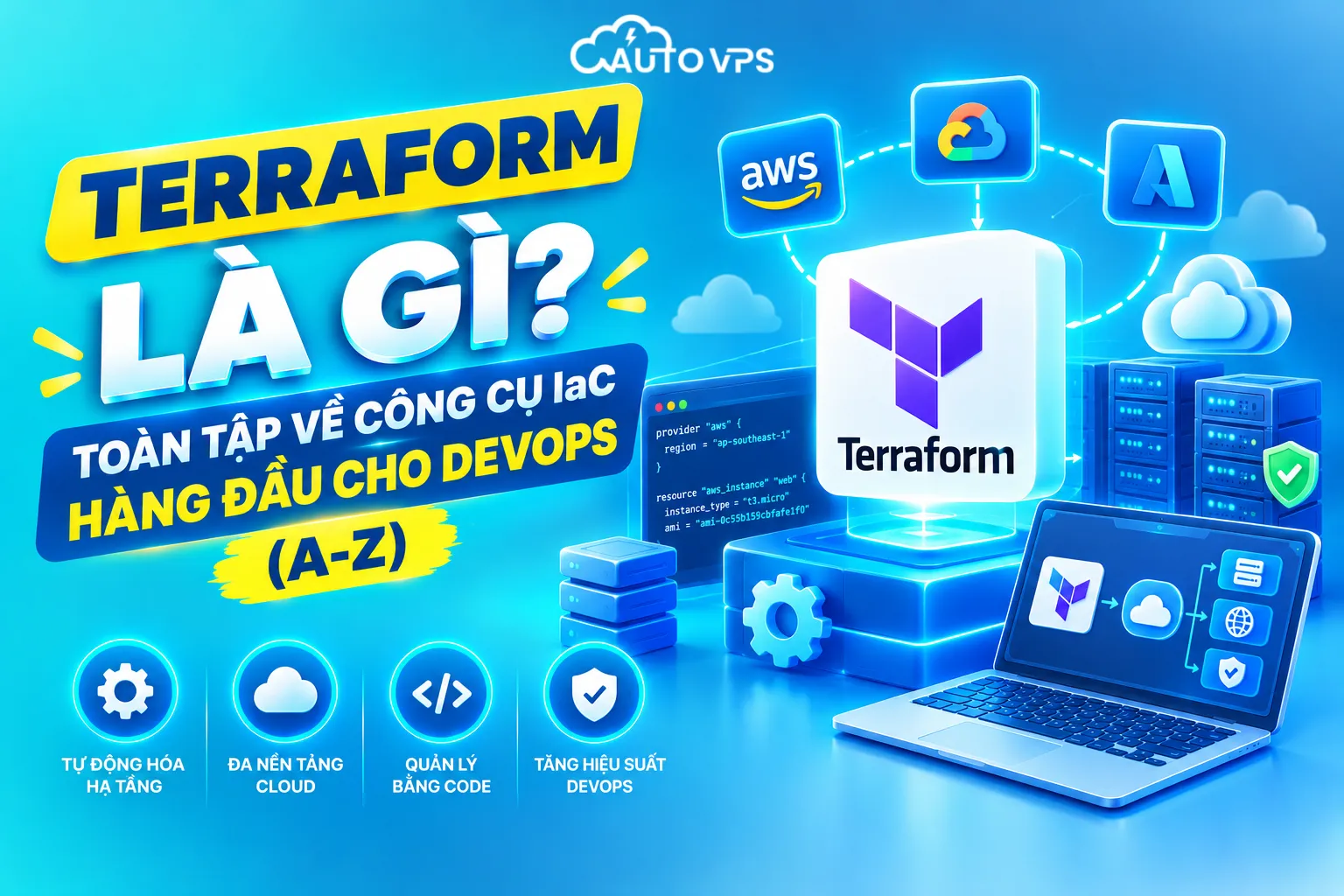
  • Terraform Là Gì? Toàn Tập Về Công Cụ IaC Hàng Đầu Cho DevOps (A-Z)

    Terraform Là Gì? Toàn Tập Về Công Cụ IaC Hàng Đầu Cho DevOps (A-Z)

    Terraform là gì đang là thắc mắc lớn nhất của nhiều kỹ sư vận hành và lập trình viên khi bắt đầu chuẩn hóa quy trình DevOps, bởi việc cấu hình máy chủ bằng thao tác bấm chuột thủ công (ClickOps) trên giao diện web thường tốn hàng giờ, khó kiểm soát phiên bản và rất dễ sai sót. Việc chuyển đổi sang mô hình hạ tầng dưới dạng mã (Infrastructure as Code – IaC) giúp bạn tự động hóa việc khởi tạo máy chủ chỉ qua vài tập tin cấu hình. Khi kết hợp với các dịch vụ máy chủ ảo tại ThueVPSGiaRe.vn, bạn sẽ có ngay một môi trường máy chủ chuẩn chỉ để thực hành tự động hóa mà không lo gánh nặng chi phí.

    Terraform Là Gì? Bản Chất Của Infrastructure as Code (IaC)

    Terraform là công cụ nguồn mở phát triển bởi HashiCorp, cho phép định nghĩa, cấp phát và quản lý hạ tầng công nghệ thông qua các tập tin mã nguồn mang tính khai báo (declarative). Thay vì thao tác thủ công trên giao diện đám mây, kỹ sư dùng mã nguồn để mô tả trạng thái mong muốn của hệ thống.

    Công cụ Terraform

    Trước khi có Infrastructure as Code (IaC), việc triển khai một cụm máy chủ đám mây cloud server thường phải qua hàng loạt bước bấm chuột: tạo mạng ảo (VPC), chọn cấu hình máy ảo, thiết lập tường lửa rồi gán IP tĩnh. Cách làm này ẩn chứa ba rủi ro lớn:

    • Lỗi do con người (Human Error): Một thao tác nhầm cổng port hoặc quên gán nhãn subnet có thể khiến toàn bộ hệ thống ngừng hoạt động.
    • Lệch cấu hình (Configuration Drift): Khi nhiều quản trị viên cùng chỉnh sửa trực tiếp trên bảng điều khiển, môi trường thực tế sẽ không còn khớp với tài liệu ban đầu.
    • Khó tái lập (Replication Overhead): Dựng lại một môi trường thử nghiệm (Staging) giống hệt môi trường thật (Production) thường tốn nhiều ngày công.

    Công cụ Terraform giải quyết triệt để các vấn đề trên nhờ ngôn ngữ khai báo HCL (HashiCorp Configuration Language). Khác với các script tự động hóa theo mệnh lệnh (Imperative – bạn phải viết rõ từng bước thực thi: làm bước 1, rồi bước 2), Terraform đi theo mô hình khai báo (Declarative – bạn chỉ cần mô tả trạng thái đích: “Tôi cần 2 máy chủ chạy Ubuntu và 1 dải IP tĩnh”). Terraform sẽ tự phân tích hiện trạng, tính toán sự khác biệt và thực thi các thay đổi cần thiết để đưa hạ tầng về đúng trạng thái bạn mong muốn.

    Kiến Trúc Và Cơ Chế Vận Hành Của Công Cụ Terraform

    Kiến trúc của Terraform được chia tách thành hai tầng rõ rệt: Terraform Core và các Terraform Providers. Sự tách biệt này mang lại tính mở rộng cao, cho phép Terraform làm việc với hầu hết mọi nền tảng điện toán đám mây, ảo hóa và dịch vụ mạng hiện nay.

    • Terraform Core: Đây là động cơ nhị phân cốt lõi. Core nhận đầu vào từ các file mã nguồn của bạn (.tf) cùng file trạng thái hiện tại (state file). Từ hai nguồn này, Core xây dựng một đồ thị phụ thuộc trực tiếp (Directed Acyclic Graph – DAG) để xác định xem tài nguyên nào cần tạo trước (ví dụ tạo VPC trước, tạo máy chủ sau) và tài nguyên nào có thể tạo song song.
    • Terraform Providers: Là các plugin thực thi độc lập. Mỗi nhà cung cấp dịch vụ hạ tầng (như AWS, Google Cloud, Docker, Cloudflare) đều có provider riêng. Provider dịch các chỉ thị chung từ Core thành các lệnh gọi qua giao diện kết nối API chuẩn của hạ tầng đích.
    • Tập tin trạng thái (terraform.tfstate): Bộ não của dự án. Terraform lưu lại toàn bộ thuộc tính, mã định danh duy nhất (ID), địa chỉ IP của các tài nguyên đã được tạo vào tập tin này. Khi bạn cập nhật mã nguồn, Terraform sẽ đối chiếu mã mới với state file để chỉ thay đổi những gì cần thiết, tránh tạo trùng lặp.

    Thuê VPS Giá Rẻ

    Khởi tạo lab thực hành DevOps an toàn chỉ từ 50K/tháng

    Môi Trường Lab Độc Lập – Không Lo Phát Sinh Hóa Đơn

    Khi mới học Terraform, việc vô tình tạo sót tài nguyên trên các nền tảng đám mây lớn có thể khiến bạn mất tiền ngoài ý muốn. Dựng ngay một máy chủ VPS riêng tại Fast Byte với ổ cứng SSD NVMe U.2 và quyền Root toàn diện để thoải mái cài đặt Terraform CLI, viết kịch bản test mà chi phí luôn cố định.

    Khởi Tạo VPS Thực Hành Ngay

    Vòng Đời Làm Việc Tiêu Chuẩn Của Terraform: 4 Bước Cốt Lõi

    Bất kể bạn quản lý một hệ thống phức tạp với hàng trăm dịch vụ hay chỉ tạo vài container đơn lẻ, vòng lặp công việc với Terraform luôn tuân theo 4 giai đoạn chuẩn:

    Bước 1 – Write (Khai báo mã): Bạn viết các định nghĩa tài nguyên trong các tập tin có đuôi .tf bằng cú pháp HCL. Tại đây, bạn xác định các thành phần mạng, máy chủ ảo, tường lửa và các biến đầu vào.

    Bước 2 – Init (Khởi tạo không gian làm việc): Chạy lệnh terraform init trong thư mục chứa mã nguồn. Terraform sẽ quét file cấu hình, tải các plugin provider cần thiết từ Terraform Registry về thư mục ẩn .terraform và chuẩn bị backend lưu trữ state.

    Bước 3 – Plan (Dự báo thay đổi): Chạy lệnh terraform plan. Công cụ sẽ so sánh mã bạn vừa viết với state file và hạ tầng thực tế, sau đó xuất ra một kế hoạch chi tiết (Execution Plan): tài nguyên nào sẽ được tạo mới (dấu +), tài nguyên nào bị sửa đổi (dấu ~), và tài nguyên nào bị xóa bỏ (dấu -).

    Bước 4 – Apply (Áp dụng triển khai): Chạy lệnh terraform apply để gửi các yêu cầu tạo/sửa đổi tài nguyên đến hạ tầng. Khi không còn nhu cầu sử dụng, bạn có thể giải phóng toàn bộ tài nguyên bằng lệnh terraform destroy chỉ sau vài giây.

    Tính năng tạo bản thảo kế hoạch (Plan) chính là ưu thế lớn giúp kỹ sư tránh được rủi ro “lỡ tay xóa nhầm” máy chủ trong quá trình bảo trì hệ thống.

    Những Lợi Ích Nổi Bật Của Terraform Trong Quản Lý Hạ Tầng

    Terraform mang đến cách tiếp cận hiệu quả hơn trong việc quản lý và vận hành hạ tầng bằng cách chuẩn hóa quy trình, hạn chế các công việc thủ công và nâng cao hiệu suất trong môi trường DevOps. Với cơ chế tự động hóa cùng khả năng làm việc trên nhiều nền tảng, Terraform đem lại nhiều giá trị thiết thực cho quá trình triển khai và quản lý hạ tầng.

    Tự động hóa quy trình, rút ngắn thời gian triển khai

    Thông qua mã nguồn khai báo, Terraform có thể tự động tạo mới, thay đổi hoặc loại bỏ các thành phần hạ tầng. Cách tiếp cận này giúp giảm số lượng thao tác thủ công, đẩy nhanh quá trình triển khai và hạn chế những lỗi phát sinh do con người.

    Đồng bộ cấu hình, duy trì hạ tầng ổn định

    Terraform cho phép sử dụng một cấu hình thống nhất trên nhiều môi trường như Development, Staging và Production. Nhờ đó, các môi trường có thể duy trì sự đồng nhất về cấu hình, góp phần đảm bảo hệ thống vận hành ổn định hơn.

    Lợi Ích Nổi Bật Của Terraform Trong Quản Lý Hạ Tầng

    Hạn chế tình trạng Configuration Drift

    Terraform đối chiếu trạng thái thực tế của hạ tầng với trạng thái được mô tả trong cấu hình khai báo. Khi phát hiện sự khác biệt, Terraform có thể xác định phần hạ tầng bị thay đổi và hỗ trợ đưa hệ thống trở lại trạng thái mong muốn, qua đó hạn chế Configuration Drift.

    Kiểm soát phiên bản và lịch sử chỉnh sửa dễ dàng

    Các file cấu hình Terraform có thể được lưu trữ và quản lý thông qua Git. Điều này cho phép đội ngũ theo dõi từng thay đổi trong quá trình phát triển, phối hợp làm việc giữa nhiều thành viên và khôi phục cấu hình về phiên bản trước đó khi cần thiết.

    Hỗ trợ đa nền tảng và triển khai Multi-cloud

    Công cụ Terraform có khả năng làm việc với hàng nghìn Provider, cho phép quản lý tài nguyên trên nhiều nền tảng khác nhau như AWS, Microsoft Azure, Google Cloud, Kubernetes, VMware và nhiều hệ thống khác. Nhờ sử dụng chung một ngôn ngữ cấu hình, doanh nghiệp có thể quản lý hạ tầng trên nhiều môi trường mà không phải xây dựng quy trình riêng cho từng nền tảng.

    Tái sử dụng Module, giảm công sức khi triển khai

    Terraform hỗ trợ đóng gói các cấu hình thành Module để sử dụng lại trong nhiều dự án hoặc môi trường. Việc này hạn chế tình trạng lặp lại mã nguồn, đồng thời giúp chuẩn hóa cách triển khai và thuận tiện hơn cho quá trình bảo trì cũng như mở rộng hạ tầng.

    Theo báo cáo State of IaC 2026 do Firefly công bố, Terraform tiếp tục giữ vị trí nổi bật trong lĩnh vực Infrastructure as Code (IaC), với tỷ lệ được sử dụng lên tới 73% tại các doanh nghiệp đang vận hành hạ tầng đám mây.

    Những Điểm Hạn Chế Cần Cân Nhắc Khi Dùng Terraform

    Dù sở hữu nhiều ưu điểm trong tự động hóa và quản lý hạ tầng, Terraform vẫn có một số hạn chế liên quan đến State File, độ phức tạp khi vận hành và yêu cầu về kiến thức kỹ thuật. Đây là những yếu tố doanh nghiệp nên xem xét trước khi triển khai Terraform trên thực tế.

    Quản lý State File có thể gây phức tạp

    Trong môi trường làm việc nhóm, State File cần được đồng bộ và quản lý đúng cách. Do đó, doanh nghiệp phải lựa chọn và thiết lập Backend phù hợp để hạn chế nguy cơ xảy ra xung đột hoặc mất dữ liệu trong quá trình nhiều người cùng thao tác.

    Cần thời gian để làm quen với HCL

    Người mới tiếp cận Terraform cần dành thời gian tìm hiểu HCL cũng như cách Terraform sử dụng Infrastructure as Code để mô tả và quản lý hạ tầng. Đây có thể là một trở ngại ban đầu đối với những người chưa quen với mô hình quản lý hạ tầng bằng mã nguồn.

    Hạn Chế Cần Cân Nhắc Khi Dùng Terraform

    Việc nhận biết Configuration Drift vẫn có giới hạn

    Terraform không phải lúc nào cũng có thể phát hiện đầy đủ những thay đổi được thực hiện thủ công bên ngoài quy trình quản lý của Terraform. Nếu không có cơ chế kiểm soát phù hợp, các thay đổi này có thể khiến cấu hình thực tế dần khác với cấu hình mong muốn và dẫn đến Configuration Drift.

    Thay đổi giấy phép sử dụng kể từ năm 2023

    Từ năm 2023, Terraform chuyển từ giấy phép MPLv2 sang BUSL (Business Source License). Sự thay đổi này đã tạo ra nhiều tranh luận trong cộng đồng, đồng thời thúc đẩy sự xuất hiện của những dự án thay thế, tiêu biểu là OpenTofu.

    Xử lý sự cố khó hơn khi hệ thống mở rộng

    Khi hệ thống sử dụng số lượng lớn Module và Provider, cấu trúc Terraform trở nên phức tạp hơn. Việc xác định nguyên nhân và khắc phục lỗi vì thế cũng có thể mất nhiều thời gian, đặc biệt đối với những hạ tầng có quy mô lớn và nhiều thành phần phụ thuộc lẫn nhau.

    Thông tin đáng chú ý:

    Tháng 8/2023, HashiCorp thay đổi giấy phép công cụ Terraform từ MPLv2 sang BUSL 1.1, trong đó có những hạn chế liên quan đến hoạt động thương mại với các đối thủ cạnh tranh. Động thái này đã thúc đẩy Linux Foundation cùng cộng đồng DevOps phát triển OpenTofu như một nhánh fork nguồn mở của Terraform.

    Đến ngày 27/02/2025, IBM chính thức hoàn tất thương vụ mua lại HashiCorp với giá trị 6,4 tỷ USD. Sau thương vụ, Terraform trở thành một phần trong hệ sinh thái của IBM. Điều này khiến các doanh nghiệp đang xây dựng kế hoạch sử dụng Terraform trong dài hạn cần xem xét thêm các yếu tố liên quan đến định hướng thương mại và vấn đề pháp lý.

    Trường Hợp Nào Phù Hợp Và Không Phù Hợp Sử Dụng Terraform?

    Terraform phù hợp với các hệ thống có quy mô từ vừa đến lớn, đặc biệt khi doanh nghiệp cần quản lý hạ tầng trên nhiều đám mây và triển khai theo mô hình Infrastructure as Code. Ngược lại, với hệ thống đơn giản, ít thay đổi hoặc yêu cầu quản lý sâu ở cấp hệ điều hành, Terraform có thể không phải lựa chọn tối ưu.

    Khi nào nên lựa chọn Terraform?

    • Hạ tầng có quy mô vừa hoặc lớn, đặc biệt khi doanh nghiệp vận hành trên môi trường Multi-cloud hoặc Hybrid Cloud.
    • Cần xây dựng và quản lý hạ tầng dưới dạng mã (IaC), đồng thời muốn lưu lại và kiểm soát lịch sử thay đổi thông qua các hệ thống quản lý phiên bản như Git.
    • Muốn tự động hóa các công việc triển khai, cập nhật và mở rộng hạ tầng nhằm giảm sự phụ thuộc vào thao tác thủ công.
    • Đội ngũ DevOps có từ 3 thành viên trở lên cùng tham gia quản trị hệ thống và cần một quy trình thống nhất để cộng tác, quản lý hạ tầng.

    Khi nào nên sử dụng Terraform

    Những trường hợp không nhất thiết phải dùng Terraform

    • Hạ tầng chỉ có một hoặc một vài máy chủ, cấu hình đơn giản và gần như không phát sinh thay đổi thường xuyên.
    • Chủ yếu cần thực hiện các tác vụ cấu hình ở cấp hệ điều hành hoặc cài đặt, quản lý phần mềm. Trong trường hợp này, những công cụ như Ansible có thể phù hợp hơn.
    • Doanh nghiệp chưa có kế hoạch áp dụng văn hóa DevOps hoặc chưa phát sinh nhu cầu tự động hóa quá trình quản lý và vận hành hạ tầng.

    VPS Tốc Độ Cao

    CPU Intel Xeon Gold & SSD NVMe U.2 Enterprise

    Hạ Tầng Ổn Định Cho CI/CD Pipeline

    Một hệ thống tự động hóa CI/CD cần tốc độ I/O nhanh và băng thông ổn định để tải image và chạy kịch bản thử nghiệm mượt mà. Máy chủ VPS tại Fast Byte trang bị ổ cứng NVMe U.2 cao cấp cùng cổng mạng 100 Mbps giúp việc chạy các lệnh build và apply mã nguồn diễn ra nhanh chóng.

    Xem Bảng Giá VPS Fast Byte

    So Sánh Terraform Với Ansible Và Kubernetes Trong Thực Tế

    Nhiều kỹ sư mới vào nghề thường nhầm lẫn giữa Terraform với Ansible hay Kubernetes. Trên thực tế, các công cụ này không loại trừ nhau mà phối hợp tạo nên một chuỗi công cụ (toolchain) hoàn chỉnh cho hệ thống.

    Tiêu chí HashiCorp Terraform Red Hat Ansible Kubernetes (K8s)
    Vai trò cốt lõi Cấp phát hạ tầng (Infrastructure Provisioning) Quản lý cấu hình máy chủ (Config Management) Điều phối container (Container Orchestration)
    Mô hình hoạt động Khai báo (Declarative) Thủ tục/Hỗn hợp (Imperative/Hybrid) Khai báo (Declarative)
    Quản lý trạng thái Có (Sử dụng State File tập trung) Không lưu trạng thái (Stateless) Có (Lưu trong cụm cơ sở dữ liệu etcd)
    Trường hợp tối ưu Dựng máy chủ ảo, mạng VPC, Firewall Cài đặt package, cấu hình file Nginx/PHP Mở rộng Pods, tự phục hồi container hỏng

    Trong một mô hình DevOps chuyên nghiệp:

    • Terraform chịu trách nhiệm tạo ra phần “khung xương”: máy chủ ảo, địa chỉ IP tĩnh và hệ thống cân bằng tải load balancing phân phối traffic.
    • Ansible tiếp quản máy chủ để cài đặt các gói thư viện phần mềm, phân quyền thư mục và tinh chỉnh hệ điều hành.
    • Khi hạ tầng đã sẵn sàng, hệ thống điều phối Kubernetes sẽ được triển khai lên trên các máy chủ đó để vận hành các microservices một cách linh hoạt.

    So sánh Terraform Với Ansible Và Kubernetes

    Fast Byte Cloud

    Hạ tầng máy chủ ảo tối ưu chi phí cho cộng đồng kỹ thuật

    Khởi Tạo VPS Riêng Biệt Cho Đội Ngũ Của Bạn

    Dù bạn cần máy chủ nhỏ để tự lưu trữ (self-host) Remote Backend cho Terraform, hay cần môi trường chạy thử nghiệm dự án microservices, Fast Byte mang đến các gói máy chủ ảo với băng thông không giới hạn và cấu hình phần cứng tối ưu cho người làm kỹ thuật.

    Đăng Ký Thuê VPS Giá Rẻ

    Hướng Dẫn Các Bước Cơ Bản Để Bắt Đầu Với Terraform Cho Người Mới

    Để vận hành công cụ Terraform một cách chuẩn xác và khai thác tối đa sức mạnh của mô hình Hạ tầng dưới dạng mã (Infrastructure as Code – IaC), bạn cần chuẩn bị đầy đủ nền tảng phần cứng, nắm vững cách thiết lập công cụ trên từng hệ điều hành và tuân thủ quy trình khai báo tệp cấu hình mẫu.
    Dưới đây là lộ trình hướng dẫn chi tiết từng bước giúp người mới nhanh chóng làm quen và thực thi dự án Terraform đầu tiên của mình.

    1. Yêu Cầu Kỹ Thuật Và Tiêu Chuẩn Hệ Thống Trước Khi Cài Đặt

    Trước khi bắt tay vào triển khai, thiết bị máy tính hoặc máy chủ điều khiển của bạn cần đáp ứng các điều kiện tiên quyết về phần cứng, phần mềm và môi trường kết nối sau đây:

    • Hệ điều hành tương thích: Terraform hỗ trợ đa dạng môi trường bao gồm Windows, Linux, macOS, cùng các hệ điều hành họ BSD như FreeBSD, OpenBSD và Solaris.
    • Kiến trúc vi xử lý (CPU): Tương thích hoàn toàn với các dòng vi kiến trúc phổ biến hiện nay như amd64, arm64, arm và kiến trúc 32-bit (386).
    • Quyền hạn hệ thống: Tài khoản đăng nhập phải có đủ quyền quản trị để cài đặt phần mềm mới và khả năng cấu hình biến môi trường đường dẫn (PATH).
    • Tài nguyên bộ nhớ (RAM): Cấu hình yêu cầu tối thiểu khoảng 1 GB RAM để thực thi các tác vụ dòng lệnh cơ bản. Tuy nhiên, khi quản lý các kiến trúc lớn hoặc tệp trạng thái (State File) có dung lượng cao, mức khuyến nghị là từ 4 GB RAM trở lên.
    • Không gian lưu trữ (Disk Space): Bản thân tệp nhị phân Terraform CLI chỉ chiếm khoảng 100 MB dung lượng trống. Mặc dù vậy, thư mục làm việc nội bộ .terraform/ có thể cần từ vài trăm MB đến vài GB để tải và chứa các Provider cùng các Module mở rộng.
    • Kết nối mạng: Đòi hỏi đường truyền Internet ổn định nhằm tải công cụ, kéo các module và plugin provider từ kho lưu trữ Terraform Registry, cũng như gửi lệnh thông qua API đến các nhà cung cấp đám mây.
    • Tài khoản dịch vụ đám mây (Tùy chọn): Bạn cần chuẩn bị sẵn tài khoản quản trị trên AWS, Microsoft Azure, Google Cloud hoặc hạ tầng Cloud Server tương đương nếu có nhu cầu cấp phát tài nguyên thực tế.
    • Phần mềm phụ trợ khuyến nghị: Nên cài đặt công cụ quản lý phiên bản Git (từ phiên bản 2.3 trở lên) để quản lý mã nguồn và kéo các module từ xa, kết hợp với các trình biên tập mã hiện đại như Visual Studio Code để thuận tiện trong việc soạn thảo tệp tin cấu hình.

    2. Hướng Dẫn Chi Tiết Các Phương Thức Cài Đặt Terraform

    Hãng HashiCorp phân phối Terraform dưới dạng một tệp thực thi nhị phân (binary) duy nhất, nhờ đó quy trình cài đặt diễn ra rất nhanh chóng thông qua các trình quản lý gói chính thức hoặc cài đặt thủ công.

    Cách 1: Cài đặt trên macOS qua Homebrew

    Người dùng macOS có thể sử dụng Homebrew để thêm kho lưu trữ của HashiCorp và cài đặt nhanh qua hai câu lệnh:

    brew tap hashicorp/tap
    brew install hashicorp/tap/terraform

    Cách 2: Cài đặt trên Windows bằng Chocolatey

    Nếu đang sử dụng hệ điều hành Windows và có sẵn công cụ Chocolatey, bạn hãy mở Command Prompt (CMD) hoặc PowerShell dưới quyền quản trị viên (Run as Administrator) và gõ lệnh:

    choco install terraform

    Cách 3: Cài đặt trên Ubuntu/Debian bằng APT Repository

    Đối với các bản phân phối Linux nền Debian/Ubuntu, giải pháp chuẩn nhất là tích hợp khóa ký số GPG và danh sách gói chính thức:

    # Tải và đăng ký khóa GPG của HashiCorp
    wget -O- https://apt.releases.hashicorp.com/gpg | sudo gpg --dearmor -o /usr/share/keyrings/hashicorp-archive-keyring.gpg
    
    # Thêm kho lưu trữ APT vào danh sách nguồn hệ thống
    echo "deb [arch=$(dpkg --print-architecture) signed-by=/usr/share/keyrings/hashicorp-archive-keyring.gpg] https://apt.releases.hashicorp.com $(lsb_release -cs) main" | sudo tee /etc/apt/sources.list.d/hashicorp.list
    
    # Cập nhật danh mục gói và tiến hành cài đặt
    sudo apt update
    sudo apt install terraform

    Cách 4: Cài đặt thủ công từ gói nén Binary (Windows, Linux, macOS)

    Trong trường hợp không dùng các trình quản lý gói, bạn có thể thực hiện theo quy trình cài đặt thủ công:

    1. Truy cập trực tiếp vào cổng tải xuống chính thức của HashiCorp để lấy tệp tin nén (.zip) tương ứng đúng với hệ điều hành và kiến trúc phần cứng của máy.
    2. Giải nén gói tải về để nhận được tệp nhị phân duy nhất mang tên terraform (hoặc terraform.exe trên môi trường Windows).
    3. Di chuyển tệp nhị phân này vào một thư mục đã được khai báo sẵn trong biến môi trường PATH hệ thống (chẳng hạn như đường dẫn /usr/local/bin trên Linux/macOS, hoặc gán đường dẫn thư mục chứa terraform.exe vào biến PATH trên Windows).
    Kiểm tra và xác thực phiên bản: Sau khi hoàn tất bước cài đặt, bạn mở Terminal hoặc Command Prompt rồi nhập lệnh kiểm tra:terraform version

    Nếu giao diện hiển thị đúng thông tin phiên bản phát hành của công cụ, quá trình thiết lập đã thành công trọn vẹn và hệ thống đã sẵn sàng làm việc.

    3. Thiết Lập Nhà Cung Cấp Đầu Tiên Và Khởi Tạo Hạ Tầng Mẫu

    Provider giữ vai trò làm cầu nối trung gian, cho phép Terraform tương tác trực tiếp với giao diện lập trình ứng dụng (API) của các hạ tầng như AWS, Azure, Google Cloud, Kubernetes để tạo mới và kiểm soát vòng đời tài nguyên. Quy trình xây dựng kịch bản cơ bản được thực hiện qua các bước tuần tự sau:

    Bước 1: Thiết lập thư mục lưu trữ dự án

    Bạn cần khởi tạo một không gian thư mục chuyên biệt để quản lý mã nguồn và di chuyển con trỏ làm việc vào vị trí đó:

    mkdir my-terraform-project
    cd my-terraform-project

    Sau đó, tiến hành tạo tập tin cấu hình cốt lõi đầu tiên với tên gọi tiêu chuẩn là main.tf.

    Bước 2: Khai báo thông tin Provider (Minh họa với nền tảng AWS)

    Trước tiên, bạn cần có tài khoản quản trị AWS cùng cặp khóa định danh bảo mật bao gồm Access Key và Secret Access Key. Sau khi cài đặt tiện ích AWS CLI, cấu hình thông tin xác thực trên máy bằng câu lệnh:

    aws configure

    Hệ thống sẽ lần lượt yêu cầu bạn cung cấp các tham số:

    • AWS Access Key ID: Mã khóa truy cập của bạn.
    • AWS Secret Access Key: Khóa bí mật đi kèm.
    • Default Region: Khu vực trung tâm dữ liệu mặc định (ví dụ: ap-southeast-1).
    • Output Format: Định dạng dữ liệu phản hồi (chọn json).

    Tiếp theo, bạn mở tập tin main.tf và soạn thảo khối định nghĩa nhà cung cấp:

    terraform {
      required_providers {
        aws = {
          source  = "hashicorp/aws"
          version = "~> 5.0"
        }
      }
    }
    
    provider "aws" {
      region = "ap-southeast-1"
    }
    Lưu ý về cơ chế xác thực: Terraform được tích hợp cơ chế tự động tìm kiếm thông tin ủy quyền từ cấu hình AWS CLI, từ các biến môi trường hệ thống hoặc trực tiếp từ tệp lưu trữ thông tin đăng nhập tại đường dẫn ~/.aws/credentials.

    Bước 3: Định nghĩa tài nguyên cần khởi tạo (Resource)

    Sau khi đã liên kết xong Provider, bạn tiến hành viết khối mã khai báo tài nguyên cụ thể muốn cấp phát. Ví dụ minh họa dưới đây sẽ tạo một máy chủ ảo EC2 Instance thuộc dòng t2.micro trên AWS:

    resource "aws_instance" "example" {
      ami           = "ami-xxxxxxxx"
      instance_type = "t2.micro"
    
      tags = {
        Name = "example-instance"
      }
    }

    Bước 4: Thực thi khởi tạo dự án với terraform init

    Khi đã lưu toàn bộ nội dung trong tệp main.tf, bạn chạy lệnh khởi tạo ngay tại thư mục chứa dự án:

    terraform init

    Lệnh này sẽ kích hoạt các hoạt động ngầm quan trọng:

    • Tự động định vị, tải xuống và cài đặt các plugin Provider đã được liệt kê trong tệp cấu hình.
    • Khởi tạo một thư mục ẩn mang tên .terraform/ đóng vai trò lưu trữ toàn bộ các thành phần nhị phân cần thiết cho việc vận hành.
    • Tiến hành rà soát tính hợp lệ của môi trường làm việc, chuẩn bị sẵn sàng cho các giai đoạn lên phương án triển khai (terraform plan) và áp dụng thay đổi (terraform apply).
    Cảnh báo bảo mật tệp trạng thái (terraform.tfstate): Tệp tin trạng thái terraform.tfstate đóng vai trò lưu lại toàn bộ các thuộc tính của hạ tầng dưới dạng văn bản thô (plain text). Tập tin này thường chứa cả các dữ liệu tối mật như mật khẩu cơ sở dữ liệu, chứng chỉ hoặc khóa API. Bạn tuyệt đối không bao giờ đưa (commit/push) tệp tin này lên các hệ thống quản lý mã nguồn công cộng như GitHub hay GitLab nhằm ngăn chặn hoàn toàn nguy cơ rò rỉ an ninh hệ thống.

    Những Kinh Nghiệm Thực Tế Quan Trọng Về Terraform Dành Cho Người Mới

    Để hạn chế tối đa rủi ro gây gián đoạn hệ thống và xây dựng thói quen làm việc chuẩn mực ngay từ đầu, bạn nên ghi nhớ các nguyên tắc thực chiến sau:

    1. Bắt đầu từ quy mô nhỏ: Nên khởi động với các thành phần cơ bản và độc lập như máy ảo (Virtual Machine), hệ thống mạng riêng (VPC) hoặc phân vùng lưu trữ (Storage) trước khi chuyển sang các cấu trúc phức tạp.
    2. Luôn kiểm tra kế hoạch trước khi thực thi: Tạo thói quen chạy lệnh terraform plan để rà soát toàn bộ các thay đổi dự kiến trước khi quyết định gõ terraform apply nhằm tránh các tác động xóa hoặc ghi đè ngoài ý muốn.
    3. Tận dụng Variables và Modules: Chia nhỏ cấu hình thành các biến đầu vào linh hoạt và đóng gói thành các module có khả năng tái sử dụng, giúp cấu hình gọn gàng, giảm lặp mã và bảo trì dễ dàng hơn.
    4. Bảo vệ tệp State File an toàn: Tuyệt đối không can thiệp hay sửa đổi nội dung tệp terraform.tfstate bằng phương pháp thủ công. Khi làm việc theo nhóm, hãy cấu hình lưu trữ trạng thái tại các vị trí tập trung (Remote Backend) có cơ chế khóa trạng thái (State Locking) để tránh xung đột dữ liệu.
    5. Kiểm soát mã nguồn bằng Git: Đưa toàn bộ các tệp cấu hình .tf vào hệ thống quản lý phiên bản Git để theo dõi vết thay đổi lịch sử và hỗ trợ làm việc cộng tác hiệu quả.
    6. Tách biệt thông tin xác thực nhạy cảm: Không lưu trực tiếp mật khẩu, khóa bí mật trong tệp cấu hình. Thay vào đó, hãy truyền chúng thông qua biến môi trường hoặc các dịch vụ quản lý mã bí mật chuyên dụng (Secret Manager).
    7. Tận dụng tài nguyên từ Terraform Registry: Chủ động tra cứu kho thư viện Terraform Registry chính thức để tham khảo các Provider đã được kiểm duyệt, các Module chuẩn hóa và tài liệu hướng dẫn tham số chi tiết.
    Việc nắm vững từng bước từ khâu chuẩn bị hệ thống, cài đặt phần mềm đến quy trình khai báo tệp cấu hình đầu tiên sẽ tạo nền tảng vững chắc giúp bạn từng bước làm chủ công cụ Infrastructure as Code này trên mọi môi trường hạ tầng.

    Câu Hỏi Thường Gặp Về Terraform (FAQ)

    Terraform có miễn phí không?

    Terraform CLI hoàn toàn miễn phí cho việc sử dụng cục bộ và tự quản lý hạ tầng. HashiCorp áp dụng giấy phép BSL cho các bản phát hành mới, điều này chỉ giới hạn các công ty công nghệ xây dựng sản phẩm thương mại cạnh tranh trực tiếp với Terraform Cloud, người dùng cá nhân và doanh nghiệp thông thường vẫn sử dụng bình thường.

    Ngôn ngữ HCL của Terraform có khó học không?

    Ngôn ngữ cấu hình HCL rất trực quan, dễ đọc hơn định dạng JSON hoặc YAML nhờ cấu trúc khối (block) rõ ràng. Nếu bạn đã nắm được các khái niệm hạ tầng mạng cơ bản, bạn chỉ cần khoảng một đến hai tuần làm quen là có thể viết được các kịch bản triển khai hoàn chỉnh.

    Nếu lỡ tay xóa mất file terraform.tfstate thì phải làm sao?

    Khi mất state file, Terraform sẽ không còn nhận diện được các tài nguyên đang chạy và coi như hạ tầng chưa tồn tại. Bạn sẽ phải thực hiện quy trình terraform import thủ công từng tài nguyên để tái tạo lại state, điều này rất tốn công sức. Do đó, việc bật tính năng Versioning cho state trên Remote Backend là nguyên tắc bắt buộc.

    Terraform khác gì so với AWS CloudFormation?

    CloudFormation là dịch vụ độc quyền do Amazon cung cấp, chỉ hoạt động tối ưu bên trong hệ sinh thái AWS. Ngược lại, Terraform là giải pháp đa nền tảng (Cloud-agnostic), cho phép bạn dùng chung một cú pháp chuẩn để quản lý cả AWS, Google Cloud, Azure, Docker và các cụm máy chủ nội bộ.

    Chưa biết lập trình phần mềm có học được Terraform không?

    Hoàn toàn được. Terraform không yêu cầu kiến thức lập trình hướng đối tượng phức tạp như Java hay C#. Trọng tâm của Terraform là tư duy quản trị hệ thống và cấu hình tham số hạ tầng. Kỹ sư Sysadmin có nền tảng mạng và dòng lệnh Linux sẽ tiếp cận Terraform rất thuận lợi.

    Nắm vững terraform là gì và đưa công cụ này vào công việc hàng ngày sẽ giúp bạn hoàn toàn loại bỏ các sai sót thủ công, đồng thời nâng cao tính ổn định cho toàn bộ dịch vụ. Với khả năng kiểm soát phiên bản hạ tầng bằng Git và quy trình triển khai có thể tái lập ở bất cứ đâu, Terraform xứng đáng là kỹ năng bắt buộc đối với mọi kỹ sư điện toán đám mây hiện đại.

    Cần Môi Trường Máy Chủ Riêng Để Dựng Lab Thực Hành?

    Fast Byte cung cấp máy chủ ảo cấu hình ổn định, phần cứng doanh nghiệp với chi phí dễ tiếp cận cho cá nhân và nhóm phát triển.

    Khám Phá Các Gói VPS Fast Byte

    Lưu ý kỹ thuật: Nội dung bài viết mang tính chất hướng dẫn thực hành dựa trên tài liệu chuẩn của HashiCorp. Các cú pháp và lệnh CLI có thể có sự thay đổi nhỏ tùy theo phiên bản phần mềm bạn cài đặt cũng như môi trường hệ điều hành thực tế. Hãy luôn kiểm tra kỹ bản kế hoạch thực thi (execution plan) và thực hiện sao lưu dữ liệu trước khi áp dụng thay đổi lên môi trường vận hành thực tế (Production).
  • Ansible Là Gì? Hướng Dẫn Cài Đặt Và Sử Dụng Ansible Cơ Bản 2026

    Ansible Là Gì? Hướng Dẫn Cài Đặt Và Sử Dụng Ansible Cơ Bản 2026

    Ansible là gì luôn là thắc mắc đầu tiên của các kỹ sư hệ thống khi đối mặt với gánh nặng cấu hình thủ công hàng chục máy chủ cùng lúc. Thay vì tốn thời gian SSH vào từng node để gõ lệnh và đối mặt rủi ro sai sót thao tác, Ansible mang đến giải pháp tự động hóa hạ tầng toàn diện theo dạng mã nguồn mở. Cùng ThueVPSGiaRe.vn khám phá bản chất kiến trúc, cơ chế hoạt động và cách dựng lab thực hành chi tiết từ A-Z ngay dưới đây.

    Ansible Là Gì?

    Ansible là gì? Ansible là một công cụ mã nguồn mở dùng để tự động hóa quy trình quản trị cấu hình (Configuration Management), triển khai ứng dụng (Application Deployment) và cấp phát hệ thống (Provisioning). Điểm khác biệt lớn nhất của Ansible là hoạt động theo kiến trúc không cần phần mềm điều khiển trung gian (Agentless), kết nối trực tiếp đến các máy chủ mục tiêu thông qua kết nối SSH tiêu chuẩn.

    Dự án được khởi xướng vào năm 2012 bởi Michael DeHaan, người từng có nhiều năm kinh nghiệm phát triển các công cụ quản trị hệ thống Linux nổi tiếng. Nhận thấy sự phức tạp không cần thiết của các hệ thống bấy giờ khi bắt buộc phải cài đặt phần mềm daemon lên từng máy con, ông đã xây dựng Ansible xoay quanh tiêu chí đơn giản, dễ đọc và dễ tiếp cận.

    Đến năm 2015, tập đoàn Red Hat chính thức mua lại Ansible, đưa công cụ này trở thành một trong những nền tảng tự động hóa mã nguồn mở phổ biến nhất trong hệ sinh thái DevOps toàn cầu.

    Công cụ Ansible là gì

    Trong môi trường doanh nghiệp hiện đại, công cụ Ansible đảm nhiệm 4 vai trò trụ cột cốt lõi:

    • Provisioning: Khởi tạo môi trường, thiết lập thông số ban đầu trên máy chủ bare-metal, máy chủ ảo hóa hoặc cloud server ngay khi vừa kích hoạt.
    • Configuration Management: Đồng bộ các file cấu hình hệ thống, quản trị user, phân quyền thư mục và duy trì trạng thái máy chủ theo tiêu chuẩn đồng nhất.
    • Application Deployment: Tự động hóa quá trình kéo mã nguồn từ kho lưu trữ Git, build ứng dụng, chạy migration cơ sở dữ liệu và khởi động lại dịch vụ không gián đoạn.
    • Security & Compliance: Quét lỗ hổng, cập nhật các bản vá bảo mật hạt nhân kernel hàng loạt và cấu hình quy tắc tường lửa tự động trên hàng trăm nút mạng.

    Cơ Chế Hoạt Động & Kiến Trúc Cốt Lõi Của Ansible

    Khác với các công cụ truyền thống yêu cầu thiết lập hệ thống máy khách – máy chủ (Client – Server) phức tạp, cấu trúc của Ansible được tối giản hóa tối đa để kỹ sư có thể bắt tay vào vận hành ngay lập tức.

    2.1. Kiến Trúc Agentless (Không Cần Cài Agent)

    Điểm ưu việt mang tính quyết định của Ansible chính là mô hình Agentless. Các công cụ như Puppet hay Chef bắt buộc quản trị viên phải cài đặt một phần mềm nền (daemon/agent) trên từng máy chủ đích để nhận lệnh định kỳ. Việc này gây tiêu tốn tài nguyên RAM, tiềm ẩn nguy cơ xung đột phiên bản phần mềm và phát sinh lỗ hổng bảo mật nếu daemon không được vá lỗi thường xuyên.

    Với Ansible, bạn không cần cài đặt thêm bất kỳ phần mềm đặc thù nào lên các máy chủ đích. Ansible chỉ gửi các đoạn mã Python ngắn (modules) qua mạng để máy chủ đích thực thi rồi tự động dọn dẹp sạch sẽ sau khi tác vụ hoàn tất.

    2.2. Giao Thức Kết Nối: SSH Và WinRM

    Đối với máy chủ Linux, công cụ Ansible sử dụng OpenSSH để truyền tải dữ liệu và thực thi tác vụ. Để cấu hình hệ thống trơn tru, việc tìm hiểu giao thức SSH là kiến thức căn bản giúp bạn nắm rõ cách trao đổi khóa mã hóa giữa máy chủ điều khiển và các node. Toàn bộ thông tin liên lạc đều được mã hóa theo tiêu chuẩn nghiêm ngặt.

    Trong trường hợp bạn cần tự động hóa quản trị hạ tầng các máy chủ Windows Server, công cụ Ansible sẽ chuyển sang sử dụng giao thức Windows Remote Management (WinRM) hoặc SSH for Windows để điều phối các script PowerShell.

    2.3. Tính Idempotency (Bảo Toàn Trạng Thái)

    Tính Idempotency là nguyên lý vàng trong tự động hóa hạ tầng của Ansible. Khái niệm này có nghĩa là cho dù bạn chạy một kịch bản 1 lần hay 100 lần liên tiếp, trạng thái cuối cùng của hệ thống vẫn hoàn toàn giống nhau và chỉ thay đổi nếu có sự khác biệt so với khai báo.

    Nếu bạn yêu cầu công cụ Ansible cài đặt gói Nginx, trong lần chạy đầu tiên Ansible sẽ tải và cài đặt (báo trạng thái changed). Nhưng nếu bạn chạy lại kịch bản đó ngay sau đó, Ansible kiểm tra thấy Nginx đã tồn tại đúng phiên bản chỉ định và bỏ qua tác vụ (báo trạng thái ok), không gây gián đoạn dịch vụ đang chạy hay sinh lỗi trùng lặp.

    2.4. Mô Hình Control Node Và Managed Nodes

    Hệ thống Ansible phân chia thành 2 vai trò vật lý hoặc logic rõ ràng:

    • Control Node (Controller Machine): Là máy chủ trung tâm được cài đặt gói phần mềm Ansible. Đây là nơi lưu trữ mã nguồn Playbook, file quản lý danh sách máy chủ và thực thi các câu lệnh điều khiển. Control Node bắt buộc phải chạy trên hệ điều hành nền Unix/Linux (Ubuntu, Debian, RHEL, CentOS, macOS) và không hỗ trợ cài trực tiếp làm Control Node trên nền Windows.
    • Managed Nodes (Host Machines): Là tập hợp các máy chủ ảo hoặc máy chủ vật lý được chỉ định điều khiển. Trên các node này chỉ cần có sẵn dịch vụ SSH và trình thông dịch Python (mặc định luôn có trên 99% bản phân phối Linux). Bạn chỉ cần cấp một tài khoản có quyền root hoặc người dùng có đặc quyền sudo không cần mật khẩu để Ansible có thể xử lý các tác vụ quản trị cấp cao.

    Thuê VPS giá rẻ

    CPU Intel Gold, SSD NVMe U.2, giá từ 50K/tháng

    Dựng Lab Ansible Chuẩn Kỹ Thuật Với Chi Phí Tối Ưu

    Để thực hành Ansible hiệu quả, bạn cần ít nhất 2 đến 3 máy chủ độc lập để mô phỏng mô hình Control Node và Managed Nodes. Các gói VPS Linux tại Fast Byte sở hữu toàn quyền root, băng thông không giới hạn và mức giá chỉ từ 50K/tháng giúp bạn thoải mái thử nghiệm kịch bản tự động hóa mà không lo gánh nặng ngân sách.

    Tham khảo VPS giá rẻ

    Vì Sao Nên Áp Dụng Công Cụ Quản Lý Cấu Hình?

    Trong quá trình vận hành hệ thống, các công cụ quản lý cấu hình giúp doanh nghiệp kiểm soát và duy trì trạng thái hạ tầng theo một cấu hình đã được định nghĩa trước. Hiện nay có nhiều công cụ quản lý cấu hình trên thị trường, mỗi công cụ có mức độ phức tạp, kiến trúc và phương thức hoạt động khác nhau.

    Dù được triển khai theo cách nào, mục tiêu chung của chúng vẫn là đảm bảo trạng thái thực tế của hệ thống luôn phù hợp với trạng thái được mô tả trong các tập lệnh cấu hình.

    Vậy Ansible dùng để làm gì? Việc áp dụng công cụ quản lý cấu hình cho server mang lại những lợi ích như:

    • Kiểm soát lịch sử thay đổi: Kết hợp với hệ thống quản lý version để theo dõi và kiểm soát các thay đổi được thực hiện trên cơ sở hạ tầng.
    • Tái sử dụng cấu hình: Các tập lệnh cấu hình có thể được sử dụng lại trên nhiều môi trường server khác nhau, chẳng hạn như Development, Testing và Production.
    • Chuẩn hóa môi trường phát triển: Cho phép các thành viên chia sẻ và sử dụng chung những tập lệnh cấu hình, từ đó duy trì môi trường phát triển nhất quán.
    • Đơn giản hóa việc nhân bản server: Hỗ trợ sao chép cấu hình server một cách thuận tiện, đồng thời tạo điều kiện để khôi phục hệ thống khi xảy ra những sự cố nghiêm trọng.
    • Quản lý tập trung nhiều server: Cho phép kiểm soát từ một server duy nhất đến hàng trăm server thông qua một vị trí tập trung, qua đó nâng cao hiệu quả quản trị và đảm bảo tính toàn vẹn của hạ tầng.

    Các Khái Niệm Quan Trọng Cần Biết Trong Công Cụ Ansible

    Trước khi triển khai Ansible vào thực tế, bạn cần hiểu những thuật ngữ cơ bản được sử dụng trong công cụ này. Việc nắm rõ các khái niệm dưới đây sẽ giúp quá trình cấu hình và quản lý server bằng Ansible dễ dàng hơn.

    Controller Machine – Máy điều khiển

    Controller Machine là máy tính được cài đặt Ansible và đóng vai trò trung tâm trong quá trình quản lý hệ thống. Máy này chịu trách nhiệm điều phối, kiểm soát và gửi các task đến những máy chủ cần được quản lý.

    Inventory – Danh sách server quản lý

    Inventory là file lưu trữ thông tin về các server mà Ansible cần quản lý. Theo cấu hình mặc định, file Inventory thường được đặt tại /etc/ansible/hosts.

    Playbook – Tập hợp cấu hình và tác vụ

    Playbook là file chứa các task được viết theo định dạng YAML. Controller Machine sẽ đọc những task được khai báo trong Playbook, sau đó gửi các lệnh thực thi tương ứng bằng Python đến những máy con.

    Task – Tác vụ cần thực hiện

    Task là một khối nội dung mô tả một công việc cần được thực hiện trong Playbook, đồng thời chứa những thông số liên quan đến tác vụ đó.

    Module – Thành phần thực thi tác vụ

    Ansible cung cấp một số lượng lớn Module phục vụ cho nhiều loại tác vụ khác nhau, với hơn 2.000 Module. Khi cần, người dùng cũng có thể tự xây dựng Module riêng để đáp ứng những yêu cầu đặc thù. Một số nhóm Module thường được sử dụng cho các tác vụ cơ bản gồm Files, System, Cloud, Commands, Windows,…

    Role – Phân chia cấu hình theo nhiệm vụ

    Role là tập hợp các Playbook đã được tổ chức và định nghĩa nhằm thực hiện một nhiệm vụ cụ thể. Khi quản lý nhiều server, mỗi server có thể cần thực hiện những task khác nhau. Nếu toàn bộ task được đưa vào cùng một Playbook, việc quản lý sẽ trở nên khó khăn. Role cho phép phân tách các nhiệm vụ thành từng khu vực riêng, giúp cấu trúc cấu hình rõ ràng và dễ quản lý hơn.

    Play – Quy trình chạy Playbook

    Play là quá trình thực thi các nội dung được định nghĩa trong một Playbook.

    Facts – Thông tin về hệ thống

    Facts là tập hợp thông tin được Ansible thu thập từ những máy chủ mà nó đang quản lý. Các dữ liệu này có thể bao gồm hệ điều hành (OS), thông tin mạng (Network), thông tin hệ thống (System) và nhiều thông tin liên quan khác.

    Handlers – Kích hoạt thay đổi dịch vụ

    Handlers được sử dụng để thực hiện hoặc kích hoạt các thay đổi liên quan đến dịch vụ, chẳng hạn như thao tác start hoặc stop service.

    Variables – Lưu trữ giá trị cấu hình

    Variables được sử dụng để lưu trữ các giá trị có thể thay đổi trong quá trình cấu hình. Để khai báo biến trong Ansible, bạn có thể sử dụng thuộc tính vars được cung cấp sẵn.

    Conditions – Điều kiện kiểm soát thực thi

    Conditions cho phép người dùng kiểm soát hướng thực thi của lệnh hoặc giới hạn phạm vi áp dụng của một câu lệnh. Nói cách khác, câu lệnh chỉ được thực hiện khi điều kiện đã đặt ra được đáp ứng.

    Ngoài Conditions, Ansible còn cung cấp thuộc tính Register, cho phép lưu lại kết quả trả về từ một câu lệnh. Kết quả này sau đó có thể được sử dụng làm dữ liệu đầu vào để quyết định hoặc thực hiện các câu lệnh tiếp theo.

    Thuê VPS giá rẻ

    Cổng mạng 100 Mbps, Không Giới Hạn Băng Thông

    Thực Thi Playbook Song Song Nhiều Node Mượt Mà

    Khi chạy Ansible với số lượng máy chủ lớn (forking lớn), máy chủ điều khiển đòi hỏi tốc độ đọc ghi ổ cứng và mạng liên tục. Dịch vụ VPS tại Fast Byte trang bị ổ cứng SSD NVMe U.2 Enterprise cùng cổng kết nối ổn định, giúp toàn bộ tiến trình phân phối gói và đồng bộ trạng thái hoàn tất trong chớp mắt.

    Xem cấu hình VPS chi tiết

    5. So Sánh Ansible Với Terraform, Puppet Và Chef: Đâu Là Lựa Chọn Tối Ưu?

    Nhiều người dùng mới tiếp cận DevOps thường nhầm lẫn giữa phạm vi hoạt động của Ansible với Terraform hoặc phân vân giữa Ansible và các giải pháp quản trị cấu hình kỳ cựu như Puppet, Chef.

    So Sánh Ansible Với Terraform, Puppet Và Chef

    Dưới đây là bảng so sánh các tiêu chí kỹ thuật giữa Ansible với Terraform, Puppet Và Chef:

    Tiêu chí Ansible Terraform Puppet / Chef
    Mục tiêu chính Quản lý cấu hình, triển khai ứng dụng Khởi tạo hạ tầng (Provisioning) Quản lý cấu hình
    Kiến trúc Agentless (qua SSH / WinRM) Agentless (gọi API nhà cung cấp) Agent-based (cần daemon)
    Ngôn ngữ mô tả YAML (rất dễ học) HCL (HashiCorp Config Lang) Ruby DSL hoặc Puppet DSL
    Độ dốc học tập Thấp, tiếp cận nhanh trong 1 ngày Trung bình Khá cao, cần kiến trúc phức tạp

    Trong các dự án thực tế, Ansible và Terraform thường không loại trừ nhau mà kết hợp tạo thành bộ đôi hoàn hảo: Terraform dùng để gọi API tạo ra các cụm máy chủ ảo mới, sau đó Ansible sẽ tiếp quản việc cấu hình bên trong máy ảo, cài đặt môi trường và khởi chạy ứng dụng. Nếu bạn đã nắm được các lệnh Linux cơ bản, việc tiếp cận Ansible sẽ diễn ra rất nhanh chóng. Thậm chí bạn có thể phối hợp Ansible để tự động kéo các image và triển khai giải pháp đóng gói Docker container đồng bộ trên toàn cụm server.

    Hướng Dẫn Cài Đặt Và Sử Dụng Ansible Cơ Bản

    Trong hệ sinh thái DevOps và quản trị hạ tầng hiện đại, công cụ Ansible được biết đến là một nền tảng tự động hóa mã nguồn mở mạnh mẽ, đóng vai trò chủ chốt trong việc quản lý cấu hình hệ thống, tự động triển khai phần mềm cũng như điều phối đồng bộ các tác vụ vận hành IT.Ưu thế vượt trội giúp công cụ Ansible chiếm được sự tin cậy của cộng đồng quản trị hệ thống là cấu trúc Agentless (không sử dụng agent). Bạn không cần cài đặt thêm bất kỳ phần mềm nền hay dịch vụ chạy ngầm nào trên các máy chủ mục tiêu; toàn bộ tiến trình tương tác, truyền dữ liệu và thực thi tác vụ đều được thực hiện qua giao thức mạng SSH bảo mật.

    Bước 1: Chuẩn bị mô hình triển khai (Lab Environment)

    Mô hình thực hành trong bài viết này bao gồm 4 máy ảo chạy các hệ điều hành Linux thông dụng:

    Vai trò Hệ điều hành Địa chỉ IP Chức năng
    Node Control Ubuntu 24 192.168.70.32 Máy điều khiển trung tâm: cài đặt Ansible và phát lệnh quản trị đến các node khác.
    Managed Node 1 CentOS 9 192.168.70.38 Máy chủ chịu sự quản lý của Ansible.
    Managed Node 2 Rocky Linux 9 192.168.70.41 Máy chủ chịu sự quản lý của Ansible.
    Managed Node 3 Ubuntu 24 192.168.70.42 Máy chủ chịu sự quản lý của Ansible.

    Bước 2: Cài đặt và cấu hình hệ thống

    2.1. Cài đặt Ansible trên máy điều khiển (Node Control)

    Nhờ cơ chế Agentless, toàn bộ quá trình cài đặt gói phần mềm Ansible chỉ cần thực hiện duy nhất tại Node Control. Các máy chủ đích (Managed Nodes) hoàn toàn không cần cài đặt bất kỳ thành phần nào.

    Trên máy chủ Ubuntu 24 (IP: 192.168.70.32), tiến hành cập nhật hệ thống, bổ sung PPA chính thức và cài đặt Ansible qua các lệnh sau:

    sudo apt update -y
    sudo apt install -y software-properties-common
    sudo add-apt-repository --yes --update ppa:ansible/ansible
    sudo apt install -y ansible

    Sau khi tiến trình cài đặt kết thúc, kiểm tra phiên bản hoạt động để đảm bảo Ansible đã sẵn sàng trên hệ thống:

    ansible --version

    Cài đặt Ansible trên Node Control

    2.2. Cấu hình SSH Key và khai báo tệp Inventory

    2.2.1. Thiết lập cặp khóa SSH (SSH Key Pair)

    Để công cụ Ansible tự động kết nối và tương tác với các Managed Node mà không bị gián đoạn bởi yêu cầu nhập mật khẩu ở mỗi lần chạy lệnh, việc cấu hình xác thực thông qua khóa SSH là bắt buộc.

    Tại terminal của Node Control, tạo một cặp khóa SSH mới bằng câu lệnh:

    ssh-keygen
    Tạo SSH Key pair
    Lưu ý: Bạn có thể nhấn Enter để chấp nhận toàn bộ thiết lập mặc định của hệ thống về đường dẫn lưu file và bỏ trống phần passphrase.

    Sau khi tạo khóa thành công, tiến hành sao chép Public Key từ Node Control sang từng máy chủ Managed Node:

    ssh-copy-id [email protected]

    copy public key sang từng Managed Node

    Tiếp tục lặp lại cú pháp tương tự đối với 2 máy chủ đích còn lại trong cụm lab:

    ssh-copy-id [email protected]
    ssh-copy-id [email protected]
    2.2.2. Khai báo danh mục máy chủ trong tệp Inventory

    Tệp tin Inventory đóng vai trò là danh bạ chứa danh sách chi tiết các máy chủ được Ansible quản trị. Mặc định, file cấu hình này được đặt tại /etc/ansible/hosts.

    Trước khi thay đổi nội dung, bạn nên tạo một bản sao lưu (backup) để đề phòng trường hợp cần khôi phục lại cấu hình gốc:

    cp /etc/ansible/hosts /etc/ansible/hosts.bk

    Tiếp theo, mở file /etc/ansible/hosts bằng trình soạn thảo và định cấu hình các máy chủ theo từng nhóm như sau:

    [centos9]
    host1 ansible_host=192.168.70.38 ansible_port=22 ansible_user=root
    
    [rocky9]
    host2 ansible_host=192.168.70.41 ansible_port=22 ansible_user=root
    
    [ubuntu24]
    host3 ansible_host=192.168.70.42 ansible_port=22 ansible_user=root

    Khai báo file Inventory

    Lưu tệp tin lại, sau đó chạy lệnh bên dưới để kiểm tra xem Ansible đã nạp đúng và đủ danh sách các node được chỉ định hay chưa:

    ansible all --list-hosts

    kiểm tra danh sách host

    Bước 3: Kiểm tra kết nối tổng thể

    Để đảm bảo Node Control có thể giao tiếp thông suốt đến tất cả các Managed Node thông qua SSH và môi trường Python trên các máy con đã sẵn sàng, hãy sử dụng module ping của Ansible:

    ansible all -m ping

    Khi cấu hình mạng, SSH Key và Inventory hoàn toàn chuẩn xác, terminal sẽ trả về kết quả thành công cho từng host kèm trạng thái phản hồi pong (nghĩa là kết nối đã được xác thực và sẵn sàng tiếp nhận tác vụ).

     xác nhận Ansible có thể kết nối thành công đến tất cả các Managed Node

    Như vậy, chúng ta đã hoàn thành các công đoạn cốt lõi để triển khai một môi trường thực hành Ansible cơ bản, bao gồm một Node Control trung tâm và nhiều Managed Node với đa dạng bản phân phối Linux khác nhau.

    Thông qua các bước cài đặt Ansible, thiết lập xác thực bằng SSH Key, cấu hình tệp Inventory và kiểm tra kết nối bằng module ping, hạ tầng của bạn đã sẵn sàng cho các bài toán tự động hóa. Nhờ mô hình Agentless gọn nhẹ, Ansible giúp tối ưu hóa đáng kể quy trình vận hành nhiều máy chủ, hạn chế các thao tác gõ lệnh thủ công dễ xảy ra sai sót và mở ra nền tảng vững chắc để xây dựng các kịch bản Playbook chuyên sâu hơn sau này.

    6. Những Lỗi Thường Gặp Khi Mới Dùng Ansible Và Cách Khắc Phục

    Trong quá trình vận hành, người mới bắt đầu thường gặp phải 3 lỗi cơ bản sau khiến kịch bản bị dừng đột ngột:

    6.1. Lỗi SSH Host Key Checking (Fingerprint)

    Khi kết nối lần đầu tới máy chủ mới, SSH mặc định sẽ dừng lại hỏi bạn có muốn lưu fingerprint hay không. Nếu chạy tự động qua Ansible, tiến trình này sẽ bị treo hoặc báo lỗi xác thực. Để khắc phục, bạn có thể tạo file ansible.cfg ngay tại thư mục làm việc và cấu hình tắt kiểm tra host key:

    [defaults]
    host_key_checking = False

    6.2. Lỗi Thụt Lề Cú Pháp File YAML (Indentation Error)

    YAML là ngôn ngữ rất nghiêm ngặt về khoảng cách thụt lề. Chỉ cần dùng phím Tab thay vì 2 dấu cách (spaces), bạn sẽ gặp ngay lỗi “YAML parsing error”. Hãy thiết lập trình soạn thảo của bạn (như VS Code hoặc vim) tự động chuyển ký tự Tab thành 2 khoảng trắng để tránh lỗi cú pháp không đáng có.

    6.3. Lỗi Thiếu Quyền Leo Thang (Permission Denied)

    Nhiều tác vụ như cập nhật hệ điều hành hoặc mở port tường lửa yêu cầu quyền quản trị viên cao nhất. Nếu bạn đăng nhập bằng user thông thường mà quên thêm dòng become: yes trong Playbook, Ansible sẽ báo lỗi quyền thực thi. Đồng thời, user đó phải được cấu hình quyền NOPASSWD trong file /etc/sudoers của các Managed Node.

    Thuê VPS giá rẻ

    Khởi Tạo Tức Thì – Toàn Quyền Quản Trị Hệ Thống

    Làm Chủ Kỹ Năng Tự Động Hóa Với Hạ Tầng Máy Chủ Riêng

    Dù bạn cần một VPS làm Control Node hay nhiều VPS làm cụm máy chủ thử nghiệm, giải pháp thuê VPS Linux tại Fast Byte luôn mang lại sự tin cậy với CPU Intel Gold thế hệ mới và ổ cứng SSD NVMe tốc độ vượt trội.

    Đăng ký VPS giá rẻ ngay

    7. Câu Hỏi Thường Gặp Về Ansible (FAQ)

    Ansible có cài đặt được trên máy tính Windows không?

    Ansible không thể cài đặt trực tiếp bản native làm Control Node trên hệ điều hành Windows. Tuy nhiên, bạn hoàn toàn có thể chạy Ansible trên Windows thông qua giải pháp WSL (Windows Subsystem for Linux) hoặc dựng một máy ảo Linux để điều khiển các server khác.

    Cấu hình máy chủ tối thiểu để làm Control Node là bao nhiêu?

    Control Node của Ansible rất nhẹ vì không cần chạy service nền liên tục. Để quản lý từ 5 đến 20 máy chủ, bạn chỉ cần một VPS có 1 CPU Core và 1GB đến 2GB RAM là đủ để vận hành mượt mà.

    Có cần phải biết lập trình Python mới dùng được Ansible không?

    Không. Người dùng chỉ cần viết kịch bản bằng cú pháp YAML dạng khai báo thông thường. Bạn chỉ cần đến kiến thức lập trình Python khi có nhu cầu tự viết thêm các Custom Module chuyên biệt phục vụ các tác vụ nội bộ chưa có sẵn.

    Ansible khác biệt như thế nào so với việc viết Bash Shell Script?

    Bash script chạy theo mệnh lệnh tuần tự và không có tính bảo toàn trạng thái (Idempotency). Nếu chạy lại bash script nhiều lần, hệ thống có thể bị trùng lặp file cấu hình hoặc báo lỗi. Trong khi đó, Ansible tự động kiểm tra hiện trạng server và chỉ thay đổi khi cần thiết.

    Ansible quản trị được tối đa bao nhiêu máy chủ cùng lúc?

    Ansible có thể mở rộng để quản trị từ vài máy đến hàng nghìn máy chủ. Hiệu năng mở rộng phụ thuộc chủ yếu vào thông số forks (số tiến trình chạy song song) cấu hình trong file ansible.cfg và tài nguyên CPU/RAM của máy chủ Control Node.

    Tổng Kết Về Ansible Và Hướng Đi Tự Động Hóa

    Hiểu rõ ansible là gì chính là bước chuyển biến quan trọng giúp các kỹ sư hệ thống thoát khỏi công việc quản trị lặp lại nhàm chán. Với ưu thế kiến trúc Agentless không tiêu tốn RAM máy đích, cú pháp YAML trực quan và tính bảo toàn trạng thái Idempotency an toàn, Ansible xứng đáng là công cụ tự động hóa hàng đầu cho mọi quy mô hạ tầng. Hãy bắt tay vào thực hành từng bước từ lệnh ad-hoc nhỏ nhất cho đến các Playbook phức tạp để làm chủ hoàn toàn hệ thống của bạn.

    Cần Hạ Tầng VPS Ổn Định Để Dựng Lab Ansible?

    Khởi tạo cụm máy chủ ảo linh hoạt, trang bị ổ cứng SSD NVMe U.2 Enterprise với mức giá chỉ từ 50K/tháng.

    Xem Bảng Giá VPS Giá Rẻ

    Lưu ý kỹ thuật: Nội dung hướng dẫn trên mang tính chất chia sẻ kiến thức chuẩn mực. Các câu lệnh và cấu hình có thể có sự khác biệt nhỏ tùy theo phiên bản phần mềm hoặc bản phân phối Linux cụ thể. Quản trị viên nên thử nghiệm kỹ lưỡng các file Playbook trên môi trường máy chủ staging/test trước khi áp dụng hàng loạt lên môi trường production có dữ liệu thực tế.

  • Auto Scaling Là Gì? Toàn Tập Cơ Chế Tự Động Co Giãn Tài Nguyên Từ A-Z

    Auto Scaling Là Gì? Toàn Tập Cơ Chế Tự Động Co Giãn Tài Nguyên Từ A-Z

    Auto scaling là gì là câu hỏi cốt lõi mà bất kỳ nhà phát triển web hay kỹ sư hệ thống nào cũng phải đối mặt khi ứng dụng bị nghẽn mạng hoặc sập nguồn do lượng truy cập tăng vọt bất ngờ. Thay vì phải túc trực thủ công thâu đêm hay lãng phí ngân sách lớn để thuê hạ tầng dư thừa quanh năm, việc nắm bắt cơ chế tự động co giãn tài nguyên sẽ giúp bạn tối ưu chi phí và duy trì hệ thống luôn trong trạng thái ổn định. Cùng Fast Byte khám phá toàn bộ kiến thức về Auto Scaling, nguyên lý hoạt động và các giải pháp thực thi hiệu quả nhất ngay dưới đây.

    Auto Scaling là gì? Bản chất cơ chế co giãn tài nguyên

    Auto Scaling (tự động co giãn) là tính năng của điện toán đám mây cho phép hệ thống tự động tăng hoặc giảm lượng tài nguyên máy chủ (CPU, RAM, số lượng instance) dựa trên nhu cầu sử dụng thực tế và lưu lượng truy cập tại từng thời điểm mà không cần can thiệp thủ công.

    Về mặt bản chất kỹ thuật, thay vì phải chạy liên tục một cấu hình cố định ở mức tải đỉnh, kiến trúc này theo dõi liên tục các chỉ số hiệu năng hệ thống. Khi lượng truy cập đạt đến ngưỡng cảnh báo, hệ thống lập tức mở rộng để đảm bảo ứng dụng không bị tắc nghẽn, và khi lưu lượng giảm về bình thường, các tài nguyên dư thừa sẽ được thu hồi nhằm cắt giảm chi phí vận hành.

    Auto Scaling (tự động co giãn)

    Trong các môi trường điện toán đám mây hiện đại, Auto Scaling vận hành dựa trên các thành phần cốt lõi sau:

      • Auto Scaling Group (ASG): Tập hợp các máy chủ ảo chia sẻ chung một mục đích xử lý tải. Nhóm này quy định rõ số lượng máy chủ tối thiểu (Minimum capacity), tối đa (Maximum capacity) và số lượng mong muốn tại trạng thái cân bằng (Desired capacity).
      • Launch Template / Launch Configuration: Bản thiết kế định nghĩa sẵn cấu hình cho các máy chủ mới sinh ra, bao gồm hệ điều hành, cấu hình phần cứng vCPU/RAM, mạng VPC, Security Group và mã cài đặt môi trường khởi tạo (User Data script). Trên nền tảng Cloud Server, Launch Template là chìa khóa để triển khai hàng loạt máy chủ chỉ trong vài chục giây.
      • Scaling Policies: Bộ quy tắc quy định hành vi tăng/giảm. Khi một hoặc nhiều chỉ số như tỷ lệ sử dụng CPU, dung lượng RAM khả dụng hoặc băng thông chạm mốc chỉ định, chính sách sẽ ra lệnh kích hoạt tiến trình co giãn.
      • Tận dụng tính linh hoạt của ảo hóa: Khác với máy chủ vật lý truyền thống vốn cần thời gian mua sắm và lắp ráp phần cứng, kiến trúc Cloud VPS với công nghệ ảo hóa hiện đại cho phép phân phối và tái phân bổ tài nguyên tính toán gần như ngay lập tức.

    Phân loại hai phương pháp: Horizontal Scaling vs Vertical Scaling

    Để mở rộng năng lực phục vụ của một hệ thống máy chủ, các kỹ sư phần mềm thường áp dụng hai hướng tiếp cận chính: mở rộng theo chiều ngang (Horizontal Scaling) và mở rộng theo chiều dọc (Vertical Scaling). Mỗi phương pháp đều sở hữu những đặc tính kỹ thuật và giới hạn riêng biệt.

    Horizontal Scaling (Scale Out / Scale In – Mở rộng theo chiều ngang)

    Horizontal Scaling là hình thức thay đổi năng lực tính toán bằng cách bổ sung thêm máy chủ (Scale Out) khi tải cao hoặc xóa bớt máy chủ (Scale In) khi tải thấp. Thay vì phụ thuộc vào một cỗ máy duy nhất, hệ thống phân tán tải công việc trên nhiều node hoạt động song song.

      • Ưu điểm: Khả năng mở rộng gần như không giới hạn; tăng cường khả năng chịu lỗi (High Availability) vì nếu một máy chủ gặp sự cố, các máy chủ còn lại trong nhóm vẫn tiếp tục xử lý request.
      • Nhược điểm: Yêu cầu ứng dụng phải được thiết kế theo kiến trúc phi trạng thái (Stateless); đòi hỏi triển khai kiến trúc Cluster Server kết hợp giải pháp đồng bộ Session, Cache và cơ sở dữ liệu tập trung tương đối phức tạp.

    Horizontal Scaling vs Vertical Scaling

    Vertical Scaling (Scale Up / Scale Down – Mở rộng theo chiều dọc)

    Vertical Scaling là hình thức gia tăng sức mạnh của chính máy chủ hiện tại bằng cách nâng cấp thêm core CPU, tăng dung lượng RAM hoặc bổ sung băng thông mạng và đĩa cứng (Scale Up), sau đó hạ cấp xuống khi nhu cầu giảm (Scale Down).

      • Ưu điểm: Đơn giản, dễ thực hiện, giữ nguyên mô hình ứng dụng đơn lẻ mà không cần can thiệp tái cấu trúc mã nguồn hoặc tách riêng cơ sở dữ liệu. Quản trị viên chỉ cần thực hiện tương tự các thao tác như cách mở rộng ổ cứng trên VPS để đáp ứng dung lượng lưu trữ gia tăng.
      • Nhược điểm: Vướng trần giới hạn phần cứng vật lý; hầu hết các hệ thống máy chủ đều yêu cầu khởi động lại (Reboot) để nhận diện phần cứng mới, dẫn đến tình trạng downtime dịch vụ trong chốc lát.
    Tiêu chí so sánh Horizontal Scaling (Scale Out) Vertical Scaling (Scale Up)
    Cơ chế vận hành Bổ sung thêm số lượng máy chủ mới vào nhóm chạy song song Tăng thêm tài nguyên phần cứng (CPU, RAM, Disk) trên chính máy chủ đó
    Thời gian gián đoạn (Downtime) Không gây gián đoạn dịch vụ (Zero Downtime) Thường yêu cầu khởi động lại OS để nhận phần cứng mới
    Độ phức tạp kiến trúc Phức tạp, cần Load Balancer, tách rời Database và File Storage Rất đơn giản, giữ nguyên cấu trúc monolithic của ứng dụng
    Giới hạn mở rộng Vô hạn (chỉ phụ thuộc vào năng lực hạ tầng nhà cung cấp) Bị giới hạn bởi bo mạch chủ và phần cứng máy chủ vật lý chủ


     Thuê VPS Giá Rẻ

    CPU Intel Gold, NVMe U.2, Chỉ từ 50K/tháng


     Khởi chạy ứng dụng với cấu hình mạnh mẽ, tối ưu chi phí

    Trước khi tính đến bài toán xây dựng cụm co giãn đa máy chủ tốn kém, sở hữu ngay một máy chủ ảo độc lập với ổ cứng NVMe U.2 siêu tốc và băng thông không giới hạn giúp website của bạn vận hành trơn tru mọi tác vụ thường nhật.

    Xem bảng giá VPS Fast Byte


    Cơ chế hoạt động 5 bước của hệ thống Auto Scaling

    Một quy trình tự động co giãn đạt chuẩn kỹ thuật không diễn ra ngẫu hứng mà luôn vận hành tuần tự khép kín thông qua 5 giai đoạn liên kết chặt chẽ:

    Bước 1: Giám sát và thu thập chỉ số hiệu năng (Metrics Monitoring):

    Các phần mềm chuyên dụng (như CloudWatch, Prometheus hoặc Datadog) thu thập dữ liệu thời gian thực từ máy chủ theo từng chu kỳ (ví dụ: mỗi 1 phút). Các số liệu cốt lõi bao gồm tỷ lệ tải CPU (CPU Utilization), bộ nhớ RAM chiếm dụng, lưu lượng truy cập mạng vào/ra (Network I/O) hoặc số lượng request gửi tới máy chủ web.

    Bước 2: Phân tích và kích hoạt điều kiện ngưỡng (Trigger & Evaluation):

    Khi chỉ số vượt ra ngoài phạm vi quy định trong một khoảng thời gian liên tục (ví dụ: CPU vượt 75% trong 3 chu kỳ liên tiếp), một cảnh báo (Alarm) sẽ được kích hoạt và chuyển tín hiệu đến bộ điều khiển Auto Scaling Controller.

    Bước 3: Tự động khởi tạo hoặc hủy tài nguyên (Provisioning/Deprovisioning):

    Bộ điều khiển kiểm tra các ràng buộc về số lượng instance (không vượt quá Max và không nhỏ hơn Min). Nếu thỏa mãn điều kiện, hệ thống sẽ tiến hành khởi tạo máy chủ mới từ Launch Template (Scale Out) hoặc chọn lọc các máy chủ nhàn rỗi để tắt và giải phóng (Scale In).

    Bước 4: Đăng ký và phân phối tải qua Load Balancer:

    Ngay khi máy chủ ảo mới hoàn tất quá trình khởi động, chạy xong các script cấu hình dịch vụ và vượt qua bài kiểm tra sức khỏe (Health Check), nó sẽ tự động được đăng ký vào Target Group của bộ cân bằng tải để bắt đầu nhận lưu lượng truy cập từ người dùng.

    Bước 5: Kích hoạt thời gian làm nguội và ổn định (Cooldown Period):

    Hệ thống tạm thời khóa các lệnh mở rộng/thu hẹp trong một khoảng thời gian xác định (mặc định khoảng 300 giây). Mục đích là để máy chủ mới tiếp nhận tải thực tế và giúp các chỉ số hiệu năng ổn định trở lại, ngăn chặn hiện tượng tạo/hủy máy chủ liên tục ngoài ý muốn.

    Đối với hệ sinh thái ứng dụng dạng vi dịch vụ đóng gói container, cơ chế này được áp dụng tương tự nhưng ở cấp độ linh hoạt hơn nhiều thông qua công cụ Kubernetes. Bộ điều khiển Horizontal Pod Autoscaler (HPA) của K8s tự động co giãn số lượng Pod chỉ trong vài giây ngay khi lưu lượng truy cập tăng vọt, tạo nên tính cơ động vượt trội so với máy chủ ảo truyền thống.

    Ưu và nhược điểm cảu Auto Scaling

    Trước khi quyết định có cần đầu tư vào hạ tầng Auto Scaling hay không, nên cân nhắc cả hai mặt sau.

    Ưu điểm:

    • Tối ưu chi phí theo mô hình trả tiền theo mức dùng thực tế, không phải trả cho tài nguyên “ngồi chơi” vào ban đêm hoặc cuối tuần vắng khách.
    • Duy trì hiệu suất ổn định khi traffic tăng đột biến do sự kiện, chương trình sale, hoặc bài viết bất ngờ lên xu hướng trên mạng xã hội.
    • Tăng tính khả dụng: khi một máy chủ trong nhóm gặp sự cố, hệ thống phát hiện và thay thế mà không làm gián đoạn dịch vụ.
    • Giảm khối lượng công việc quản trị thủ công, không cần trực canh biểu đồ CPU để tự tay nâng cấp mỗi khi tải tăng.

    Nhược điểm:

    • Yêu cầu kiến trúc ứng dụng phù hợp, đặc biệt với Horizontal Scaling — ứng dụng viết theo kiểu lưu trạng thái trên một máy duy nhất (stateful) sẽ gặp lỗi khi chạy phân tán nếu không được sửa lại.
    • Cấu hình sai ngưỡng scaling có thể gây scale liên tục lên xuống (dao động), vừa tốn tài nguyên vừa gây gián đoạn ngắn.
    • Cần đầu tư thời gian thiết lập Launch Configuration, Scaling Policy, Load Balancer — không phải bật một công tắc là xong.
    • Không phải mọi nhà cung cấp hạ tầng đều hỗ trợ Auto Scaling thực sự; nhiều gói VPS phổ thông chỉ dừng ở mức nâng cấp cấu hình thủ công.

    Phân biệt Auto Scaling và Load Balancing

    Rất nhiều người dùng mới thường nhầm lẫn giữa Auto Scaling và Load Balancing, hoặc coi hai khái niệm này là một. Trên thực tế, đây là hai mảnh ghép bổ trợ mật thiết nhưng đảm nhiệm hai vai trò hoàn toàn riêng biệt trong mô hình hạ tầng mạng.

    Phân biệt Auto Scaling và Load Balancing

    Nói một cách ngắn gọn và hình tượng: Load Balancer đóng vai trò như một người điều phối giao thông chia đều các dòng xe vào các làn đường, còn Auto Scaling là công cụ tự động mở thêm làn đường mới khi xảy ra tắc đường và đóng bớt làn khi vắng xe.

    Đặc tính kỹ thuật Load Balancing (Cân bằng tải) Auto Scaling (Tự động co giãn)
    Mục tiêu chính Phân phối đều lưu lượng request đến danh sách máy chủ khả dụng Tăng/giảm số lượng tài nguyên tính toán theo nhu cầu thực tế
    Khả năng thêm tài nguyên Không tự sinh ra máy chủ mới; chỉ điều phối giữa các máy chủ có sẵn Tự động khởi tạo máy chủ mới hoặc xóa máy chủ khi nhàn rỗi
    Cách thức giám sát Kiểm tra tình trạng sống/chết của máy chủ (Health Check ping, HTTP status) Đo lường mức độ tải phần cứng (CPU, Memory, Request Count, Queue)
    Hành vi khi hệ thống quá tải Các máy chủ đều quá tải như nhau nếu không có máy chủ mới tiếp ứng Cấp phát thêm các máy chủ phụ để giải tỏa áp lực cho toàn hệ thống

    Trong kịch bản thực tế, áp dụng một giải pháp Load Balancing đơn độc sẽ không thể cứu vãn website nếu toàn bộ các node backend đều đã chạy hết 100% công suất CPU.

    Ngược lại, nếu Auto Scaling tạo ra 10 máy chủ mới mà không có bộ cân bằng tải phân bổ luồng truy cập tới các IP mới này, các máy chủ sinh ra cũng hoàn toàn vô dụng. Sự kết hợp đồng bộ giữa hai cơ chế này là điều kiện then chốt để duy trì chỉ số Uptime bền vững trên môi trường trực tuyến.


    Thuê VPS Giá Rẻ

    Network Port 100 Mbps, Không Giới Hạn Băng Thông


    Giải pháp chịu tải ổn định cho website vừa và nhỏ

    Không cần đau đầu với các cấu hình cân bằng tải và đồng bộ dữ liệu phức tạp. Hệ thống VPS Fast Byte trang bị chip xử lý hiện đại cùng đường truyền tốc độ cao sẵn sàng đáp ứng lưu lượng truy cập mượt mà cho các dự án của bạn.

    Trải nghiệm VPS ngay


    VPS thường và Cloud Server hỗ trợ Auto Scaling khác nhau ra sao?

    Đây là điểm nhiều người mới tìm hiểu hay nhầm lẫn: không phải cứ thuê máy chủ ảo là có Auto Scaling. VPS truyền thống — kể cả các gói VPS giá rẻ phổ biến trên thị trường — thường bán theo cấu hình cố định, người dùng muốn thêm RAM hoặc CPU phải chủ động vào trang quản trị và nâng cấp, đây là Vertical Scaling thủ công chứ không phải tự động theo thời gian thực.

    Cloud Server và Cloud VPS ở một số nhà cung cấp lớn được xây trên hạ tầng có sẵn Auto Scaling Group, Load Balancer, hệ thống giám sát tích hợp — cho phép bật Auto Scaling thực sự theo đúng nghĩa tự động 24/7 mà không cần con người can thiệp. Đổi lại, chi phí và độ phức tạp cấu hình ban đầu thường cao hơn một VPS phổ thông.

    Với các ứng dụng chạy trên container, khái niệm liên quan cần biết thêm là Kubernetes — nền tảng điều phối container có cơ chế Horizontal Pod Autoscaler riêng, tự động tăng giảm số lượng pod (đơn vị chạy ứng dụng) dựa trên tải, hoạt động theo nguyên lý tương tự Auto Scaling ở tầng hạ tầng nhưng áp dụng ở tầng ứng dụng container.

    Khi nào bạn nên cân nhắc Auto Scaling?

    Không phải hệ thống nào cũng cần Auto Scaling ngay từ đầu. Một vài dấu hiệu cho thấy đã đến lúc cân nhắc:

    • Traffic biến động mạnh và khó đoán trước — ví dụ website thương mại điện tử vào mùa sale, hoặc nền tảng phát video vào giờ cao điểm.
    • Bạn từng phải thức đêm nâng cấp cấu hình thủ công vì web sập lúc traffic tăng đột biến, và việc này lặp lại nhiều lần trong tháng.
    • Ứng dụng đã được thiết kế theo kiến trúc phân tán (stateless, có thể chạy song song trên nhiều máy) — điều kiện bắt buộc để Horizontal Scaling phát huy tác dụng.
    • Ngân sách cho phép đầu tư thời gian cấu hình Load Balancer, Scaling Policy và giám sát, thay vì chỉ cần một máy chủ chạy ổn định.

    Ngược lại, nếu bạn đang vận hành một website cá nhân, blog, landing page hoặc shop nhỏ với lượng truy cập tương đối ổn định, việc đầu tư nguyên một hạ tầng Auto Scaling thường là dùng dao mổ trâu để giết gà. Trong trường hợp này, hướng thực tế hơn là chọn một VPS đủ mạnh ngay từ đầu, và theo dõi các dấu hiệu cần nâng cấp VPS để chủ động tăng cấu hình khi tải thực sự tăng, thay vì trả thêm chi phí cho một hệ thống tự động co giãn mà bạn chưa dùng hết công suất.

    Khi nào nên dùng Auto Scaling vs một VPS độc lập cấu hình tốt?

    Mặc dù mang lại lợi ích ấn tượng về mặt lý thuyết, Auto Scaling không phải là “viên đạn bạc” cho mọi bài toán công nghệ. Việc triển khai cụm co giãn đám mây đòi hỏi chi phí phần mềm, chi phí gateway, load balancer và trình độ nhân sự quản trị tương đối đắt đỏ.

    Khi nào nên dùng Auto Scaling vs một VPS

    Hãy đối chiếu nhu cầu thực tế của dự án dựa trên các trường hợp điển hình sau:

      • Các hệ thống thực sự cần Auto Scaling: Các nền tảng thương mại điện tử quy mô lớn, ứng dụng đặt xe, cổng thông tin trực tuyến hàng triệu lượt xem mỗi ngày, hệ thống máy chủ game có số lượng người chơi dao động cực lớn theo giờ trong ngày. Tại đây, lợi ích của việc không gián đoạn dịch vụ hoàn toàn bù đắp được chi phí hạ tầng phức tạp.
      • Các hệ thống nên ưu tiên dùng VPS đơn lẻ cấu hình mạnh: Website giới thiệu công ty, blog cá nhân, website WordPress bán hàng vừa và nhỏ, máy chủ chạy bot, phần mềm kế toán nội bộ hoặc môi trường thử nghiệm lập trình. Với các hệ thống này, lưu lượng truy cập thường mang tính dự đoán được. Bạn chỉ cần theo dõi các chỉ số và nhận biết khi nào nên nâng cấp VPS lên gói cấu hình cao hơn là đã có thể xử lý mượt mà khối lượng công việc với mức giá chỉ bằng 1/10 chi phí vận hành cụm Cloud phân tán.


    Thuê VPS Giá Rẻ


    Toàn Quyền Quản Trị Root, Khởi Tạo Nhanh Chóng


    Nâng cấp hạ tầng đơn giản, làm chủ hoàn toàn ngân sách


    Chủ động làm chủ cấu hình với CPU Intel Gold thế hệ mới và ổ cứng NVMe chuyên dụng. Fast Byte cung cấp giải pháp máy chủ ảo chi phí tối ưu, giúp bạn triển khai ứng dụng độc lập an toàn, mượt mà mà không lo phát sinh phụ phí ẩn hàng tháng.

    Nhận ưu đãi VPS ngay


    Câu hỏi thường gặp (FAQ)

    1. Auto Scaling có làm gián đoạn website trong quá trình tăng giảm server không?

    Không. Đối với mô hình Horizontal Scaling kết hợp Load Balancer, máy chủ mới chỉ nhận traffic sau khi vượt qua bài kiểm tra sức khỏe (Health Check). Khi hạ tải, hệ thống thực hiện cơ chế Connection Draining để đợi các kết nối hiện tại hoàn tất trước khi xóa máy chủ, đảm bảo không làm rớt phiên làm việc của người dùng.

    2. Cơ chế Cooldown Period trong Auto Scaling có tác dụng gì?

    Cooldown Period là thời gian chờ (thường từ 300 đến 600 giây) tạm khóa các hành động co giãn tiếp theo. Cơ chế này đảm bảo máy chủ mới vừa sinh ra có đủ thời gian khởi động các dịch vụ và tiếp nhận tải thực tế, ngăn hiện tượng hệ thống vội vã tạo thêm máy chủ thừa khi tải chưa kịp hạ.

    3. Vì sao Auto Scaling thường phải đi kèm với hệ thống lưu trữ tập trung (như S3/NFS)?

    Vì các máy chủ trong nhóm co giãn là các thực thể tạm thời (ephemeral), có thể bị xóa bất cứ lúc nào khi tải giảm. Nếu người dùng tải ảnh hoặc tệp lên ổ cứng cục bộ của một máy chủ, dữ liệu đó sẽ bị mất vĩnh viễn khi máy chủ bị terminate, do đó hệ thống bắt buộc phải đẩy file lên dịch vụ lưu trữ dùng chung bên ngoài.

    4. Website nhỏ có nên thiết lập Auto Scaling không?

    Không khuyến khích. Việc triển khai Auto Scaling đòi hỏi tái cấu trúc ứng dụng thành dạng phi trạng thái (Stateless), tách rời Database và tốn chi phí duy trì Load Balancer định kỳ. Một website nhỏ chỉ cần sử dụng một gói VPS chất lượng cao, cấu hình dư địa từ 2-4GB RAM là đủ chạy ổn định với chi phí thấp hơn nhiều.

    5. Sự khác biệt giữa Metric-based Scaling và Schedule-based Scaling là gì?

    Metric-based Scaling phản ứng linh hoạt dựa trên các số liệu hiệu năng thực tế phát sinh (như CPU chạm 80%). Ngược lại, Schedule-based Scaling mở rộng dựa trên mốc thời gian cố định được lên lịch trước (như tăng tài nguyên trước khung giờ livestream hoặc mở cổng đăng ký tín chỉ đại học)

    Lời kết

    Hiểu rõ auto scaling là gì sẽ giúp bạn có cái nhìn toàn diện về phương thức vận hành của các hệ thống điện toán đám mây hiện đại. Mặc dù tự động co giãn là giải pháp tối thượng cho các ứng dụng có lưu lượng biến động dữ dội, nhưng đối với các dự án thực chiến vừa và nhỏ, việc tối ưu mã nguồn và lựa chọn một giải pháp máy chủ VPS ổn định, phần cứng cao cấp sẽ là bước đi thực tế giúp tiết kiệm tối đa ngân sách và công sức vận hành.

    Khởi tạo hạ tầng máy chủ mạnh mẽ cùng Fast Byte ngay hôm nay

    Toàn quyền quản trị root, ổ cứng NVMe U.2 cực nhanh, port mạng 100 Mbps ổn định.

    Khám phá các gói VPS

    Tuyên bố miễn trừ trách nhiệm kỹ thuật: Nội dung bài viết mang tính chất hướng dẫn kiến trúc và kỹ thuật tham khảo. Việc cấu hình các quy tắc Auto Scaling thực tế có thể thay đổi tùy thuộc vào hệ quản trị điện toán đám mây và phiên bản phần mềm bạn đang sử dụng. Hãy luôn kiểm thử cẩn thận trên môi trường Staging và sao lưu dữ liệu trước khi triển khai thực tế.


  • Snapshot Là Gì? Phân Loại, So Sánh Với Backup Và Khi Nào Nên Dùng

    Snapshot Là Gì? Phân Loại, So Sánh Với Backup Và Khi Nào Nên Dùng

    Snapshot là gì là thắc mắc phổ biến của bất kỳ ai đang quản trị máy chủ ảo khi đứng trước những đợt nâng cấp hệ thống tiềm ẩn nhiều rủi ro lỗi phần mềm. Thay vì lo sợ website bị gián đoạn hay sập cơ sở dữ liệu sau một dòng lệnh sai, tính năng Snapshot đóng vai trò như một cỗ máy thời gian đưa toàn bộ hệ thống quay về trạng thái ổn định ban đầu chỉ trong vài giây. Cùng Fast Byte giải mã toàn bộ bản chất kỹ thuật, sự khác biệt sống còn giữa Snapshot và Backup, cùng cẩm nang sử dụng an toàn ngay dưới đây.

    Snapshot là gì?

    Snapshot là bản ghi lại toàn bộ trạng thái, cấu hình và dữ liệu của một hệ thống máy chủ tại một thời điểm xác định. Cơ chế này đóng vai trò như một điểm mốc hoàn nguyên tức thì, cho phép quản trị viên khôi phục hệ thống về nguyên trạng khi xảy ra lỗi phát sinh mà không mất thời gian cấu hình lại từ đầu.

    Thuật ngữ “ảnh chụp nhanh” bắt nguồn từ khả năng đóng băng dữ liệu gần như ngay lập tức. Khác với quy trình sao lưu thông thường phải tốn hàng chục phút để sao chép từng tập tin, thao tác chụp snapshot chỉ mất vài giây vì hệ thống không hề nhân bản toàn bộ ổ cứng mà chỉ khóa trạng thái các khối dữ liệu (data blocks) tại đúng mốc thời gian đó.

    Snapshot là gì

    Trong môi trường ảo hóa, một bản Snapshot tiêu chuẩn bao gồm các thành phần cốt lõi sau:

      • Trạng thái ổ đĩa ảo (Disk State): Toàn bộ các block dữ liệu của phân vùng lưu trữ tại thời điểm chụp. Sau khi tạo snapshot, ổ đĩa gốc sẽ được chuyển sang chế độ chỉ đọc (Read-Only) để bảo toàn dữ liệu mốc.
      • Cấu hình phần cứng máy ảo: Ghi lại toàn bộ thông số vCPU, dung lượng RAM, cấu hình card mạng và bảng phân vùng của Virtual Machine để đảm bảo khi khôi phục, phần cứng máy ảo giữ nguyên tính tương thích.
      • Trạng thái bộ nhớ RAM (Memory State – tùy chọn): Nếu bạn thực hiện Live Snapshot khi máy ảo đang hoạt động, hệ thống sẽ ghi lại cả tiến trình đang chạy trong bộ nhớ RAM, cho phép máy ảo quay lại đúng khoảnh khắc hoạt động mà không cần khởi động lại.
      • Bảng chỉ mục dữ liệu (Metadata): Lưu trữ sơ đồ phân nhánh và dấu vết liên kết giữa tệp đĩa ảo cơ sở và các tệp sai khác (delta files) phát sinh sau thời điểm chụp.

    Snapshot mang lại những lợi ích gì trong việc bảo vệ dữ liệu?

    Snapshot cho phép đưa hệ thống trở lại một trạng thái trước đó chỉ trong thời gian ngắn, gần giống như việc “quay ngược thời gian” cho toàn bộ hệ thống.

    • Khôi phục hệ thống nhanh chóng khi xảy ra sự cốNếu vô tình xóa file, cấu hình sai hoặc gặp lỗi sau khi cập nhật, bạn có thể rollback về Snapshot trước đó để đưa hệ thống trở lại trạng thái ổn định.
    • Hạn chế ảnh hưởng đến dịch vụ đang hoạt độngQuá trình tạo Snapshot diễn ra nhanh và không yêu cầu dừng máy ảo hoặc ứng dụng đang chạy.
    • Rút ngắn thời gian downtimeThay vì phải mất hàng giờ để restore từ backup, Snapshot có thể đưa hệ thống trở lại trạng thái trước đó chỉ trong vài phút.
    • Tăng độ an toàn khi nâng cấp hoặc thử nghiệmTrước khi cập nhật phần mềm hoặc thay đổi cấu hình, bạn có thể tạo Snapshot làm điểm khôi phục. Nếu quá trình thực hiện phát sinh lỗi, hệ thống có thể được đưa về trạng thái trước đó.

    Các loại Snapshot phổ biến hiện nay

    Snapshot có thể được phân chia thành nhiều loại dựa trên cơ chế hoạt động và phương thức lưu trữ dữ liệu. Mỗi loại có đặc điểm riêng, phù hợp với những nhu cầu sử dụng khác nhau.

    Copy-on-write Snapshot – Ghi thay đổi thay vì sao chép toàn bộ

    Copy-on-write Snapshot là một trong những cơ chế Snapshot phổ biến. Thay vì sao chép toàn bộ dữ liệu ngay khi Snapshot được tạo, hệ thống chủ yếu lưu metadata liên quan đến dữ liệu gốc. Nhờ vậy, Snapshot có thể được tạo gần như ngay lập tức và tác động đến hiệu suất hệ thống ở mức thấp.

    Dữ liệu vẫn được bảo toàn theo trạng thái tại thời điểm Snapshot được tạo, vì vậy cơ chế Copy-on-write thường phù hợp với những trường hợp cần khả năng khôi phục nhanh khi phát sinh sự cố như lỗi phần mềm hoặc tấn công mã độc.

    Điểm hạn chế là để có thể lưu trữ hoặc khôi phục đầy đủ dữ liệu trên mạng hoặc thiết bị lưu trữ, toàn bộ các Snapshot được tạo trước đó phải tiếp tục được duy trì. Mỗi quá trình Copy-on-write cũng yêu cầu dữ liệu được đọc một lần và ghi hai lần, bởi dữ liệu cần được đọc và ghi sang một vị trí khác trước khi dữ liệu gốc bị ghi đè.

    Các loại Snapshot phổ biến

    Clone/Split-Mirror Snapshot – Sao chép toàn bộ dữ liệu

    Clone hoặc Split-Mirror Snapshot hoạt động dựa trên việc tham chiếu toàn bộ dữ liệu nằm trên các ổ đĩa được nhân bản (mirrored drives). Khi Snapshot được tạo, toàn bộ dữ liệu của một phân vùng sẽ được sao chép thay vì chỉ ghi nhận những dữ liệu mới hoặc phần dữ liệu đã thay đổi.

    Cơ chế này cho phép người dùng truy cập dữ liệu ngay cả khi ngoại tuyến, đồng thời đơn giản hóa các tác vụ như khôi phục, nhân bản hoặc lưu trữ toàn bộ dữ liệu.

    Đổi lại, Clone/Split-Mirror Snapshot cần nhiều thời gian hơn để hoàn tất và yêu cầu dung lượng lưu trữ tương đương với dữ liệu gốc. Vì vậy, loại Snapshot này phù hợp hơn với những trường hợp cần giữ toàn bộ dữ liệu và không đặt yêu cầu cao về tốc độ tạo Snapshot.

    Copy-on-write kết hợp background copy

    Copy-on-write with background copy Snapshot là cơ chế kết hợp giữa Copy-on-write và Clone. Dữ liệu được ghi nhận thông qua quá trình Copy-on-write sẽ tiếp tục được sao chép sang vùng lưu trữ Snapshot bằng một tiến trình chạy nền.

    Sau quá trình này, một bản sao của dữ liệu gốc được hình thành, tạo ra sự cân bằng giữa tốc độ xử lý và mức độ đầy đủ của dữ liệu được lưu trữ.

    Đây là một giải pháp lai tận dụng đặc điểm của cả hai cơ chế Copy-on-write và Clone, phù hợp với những hệ thống cần tính linh hoạt đồng thời yêu cầu dữ liệu gốc được lưu trữ an toàn.

    Redirect-on-write Snapshot – Chuyển hướng thao tác ghi

    Redirect-on-write có nguyên lý tương tự Copy-on-write nhưng thay vì sao chép dữ liệu trước khi ghi đè, các thao tác ghi sẽ được chuyển hướng sang vùng lưu trữ riêng dành cho Snapshot. Cách thức này loại bỏ yêu cầu phải ghi dữ liệu hai lần, từ đó tối ưu hơn về hiệu suất.

    Tuy nhiên, khi một Redirect-on-write Snapshot bị xóa, phần dữ liệu đã thay đổi phải được sao chép trở lại và đồng bộ với phân vùng ban đầu. Nếu tạo quá nhiều Snapshot thuộc loại này, việc truy cập dữ liệu gốc có thể trở nên phức tạp hơn và gây ra một số hạn chế về hiệu suất trong quá trình sử dụng lâu dài.

    Incremental Snapshot – Chỉ lưu phần dữ liệu thay đổi

    Incremental Snapshot được xây dựng để tạo ra các điểm khôi phục (timestamps), cho phép người dùng quay lại trạng thái dữ liệu tại những thời điểm khác nhau. Loại Snapshot này thường có tốc độ tạo nhanh và có thể được thực hiện thường xuyên hơn so với các cơ chế Snapshot khác.

    Do chỉ lưu phần khác biệt so với dữ liệu ban đầu, Incremental Snapshot sử dụng ít dung lượng lưu trữ hơn. Nhờ vậy, các Snapshot có thể được duy trì trong thời gian dài hơn mà không gây ảnh hưởng đáng kể đến hiệu suất hệ thống.

    Khi một Incremental Snapshot mới được tạo, Snapshot gốc sẽ được cập nhật để đảm bảo tính toàn diện của dữ liệu.

    VMware Snapshot – Snapshot dành cho môi trường VMware

    VMware Snapshot được thiết kế riêng cho các môi trường ảo hóa VMware. Cơ chế này cho phép sao chép các tệp đĩa ảo và đưa máy ảo trở về một điểm khôi phục cụ thể khi xảy ra lỗi.

    VMware Snapshot thường được xóa trong vòng một giờ nhằm hạn chế áp lực lên tài nguyên hệ thống. Một máy ảo có thể tạo nhiều Snapshot, qua đó cung cấp nhiều điểm khôi phục để lựa chọn. Cơ chế này phù hợp với những môi trường ảo hóa phức tạp cần sự linh hoạt cao trong việc quản lý dữ liệu.

    Mỗi loại Snapshot đều có những ưu điểm và hạn chế riêng. Do đó, việc lựa chọn cơ chế Snapshot cần dựa trên yêu cầu cụ thể của hệ thống cũng như mục đích sử dụng của tổ chức.

    Thuê VPS Giá Rẻ

    Hạ Tầng Ổ Cứng NVMe U.2 Doanh Nghiệp Cực Nhanh

    Tốc độ đọc ghi bứt phá, không lo nghẽn I/O hệ thống

    Hệ sinh thái VPS tại Fast Byte khai thác toàn bộ sức mạnh của ổ cứng NVMe U.2 chuyên dụng. Dù bạn chạy nhiều dịch vụ ngầm, cài đặt các module nặng hay thao tác điểm phục hồi, máy chủ vẫn giữ vững độ trễ cực thấp và tốc độ phản hồi đáng tin cậy.

    Đăng ký máy chủ ảo Fast Byte

    Snapshot vận hành theo cơ chế nào?

    Snapshot hoạt động bằng cách ghi nhận và theo dõi những thay đổi của dữ liệu theo từng thời điểm. Cơ chế này có thể được mô tả qua các bước chính dưới đây:

    Khởi tạo Snapshot với bản sao dữ liệu đầy đủ

    Snapshot đầu tiên đóng vai trò là bản sao lưu toàn bộ dữ liệu tại thời điểm được tạo. Đây là nền tảng để hệ thống tiếp tục theo dõi và quản lý những thay đổi phát sinh về sau.

    Tương tự một bản backup truyền thống, Snapshot đầu tiên chứa toàn bộ trạng thái dữ liệu của ứng dụng hoặc hệ thống tại thời điểm thực hiện.

    Ghi lại phần dữ liệu thay đổi (Delta/Differencing)

    Những Snapshot được tạo sau đó không cần sao lưu lại toàn bộ dữ liệu. Thay vào đó, mỗi Snapshot chỉ ghi nhận phần dữ liệu thay đổi (delta) so với Snapshot trước đó.

    Cách thức này giúp giảm lượng dung lượng cần sử dụng cho lưu trữ đồng thời rút ngắn thời gian tạo Snapshot.

    Quản lý các Snapshot theo cấu trúc cây quan hệ

    Các Snapshot được sắp xếp theo mô hình cây với mối quan hệ cha-con. Mỗi Snapshot mới được tạo sẽ hình thành một nhánh (branch) trong cấu trúc dữ liệu.

    Từng nhánh lưu lại những thay đổi tương ứng với một thời điểm cụ thể, từ đó hình thành một chỉ mục phức tạp phản ánh toàn bộ lịch sử thay đổi của dữ liệu.

    Quản lý vòng đời Snapshot theo thời gian

    Snapshot không được duy trì vĩnh viễn. Trong thực tế, Snapshot có thể được tạo với tần suất cao, chẳng hạn mỗi 30 phút, nhưng giá trị sử dụng của từng Snapshot sẽ giảm dần theo thời gian.

    Để hạn chế nhu cầu sử dụng dung lượng lưu trữ và giảm rủi ro liên quan đến dữ liệu, các Snapshot cũ có thể được hợp nhất thành một bản sao lưu đầy đủ mới. Sau đó, chu kỳ ghi nhận các thay đổi tiếp tục được bắt đầu lại.


    Thuê VPS Giá Rẻ

    CPU Intel Gold, NVMe U.2, Giá Chỉ Từ 50K/tháng


    Yên tâm thử nghiệm hệ thống trên máy chủ riêng biệt

    Thoải mái cài đặt, chỉnh sửa mã nguồn và cấu hình máy chủ với quyền quản trị root cao nhất. Kết hợp hạ tầng ổ cứng NVMe siêu tốc giúp việc tạo Snapshot và khôi phục hệ thống diễn ra trong tích tắc.

    Xem bảng giá VPS Fast Byte


    So sánh sự khác biệt giữa Snapshot và Backup

    Sai lầm tai hại nhất mà rất nhiều quản trị viên mới mắc phải là đồng nhất Snapshot với Backup. Điều này dẫn đến tâm lý chủ quan không sao lưu dữ liệu ra bên ngoài, để rồi khi phần cứng vật lý gặp sự cố nghiêm trọng, toàn bộ dữ liệu máy chủ đều bị xóa sổ không thể cứu vãn.

    So sánh Snapshot và Backup

    Bản chất cốt lõi: Snapshot luôn phụ thuộc trực tiếp vào ổ đĩa gốc và cùng nằm trên hạ tầng lưu trữ đó. Nếu ổ đĩa gốc hỏng vật lý hoặc cụm phân vùng bị lỗi phần cứng, Snapshot cũng sẽ biến mất hoàn toàn. Ngược lại, Backup là một bản sao chép độc lập 100% được đẩy sang cụm máy chủ hoặc trung tâm dữ liệu tách biệt.

    Dưới đây là bảng so sánh giữa Snapshot và Backup bạn có thể tham khảo:

    Tiêu chí kỹ thuật Snapshot Backup (Sao lưu)
    Tính độc lập dữ liệu Phụ thuộc hoàn toàn vào đĩa gốc và metadata Độc lập hoàn toàn, có thể khôi phục sang máy chủ khác
    Vị trí lưu trữ Cùng cụm Storage Pool / Ổ đĩa của máy chủ chủ Lưu trên Backup Server, NAS, hoặc Cloud Storage tách biệt
    Tốc độ thực thi Gần như tức thì (vài giây) Chậm hơn (từ vài chục phút đến vài giờ tùy dung lượng)
    Tác động hiệu năng ổ đĩa Gây phân mảnh và giảm IOPS nếu lưu trữ kéo dài Không ảnh hưởng hiệu năng hệ thống sau khi backup xong
    Khả năng chống thảm họa Không thể (Hỏng mảng đĩa mẹ là mất trắng) Tuyệt vời (Đáp ứng tiêu chuẩn an toàn dữ liệu cao cấp)
    Mục đích sử dụng Điểm kiểm tra an toàn ngắn hạn để Rollback nhanh Lưu trữ dài hạn, phục hồi toàn diện khi thảm họa xảy ra

    Hiểu rõ bản chất sao lưu dữ liệu Backup là gì sẽ giúp bạn xây dựng phương án an toàn thông tin chuẩn xác. Trong các chiến lược dự phòng và khắc phục thảm họa Disaster Recovery, Snapshot đảm nhận việc kéo giảm thời gian phục hồi (RTO – Recovery Time Objective) về mức tối thiểu cho các sự cố phần mềm cục bộ, trong khi Backup đảm bảo chỉ số an toàn dữ liệu (RPO – Recovery Point Objective) trước mọi hiểm họa vật lý.

    Khi nào nên dùng Snapshot và khi nào bắt buộc dùng Backup?

    Để tối ưu hóa không gian lưu trữ và duy trì hiệu năng vận hành ổn định cho máy chủ, việc phân định rõ ranh giới sử dụng giữa hai công cụ này là kỹ năng bắt buộc của người quản trị.

    Kịch bản hoàn hảo để sử dụng Snapshot

    Snapshot sinh ra để giải quyết các tình huống bạn cần một “nút quay ngược thời gian” ngay trước các thay đổi có nguy cơ phá hỏng hệ thống:

      • Nâng cấp hệ điều hành hoặc cập nhật Kernel: Các bản cập nhật phiên bản phân phối Linux (như Ubuntu, Debian, AlmaLinux) đôi khi dẫn đến xung đột nhân phần cứng hoặc lỗi thư viện hệ thống nghiêm trọng.
      • Cập nhật phiên bản phần mềm cơ sở dữ liệu: Nâng cấp MySQL, MariaDB, PostgreSQL hoặc chuyển đổi cấu trúc schema phức tạp.
      • Chỉnh sửa các tệp cấu hình mạng và dịch vụ nhạy cảm: Thay đổi tệp cấu hình Nginx, Apache, SSH Port, hoặc khi áp dụng các thiết lập theo hướng dẫn bảo mật VPS như thiết lập tường lửa UFW/Iptables chặn nhầm port quản trị.
      • Kiểm thử mã nguồn mới trong môi trường Staging: Deploy phiên bản website thử nghiệm để kiểm tra lỗi trước khi quyết định áp dụng lâu dài.

    Khi nào nên dùng Snapshot hoặc Backup

    Kịch bản bắt buộc phải sử dụng Backup

    Snapshot tuyệt đối không được dùng thay cho sao lưu trong các kịch bản dài hạn sau:

      • Lưu trữ dữ liệu định kỳ theo tuần hoặc theo tháng: Các bảng dữ liệu kế toán, hóa đơn khách hàng, dữ liệu đơn hàng cần được xuất ra định dạng backup và lưu tại máy chủ khác.
      • Bảo vệ dữ liệu trước mã độc tống tiền (Ransomware): Nếu máy chủ bị hacker chiếm quyền điều khiển và mã hóa toàn bộ ổ đĩa, các tập tin snapshot nằm chung thư mục cũng sẽ bị mã hóa theo. Chỉ có bản backup lưu trữ độc lập ở máy chủ ngoại mạng mới an toàn.
      • Kế hoạch duy trì dữ liệu dài hạn: Tuân thủ quy tắc áp dụng chiến lược sao lưu VPS tự động định kỳ hàng tuần giúp bạn bảo vệ sự nghiệp kinh doanh mà không phải phụ thuộc vào tính may rủi của phần cứng.


    Thuê VPS Giá Rẻ

    Bảo Vệ Dữ Liệu Chủ Động, Quản Trị Dễ Dàng


    Hạ tầng máy chủ ổn định, hạn chế tối đa nguy cơ lỗi hỏng

    Fast Byte cung cấp máy chủ ảo trang bị ổ đĩa NVMe U.2 Enterprise và vi xử lý Intel Gold mạnh mẽ. Khả năng chịu lỗi cao giúp các tác vụ ghi chép dữ liệu, sao lưu và tạo snapshot diễn ra mượt mà không lo nghẽn đường truyền.

    Xem chi tiết cấu hình VPS


    Câu hỏi thường gặp về Snapshot (FAQ)

    1. Tạo Snapshot có làm máy chủ VPS bị tắt hoặc gián đoạn dịch vụ không?

    Không. Nhờ các công nghệ ảo hóa hiện đại như KVM hay VMware, thao tác tạo Snapshot diễn ra trong nền ở cấp độ khối lưu trữ mà không cần khởi động lại máy ảo. Người dùng đang truy cập website của bạn hoàn toàn không nhận thấy bất kỳ sự gián đoạn hay mất kết nối nào.

    2. Tại sao để Snapshot quá lâu lại làm chậm tốc độ ổ cứng VPS?

    Khi một bản Snapshot tồn tại lâu ngày, các tệp sai khác (delta) phình to theo thời gian. Khi máy chủ cần đọc một khối dữ liệu, bộ điều khiển lưu trữ phải tìm kiếm tuần tự qua nhiều lớp tệp delta trước khi đến đĩa gốc, gây suy giảm nghiêm trọng chỉ số IOPS và tăng độ trễ truy xuất.

    3. Có thể chuyển bản Snapshot sang một nhà cung cấp máy chủ khác được không?

    Không thể thực hiện trực tiếp. Vì Snapshot gắn liền với siêu dữ liệu và cấu trúc mảng lưu trữ của hệ thống hiện tại nên không có tính độc lập. Nếu muốn chuyển toàn bộ môi trường sang nhà cung cấp mới, bạn bắt buộc phải tạo bản Backup đầy đủ (Full Backup) hoặc xuất ổ đĩa dưới dạng image chuẩn (RAW, QCOW2).

    4. Quá trình Rollback (khôi phục) Snapshot mất bao lâu thời gian?

    Quá trình khôi phục diễn ra cực kỳ nhanh chóng, thường chỉ mất từ vài chục giây đến dưới 2 phút. Hệ thống chỉ cần đặt lại con trỏ siêu dữ liệu về trạng thái ban đầu và hủy bỏ các thay đổi trên tệp delta mà không cần tốn thời gian sao chép hàng chục Gigabyte dữ liệu.

    5. Có nên chụp Snapshot tự động mỗi ngày thay cho Backup không?

    Tuyệt đối không nên. Việc chụp Snapshot xếp chồng mỗi ngày mà không xóa sẽ khiến chuỗi cây Snapshot (Snapshot Tree) bị phân mảnh sâu, gây cạn kiệt tài nguyên ổ đĩa và dẫn đến nguy cơ hỏng dữ liệu. Hãy thiết lập cơ chế sao lưu tự động (Automated Backup) đẩy sang một không gian lưu trữ ngoài.

    Lời kết

    Nắm vững khái niệm snapshot là gì cùng nguyên lý hoạt động của các điểm phục hồi sẽ giúp bạn tự tin triển khai mọi dự án kỹ thuật mà không còn nỗi ám ảnh hệ thống bị tê liệt. Hãy nhớ rằng, Snapshot là một “chiếc phao cứu sinh” tức thời hoàn hảo trước các rủi ro cập nhật, nhưng sự phối hợp kỷ luật giữa Snapshot ngắn hạn và chiến lược Backup định kỳ độc lập mới là lá chắn an toàn tối hậu bảo vệ tài sản số của bạn.

    Khởi tạo máy chủ ảo an toàn, hiệu năng cao cùng Fast Byte

    Toàn quyền quản trị root, băng thông không giới hạn, hỗ trợ sao lưu và quản lý linh hoạt.

    Khám phá các gói VPS

    Tuyên bố miễn trừ trách nhiệm kỹ thuật: Nội dung bài viết mang tính chất hướng dẫn kỹ thuật và kiến trúc tham khảo. Cơ chế triển khai và thời gian lưu giữ Snapshot có thể khác biệt tùy theo nền tảng ảo hóa và quy định của từng nhà cung cấp. Người quản trị luôn cần chủ động thiết lập chiến lược sao lưu Backup độc lập định kỳ để bảo vệ dữ liệu quan trọng trước các sự cố phần cứng bất khả kháng.


  • VPC Là Gì? Lợi Ích, Cách Kiểm Tra Và Khắc Phục Lỗi Kết Nối VPC [2026]

    VPC Là Gì? Lợi Ích, Cách Kiểm Tra Và Khắc Phục Lỗi Kết Nối VPC [2026]

    Nhiều quản trị viên khi mở rộng hệ thống máy chủ thường băn khoăn VPC là gì và vì sao công nghệ này lại trở thành chuẩn mực bảo vệ dữ liệu trên môi trường đám mây. Về bản chất, Virtual Private Cloud là gì? Đây là giải pháp thiết lập một mạng riêng ảo biệt lập hoàn toàn nằm bên trong hạ tầng đám mây công cộng, giúp ngăn ngừa rủi ro rò rỉ cơ sở dữ liệu nội bộ ra internet. Để tối ưu chi phí và kiểm soát hệ thống ngay từ những bước đầu tiên, bạn có thể tham khảo hạ tầng máy chủ ảo độc lập tại ThueVPSGiaRe.vn.

    1. VPC (Virtual Private Cloud) Là Gì?

    VPC là gì? Virtual Private Cloud (VPC) là một mô hình mạng ảo riêng biệt, an toàn được thiết lập độc lập bên trong hạ tầng đám mây công cộng (Public Cloud). VPC cho phép doanh nghiệp tự định nghĩa dải IP, tạo các mạng con (Subnet), quản trị bảng định tuyến và thiết lập tường lửa để cô lập tài nguyên máy chủ.

    Virtual Private Cloud (VPC)

    Theo định nghĩa kiến trúc chuẩn từ Cloudflare, bạn hãy hình dung Public Cloud giống như một tòa nhà chung cư cao tầng rộng lớn. Nếu tất cả mọi người cùng sinh hoạt ở hành lang chung mà không có vách ngăn, quyền riêng tư sẽ bị xâm phạm. VPC chính là căn hộ riêng khép kín của bạn trong tòa nhà đó. Bạn sở hữu chìa khóa cửa chính, tự phân chia phòng khách, phòng ngủ và quyết định chính xác ai được phép bước chân vào từng căn phòng.

    Về mặt phân loại dịch vụ đám mây, VPC nằm ở tầng dịch vụ hạ tầng IaaS (Infrastructure as a Service). Doanh nghiệp tận dụng được năng lực tính toán linh hoạt, khả năng mở rộng quy mô phần cứng của nhà cung cấp lớn, nhưng vẫn đảm bảo môi trường lưu trữ và trao đổi dữ liệu nội bộ được bảo vệ nghiêm ngặt như khi sở hữu một trung tâm dữ liệu vật lý riêng.

    2. Cơ Chế Hoạt Động Của Virtual Private Cloud: Dữ Liệu Được Cô Lập Thế Nào?

    Hạ tầng Public Cloud vận hành theo nguyên lý đa người thuê (Multi-tenancy), nghĩa là nhiều khách hàng khác nhau cùng chia sẻ chung năng lực phần cứng vật lý gồm CPU, RAM, ổ cứng và thiết bị mạng. Để biến một vùng tài nguyên dùng chung thành mạng riêng an toàn, VPC áp dụng ba cơ chế cô lập cốt lõi:

    • Phân chia mạng ảo qua VLAN và công nghệ đóng gói (Encapsulation): Nhà cung cấp sử dụng mạng LAN ảo (VLAN) kết hợp các giao thức đóng gói gói tin hiện đại (như VXLAN, NVGRE) ở tầng Hypervisor. Mỗi khách hàng được gán một định danh mạng riêng biệt, đảm bảo các gói tin di chuyển giữa các máy chủ đám mây Cloud Server của bạn không bao giờ bị rò rỉ hay đọc trộm bởi các máy chủ của khách hàng khác cùng chung Switch vật lý.
    • Mã hóa luồng dữ liệu (Data Encryption): Lưu lượng dữ liệu di chuyển giữa các nút mạng ảo bên trong VPC thường được mã hóa tự động ở tầng giao vận hoặc tầng mạng (IPsec, TLS/SSL), vô hiệu hóa nguy cơ bắt gói tin (packet sniffing).
    • Cách ly không gian địa chỉ IP (Private IP Space): Bạn toàn quyền chọn dải IP nội bộ theo chuẩn RFC 1918 (chẳng hạn như 10.0.0.0/16 hoặc 172.16.0.0/12). Mạng của bạn hoàn toàn vô hình đối với mạng ngoài trừ khi bạn chủ động cấu hình cổng định tuyến mở ra Internet.

    Bằng cách này, khi bạn vận hành các cụm máy chủ hoặc tìm hiểu dịch vụ Cloud VPS để xây dựng hạ tầng, công nghệ VPC sẽ mang lại sự yên tâm tuyệt đối về tính riêng tư dữ liệu nội bộ.

    3. 6 Thành Phần Cốt Lõi Cấu Thành Nên Hệ Thống VPC Hoàn Chỉnh

    Theo tài liệu hướng dẫn mạng từ các nhà cung cấp hạ tầng, một mạng Virtual Private Cloud hoàn chỉnh không chỉ là một dải mạng đơn thuần mà là sự kết hợp chặt chẽ của 6 thành phần mạng ảo hóa sau:

    3.1. Khối Địa Chỉ IP (CIDR Block)

    Đây là bước khởi tạo nền móng đầu tiên. Khi tạo VPC, bạn phải chỉ định một khối địa chỉ IPv4 (và tùy chọn IPv6) dưới dạng ký hiệu CIDR (Classless Inter-Domain Routing), ví dụ 10.0.0.0/16 (cung cấp 65.536 địa chỉ IP). Dải IP này sẽ là không gian bao trùm toàn bộ các dịch vụ và máy chủ nội bộ của bạn.

    3.2. Mạng Con: Public Subnet Và Private Subnet

    Từ dải mạng CIDR lớn, bạn chia nhỏ thành các dải mạng hẹp hơn gọi là Subnet để phân bổ cho từng mục đích cụ thể:

    • Public Subnet: Là mạng con có đường kết nối trực tiếp ra ngoài Internet. Các máy chủ đặt tại đây (như Nginx, Haproxy, Web Frontend) thường được cấp IP công cộng để đón lượt truy cập của người dùng.
    • Private Subnet: Là mạng con hoàn toàn không có kết nối trực tiếp từ Internet vào. Đây là nơi lý tưởng để đặt máy chủ cơ sở dữ liệu, kho lưu trữ chứng từ tài chính hoặc các dịch vụ xử lý backend nhạy cảm.

    Thành Phần Cấu Thành Nên Hệ Thống VPC

    3.3. Bảng Định Tuyến (Route Tables)

    Route Table đóng vai trò như bản đồ chỉ đường cho các gói tin. Mỗi Subnet trong VPC bắt buộc phải gắn liền với một bảng định tuyến. Khi một máy chủ gửi dữ liệu đến một địa chỉ IP nào đó, Route Table sẽ xác định gói tin đó cần đi đâu: chuyển tiếp sang một máy chủ nội bộ khác, đẩy qua cổng Internet hay gửi qua cổng NAT.

    3.4. Cổng Kết Nối: Internet Gateway (IGW) Và NAT Gateway

    • Internet Gateway (IGW): Là cổng giao tiếp hai chiều giữa VPC và mạng Internet toàn cầu, cho phép tài nguyên trong Public Subnet nhận và phản hồi yêu cầu từ người dùng bên ngoài.
    • NAT Gateway: Là giải pháp mở cổng một chiều cho Private Subnet. Các máy chủ cơ sở dữ liệu nội bộ có thể đi qua NAT Gateway ra ngoài Internet để tải bản cập nhật bảo mật Linux hoặc cài đặt phần mềm, nhưng bất kỳ ai từ Internet bên ngoài đều không thể chủ động kết nối ngược vào chúng.

    3.5. Hai Lớp Lá Chắn An Ninh: Security Group Và NACL

    Bảo mật VPC áp dụng cơ chế phòng thủ chuyên sâu qua hai tầng lọc gói tin mà bạn cần cấu hình kỹ khi thiết lập tường lửa Firewall cho máy chủ:

    • Network Access Control List (NACL): Tường lửa cấp độ Subnet, hoạt động theo cơ chế Stateless (không ghi nhớ trạng thái). Bạn phải cấu hình rõ cả quy tắc cho phép luồng dữ liệu vào (Inbound) và luồng ra (Outbound).
    • Security Group: Tường lửa ảo cấp độ phiên bản máy chủ (Instance level), hoạt động theo cơ chế Stateful (tự động mở cổng phản hồi tương ứng nếu luồng vào đã được duyệt).

    3.6. Cổng Kết Nối Mở Rộng: VPN Gateway & VPC Peering

    Nếu văn phòng công ty cần truy cập thẳng vào VPC mà không thông qua mạng Internet mở, bạn có thể triển khai kết nối VPN Site-to-Site. Ngoài ra, tính năng VPC Peering cho phép kết nối hai mạng VPC riêng biệt với nhau qua đường truyền nội bộ tốc độ cao, tận dụng dải địa chỉ IP tĩnh riêng để truyền tải dữ liệu mà không sợ nghẽn mạng băng thông công cộng.

    Thuê VPS Giá Rẻ

    CPU Intel Gold – SSD NVMe U.2 – Chỉ từ 50K/tháng

    Tự Do Khởi Tạo Môi Trường Riêng Biệt, Tối Ưu Chi Phí

    Thay vì trả thêm các khoản phí cố định đắt đỏ cho dịch vụ quản trị mạng cloud phức tạp, bạn hoàn toàn có thể sở hữu máy chủ ảo hiệu năng cao tại Fast Byte với toàn quyền Root, tự do cấu hình tường lửa và mạng riêng nội bộ theo ý muốn.

    Khám Phá Bảng Giá VPS Fast Byte

    4. So Sánh VPC Khác Gì Public Cloud, Private Cloud Và VPN?

    Nhiều người dùng thường nhầm lẫn giữa các khái niệm đám mây hoặc bối rối giữa VPC và VPN. Dưới đây là bảng so sánh đối chiếu kỹ thuật giữa VPC với Public Cloud, Private Cloud Và VPN giúp bạn phân biệt rõ ràng trước khi đưa ra quyết định hạ tầng:

    Tiêu Chí Đánh Giá Public Cloud Cơ Bản Virtual Private Cloud (VPC) Private Cloud Độc Lập
    Cấp độ cách ly Chia sẻ không gian mạng chung Cô lập mạng logic (VLAN/Subnet) Cô lập hoàn toàn trên phần cứng vật lý
    Chi phí đầu tư Thấp, trả theo giờ/tháng Trung bình (trả phí dịch vụ mạng kèm theo) Rất đắt (mua máy chủ, tủ rack, switch riêng)
    Khả năng mở rộng Rất nhanh chỉ qua vài click Linh hoạt, nâng quy mô tức thì Chậm, mất thời gian mua sắm và lắp đặt
    Độ phức tạp quản trị Đơn giản, thích hợp web đơn lẻ Cần kiến thức chuyên sâu về Routing/Subnet Đòi hỏi đội ngũ kỹ sư Network chuyên trách

    Để nắm sâu hơn về tính chất từng dạng tài nguyên, bạn có thể xem thêm bài phân tích so sánh VPS và Cloud Server để lựa chọn đúng mô hình phù hợp với túi tiền.

    VPC Khác VPN Ở Điểm Nào?

    Nhiều người thường đánh đồng hai thuật ngữ này vì đều có chữ “Virtual Private”. Tuy nhiên, đây là hai khái niệm hoàn toàn khác biệt:

    • VPC (Virtual Private Cloud): Là một vùng hạ tầng mạng khép kín chứa các máy chủ, cơ sở dữ liệu và bảng định tuyến.
    • VPN (Virtual Private Network): Là một giao thức kết nối đường hầm mã hóa (Encrypted Tunnel). VPN là công cụ giúp thiết bị của bạn hoặc mạng văn phòng kết nối an toàn xuyên qua Internet để đi vào bên trong mạng VPC.

    Việc nắm vững cách phân biệt rõ giữa VPS và VPN sẽ giúp bạn xây dựng phương án truy cập an toàn mà không thiết lập dư thừa các phần mềm không cần thiết.

    5. Đánh Giá Lợi Ích Và Hạn Chế Của VPC

    Trước khi đưa VPC vào hệ thống, doanh nghiệp cần xem xét toàn diện cả những giá trị mà mô hình này mang lại và các vấn đề có thể phát sinh trong quá trình triển khai, vận hành.

    VPC mang lại những lợi ích gì?

    Khả năng tạo môi trường mạng riêng, kiểm soát tài nguyên và tăng cường bảo mật giúp VPC trở thành một lựa chọn phù hợp cho nhiều doanh nghiệp khi xây dựng hạ tầng trên nền tảng Cloud.

    • Mức độ bảo mật cao: VPC xây dựng một môi trường mạng được phân tách riêng, qua đó hỗ trợ cô lập tài nguyên và kiểm soát quyền truy cập hiệu quả hơn. Người dùng có thể thiết lập các lớp bảo vệ như Firewall, Network Access Control List (NACL) và Security Group để hạn chế truy cập trái phép, đồng thời bảo vệ dữ liệu và ứng dụng trước các mối đe dọa từ Internet.
    • Chủ động cấu hình và mở rộng: Kiến trúc VPC có thể được tùy chỉnh theo nhu cầu thực tế thông qua việc thiết lập Subnet, Gateway, Route Table và các thành phần mạng liên quan. Khi quy mô hệ thống thay đổi, tài nguyên cũng có thể được điều chỉnh linh hoạt để đáp ứng nhu cầu sử dụng và vận hành.
    • Hỗ trợ kiểm soát ngân sách: VPC thường áp dụng mô hình tính phí dựa trên lượng tài nguyên được sử dụng, nhờ đó doanh nghiệp không phải đầu tư một khoản lớn ngay từ đầu cho phần cứng và hạ tầng vật lý. Chi phí được tính dựa trên mức sử dụng thực tế, góp phần tối ưu ngân sách CNTT.
    • Tăng độ ổn định và khả năng khôi phục: VPC được xây dựng trên nền tảng Cloud công cộng có khả năng hỗ trợ tính sẵn sàng và chịu lỗi cao. Các cơ chế sao lưu, khôi phục dữ liệu cùng những phương án dự phòng phù hợp giúp hệ thống duy trì hoạt động và hạn chế ảnh hưởng khi xảy ra sự cố.

    Lợi Ích Và Hạn Chế Của VPC

    Hạn chế cần cân nhắc khi triển khai VPC

    Dù mang lại nhiều lợi ích về khả năng kiểm soát và bảo mật, VPC vẫn có những hạn chế nhất định. Doanh nghiệp nên đánh giá các yếu tố này trước khi lựa chọn mô hình và xây dựng kiến trúc phù hợp.

    • Chi phí đầu tư và vận hành có thể cao: VPC có thể tốn kém hơn so với mô hình Public Cloud thông thường do cần triển khai thêm các thành phần mạng, cơ chế bảo mật và cấu hình môi trường riêng biệt.
    • Vẫn phụ thuộc vào nền tảng của nhà cung cấp: Dù có quyền chủ động cấu hình VPC, doanh nghiệp vẫn sử dụng hạ tầng Cloud do nhà cung cấp quản lý. Vì vậy, các sự cố kỹ thuật hoặc tình trạng gián đoạn dịch vụ từ phía nhà cung cấp vẫn có khả năng tác động đến hệ thống.
    • Cần đội ngũ có kiến thức chuyên môn: Việc thiết kế, cấu hình và quản trị VPC đòi hỏi hiểu biết về hệ thống mạng, định tuyến và bảo mật. Đây có thể là trở ngại đối với doanh nghiệp chưa có nhân sự IT sở hữu đủ kinh nghiệm để vận hành hạ tầng Cloud.

    6. Mô Hình Kiến Trúc VPC Thực Tế: Phân Tách Web Server & Database An Toàn

    Ứng dụng thực tế phổ biến nhất của VPC trong doanh nghiệp là mô hình kiến trúc hai phân tầng (2-Tier Architecture), tách biệt giữa tầng ứng dụng và tầng lưu trữ nhằm đảm bảo an toàn tuyệt đối cho cơ sở dữ liệu:

    [Internet Users]
    │
    ▼
    [Internet Gateway (IGW)]
    │
    ▼
    ┌─────────────────────────────────────────────────────────────┐
    │ PUBLIC SUBNET (10.0.1.0/24) │
    │  ├─ Load Balancer (IP Public) │
    │  ├─ Web Server 01 (Nginx / Apache) │
    │  └─ NAT Gateway (IP Elastic riêng) │
    └──────────────────────────────┬──────────────────────────────┘
    │ Chỉ cho phép giao tiếp nội bộ qua cổng DB
    ▼
    ┌─────────────────────────────────────────────────────────────┐
    │ PRIVATE SUBNET (10.0.2.0/24 – Không có IP Public) │
    │  ├─ Database Server (MySQL / PostgreSQL – 10.0.2.15) │
    │  └─ Backend API Worker │
    └─────────────────────────────────────────────────────────────┘

    Quy trình điều phối lưu lượng mạng diễn ra chuẩn xác qua hai bước:

    • Tầng đón tiếp khách (Public Subnet): Lưu lượng truy cập từ người dùng đi qua Internet Gateway và được phân bổ nhờ cơ chế cân bằng tải Load Balancing đến các Web Server. Cổng mở trên Firewall tại tầng này chỉ gồm HTTP (80) và HTTPS (443).
    • Tầng lưu trữ lõi (Private Subnet): Cụm máy chủ lưu trữ cơ sở dữ liệu Database nằm hoàn toàn bên trong dải IP nội bộ, không có IP Public. Tường lửa Security Group của Database chỉ chấp nhận kết nối duy nhất từ dải IP của Web Server tại cổng chuyên dụng (như 3306 cho MySQL). Ngay cả khi Web Server bị tấn công khai thác mã nguồn, hacker cũng không thể kết nối trực diện vào máy chủ cơ sở dữ liệu từ bên ngoài mạng Internet.

    7. Doanh Nghiệp Có Thực Sự Cần VPC? Khi Nào Nên Dùng Cụm VPS Giá Rẻ Tối Ưu?

    Mặc dù Virtual Private Cloud mang lại tính an toàn vượt bậc, bạn cần nhìn nhận trung thực về các rào cản chi phí và độ phức tạp trước khi áp dụng:

    • Chi phí duy trì NAT Gateway đắt đỏ: Trên các nhà cung cấp đám mây quốc tế lớn, mỗi cổng NAT Gateway có thể tiêu tốn từ 30 đến 40 USD mỗi tháng dù hệ thống của bạn có phát sinh nhiều lưu lượng hay không.
    • Phí trung chuyển dữ liệu (Data Transfer): Dữ liệu truyền giữa các Subnet khác vùng (Cross-AZ) đều bị tính phí theo từng GB.
    • Đòi hỏi nhân sự chuyên môn: Việc cấu hình sai một dòng quy tắc trong Route Table hoặc Security Group có thể khiến toàn bộ hệ thống tê liệt hoặc mở toang lỗ hổng bảo mật.

    Tình huống nào bạn nên đầu tư VPC? Mô hình này thực sự cần thiết cho các doanh nghiệp quy mô lớn, ngân hàng, sàn giao dịch tài chính, ứng dụng y tế hoặc các hệ thống Microservices đồ sộ chịu các quy chuẩn kiểm toán an ninh khắt khe (như PCI-DSS, ISO 27001).

    Khi nào bạn nên chọn giải pháp cụm VPS giá rẻ độc lập? Nếu bạn là startup, chủ shop bán hàng online, lập trình viên chạy dự án phần mềm hoặc chủ website tin tức vừa và nhỏ, việc đầu tư VPC hoàn chỉnh thường gây lãng phí ngân sách. Thay vào đó, bạn chỉ cần thuê 2 đến 3 máy chủ ảo VPS giá rẻ tại Fast Byte:

    • Máy chủ Web và máy chủ Database được tách rời trên 2 VPS độc lập.
    • Sử dụng tường lửa nội bộ của hệ điều hành Linux (UFW hoặc iptables) để đóng chặt cổng Database, chỉ cho phép duy nhất IP tĩnh của máy chủ Web truy cập vào.
    • Tiết kiệm hơn 80% chi phí hàng tháng mà vẫn đảm bảo hiệu năng xử lý tác vụ cao nhờ ổ cứng SSD NVMe U.2 và vi xử lý Intel Gold đời mới.

    Thuê VPS Giá Rẻ

    Port Mạng 100 Mbps – Không Giới Hạn Băng Thông

    Tối Đa Hiệu Năng Trong Tầm Giá, Phù Hợp Cho Mọi Dự Án

    Dù chạy website thương mại điện tử hay triển khai backend riêng, gói VPS giá rẻ tại Fast Byte giúp bạn tối ưu từng đồng chi phí mà vẫn làm chủ hạ tầng với quyền root tối cao.

    Xem Các Gói VPS Chỉ Từ 50K

    8. Các Nguyên Tắc Cần Tuân Thủ Khi Xây Dựng VPC

    Một kiến trúc VPC hiệu quả không chỉ cần đáp ứng nhu cầu sử dụng hiện tại mà còn phải đảm bảo khả năng mở rộng, tính ổn định và mức độ an toàn trong tương lai. Vì vậy, doanh nghiệp nên có kế hoạch cụ thể ngay từ giai đoạn thiết kế, từ việc phân bổ địa chỉ IP, xây dựng hệ thống dự phòng đến bảo vệ và giám sát dữ liệu.

    Quy hoạch CIDR và không gian IP ngay từ đầu

    • Lựa chọn dải địa chỉ IP (CIDR) phù hợp với quy mô hiện tại và định hướng phát triển của hệ thống để tránh xung đột khi mở rộng.
    • Dành đủ không gian địa chỉ cho các Subnet và những môi trường riêng biệt như Development, Testing và Production.
    • Tính toán trước khả năng kết nối với hệ thống On-Premises, Hybrid Cloud hoặc các VPC khác trong tương lai.
    • Hạn chế thay đổi CIDR khi hệ thống đã đi vào hoạt động vì điều này có thể ảnh hưởng đến cấu trúc và các thành phần đang sử dụng trong mạng.

    Thiết kế VPC theo mô hình đa Availability Zone

    • Phân bổ tài nguyên trên nhiều Availability Zone (AZ) thay vì tập trung toàn bộ hệ thống tại một vùng hạ tầng.
    • Thiết lập phương án dự phòng cho máy chủ, Database và những dịch vụ đóng vai trò quan trọng.
    • Sử dụng Load Balancer để phân phối lưu lượng giữa các tài nguyên, đồng thời tăng khả năng chịu lỗi của hệ thống.
    • Hạn chế tác động của sự cố tại một vùng hạ tầng bằng cách duy trì tài nguyên và dịch vụ dự phòng ở các AZ khác.

    Xây dựng bảo mật nhiều lớp với quyền truy cập tối thiểu

    • Chỉ cấp quyền truy cập đúng với nhu cầu sử dụng của từng người dùng, ứng dụng hoặc dịch vụ.
    • Phân chia Public Subnet và Private Subnet dựa trên chức năng cũng như yêu cầu truy cập của từng loại tài nguyên.
    • Kết hợp Security Groups, Network ACLs, VPN và IAM để tạo nhiều lớp kiểm soát và bảo vệ hệ thống.
    • Định kỳ rà soát các chính sách và quy tắc truy cập nhằm loại bỏ những quyền không còn cần thiết.

    Bảo vệ dữ liệu bằng cơ chế mã hóa toàn diện

    • Mã hóa dữ liệu trong cả hai trạng thái: khi được lưu trữ (Data at Rest) và khi truyền qua mạng (Data in Transit).
    • Sử dụng các giao thức bảo mật như SSL/TLS nhằm bảo vệ dữ liệu trong quá trình trao đổi qua mạng.
    • Triển khai cơ chế quản lý khóa mã hóa tập trung để kiểm soát và bảo vệ khóa tốt hơn.
    • Giảm thiểu khả năng dữ liệu bị lộ hoặc bị đánh cắp nếu hệ thống xảy ra sự cố an ninh.

    Theo dõi và ghi nhận hoạt động mạng

    • Kích hoạt các công cụ giám sát và ghi lại lưu lượng mạng như Flow Logs.
    • Theo dõi thường xuyên để phát hiện các hoạt động bất thường hoặc dấu hiệu có khả năng liên quan đến tấn công.
    • Thiết lập cảnh báo tự động đối với những sự kiện bảo mật quan trọng.
    • Sử dụng dữ liệu giám sát để hỗ trợ điều tra sự cố, đánh giá hiệu suất và phục vụ công tác kiểm toán hệ thống.

    9. Các Lỗi Thường Gặp Cần Tránh Trong Qúa Trình Sử Dụng VPC

    Một số sai sót trong thiết kế hoặc cấu hình VPC có thể làm phát sinh lỗ hổng bảo mật, ảnh hưởng đến hiệu suất mạng và khiến chi phí vận hành tăng cao. Việc nhận diện những lỗi thường gặp từ sớm sẽ giúp doanh nghiệp hạn chế rủi ro và xây dựng hạ tầng Cloud phù hợp hơn với nhu cầu thực tế.

    9.1. Tránh sử dụng các dải CIDR bị trùng lặp

    • Không nên sử dụng các dải CIDR giống nhau giữa nhiều VPC hoặc trùng với dải IP của hệ thống On-Premises.
    • Địa chỉ IP bị chồng chéo có thể gây khó khăn khi thiết lập VPC Peering, VPN hoặc kiến trúc Hybrid Cloud.
    • Tình trạng này cũng khiến việc xây dựng bảng định tuyến trở nên phức tạp và gây trở ngại cho quá trình mở rộng hạ tầng.
    • Nên lập kế hoạch phân bổ địa chỉ IP ngay từ giai đoạn đầu để đảm bảo không gian địa chỉ phù hợp cho nhu cầu dài hạn.

    9.2. Hạn chế mở Port công khai không cần thiết

    • Không nên cho phép Internet truy cập trực tiếp vào quá nhiều Port hoặc các dịch vụ không thực sự cần thiết.
    • Tránh cấu hình Security Group với phạm vi quá rộng, chẳng hạn cho phép 0.0.0.0/0 truy cập vào nhiều cổng quản trị.
    • Việc mở Port thiếu kiểm soát có thể khiến hệ thống dễ bị quét cổng, khai thác lỗ hổng hoặc trở thành mục tiêu của các cuộc tấn công bên ngoài.
    • Chỉ nên mở những cổng cần thiết và giới hạn nguồn truy cập theo nguyên tắc đặc quyền tối thiểu.

    9.3. Không triển khai Database trong Public Subnet

    • Đặt Database Server trong Public Subnet có thể khiến cơ sở dữ liệu bị tiếp cận trực tiếp từ Internet.
    • Điều này làm tăng nguy cơ dữ liệu bị rò rỉ và hệ thống Database trở thành mục tiêu của các cuộc tấn công.
    • Database nên được đặt trong Private Subnet và chỉ cho phép các Application Server được cấp quyền kết nối đến cơ sở dữ liệu.
    • Có thể kết hợp Security Groups và Network ACLs để bổ sung các lớp kiểm soát và bảo vệ dữ liệu.

    CẢNH BÁO: KHÔNG ĐẶT DATABASE TRONG PUBLIC SUBNET

    Đưa Database Server vào Public Subnet đồng thời gán Public IP có thể làm tăng đáng kể nguy cơ rò rỉ dữ liệu trên môi trường Cloud. Database cần được cô lập trong Private Subnet hoặc Isolated Subnet, chỉ cho phép kết nối nội bộ từ Application Server. Khi cần quản trị từ xa, nên thực hiện thông qua Jumpbox (Bastion Host) hoặc VPN để đảm bảo an toàn.

    9.4. Chủ động kiểm soát chi phí NAT Gateway

    • NAT Gateway có thể phát sinh chi phí dựa trên thời gian sử dụng và lượng dữ liệu truyền qua.
    • Nếu thiết kế và sử dụng không hợp lý, NAT Gateway có thể khiến chi phí vận hành hạ tầng tăng lên đáng kể.
    • Cần theo dõi lưu lượng mạng định kỳ để xác định mức độ sử dụng và đánh giá hiệu quả của NAT Gateway.
    • Trong những trường hợp phù hợp, doanh nghiệp có thể cân nhắc VPC Endpoint hoặc điều chỉnh kiến trúc mạng để giảm lượng dữ liệu phải đi qua NAT Gateway.

    10. Quy Trình Kiểm Tra Và Khắc Phục Lỗi Kết Nối VPC

    Mất kết nối hoặc không thể truy cập máy chủ trong VPC là một trong những sự cố có thể xuất hiện trong quá trình vận hành. Thay vì kiểm tra ngẫu nhiên nhiều thành phần cùng lúc, quản trị viên nên thực hiện theo trình tự từng lớp để nhanh chóng xác định nguyên nhân, từ trạng thái máy chủ, Firewall cho đến Route Table, Security Group, NACL và các kết nối mạng nội bộ.

    Kiểm Tra Và Khắc Phục Lỗi Kết Nối VPC

    Bước 1: Xác minh máy chủ và Firewall của hệ điều hành

    Trước khi kiểm tra cấu hình mạng bên trong VPC, cần đảm bảo máy chủ đích và các dịch vụ liên quan vẫn đang hoạt động bình thường:

    • Kiểm tra máy chủ đã ở trạng thái Running/Active hay chưa.
    • Xác nhận dịch vụ cần truy cập như Nginx, MySQL hoặc SSH đã được khởi chạy và đang lắng nghe đúng Port. Có thể sử dụng netstat -tuln hoặc ss -tuln để kiểm tra.
    • Kiểm tra Firewall của hệ điều hành có đang chặn kết nối hay không. Với Linux, có thể rà soát iptables, firewalld hoặc ufw; trên Windows, kiểm tra Windows Firewall.

    Bước 2: Rà soát các quy tắc Security Group

    Security Group là lớp bảo mật có trạng thái (Stateful), được áp dụng ở cấp độ máy chủ để kiểm soát lưu lượng truy cập.

    • Kiểm tra lưu lượng Inbound: Xác nhận địa chỉ IP nguồn hoặc dải IP của dịch vụ đang kết nối đã được cho phép truy cập vào đúng Port mà dịch vụ đang sử dụng hay chưa.
    • Kiểm tra lưu lượng Outbound: Security Group mặc định thường cho phép toàn bộ lưu lượng đi ra. Nếu doanh nghiệp đã thay đổi cấu hình này, cần kiểm tra xem Port đích và dải IP đích đã được cho phép hay chưa.

    Lưu ý: Security Group hoạt động theo cơ chế Stateful. Vì vậy, khi một kết nối Inbound được cho phép, lưu lượng phản hồi tương ứng ở chiều Outbound sẽ được hệ thống tự động cho phép.

    Bước 3: Rà soát đường định tuyến của VPC

    Route Table đóng vai trò quan trọng trong việc xác định hướng di chuyển của lưu lượng mạng. Cấu hình sai hoặc thiếu route có thể khiến máy chủ không thể giao tiếp với Internet hoặc các mạng khác.

    • Đối với Public Subnet: Khi cần nhận lưu lượng từ Internet, hãy kiểm tra Route Table liên kết với Subnet đã có route 0.0.0.0/0 trỏ đến Internet Gateway (IGW) hay chưa. Nếu không có route này, máy chủ có thể vẫn không thể kết nối Internet dù đã được cấp Public IP tĩnh.
    • Đối với Private Subnet: Nếu máy chủ cần truy cập Internet để tải xuống các bản cập nhật, Route Table phải có route 0.0.0.0/0 trỏ đến NAT Gateway hoặc NAT Instance đang hoạt động trong Public Subnet.

    Bước 4: Rà soát quy tắc Network ACL trên Subnet

    Network ACL (NACL) khác Security Group ở chỗ hoạt động theo cơ chế không trạng thái (Stateless) và áp dụng ở cấp độ Subnet. Do đó, việc kiểm tra cần bao gồm cả lưu lượng Inbound và Outbound.

    • Kiểm tra Inbound: Xem xét các quy tắc Deny để xác định liệu có Rule nào vô tình chặn địa chỉ IP hoặc dải IP nguồn đang thực hiện kết nối hay không.
    • Kiểm tra Outbound: Đây là một lỗi thường gặp khi cấu hình NACL. Để phản hồi có thể quay trở lại Client, NACL cần cho phép lưu lượng đi ra qua các cổng tạm thời (Ephemeral Ports), thường nằm trong khoảng 1024 – 65535. Nếu các cổng này bị chặn ở chiều Outbound, kết nối có thể bị gián đoạn ngay sau khi hoàn tất quá trình bắt tay.

    Bước 5: Xác minh kết nối giữa VPC và các mạng liên quan

    Trong trường hợp lỗi xuất hiện khi kết nối giữa hai VPC hoặc khi truy cập VPC từ hệ thống On-Premises, cần kiểm tra cả dải IP và cấu hình định tuyến ở hai phía.

    • Kiểm tra CIDR Blocks: Đảm bảo hai mạng không sử dụng các dải IP bị trùng hoặc chồng lấn (overlapping IPs). CIDR bị trùng có thể tạo ra xung đột trong quá trình định tuyến và khiến kết nối không hoạt động.
    • Kiểm tra Route Table ở hai phía: Xác nhận cả hai đầu kết nối đều đã có route hướng đến mạng đối diện thông qua thành phần kết nối tương ứng. Chẳng hạn, nếu VPC A giao tiếp với VPC B thông qua VPC Peering, Route Table của VPC A phải định tuyến dải IP của VPC B đến đối tượng Peering tương ứng (pcx-xxxx).

    11. Câu Hỏi Thường Gặp Về Virtual Private Cloud (FAQ)

    VPC có giúp website tải nhanh hơn không?

    Bản thân VPC không trực tiếp làm tăng tốc độ tải trang. Tuy nhiên, VPC giúp các máy chủ ứng dụng và cơ sở dữ liệu giao tiếp với nhau qua mạng nội bộ băng thông cao, độ trễ cực thấp (thường dưới 1ms), từ đó cải thiện đáng kể tốc độ xử lý câu lệnh backend so với việc gọi qua internet công cộng.

    Sử dụng VPC có ngăn chặn được 100% tấn công DDoS không?

    VPC giúp bạn giấu hoàn toàn địa chỉ IP của máy chủ Database và Backend khỏi tầm ngắm của tin tặc. Dù vậy, cổng Public Subnet đón tiếp người dùng vẫn có nguy cơ bị nghẽn mạng nếu gặp các đợt tấn công DDoS quy mô lớn, do đó bạn vẫn cần kết hợp thêm dịch vụ bảo vệ lớp ứng dụng như Cloudflare hoặc WAF.

    Một tài khoản Cloud có thể tạo nhiều VPC không?

    Có. Các nền tảng đám mây đều cho phép bạn tạo nhiều VPC khác nhau trong cùng một tài khoản để phân tách rạch ròi giữa môi trường phát triển (Dev), môi trường kiểm thử (Staging) và môi trường thực tế (Production), tránh tình trạng thao tác nhầm lẫn gây ảnh hưởng đến dữ liệu khách hàng.

    Thuê VPS giá rẻ thông thường có tự thiết lập mạng cô lập giống VPC được không?

    Hoàn toàn được. Bạn có thể thuê nhiều VPS giá rẻ độc lập, sau đó cài đặt các giao thức mạng ảo riêng như WireGuard hoặc Tailscale để liên kết các máy chủ thành một mạng riêng biệt bảo mật. Cách làm này mang lại hiệu quả bảo vệ dữ liệu tương đương VPC mà không tốn kém chi phí hạ tầng đắt đỏ.

    Chi phí duy trì một hệ thống VPC cơ bản thường tốn bao nhiêu mỗi tháng?

    Việc khởi tạo dải mạng VPC thường được miễn phí, nhưng bạn sẽ phải thanh toán chi phí cho các thành phần đi kèm như NAT Gateway, địa chỉ IP tĩnh dự phòng và lưu lượng truyền tải dữ liệu, thường dao động từ vài trăm nghìn đến hàng triệu đồng mỗi tháng tùy quy mô sử dụng.

    Tổng Kết Về Giải Pháp Mạng Đám Mây Riêng Ảo

    Hiểu rõ bản chất VPC là gì và nguyên lý hoạt động của Virtual Private Cloud là gì sẽ giúp bạn xây dựng tư duy phân tầng bảo mật hạ tầng chuẩn xác ngay từ ban đầu. VPC là công cụ đắc lực của các doanh nghiệp lớn nhằm bảo vệ dữ liệu nghiệp vụ nhạy cảm, nhưng không phải là giải pháp bắt buộc cho mọi dự án vừa và nhỏ. Hãy cân nhắc kỹ tương quan giữa độ phức tạp kỹ thuật và ngân sách thực tế để đưa ra quyết định hạ tầng sáng suốt nhất.

    Khởi Tạo Máy Chủ Riêng Biệt, Tiết Kiệm Tối Đa Với Fast Byte

    Trải nghiệm hạ tầng VPS trang bị CPU Intel Gold, ổ cứng SSD NVMe U.2 cùng port mạng 100 Mbps ổn định với mức giá chỉ từ 50.000đ/tháng.

    Thuê VPS Giá Rẻ Ngay Hôm Nay

    Tuyên bố miễn trừ trách nhiệm kỹ thuật: Nội dung bài viết mang tính chất hướng dẫn và chia sẻ kiến thức tổng quan. Cách thức cấu hình bảng định tuyến, Subnet và quy tắc tường lửa cụ thể có thể có sự khác biệt tùy theo từng nhà cung cấp đám mây hoặc hệ điều hành máy chủ. Quản trị viên nên chủ động kiểm thử trong môi trường thử nghiệm và sao lưu dữ liệu trước khi triển khai trên hệ thống thực tế.

  • Object Storage là gì? Hướng Dẫn Tích Hợp Vào Website, Ứng dụng Từ A-Z

    Object Storage là gì? Hướng Dẫn Tích Hợp Vào Website, Ứng dụng Từ A-Z

    Object Storage là gì là câu hỏi được rất nhiều quản trị viên hệ thống, lập trình viên và chủ sở hữu website đặt ra khi đối mặt với bài toán cạn kiệt dung lượng ổ cứng máy chủ. Khi các dự án phát triển, việc dồn toàn bộ hình ảnh media, video tải lên và tệp sao lưu vào ổ cứng máy chủ không chỉ làm chi phí lưu trữ tăng đột biến mà còn gây suy giảm nghiêm trọng hiệu năng đọc ghi dữ liệu. Giải pháp tối ưu hàng đầu hiện nay là kết hợp một máy chủ ảo cấu hình mạnh tại ThueVPSGiaRe.vn để xử lý mã nguồn, đồng thời đẩy toàn bộ dữ liệu tĩnh sang hệ thống lưu trữ đối tượng chuyên biệt.

    Object Storage là gì?

    Object Storage là gì? Object Storage (lưu trữ đối tượng) là kiến trúc lưu trữ dữ liệu phi cấu trúc trên nền tảng điện toán đám mây, quản lý dữ liệu thành từng đơn vị riêng biệt gọi là Object trên một không gian địa chỉ phẳng (flat namespace). Thay vì chia nhỏ thành các block sector hay tổ chức theo cây thư mục phân cấp, mỗi đối tượng được truy xuất độc lập qua mã định danh duy nhất và giao thức RESTful HTTP/HTTPS.

    Object Storage là gì

    Để hiểu rõ sự khác biệt mang tính bản lề của công nghệ này, chúng ta cần nhìn lại các hạn chế cố hữu của các hệ thống lưu trữ truyền thống. Trong nhiều thập kỷ qua, hệ thống tập tin (File System) như NTFS của Windows hay ext4/XFS của Linux đã phục vụ rất tốt cho máy tính cá nhân và máy chủ cục bộ. Tuy nhiên, khi khối lượng tệp tin kỹ thuật số bùng nổ lên mức hàng triệu, hàng chục triệu bức ảnh, video, bản ghi log và file backup, cấu trúc cây thư mục (folder/directory) bộc lộ sự chậm chạp rõ rệt.

    Quá trình duyệt cây thư mục đòi hỏi hệ điều hành phải liên tục tra cứu bảng chỉ mục (inode table), dẫn đến tình trạng cạn kiệt Inode hoặc nghẽn cổ chai I/O dù dung lượng đĩa cứng thực tế vẫn còn trống.

    Object Storage xóa bỏ hoàn toàn khái niệm thư mục lồng nhau. Toàn bộ các đối tượng dữ liệu được đặt cùng một cấp độ trong một bể chứa khổng lồ. Mỗi Object độc lập được cấu tạo chặt chẽ từ 3 thành phần cốt lõi:

    • Data (Dữ liệu gốc): Đây là phần dữ liệu thô mà người dùng muốn lưu trữ, có thể là một bức ảnh JPEG, video MP4, tài liệu PDF, bản sao lưu database nén định dạng .tar.gz hoặc tệp hình ảnh máy chủ. Kích thước dữ liệu của một Object có thể dao động từ vài byte cho đến nhiều terabyte tùy theo quy định của nhà cung cấp.
    • Metadata tùy chỉnh (Extensible Metadata): Khác với hệ thống tập tin truyền thống chỉ lưu trữ các thông tin cơ bản như ngày tạo, kích thước và quyền truy cập, Object Storage cho phép đính kèm siêu dữ liệu phong phú theo dạng cặp khóa – giá trị (key-value pairs). Quản trị viên có thể gán nhãn tùy biến như mã định danh khách hàng (customer_id: 12845), phòng ban sở hữu, thời gian hết hạn của tệp, trạng thái duyệt bài hoặc chỉ số bảo mật. Nhờ hệ thống metadata chi tiết này, các ứng dụng phân tích dữ liệu lớn và AI có thể lọc, tìm kiếm và phân loại thông tin cực nhanh mà không cần phải mở hoặc đọc vào nội dung của tệp tin.
    • Unique Identifier (Mã định danh duy nhất): Mỗi đối tượng được gán một chuỗi định danh độc nhất toàn cầu (thường là một chuỗi UUID hoặc đường dẫn key duy nhất). Ứng dụng không cần biết đối tượng đang nằm ở máy chủ vật lý nào, đĩa cứng số mấy, mà chỉ cần gửi yêu cầu mang theo mã định danh này để truy xuất dữ liệu trực tiếp trong vài mili-giây.

    Nhờ cấu trúc không gian tên phẳng (Flat Namespace), Object Storage loại bỏ hoàn toàn giới hạn về Inode trên hệ điều hành Linux. Hệ thống có khả năng mở rộng quy mô tuyến tính (Scale-out) gần như vô hạn mà không suy giảm tốc độ phản hồi.

    Khi nhu cầu lưu trữ tăng từ vài Terabyte lên hàng chục Petabyte, nhà cung cấp dịch vụ chỉ cần bổ sung thêm các node lưu trữ vật lý vào cụm phân tán mà người dùng không hề phải phân vùng lại ổ đĩa hay chịu downtime hệ thống.

    Ví dụ thực tế về Object Storage

    Chẳng hạn, một nền tảng đào tạo trực tuyến cần lưu trữ hàng nghìn video bài giảng. Nếu toàn bộ video được đặt trực tiếp trên máy chủ ứng dụng, hệ thống có thể nhanh chóng phát sinh các vấn đề liên quan đến dung lượng lưu trữ, sao lưu, tốc độ phân phối dữ liệu và khả năng mở rộng.

    Với Object Storage, mỗi video được lưu dưới dạng một object riêng biệt, đi kèm metadata và được quản lý trong bucket. Khi người học cần xem video, dữ liệu có thể được truy xuất thông qua API.

    Object Storage là một thành phần quan trọng phía sau nhiều hệ thống Internet có quy mô lớn. Một số trường hợp sử dụng phổ biến gồm:

    • Lưu trữ nội dung tĩnh và Rich Media: Phục vụ các nền tảng mạng xã hội, giải trí với những kho dữ liệu lớn như thư viện nhạc của Spotify hoặc kho hình ảnh của Facebook.
    • Lưu trữ Backup và Archive: Dùng để lưu các bản sao lưu dự phòng cũng như dữ liệu cần bảo quản trong thời gian dài.
    • Xây dựng Data Lake: Lưu trữ dữ liệu phục vụ các bài toán phân tích Big Data và quá trình huấn luyện Trí tuệ nhân tạo (AI/Machine Learning).

    Object Storage đặc biệt phù hợp với dữ liệu tuân theo mô hình WORM (Write Once, Read Many – Ghi một lần, Đọc nhiều lần). Do không cung cấp cơ chế khóa tệp (file locking), mô hình lưu trữ này không thích hợp cho các cơ sở dữ liệu giao dịch (transactional databases), nơi dữ liệu cần được cập nhật và chỉnh sửa thường xuyên với độ trễ thấp.

    Cơ chế vận hành của mô hình lưu trữ hướng đối tượng

    Object Storage hoạt động bằng cách tổ chức dữ liệu thành các đối tượng (objects) độc lập trong một không gian lưu trữ phẳng. Quá trình lưu trữ và truy xuất dữ liệu có thể được hiểu qua các bước chính sau:

    1. Đóng gói dữ liệu thành object: Các tệp tin, hình ảnh, video hoặc dữ liệu từ ứng dụng được chuyển thành những object độc lập, thay vì được chia thành block hoặc sắp xếp theo hệ thống thư mục (folder).
    2. Bổ sung metadata cho từng object: Mỗi object được gắn các thông tin như thời điểm tạo, định dạng tệp, quyền truy cập hoặc những thuộc tính tùy chỉnh. Metadata hỗ trợ việc phân loại và tìm kiếm dữ liệu hiệu quả hơn.
    3. Tạo mã định danh duy nhất (Unique ID): Hệ thống cấp một ID riêng cho từng object. Nhờ đó, object có thể được xác định và truy xuất trực tiếp mà không phụ thuộc vào đường dẫn lưu trữ (storage path).
    4. Tổ chức dữ liệu theo cấu trúc phẳng (Flat Structure): Các object được đặt trong một không gian chung như flat namespace hoặc data pool, loại bỏ cách tổ chức thư mục phân cấp truyền thống và tạo điều kiện mở rộng hệ thống theo chiều ngang.
    5. Truy cập dữ liệu thông qua API: Khi phát sinh yêu cầu, hệ thống dựa trên ID cùng metadata để xác định object cần truy xuất và trả dữ liệu thông qua S3 API hoặc RESTful architecture.

    Các đặc điểm và tính năng cốt lõi của Object Storage

    Tổ chức dữ liệu theo cấu trúc phẳng (Flat Structure)

    Object Storage lưu trữ dữ liệu trong một không gian phẳng, trong đó các object nằm trên cùng một lớp thay vì được sắp xếp theo hệ thống thư mục phân cấp như mô hình truyền thống. Cấu trúc này có thể được xem như một “data pool” hoặc nền tảng cho “data lake” chứa dữ liệu phi cấu trúc.

    Thay vì dựa vào đường dẫn (path), hệ thống sử dụng mã định danh duy nhất (ID) để xác định và truy xuất dữ liệu. Nhờ đó, quá trình quản lý và mở rộng dữ liệu trong môi trường cloud server storage trở nên linh hoạt hơn, đặc biệt với những hệ thống phải xử lý khối lượng dữ liệu phi cấu trúc lớn.

    Lưu trữ dữ liệu dưới dạng Objects độc lập

    Trong kiến trúc Object Storage, mỗi đơn vị dữ liệu được quản lý như một object riêng biệt. Một object bao gồm ba thành phần cơ bản: tệp dữ liệu gốc (data file), metadata (siêu dữ liệu) và mã định danh duy nhất (unique ID).

    Cách tổ chức này cho phép hệ thống truy xuất trực tiếp object thông qua ID mà không cần phụ thuộc vào vị trí vật lý của dữ liệu trên hạ tầng lưu trữ. Điều này hỗ trợ việc phân phối và quản lý dữ liệu hiệu quả trong môi trường điện toán đám mây (cloud computing).

    đặc điểm và tính năng cốt lõi của Object Storage

    Metadata linh hoạt và có thể tùy chỉnh

    Lưu trữ hướng đối tượng cho phép metadata của từng object được tùy chỉnh và mở rộng theo nhu cầu. Bên cạnh những thông tin cơ bản như thời gian tạo hoặc định dạng tệp, người dùng có thể bổ sung các thuộc tính tùy chỉnh (custom metadata).

    Những metadata này có thể được sử dụng để hỗ trợ quá trình tìm kiếm, phân loại, phân tích và quản lý dữ liệu. Cơ chế quản lý metadata độc lập đặc biệt có giá trị đối với các hệ thống Data Lake, Big Data và những nền tảng cần xử lý, phân tích dữ liệu ở quy mô lớn.

    Mở rộng tài nguyên theo chiều ngang (Scalability)

    Object Storage Architecture được xây dựng theo mô hình horizontal scalability (mở rộng theo chiều ngang). Khi nhu cầu lưu trữ tăng lên, hệ thống có thể bổ sung thêm node hoặc thiết bị lưu trữ mà không cần làm gián đoạn hoạt động.

    Nhờ được xây dựng theo hướng cloud-native và vận hành trên hệ thống phân tán, Object Storage S3 có khả năng đáp ứng lượng dữ liệu tăng trưởng liên tục, đồng thời duy trì độ ổn định và khả năng chịu lỗi cao. Đây là mô hình phù hợp với các doanh nghiệp có nhu cầu xử lý và lưu trữ big data.

    Kết nối và quản lý dữ liệu thông qua RESTful APIs

    Object Storage sử dụng kiến trúc RESTful và chuẩn S3 API (Simple Storage Service), cho phép dữ liệu được truy cập cũng như quản lý thông qua HTTP/HTTPS. Các nền tảng phổ biến như Amazon S3, Google Cloud Storage và Azure Blob Storage đều sử dụng mô hình này.

    Nhờ khả năng tương tác thông qua API, hệ thống có thể dễ dàng tích hợp với ứng dụng, dịch vụ bên ngoài và những nền tảng S3-Compatible. Điều này tạo điều kiện xây dựng một hệ sinh thái lưu trữ linh hoạt, có khả năng mở rộng và tương thích cao trong môi trường cloud compute.

    Theo TCO REPORT, khoảng 80% dữ liệu doanh nghiệp hiện nay thuộc nhóm dữ liệu phi cấu trúc. Điều này khiến các kiến trúc lưu trữ dạng Object ngày càng được ưu tiên và trở thành một nền tảng quan trọng trong môi trường cloud-native.

    Bảng so sánh chi tiết: Object Storage vs Block Storage vs File Storage

    Trong hạ tầng công nghệ thông tin, không có một giải pháp lưu trữ nào hoàn hảo cho mọi kịch bản. Việc hiểu rõ ranh giới kỹ thuật giữa Object Storage và các công nghệ lưu trữ khác sẽ giúp doanh nghiệp tiết kiệm hàng chục triệu đồng tiền đầu tư phần cứng mỗi năm. Ba mô hình lưu trữ phổ biến nhất hiện nay bao gồm:

    Trước hết, kiến trúc lưu trữ khối trong Block Storage là gì? Đây là giải pháp chia nhỏ dung lượng thành các khối độc lập (block) có kích thước cố định, được quản lý ở cấp độ phần cứng và gắn trực tiếp vào máy chủ ảo để làm ổ đĩa hệ điều hành.

    so sánh Object Storage vs Block Storage

    Trong khi đó, giải pháp chia sẻ tệp tin trong File Storage lại tập trung vào việc tổ chức tệp tin có cấu trúc phân cấp thư mục, thường được triển khai qua các thiết bị lưu trữ gắn mạng như NAS để nhiều máy tính cùng truy cập qua mạng nội bộ.

    So sánh Object Storage vs File Storage

    Dưới đây là bảng so sánh tham khảo giữa Object Storage vs Block Storage vs File Storage:

    Tiêu chí so sánh Object Storage Block Storage File Storage
    Cấu trúc tổ chức Không gian phẳng (Flat Namespace), mỗi đối tượng có ID riêng. Các khối dữ liệu thô (Raw Blocks), không có metadata cấp ứng dụng. Cấu trúc cây thư mục phân cấp (Thư mục cha / con / tệp tin).
    Giao thức truy xuất RESTful HTTP/HTTPS (S3 API, OpenStack Swift). SCSI, iSCSI, NVMe-oF, Fibre Channel. NFS (Linux), SMB/CIFS (Windows).
    Tốc độ I/O & Độ trễ Độ trễ trung bình (vài chục mili-giây do qua mạng HTTP). Cực nhanh, IOPS rất cao, độ trễ thấp dưới 1ms. Trung bình, phụ thuộc vào băng thông và độ trễ mạng LAN.
    Khả năng mở rộng Gần như vô hạn (Petabytes, Exabytes), mở rộng quy mô ngang. Hạn chế theo dung lượng phân vùng ổ đĩa tối đa của máy chủ. Giới hạn theo dung lượng của thiết bị lưu trữ NAS hoặc file server.
    Chỉnh sửa nội dung Không hỗ trợ sửa từng phần. Bắt buộc phải ghi đè toàn bộ tệp. Sửa đổi linh hoạt từng byte, từng block sector ngẫu nhiên. Hỗ trợ chỉnh sửa và khóa tệp trực tiếp trong hệ điều hành.
    Chi phí trên mỗi GB Rất thấp, tối ưu nhất cho việc lưu trữ lâu dài lượng lớn dữ liệu. Cao (đặc biệt khi dùng đĩa Enterprise SSD NVMe hiệu năng cao). Mức trung bình đến cao (chi phí phần cứng NAS và quản trị).
    Kịch bản sử dụng chuẩn Media website, bản backup, tệp log, data lake AI, streaming video. Cài đặt hệ điều hành máy chủ, cơ sở dữ liệu MySQL/PostgreSQL. Lưu trữ tệp dùng chung cho văn phòng, kho tài liệu nội bộ.

    Thuê VPS Giá Rẻ

    CPU Intel Gold, SSD NVMe U.2, giá từ 50K/tháng

    Tối ưu tài nguyên: Chạy VPS tốc độ cao kết hợp Storage ngoại vi

    Thay vì trả thêm chi phí nâng cấp đĩa cứng máy chủ đắt đỏ, hãy giữ cho VPS luôn nhẹ nhàng, tập trung toàn bộ xung nhịp CPU Intel Gold và RAM để xử lý cơ sở dữ liệu và ứng dụng web mượt mà nhất.

    Khám phá bảng giá VPS Fast Byte

    Khi nào nên và không nên sử dụng Object Storage?

    Bản chất của Object Storage sinh ra để xử lý các tệp dữ liệu phi cấu trúc (Unstructured Data) chiếm tới 80% tổng dung lượng kỹ thuật số hiện nay. Nắm vững bức tranh kiến trúc điện toán đám mây với các mô hình Cloud Storage sẽ giúp bạn nhận diện chính xác các trường hợp nên và không nên áp dụng công nghệ này.

    4 trường hợp nên áp dụng Object Storage ngay lập tức

    • Tách biệt tài nguyên tĩnh cho website (Media Offloading): Với các website tin tức, sàn thương mại điện tử hoặc diễn đàn sử dụng WordPress/Laravel, thư mục upload ảnh và tài liệu thường xuyên phình to nhanh chóng. Đẩy toàn bộ hình ảnh, tài liệu tĩnh sang Object Storage giúp máy chủ web luôn gọn nhẹ, việc chuyển dọn hosting diễn ra chỉ trong vài phút.
    • Lưu trữ bản sao lưu ngoài trang (Off-site Backup): Khi thực hiện sao lưu máy chủ, việc lưu file nén trên cùng một ổ cứng là điều vô cùng nguy hiểm. Đẩy các tệp nén hoặc bản sao dữ liệu Snapshot là gì sang Object Storage sẽ tạo ra lớp bảo vệ biệt lập, bảo đảm an toàn dữ liệu ngay cả khi hệ điều hành máy chủ chính gặp sự cố phần cứng.
    • Phối hợp cùng mạng phân phối nội dung: Khi tích hợp Object Storage làm nguồn dữ liệu gốc (Origin Server) phía sau một mạng lưới CDN, các tệp ảnh và video sẽ được bộ nhớ đệm tại hàng trăm điểm PoP trên toàn cầu. Điều này giúp người dùng cuối tải trang với tốc độ cao, đồng thời triệt tiêu hoàn toàn áp lực truy cập lên máy chủ gốc.
    • Hệ thống lưu trữ tệp nhật ký (Log System) và tệp dữ liệu AI: Tệp log máy chủ, lịch sử giao dịch ứng dụng hoặc tập dữ liệu huấn luyện máy học (Machine Learning Dataset) cần lưu trữ khối lượng cực lớn trong nhiều năm mà rất ít khi sửa đổi. Object Storage là giải pháp lưu trữ có chi phí rẻ nhất cho mục tiêu này.

    nên và không nên sử dụng Object Storage

    2 trường hợp tuyệt đối KHÔNG NÊN dùng Object Storage

    • Cơ sở dữ liệu giao dịch quan hệ (Relational Database): Các phần mềm như MySQL, MariaDB, PostgreSQL, SQL Server yêu cầu khả năng đọc ghi liên tục vào các khối dữ liệu nhỏ ở cấp độ mili-giây. Do Object Storage có độ trễ kết nối mạng qua giao thức HTTP và không thể ghi đè từng phần, việc đặt tệp data của database lên đây sẽ khiến hệ thống sập vì nghẽn I/O ngay lập tức. Database bắt buộc phải chạy trên Block Storage SSD NVMe cục bộ.
    • Ứng dụng biên tập nội dung tệp trực tiếp: Nếu phần mềm của bạn đòi hỏi mở tệp video lớn hàng chục gigabyte ra và render chỉnh sửa liên tục theo dòng thời gian, bạn bắt buộc phải dùng Block Storage hoặc File Storage chuyên dụng nội bộ thay vì Object Storage.

    Website của bạn đã cần đến Object Storage chưa?

    Một số dấu hiệu dưới đây cho thấy website có thể đã đến thời điểm nên cân nhắc chuyển phần media sang Object Storage:

    • Dung lượng dữ liệu media tăng lên nhanh chóng qua từng tháng.
    • Hosting liên tục cảnh báo dung lượng lưu trữ sắp đầy.
    • Website chứa số lượng lớn hình ảnh, video hoặc các tệp tin cần lưu trữ.
    • Hệ thống cho phép người dùng trực tiếp upload file lên website.
    • Lưu lượng truy cập media lớn làm ảnh hưởng đến băng thông của hosting.
    • Dung lượng backup website ngày càng tăng do phải sao lưu đồng thời cả mã nguồn và dữ liệu media.

    Nếu website xuất hiện khoảng hai đến ba dấu hiệu kể trên, việc đưa dữ liệu media sang Object Storage có thể tạo ra lợi ích đáng kể về cả chi phí và hiệu năng. Ngược lại, với những website có quy mô nhỏ, ít cập nhật hình ảnh và tổng dung lượng media chỉ ở mức vài GB, việc tích hợp Object Storage ngay thời điểm hiện tại có thể chưa thực sự cần thiết.

    Tốc độ tải trang cũng có ảnh hưởng trực tiếp đến trải nghiệm và hiệu quả hoạt động của website. Google từng ghi nhận rằng phần lớn người dùng trên thiết bị di động có xu hướng rời khỏi trang khi thời gian tải vượt quá ba giây. Trong khi đó, dữ liệu nội bộ của Walmart cho thấy mỗi 100 mili giây cải thiện về tốc độ tải có thể làm tỷ lệ chuyển đổi tăng khoảng 2%. Vì vậy, đối với những website sở hữu khối lượng media lớn, offload dữ liệu sang Object Storage là một trong những phương án trực tiếp để cải thiện chỉ số tốc độ tải.

    Chọn plugin hay API/SDK để kết nối Object Storage?

    Việc tích hợp Object Storage vào website thường đi theo một trong hai hướng chính là sử dụng plugin hoặc kết nối trực tiếp thông qua API/SDK. Lựa chọn nào phù hợp sẽ phụ thuộc vào nền tảng website cũng như mức độ tùy biến mà hệ thống yêu cầu.

    Tiêu chí Plugin API/SDK
    Thời gian triển khai Nhanh, thông thường chỉ mất vài chục phút Cần nhiều thời gian hơn do phải code và kiểm thử
    Yêu cầu lập trình Không cần hoặc chỉ cần rất ít Cần developer thực hiện
    Mức độ tùy biến Phụ thuộc vào những tính năng mà plugin cung cấp Cao, có thể chủ động kiểm soát toàn bộ luồng xử lý
    Đối tượng phù hợp WordPress và các CMS mã nguồn mở Web app tự phát triển như Laravel, Node.js…

    Nếu website đang sử dụng WordPress hoặc một CMS phổ biến và không có đội ngũ kỹ thuật chuyên trách, plugin là phương án phù hợp nhờ thời gian triển khai nhanh và gần như không yêu cầu kiến thức lập trình. Ngược lại, với website được xây dựng riêng trên framework và cần kiểm soát chi tiết quá trình upload, API/SDK mang lại khả năng tùy biến cao hơn dù cần nhiều thời gian code và triển khai hơn.

    Cách đưa Object Storage vào hệ thống WordPress

    Đối với WordPress, quá trình kết nối Object Storage thường bắt đầu bằng việc lựa chọn một plugin có hỗ trợ S3-compatible storage. Nhiều plugin hiện nay cho phép người dùng khai báo endpoint tùy chỉnh, thay vì chỉ hoạt động với Amazon S3.

    Sau đó, tạo một bucket riêng trên Object Storage để sử dụng làm nơi lưu trữ media cho website. Nên đặt tên bucket theo quy tắc rõ ràng để thuận tiện cho việc quản lý về sau.

    Khi bucket đã được tạo, nhập endpoint của Object Storage vào phần cấu hình của plugin. Đây là địa chỉ giúp plugin xác định nơi dữ liệu cần được gửi đến. Tiếp theo, khai báo Access Key và Secret Key được cung cấp khi đăng ký dịch vụ. Hai thông tin này được sử dụng để xác thực và cấp quyền cho plugin thực hiện thao tác đọc, ghi dữ liệu trên bucket.

    Sau khi hoàn tất cấu hình và lưu lại, nên thực hiện upload thử một file để kiểm tra kết nối. Đồng thời, kiểm tra URL mà hệ thống trả về bằng cách mở file trực tiếp trên trình duyệt nhằm xác nhận dữ liệu có thể được truy xuất bình thường hay không.

    Đối với website đã có sẵn nhiều hình ảnh hoặc media cũ trên hosting, cần lưu ý rằng phần lớn plugin chỉ tự động đưa các file được upload mới lên Object Storage. Những file cũ thường vẫn được giữ nguyên trên hosting nếu chưa chủ động chạy chức năng migrate hàng loạt hoặc sử dụng công cụ dòng lệnh để di chuyển dữ liệu. Cách xử lý cụ thể cho trường hợp này được đề cập trong phần các lỗi thường gặp bên dưới.

    Cách tích hợp Object Storage cho website Laravel và PHP

    Với website được xây dựng bằng Laravel hoặc PHP thuần, một hướng triển khai phổ biến là sử dụng Flysystem – thư viện cung cấp lớp trừu tượng cho các thao tác với file – kết hợp cùng driver hỗ trợ S3-compatible storage.

    Quy trình bắt đầu bằng việc cài đặt package Flysystem S3 adapter thông qua Composer. Sau đó, khai báo endpoint của Object Storage và thông tin bucket trong file cấu hình filesystem của ứng dụng.

    Thông tin Access Key và Secret Key nên được đặt dưới dạng biến môi trường thay vì ghi trực tiếp (hardcode) vào source code. Cách này giúp hạn chế nguy cơ lộ thông tin xác thực và tăng mức độ an toàn cho hệ thống.

    Sau khi hoàn tất cấu hình, ứng dụng có thể upload file bằng cách gọi phương thức lưu thông qua disk đã được khai báo. Việc lấy URL công khai của file cũng có thể thực hiện thông qua các hàm được Flysystem hỗ trợ, không cần tự xây dựng logic ghép URL bằng tay.

    Cách kết nối Object Storage với ứng dụng Node.js

    Đối với Node.js, quy trình tích hợp về cơ bản cũng tương tự. Trước tiên, cài đặt SDK hoặc thư viện client có khả năng hỗ trợ giao thức S3-compatible. Sau đó, khai báo endpoint cùng thông tin xác thực trong file cấu hình hoặc biến môi trường.

    Sau khi khởi tạo client, việc upload dữ liệu có thể thực hiện thông qua một lệnh gọi hàm, trong đó truyền vào tên bucket, tên file và nội dung file cần lưu trữ.

    Khi quá trình upload hoàn tất, hệ thống sẽ cung cấp thông tin cần thiết để tạo URL truy xuất file. URL này có thể được sử dụng trực tiếp hoặc kết hợp với CDN nếu website cần tăng tốc độ phân phối dữ liệu cho người dùng ở nhiều khu vực địa lý khác nhau.

    So với WordPress, quá trình tích hợp trên Node.js thường gọn hơn do không phải phụ thuộc vào giao diện cấu hình được cung cấp sẵn bởi plugin.

    Object Storage có nên sử dụng cùng CDN?

    Object Storage và CDN đảm nhiệm hai vai trò riêng biệt nhưng có thể kết hợp trong cùng một kiến trúc. Object Storage đóng vai trò là nơi lưu trữ dữ liệu gốc, trong khi CDN là lớp phân phối dữ liệu đến gần người dùng hơn về mặt địa lý, qua đó rút ngắn thời gian tải.

    Nếu website chủ yếu phục vụ người dùng tại một khu vực nằm gần vị trí triển khai Object Storage, CDN có thể chưa phải thành phần cần thiết ngay từ đầu. Ngược lại, với website có người truy cập đến từ nhiều tỉnh thành hoặc nhiều quốc gia, việc bổ sung CDN có thể cải thiện đáng kể tốc độ tải media đối với những người dùng ở xa Object Storage.

    Về kiến trúc, CDN thường được đặt phía trước Object Storage và hoạt động như một lớp cache. Khi người dùng yêu cầu tải file, hệ thống sẽ ưu tiên kiểm tra và phục vụ dữ liệu từ CDN. Chỉ khi nội dung chưa có trong cache, CDN mới gửi request ngược về Object Storage để lấy dữ liệu gốc.

    Phần cấu hình CDN chi tiết đã được trình bày trong mục CDN của bài viết về lưu trữ hình ảnh trên Object Storage. Bạn có thể tham khảo phần này nếu cần thực hiện từng bước cấu hình cụ thể.

    Các vấn đề thường gặp khi kết nối Object Storage và hướng xử lý

    Trong quá trình triển khai Object Storage, người mới có thể gặp một số lỗi liên quan đến cấu hình kết nối, quyền truy cập, URL hoặc quá trình di chuyển dữ liệu. Dưới đây là những trường hợp phổ biến cùng hướng xử lý tương ứng.

    • Khai báo sai endpoint hoặc region: Lỗi thường xuất phát từ việc nhập không chính xác địa chỉ endpoint hoặc lựa chọn sai khu vực trong cấu hình. Khi đó, plugin hoặc SDK có thể không kết nối được với Object Storage.
    • 403 Access Denied: Xảy ra khi Access Key không được cấp đủ quyền thao tác trên bucket hoặc bucket policy chưa cho phép loại truy cập tương ứng.
    • Cấu hình CORS policy không chính xác: Trình duyệt có thể chặn request tải file từ một domain khác, khiến hình ảnh không hiển thị dù URL vẫn chính xác. Cần thêm domain của website vào danh sách origin được phép trong cấu hình CORS của Object Storage.
    • File cũ không được migrate tự động: Phần lớn plugin và SDK chủ yếu xử lý các file được upload mới. Những file đã tồn tại trên hosting cần được chủ động di chuyển bằng công cụ migrate hoặc phương thức xử lý dữ liệu phù hợp.
    • Xóa file trên website nhưng object vẫn còn trên storage: Tình trạng này xảy ra khi plugin hoặc code chỉ xóa thông tin tham chiếu trong Database mà không gửi lệnh xóa object tương ứng trên Object Storage. Hệ quả là dữ liệu không còn được sử dụng nhưng vẫn tích lũy và tiếp tục phát sinh chi phí lưu trữ.
    • Xuất hiện lỗi 404 sau khi thay đổi URL: Thường xảy ra khi cấu trúc endpoint hoặc tên bucket được thay đổi nhưng các URL đã lưu trong Database chưa được cập nhật theo.
    • Access Key bị lộ: Đây là rủi ro bảo mật nghiêm trọng, thường xảy ra khi key vô tình được đưa vào mã nguồn công khai trên Git hoặc xuất hiện ở phía client-side. Access Key và Secret Key nên luôn được lưu bằng biến môi trường và tuyệt đối không commit trực tiếp vào source code.
    • Hosting vẫn đầy sau khi hoàn tất migrate: Trường hợp này xảy ra khi file đã được chuyển thành công sang Object Storage nhưng bản gốc trên hosting vẫn chưa được xóa. Khi đó, hệ thống đồng thời tiêu tốn dung lượng hosting và chi phí lưu trữ trên Object Storage. Trước khi xóa file gốc, nên kiểm tra trong một khoảng thời gian để chắc chắn toàn bộ hình ảnh đã được phân phối và hiển thị chính xác từ Object Storage. Việc này cũng hạn chế nguy cơ mất bản dự phòng nếu quá trình migrate phát sinh lỗi.

    Hạ Tầng Ổn Định

    Port mạng 100 Mbps, Không giới hạn băng thông

    Deploy ứng dụng mượt mà trên VPS Fast Byte

    Dù bạn cần máy chủ nhỏ để chạy bot tự động hóa, triển khai website thương mại điện tử hay cụm node dịch vụ, Fast Byte mang đến môi trường độc lập với toàn quyền quản trị cao nhất.

    Xem các gói máy chủ giá chỉ từ 50K

    Những lưu ý sống còn để kiểm soát và tối ưu chi phí lưu trữ đối tượng

    Nhiều doanh nghiệp và lập trình viên khi mới chuyển sang dùng Object Storage thường chỉ nhìn vào đơn giá dung lượng lưu trữ (Storage cost) rất rẻ, nhưng cuối tháng lại bất ngờ khi hóa đơn dịch vụ tăng gấp nhiều lần. Để sử dụng Object Storage hiệu quả mà không bị phát sinh chi phí ngoài tầm kiểm soát, bạn cần lưu ý 3 yếu tố sau:

    • Bẫy chi phí băng thông tải ra (Egress Traffic Fee): Đa số các nhà cung cấp quốc tế tính phí rất thấp khi bạn lưu trữ dữ liệu (hoặc thậm chí miễn phí tải lên – Ingress), nhưng lại tính phí rất đắt khi dữ liệu được tải xuống từ Bucket ra ngoài Internet (Egress). Nếu website của bạn có hàng triệu lượt xem ảnh trực tiếp từ Object Storage, chi phí egress có thể vượt xa tiền thuê máy chủ.
      Giải pháp: Luôn đặt một lớp CDN (mạng phân phối nội dung) hoặc giải pháp có chính sách miễn phí egress như Cloudflare R2 phía trước để lưu bộ nhớ đệm các tệp tĩnh thường xuyên được truy cập.
    • Chi phí thực thi lệnh gọi API (API Request Costs): Các thao tác gửi yêu cầu tới S3 API thường được tính tiền theo đơn vị 1.000 hoặc 10.000 yêu cầu. Thao tác loại A (PUT, POST, LIST) luôn đắt hơn thao tác loại B (GET, HEAD). Nếu một đoạn script hoặc plugin website hoạt động sai vòng lặp, gửi liên tục hàng triệu truy vấn kiểm tra tệp tin mỗi ngày, bạn sẽ phải trả một khoản phí API đáng kể dù dung lượng dữ liệu không hề tăng thêm.
    • Thiết lập quy tắc vòng đời dữ liệu (Lifecycle Rules): Đừng để các tệp sao lưu hoặc log hệ thống tồn tại mãi mãi trên bucket. Hãy cấu hình tính năng Lifecycle Policy trên bảng quản trị để tự động xóa vĩnh viễn các tệp sao lưu đã tồn tại quá 30 ngày hoặc chuyển chúng xuống các tầng lưu trữ nguội (Cold Storage / Glacier) với mức giá thấp hơn.

    Hiểu rõ bản chất Object Storage là gì cùng những nguyên lý vận hành cốt lõi sẽ giúp bạn đưa ra quyết định kiến trúc hạ tầng chính xác nhất cho dự án của mình. Việc tách rời tầng tính toán (Compute) trên máy chủ ảo độc lập và tầng lưu trữ phi cấu trúc (Storage) trên môi trường phân tán chính là tiêu chuẩn vận hành hiện đại, đảm bảo tính ổn định tối đa mà vẫn kiểm soát được ngân sách vận hành.

    Sở hữu máy chủ riêng hiệu năng cao ngay hôm nay

    Hạ tầng SSD NVMe U.2 Enterprise, vi xử lý Intel Gold đời mới, băng thông không giới hạn, hỗ trợ kỹ thuật tận tâm 24/7.

    Đăng ký VPS Fast Byte chỉ từ 50K

    Tuyên bố miễn trừ trách nhiệm kỹ thuật: Toàn bộ nội dung trong bài viết được biên soạn nhằm mục đích chia sẻ kiến thức quản trị hệ thống và tham khảo kỹ thuật. Các đoạn lệnh cấu hình Bash script, Rclone và Cron job cần được kiểm tra cẩn trọng trên môi trường thử nghiệm trước khi áp dụng vào các máy chủ vận hành thực tế. Fast Byte không chịu trách nhiệm đối với bất kỳ sự cố mất mát dữ liệu hoặc gián đoạn dịch vụ nào do sai sót trong quá trình thao tác lệnh từ phía người dùng.

  • [2026] Cách Dọn Dẹp Docker Giải Phóng Dung Lượng Và Tránh Đầy Ổ Đĩa

    [2026] Cách Dọn Dẹp Docker Giải Phóng Dung Lượng Và Tránh Đầy Ổ Đĩa

    Trong quá trình vận hành hệ thống container hóa, lỗi No space left on device (hết dung lượng ổ đĩa) là một trong những sự cố phổ biến và gây đau đầu nhất cho các lập trình viên lẫn quản trị viên hệ thống. Docker mang lại sự tiện lợi vượt bậc trong việc đóng gói và triển khai phần mềm, nhưng nếu không được dọn dẹp bảo trì định kỳ, nó sẽ âm thầm tích lũy hàng chục Gigabyte dữ liệu rác từ image cũ, container đã dừng, bộ nhớ đệm build và các tệp nhật ký khổng lồ. Bài viết này từ đội ngũ kỹ thuật của ThueVPSGiaRe.vn sẽ chia sẻ toàn bộ bí quyết phân tích, dọn dẹp Docker và thiết lập tự động hóa nhằm giữ cho ổ cứng máy chủ của bạn luôn thông thoáng.

    1. Những Nguyên Nhân Khiến Docker Âm Thầm Làm Đầy Ổ Đĩa

    Mặc định, Docker lưu trữ toàn bộ dữ liệu tại đường dẫn /var/lib/docker/ trên hệ điều hành Linux. Sau một thời gian vận hành hoặc triển khai liên tục qua quy trình CI/CD, dung lượng phân vùng gốc (root) thường tăng vọt do 4 nhóm tài nguyên chính sau:

    • Ảnh treo và ảnh không sử dụng (Dangling & Unused Images): Khi bạn thực hiện pull một phiên bản mới của một image (ví dụ từ node:18 lên phiên bản mới hơn) hoặc chạy lại lệnh build, các layer ảnh cũ sẽ bị mất nhãn (tag) và chuyển thành dạng <none>:<none> (gọi là dangling image). Ngoài ra, các image đã tải về nhưng không có container nào khởi chạy vẫn chiếm dụng không gian vật lý rất lớn.
    • Các container đã dừng hoạt động (Stopped Containers): Lệnh docker stop chỉ tạm dừng tiến trình chứ không hề giải phóng container. Mỗi container đã tắt vẫn lưu giữ lớp ghi dữ liệu tạm (writable container layer), metadata và trạng thái tệp tin trên ổ cứng.
    • Bộ nhớ đệm dựng ảnh (Build Cache): Kể từ khi Docker chuyển sang sử dụng công cụ BuildKit, quá trình biên dịch Dockerfile sẽ lưu lại bộ đệm trung gian để tăng tốc độ cho những lần build tiếp theo. Lượng cache này có thể nhanh chóng phình to lên tới hàng chục GB nếu dự án build thường xuyên.
    • Volume “mồ côi” (Orphaned / Dangling Volumes): Khi bạn xóa một container bằng lệnh thông thường, các ổ đĩa ảo (Volume) được gắn kèm sẽ không tự động mất đi mà vẫn tồn tại độc lập tại /var/lib/docker/volumes/.
    • Nhật ký ghi chép (Container Logs): Trình điều khiển log mặc định (json-file) ghi toàn bộ dữ liệu stdout và stderr của container vào một tệp tin JSON mà không hề có cơ chế giới hạn dung lượng tự động. Nếu ứng dụng ghi log liên tục, tệp này có thể đạt tới hàng trăm GB.

    Docker Làm Đầy Ổ Đĩa

    2. Cách Kiểm Tra Và Phân Tích Dung Lượng Docker Đang Chiếm Dụng

    Trước khi thực hiện bất kỳ thao tác xóa bỏ nào, người quản trị cần xác định chính xác thành phần nào đang tiêu tốn tài nguyên lưu trữ nhiều nhất.

    Bước 1: Kiểm tra dung lượng tổng thể của ổ cứng máy chủ

    Sử dụng lệnh kiểm tra hệ thống tệp tin tiêu chuẩn trên Linux:

    df -h

    Quan sát phân vùng gốc / (hoặc phân vùng chứa thư mục /var). Nếu cột Use% chạm ngưỡng từ 90% đến 100%, hệ thống đang ở mức cảnh báo nguy hiểm và có thể làm sập các dịch vụ đang chạy bất cứ lúc nào.

    Bước 2: Phân tích chi tiết mức sử dụng tài nguyên của Docker

    Docker cung cấp sẵn lệnh phân tích chuyên dụng cực kỳ hữu ích:

    docker system df

    Màn hình sẽ hiển thị bảng thống kê trực quan tương tự như sau:

    TYPE (Loại tài nguyên) TOTAL (Tổng số) ACTIVE (Đang dùng) SIZE (Dung lượng) RECLAIMABLE (Có thể thu hồi)
    Images 28 4 14.8GB 12.2GB (82%)
    Containers 12 4 1.2GB 650MB (54%)
    Local Volumes 15 3 8.5GB 6.1GB (71%)
    Build Cache 142 0 22.4GB 22.4GB (100%)

    Thông số quan trọng nhất là cột RECLAIMABLE – đây là tổng lượng dung lượng bạn hoàn toàn có thể giải phóng ngay lập tức mà không làm gián đoạn các container đang hoạt động.

    Nếu muốn xem danh sách cụ thể từng ID image hay container đang chiếm bao nhiêu MB, bạn chạy lệnh bổ sung cờ verbose:

    docker system df -v

    Thuê VPS giá rẻ

    CPU Intel Gold, SSD NVMe U.2, từ 50K/tháng

    Vận hành Docker mượt mà – Không còn nỗi lo tràn ổ đĩa

    Khởi tạo máy chủ ảo với ổ cứng SSD NVMe U.2 chuẩn doanh nghiệp, mang lại tốc độ đọc ghi I/O vượt trội giúp quá trình build image và khởi động container diễn ra tức thì. Toàn quyền root giúp bạn tự do cấu hình data-root và tối ưu hệ thống.

    Khám phá VPS chạy Docker

    3. Dọn Dẹp Tổng Thể Với Docker System Prune

    Khi Docker phát sinh nhiều tài nguyên không còn được sử dụng, bạn có thể dùng lệnh prune để dọn dẹp. Docker cung cấp docker system prune nhằm loại bỏ những tài nguyên không còn liên kết với container.

    Dọn dẹp các tài nguyên không còn sử dụng

    Lệnh dưới đây thực hiện dọn dẹp tổng thể các container đã dừng, network không còn được sử dụng và các image không có tên:

    docker system prune

    Đây là lựa chọn phù hợp khi bạn muốn loại bỏ những tài nguyên Docker không còn được sử dụng mà không thực hiện việc dọn dẹp tất cả các image cũ.

    Dọn dẹp mạnh hơn với tham số -a

    Trong trường hợp cần dọn dẹp sâu hơn, bạn có thể thêm tham số -a:

    docker system prune -a

    Với tùy chọn này, Docker sẽ dọn dẹp thêm các image cũ không có container nào sử dụng, thay vì chỉ xử lý các dangling image.

    Dọn dẹp Docker Image

    Nếu dung lượng ổ đĩa đang bị chiếm đáng kể bởi các image cũ, bạn có thể thực hiện dọn dẹp riêng phần image thay vì dọn dẹp toàn bộ hệ thống Docker.

    Lệnh sau được sử dụng để loại bỏ các image cũ và giải phóng không gian lưu trữ:

    docker image prune -a

    Cách này phù hợp khi mục tiêu chính của bạn là xử lý các Docker image không còn được sử dụng và giảm lượng dung lượng mà chúng chiếm trên ổ đĩa.

    Dọn dẹp Docker Volume

    Docker Volume thường được dùng để lưu trữ dữ liệu cho container. Tuy nhiên, sau khi container bị xóa, một số volume có thể trở thành các volume không còn được sử dụng.

    Để loại bỏ các volume không còn được bất kỳ container nào sử dụng, bạn có thể chạy:

    docker volume prune

    Đây là một trong những bước cần lưu ý khi kiểm tra dung lượng Docker, bởi volume có thể chứa dữ liệu và chiếm một phần đáng kể không gian lưu trữ.

    4. Xử Lý Triệt Để File Log Container – Thủ Phạm Giấu Mặt

    Nhiều trường hợp sau khi đã chạy docker system prune -a mà ổ cứng vẫn báo đầy tới 95%. Lúc này, nguyên nhân chắc chắn nằm ở tệp tin log của các container đang hoạt động liên tục nhiều tháng.

    Không phải mọi trường hợp Docker chiếm nhiều dung lượng đều xuất phát từ image. Một nguyên nhân khác có thể đến từ log của container. Khi các tệp log tích tụ trong thời gian dài, chúng có thể chiếm nhiều không gian trên ổ đĩa.

    Thư mục chứa log Docker thường nằm tại:/var/lib/docker/containers/

    Bước 1: Tìm kiếm các file log có kích thước bất thường

    Chạy câu lệnh tìm kiếm và hiển thị kích thước các file log JSON của Docker:

    du -sh /var/lib/docker/containers/*/*-json.log

    Nếu bạn thấy có những tệp log dung lượng lên tới 10GB – 30GB, đó chính là nguồn gốc làm cạn kiệt tài nguyên ổ cứng.

    Bước 2: Xóa rỗng nội dung file log tức thì

    Tuyệt đối không sử dụng lệnh rm để xóa file log trực tiếp vì tiến trình Docker daemon vẫn đang giữ con trỏ tệp (file descriptor), dung lượng sẽ không được giải phóng mà còn gây lỗi ghi log. Thay vào đó, hãy dùng lệnh truncate để đưa kích thước file về 0:

    truncate -s 0 /var/lib/docker/containers/*/*-json.log

    Ngay sau khi lệnh thực thi, bạn gõ df -h sẽ thấy dung lượng ổ đĩa trống lập tức tăng lên.

    Bước 3: Cấu hình giới hạn kích thước log tự động (Log Rotation)

    Để ngăn chặn tình trạng log phình to trong tương lai, hãy thiết lập chính sách xoay vòng log cho toàn bộ hệ thống bằng cách chỉnh sửa tệp /etc/docker/daemon.json:

    sudo nano /etc/docker/daemon.json

    Thêm hoặc cập nhật đoạn cấu hình sau:

    {
      "log-driver": "json-file",
      "log-opts": {
        "max-size": "20m",
        "max-file": "3"
      }
    }

    Ý nghĩa: Mỗi file log của container chỉ được phép đạt dung lượng tối đa 20MB, và hệ thống chỉ giữ lại tối đa 3 file xoay vòng. Tổng dung lượng log cho mỗi container sẽ không bao giờ vượt quá 60MB.

    Sau đó, khởi động lại dịch vụ Docker để áp dụng chính sách mới:

    sudo systemctl restart docker

    Mạng 100 Mbps

    Băng thông thả ga, kéo Image siêu tốc

    Pull & Push Docker Image không giới hạn lưu lượng

    Dễ dàng triển khai cụm microservices hoặc hệ thống CI/CD tự động với port mạng 100 Mbps tốc độ cao. Fast Byte áp dụng chính sách không giới hạn băng thông hàng tháng, loại bỏ hoàn toàn tình trạng bóp tốc độ khi tải image dung lượng lớn.

    Nâng cấp VPS cấu hình cao

    5. Tự Động Hóa Quy Trình Dọn Dẹp Docker Bằng Cron Job

    Thay vì phải đăng nhập vào máy chủ bằng tay để xử lý mỗi khi có sự cố, việc tự động hóa bằng Cron Job trên Linux giúp hệ thống luôn tự duy trì trạng thái sạch sẽ.

    Thiết lập lịch dọn dẹp hàng tuần

    Mở trình chỉnh sửa lịch trình tác vụ định kỳ của tài khoản root:

    sudo crontab -e

    Dán dòng lệnh sau vào cuối tệp tin:

    # Tự động dọn dẹp rác Docker vào lúc 03:00 sáng Chủ Nhật hàng tuần
    0 3 * * 0 /usr/bin/docker system prune -f --filter "until=168h" >> /var/log/docker-cleanup.log 2>&1

    Cấu hình này đảm bảo:

    • Tác vụ chạy vào thời điểm đêm muộn ít người truy cập.
    • Cờ -f (force) để tự động xác nhận không cần can thiệp từ bàn phím.
    • Điều kiện until=168h bảo vệ các tài nguyên mới tạo trong vòng 7 ngày qua không bị xóa nhầm.
    • Toàn bộ nhật ký dọn dẹp được ghi lại tại /var/log/docker-cleanup.log để tiện theo dõi.

    6. Các Kinh Nghiệm Thực Tế Giúp Ngăn Ngừa Đầy Ổ Cứng Trong Tương Lai

    Để tối ưu hóa chi phí lưu trữ và đảm bảo hệ thống container hoạt động ổn định dài lâu, bạn nên áp dụng các thói quen kỹ thuật sau:

    1. Luôn dùng cờ --rm khi kiểm thử: Khi chạy các container tạm thời để debug hoặc test ứng dụng (ví dụ docker run --rm -it alpine sh), cờ --rm sẽ tự động xóa sạch container ngay khi bạn thoát lệnh.
    2. Tối ưu hóa Dockerfile với Multi-stage build: Tách biệt môi trường build (chứa SDK, compiler nặng hàng GB) và môi trường runtime (chỉ chứa file binary thực thi nhẹ vài chục MB) giúp kích thước image đầu ra giảm từ 5 đến 10 lần.
    3. Gộp các lệnh RUN trong Dockerfile: Mỗi lệnh RUN tạo ra một layer lưu trữ mới. Việc gộp lệnh bằng toán tử && và xóa cache cài đặt gói ngay trong cùng một layer (ví dụ: apt-get clean && rm -rf /var/lib/apt/lists/*) sẽ giúp image nhẹ hơn đáng kể.
    4. Di chuyển thư mục lưu trữ Docker sang ổ đĩa thứ hai: Nếu phân vùng hệ thống / có dung lượng nhỏ, bạn có thể cấu hình tham số "data-root": "/mnt/data/docker" trong daemon.json để chuyển toàn bộ dữ liệu Docker sang một phân vùng ổ đĩa chuyên dụng có dung lượng lớn hơn.

    7. Câu Hỏi Thường Gặp (FAQ)

    1. Lệnh docker system prune có làm mất dữ liệu cơ sở dữ liệu trong Volume không?

    Mặc định là KHÔNG. Lệnh docker system prune chỉ xóa container đã tắt, network và dangling image; nó hoàn toàn bỏ qua Volume. Dữ liệu chỉ bị xóa nếu bạn cố tình thêm cờ --volumes vào câu lệnh.

    2. Làm thế nào để xóa một Image đang bị báo lỗi “image is being used by running container”?

    Bạn không thể xóa một image khi vẫn còn container (dù đang chạy hay đã dừng) tham chiếu đến nó. Bạn cần tìm và dừng container đó bằng lệnh docker stop <ID>, xóa container bằng docker rm <ID>, sau đó mới có thể thực hiện xóa image bằng docker rmi <Image_ID>.

    3. Dọn dẹp Docker có làm gián đoạn website hay ứng dụng đang chạy không?

    Không. Tất cả các lệnh prune tiêu chuẩn của Docker chỉ tác động đến tài nguyên ở trạng thái dừng hoặc không sử dụng. Các container đang ở trạng thái Up (Running) và các image, volume liên kết trực tiếp với chúng đều được bảo vệ an toàn 100%.

    4. Khác biệt giữa Dangling Image và Unused Image là gì?

    Dangling Image là các image cũ đã bị mất tên và tag (hiển thị <none>:<none>), thường sinh ra sau khi build phiên bản mới. Trong khi đó, Unused Image là image vẫn có tên và tag đầy đủ nhưng hiện tại trên máy chủ không có container nào đang chạy từ nó.

    Tổng kết: Việc quản trị và dọn dẹp tài nguyên Docker định kỳ không chỉ giúp bảo vệ hệ thống tránh khỏi các sự cố tràn ổ cứng bất ngờ mà còn tối ưu hóa chi phí hạ tầng máy chủ một cách bền vững. Hãy kết hợp kiểm tra docker system df, quản lý dung lượng log và tự động hóa qua cron job để giữ cho máy chủ của bạn luôn đạt trạng thái hoạt động hoàn hảo.

    Khởi tạo máy chủ ảo chạy Docker ngay hôm nay

    Sở hữu VPS toàn quyền root, chip Intel Gold đời mới, ổ cứng NVMe U.2 truy xuất cực nhanh cùng khả năng nâng cấp dung lượng linh hoạt với chi phí chỉ từ 50K/tháng.

    Xem bảng giá VPS Fast Byte

    Tuyên bố miễn trừ trách nhiệm kỹ thuật: Toàn bộ hướng dẫn và câu lệnh dọn dẹp Docker trong bài viết được biên soạn dựa trên kinh nghiệm quản trị thực tế nhằm mục đích chia sẻ kiến thức. Tùy thuộc vào phiên bản Docker Engine, bản phân phối Linux (Ubuntu, Debian, CentOS, AlmaLinux) và cấu trúc phân vùng ổ cứng của từng máy chủ, cú pháp hoặc mức độ ảnh hưởng của lệnh có thể có sự khác biệt. Đặc biệt, các thao tác dọn dẹp chuyên sâu (như prune volume hoặc xóa image không dùng) luôn tiềm ẩn rủi ro mất dữ liệu database ngoài ý muốn. Quản trị viên nên chủ động sao lưu dữ liệu (backup/snapshot) và kiểm thử cẩn thận trên môi trường Staging trước khi áp dụng cho hệ thống Production đang vận hành.

  • Floating IP Là Gì? Ứng Dụng & Cách Cấu Hình Failover Không Downtime

    Floating IP Là Gì? Ứng Dụng & Cách Cấu Hình Failover Không Downtime

    Nhiều quản trị viên hệ thống khi đối mặt với sự cố máy chủ thường đặt câu hỏi floating ip là gì và làm thế nào để chuyển đổi dự phòng mà không làm gián đoạn truy cập của người dùng. Về bản chất kỹ thuật, floating ip (địa chỉ IP nổi) là giải pháp tách biệt địa chỉ mạng công cộng khỏi phần cứng vật lý, cho phép chuyển hướng lưu lượng truy cập tức thì sang máy chủ dự phòng mà không cần chờ cập nhật bản ghi tên miền. Để bắt đầu xây dựng cụm hạ tầng dự phòng linh hoạt với chi phí tối ưu, bạn có thể tham khảo dịch vụ máy chủ ảo tại ThueVPSGiaRe.vn.

    1. Floating IP Là Gì?

    Floating IP là gì? Floating IP (địa chỉ IP nổi hay IP trôi) là một địa chỉ IP công cộng tĩnh có thể định tuyến linh hoạt giữa các máy chủ ảo khác nhau trong cùng một cụm hạ tầng đám mây. Thay vì bị gắn chặt vào một card mạng vật lý cụ thể, Floating IP tồn tại độc lập và có thể tái gán tức thì sang nút máy chủ khác khi xảy ra sự cố.

    Trong môi trường máy chủ truyền thống, mỗi card mạng (NIC) được cấp một địa chỉ IP cố định. Nếu hệ điều hành gặp lỗi kernel hoặc phần cứng máy chủ bị hỏng, địa chỉ IP đó sẽ ngừng phản hồi. Người quản trị buộc phải sửa chữa phần cứng hoặc đổi bản ghi DNS để hướng người dùng sang một máy chủ mới. Quá trình này tạo ra thời gian chết (downtime) kéo dài.

    Floating IP

    Floating IP giải quyết triệt để rào cản này bằng cách tách lớp địa chỉ mạng logic ra khỏi thực thể máy chủ vật lý. Bạn có thể hình dung Floating IP giống như một số điện thoại hotline tổng đài của doanh nghiệp. Khách hàng bên ngoài chỉ cần ghi nhớ duy nhất một đầu số liên hệ. Phía sau tổng đài, bạn hoàn toàn chủ động điều chuyển cuộc gọi sang máy bàn của nhân viên A hoặc nhân viên B mà người gọi không hề nhận ra sự thay đổi nội bộ này.

    Khái niệm này xuất hiện phổ biến trên các nền tảng điện toán đám mây với nhiều tên gọi thương mại khác nhau. Chẳng hạn, Amazon Web Services (AWS) gọi công nghệ này là Elastic IP, OpenStack và DigitalOcean gọi trực tiếp là Floating IP, còn Google Cloud gọi là Static External IP Address. Dù mang tên gọi nào, nguyên lý cốt lõi vẫn là gán một IP công cộng bất biến vào các thực thể tính toán có thể thay đổi linh hoạt phía sau.

    2. Cơ Chế Hoạt Động Của Floating IP: Gói Tin Được Định Tuyến Như Thế Nào?

    Khác với lầm tưởng của nhiều người rằng Floating IP sẽ được gán trực tiếp vào file cấu hình mạng /etc/netplan/ hay /etc/network/interfaces của máy chủ ảo, cơ chế này thực tế hoạt động ở tầng mạng ảo hóa (Software-Defined Networking – SDN).

    Khi triển khai trên hạ tầng máy chủ Cloud Server, tiến trình xử lý gói tin mạng của Floating IP được kiểm soát qua ba tầng công nghệ:

    • Cơ chế ánh xạ 1:1 NAT (Network Address Translation): Máy chủ ảo của bạn trong mạng nội bộ chỉ sở hữu một địa chỉ IP riêng (Private IP, ví dụ: 10.0.0.5). Khi bạn kích hoạt Floating IP (ví dụ: 103.150.x.x), router ảo của hệ thống đám mây sẽ thiết lập một bảng dịch địa chỉ tĩnh 1:1. Mọi gói tin gửi đến 103.150.x.x sẽ được router chuyển đổi thành 10.0.0.5 trước khi đưa đến card mạng máy chủ. Chiều ngược lại, gói tin từ máy chủ gửi ra internet cũng được router dịch địa chỉ nguồn về Floating IP.
    • Giao thức Gratuitous ARP (GARP): Trong môi trường mạng cục bộ hoặc khi quản trị viên tự cấu hình Virtual IP (VIP), việc chuyển IP sang máy chủ mới đòi hỏi các switch mạng phải cập nhật lại bảng địa chỉ MAC. Lúc này, máy chủ dự phòng sẽ phát đi một gói tin GARP thông báo cho toàn bộ thiết bị mạng lân cận rằng: “Địa chỉ IP này hiện tại do địa chỉ MAC của tôi quản lý”. Nhờ đó, switch mạng sẽ lập tức chuyển hướng luồng dữ liệu sang cổng mạng mới mà không làm rơi gói tin.
    • Giao thức dự phòng định tuyến ảo VRRP (Virtual Router Redundancy Protocol): Đây là giao thức nền tảng giúp cụm máy chủ tự động phát hiện trạng thái của nhau. Máy chủ chính (Master) liên tục phát tín hiệu nhịp tim (heartbeat). Nếu máy chủ phụ (Backup) không nhận được heartbeat sau một khoảng thời gian định sẵn (thường tính bằng mili-giây), nó sẽ tự động kích hoạt tiến trình chiếm quyền Floating IP và tiếp nhận lưu lượng truy cập.

    Do gói tin đi qua tầng định tuyến ảo trước khi đến máy chủ đích, việc cấu hình Firewall bảo mật cần được chú trọng ở cả hai cấp độ: tường lửa ảo của nhà cung cấp hạ tầng và tường lửa nội bộ của hệ điều hành (iptables/UFW), tránh tình trạng mở cổng dịch vụ trên IP công cộng nhưng chặn nhầm trên giao diện mạng cục bộ.

    3. So Sánh Floating IP Khác Gì Static IP, Dynamic IP Và Load Balancer?

    Để đưa ra lựa chọn chính xác cho hệ thống, bạn cần đặt Floating IP lên bàn cân so sánh với các loại địa chỉ mạng và công cụ điều phối lưu lượng phổ biến hiện nay.

    So Sánh Floating IP với Static IP, Dynamic IP Và Load Balancer

    Dưới đây là bảng so sánh cơ bản giữa Floating IP, Static IP, Dynamic IP và Load Balancer:

    Tiêu Chí So Sánh Static IP (IP Tĩnh) Dynamic IP (IP Động) Floating IP (IP Nổi)
    Tính liên kết phần cứng Gắn chặt vào card mạng của một máy chủ Cấp phát ngẫu nhiên qua giao thức DHCP Tách rời hoàn toàn, không phụ thuộc máy chủ
    Khả năng chuyển đổi nút mạng Không thể chuyển tức thì sang máy chủ khác Tự động thay đổi khi khởi động lại máy Chuyển đổi tức thì qua API hoặc bảng điều khiển
    Độ trễ cập nhật truy cập Phụ thuộc thời gian chờ phân giải DNS (TTL) Không phù hợp triển khai dịch vụ cố định Gần như bằng 0 (chỉ mất vài giây định tuyến lại)
    Mục đích sử dụng chính Chạy website đơn lẻ, mail server nội bộ Mạng internet hộ gia đình, máy khách tạm thời Hệ thống sẵn sàng cao (HA), bảo trì không downtime

    Bản thân việc sử dụng địa chỉ IP tĩnh riêng là điều kiện bắt buộc để vận hành website chuyên nghiệp. Tuy nhiên, nếu bạn chỉ dùng một IP tĩnh thông thường cho một máy chủ duy nhất, hệ thống sẽ gặp rủi ro điểm nghẽn đơn lẻ (Single Point of Failure).

    Phân Biệt Rõ Rệt: Khi Nào Dùng Floating IP, Khi Nào Cần Load Balancer?

    Một nhầm lẫn rất phổ biến là đánh đồng Floating IP với Load Balancer. Hai công nghệ này giải quyết hai bài toán hoàn toàn khác nhau trong hạ tầng mạng:

    • Floating IP hoạt động theo mô hình Active – Standby (Chủ động – Dự phòng): Tại một thời điểm, chỉ có DUY NHẤT một máy chủ tiếp nhận toàn bộ lưu lượng truy cập từ Floating IP. Máy chủ thứ hai ở trạng thái chờ. Floating IP sinh ra để giải quyết bài toán chuyển đổi dự phòng (Failover), không có khả năng chia tải.
    • Load Balancer hoạt động theo mô hình Active – Active (Cùng hoạt động): Hệ thống nhận lưu lượng truy cập và chia nhỏ lưu lượng đó cho TẤT CẢ các máy chủ phía sau theo thuật toán (Round Robin, Least Connections).

    Trong các kiến trúc doanh nghiệp lớn, người ta thường kết hợp cả hai: sử dụng Floating IP gắn vào hai máy chủ chạy giải pháp cân bằng tải Load Balancing đóng vai trò dự phòng gateway, sau đó gateway này mới phân tải đều cho nhóm web server phía sau.

    Thuê VPS Giá Rẻ

    CPU Intel Gold – SSD NVMe U.2 – Chỉ từ 50K/tháng

    Tự Xây Dựng Cụm Máy Chủ Sẵn Sàng Cao Với Chi Phí Tối Ưu

    Thay vì phụ thuộc vào các dịch vụ cloud đắt đỏ, bạn hoàn toàn có thể khởi tạo cụm VPS hiệu năng cao tại Fast Byte, làm chủ cấu hình Keepalived failover với dải IP tĩnh riêng biệt và toàn quyền root.

    Xem Bảng Giá VPS Fast Byte

    4. 3 Ứng Dụng Đắt Giá Của Floating IP Trong Hạ Tầng Doanh Nghiệp

    Việc áp dụng Floating IP mang lại giá trị thực tế rõ nét cho các hệ thống yêu cầu độ sẵn sàng cao thông qua ba kịch bản vận hành sống còn sau:

    4.1. Chuyển Đổi Dự Phòng Tức Thì Khi Máy Chủ Gặp Sự Cố

    Bất kỳ hệ thống nào cũng tiềm ẩn rủi ro phần cứng hoặc xung đột phần mềm. Trong tình huống xấu khi máy chủ VPS bị treo bất ngờ, một script giám sát nội bộ hoặc cơ chế nhịp tim của cụm HA sẽ lập tức phát hiện máy chủ chính không còn phản hồi.

    [Khách hàng truy cập] ──> [Floating IP: 103.150.x.x]
    │
    ┌───────────────┴───────────────┐
    ▼                               ▼
    [Node 01: MASTER]              [Node 02: BACKUP]
    (Đang xử lý traffic)            (Đồng bộ dữ liệu)
    │ (Gặp sự cố treo máy!)         │
    x                               ▲
    └────── Chuyển IP trong 3s ──────┘

    Hệ thống quản lý đám mây sẽ kích hoạt lệnh gán lại địa chỉ Floating IP sang Node 02. Người dùng đang lướt web chỉ cảm thấy trang load chậm lại một nhịp rất ngắn (khoảng 1 – 3 giây) rồi tiếp tục thao tác bình thường, không hề thấy màn hình báo lỗi 502 hay 504.

    4.2. Bảo Trì Hệ Thống Không Gây Downtime (Zero-Downtime Deployment)

    Việc nâng cấp phiên bản PHP, vá lỗi kernel Linux hay thay đổi cấu hình cơ sở dữ liệu luôn tiềm ẩn nguy cơ xung đột dịch vụ. Thay vì phải đưa website vào chế độ bảo trì (Maintenance Mode) giữa đêm, quản trị viên có thể áp dụng chiến lược triển khai Blue-Green:

    • Dựng một máy chủ mới hoàn toàn (Green) với mã nguồn và phiên bản phần mềm đã được nâng cấp.
    • Chạy kiểm thử nội bộ trên IP nội bộ của máy chủ mới cho đến khi đảm bảo không còn lỗi.
    • Chuyển Floating IP từ máy chủ cũ (Blue) sang máy chủ mới (Green). Toàn bộ người dùng được chuyển hướng sang môi trường mới trong chớp mắt. Nếu phát sinh lỗi ngoài dự kiến, bạn có thể hoàn tác bằng cách chuyển Floating IP về lại máy chủ cũ chỉ bằng một cú click.

    4.3. Xóa Bỏ Cơn Ác Mộng Chờ Cập Nhật Bản Ghi DNS

    Nhiều người quản trị áp dụng giải pháp “chữa cháy” khi server hỏng là vào trang quản lý tên miền để sửa bản ghi A trỏ sang IP máy chủ dự phòng. Tuy nhiên, cơ chế phân giải DNS toàn cầu hoạt động phụ thuộc vào bộ nhớ đệm (DNS Caching) và chỉ số TTL (Time To Live).

    Ngay cả khi bạn đặt TTL là 300 giây (5 phút), nhiều nhà mạng viễn thông (ISP) tại Việt Nam và quốc tế vẫn lưu cache từ 1 đến 24 giờ. Trong suốt thời gian đó, một lượng lớn khách hàng vẫn tiếp tục bị trỏ về IP của máy chủ đã chết.

    Floating IP giúp bạn giữ nguyên một địa chỉ IP duy nhất trên bản ghi DNS trỏ về tên miền, qua đó giải quyết hoàn toàn vấn đề DNS cache và giúp doanh nghiệp duy trì chỉ số Uptime tối đa lên tới 99.9% hay 99.99%.

    5. Đánh Giá Ưu Điểm & Những Hạn Chế Kỹ Thuật Của Floating Cần Lưu Ý

    Floating IP là giải pháp hữu ích để nâng cao tính sẵn sàng của hệ thống, hỗ trợ chuyển đổi dự phòng và mang lại sự linh hoạt trong quá trình quản lý hạ tầng Cloud. Dù vậy, Floating IP vẫn tồn tại một số giới hạn cần được xem xét dựa trên kiến trúc hệ thống cũng như mục đích triển khai. Dưới đây là những điểm mạnh và hạn chế đáng chú ý của Floating IP.

    Những lợi thế nổi bật của Floating IP

    • Duy trì khả năng truy cập mà không phải thay đổi DNS
      • Giữ nguyên địa chỉ IP hoặc endpoint công khai trong trường hợp dịch vụ được chuyển sang một máy chủ khác.
      • Người dùng không cần chỉnh sửa DNS hoặc cập nhật lại cấu hình truy cập khi hệ thống chuyển sang máy chủ mới.
    • Rút ngắn thời gian chuyển đổi dự phòng (Failover)
      • Floating IP có thể nhanh chóng được gán sang máy chủ dự phòng khi máy chủ chính xảy ra sự cố.
      • Không cần chờ DNS cập nhật trên phạm vi toàn cầu, từ đó hạn chế thời gian dịch vụ bị gián đoạn.
    • Quản trị thuận tiện thông qua Web UI và API
      • Cho phép thực hiện các thao tác gán, thu hồi hoặc chuyển Floating IP tương đối dễ dàng.
      • Có thể tích hợp API để tự động hóa việc quản lý Floating IP, qua đó tối ưu quy trình vận hành hạ tầng Cloud.
    • Tối ưu chi phí cho mô hình triển khai cơ bản
      • Floating IP phù hợp với những hệ thống cần xây dựng High Availability (HA) ở mức cơ bản.
      • Trong một số trường hợp, giải pháp này có thể giảm chi phí so với việc triển khai Load Balancer chuyên dụng chỉ nhằm đáp ứng nhu cầu HA cơ bản.
    • Hỗ trợ trên nhiều nền tảng Cloud
      • Floating IP xuất hiện dưới nhiều tên gọi khác nhau trên các nền tảng như AWS, Google Cloud, Microsoft Azure và OpenStack.
      • Nhờ đó, doanh nghiệp có thể thuận tiện hơn trong việc triển khai, quản trị và mở rộng hệ thống theo mô hình đa đám mây.

    Ưu, Nhược Điểm Của Floating

    Các giới hạn cần lưu ý khi triển khai Floating IP

    • Phạm vi chuyển đổi phụ thuộc vào hạ tầng Cloud
      • Floating IP thường chỉ có thể được chuyển giữa các máy chủ nằm trong cùng Region, Availability Zone hoặc một phân đoạn mạng nhất định, tùy thuộc chính sách của từng nhà cung cấp Cloud.
      • Không phải nền tảng Cloud nào cũng cho phép chuyển Floating IP giữa các khu vực hoặc trung tâm dữ liệu khác nhau.
    • Muốn Failover tự động cần có cơ chế giám sát
      • Floating IP không có khả năng tự xác định khi máy chủ đang gặp lỗi.
      • Để thực hiện Failover tự động, hệ thống cần kết hợp Floating IP với các công cụ giám sát và cơ chế High Availability như Keepalived, Pacemaker hoặc dịch vụ HA do nhà cung cấp Cloud cung cấp.
    • Floating IP không sử dụng vẫn có thể phát sinh chi phí
      • Một số nhà cung cấp Cloud có thể tính phí đối với Floating IP không được gán cho VM hoặc khi lượng sử dụng vượt quá giới hạn miễn phí.
      • Nếu phải duy trì nhiều địa chỉ IP công cộng trong thời gian dài, tổng chi phí vận hành có thể tăng lên.
    • Không thể thay thế hoàn toàn Load Balancer
      • Floating IP chỉ thực hiện việc chuyển lưu lượng đến một máy chủ đang hoạt động tại một thời điểm.
      • Với hệ thống có lưu lượng truy cập lớn hoặc cần phân phối tải đồng thời trên nhiều máy chủ, vẫn cần đến Load Balancer chuyên dụng.
    • Đòi hỏi kiến thức nền tảng về mạng
      • Người quản trị cần nắm được các khái niệm như NAT, Routing, Firewall và High Availability để có thể cấu hình và vận hành Floating IP đúng cách.
      • Nếu thiết lập sai, quá trình chuyển đổi có thể diễn ra chậm hơn hoặc làm ảnh hưởng đến khả năng kết nối của hệ thống.

    Theo báo cáo Annual Outage Analysis 2025 của Uptime Institute, dù tần suất sự cố có xu hướng giảm nhẹ nhờ những cải tiến về công nghệ, mức độ tác động của các sự cố lại nghiêm trọng hơn. Trong đó, 28% các vụ mất kết nối được phân loại là sự cố nghiêm trọng và gây ra tổn thất lớn về chi phí.

    Thuê VPS Giá Rẻ

    Port Mạng 100 Mbps – Không Giới Hạn Băng Thông

    Tối Đa Hiệu Năng Trong Tầm Giá, Phù Hợp Cho Mọi Dự Án

    Dù triển khai website cá nhân, ứng dụng doanh nghiệp hay thử nghiệm cụm dự phòng failover, các gói VPS tại Fast Byte luôn cung cấp phần cứng mạnh mẽ với CPU Intel Gold và SSD NVMe chuyên dụng.

    Xem Các Gói VPS Chỉ Từ 50K

    6. Hướng Dẫn Cấu Hình Floating IP Từ Cơ Bản Đến Nâng Cao

    Floating IP có thể được thiết lập bằng nhiều cách, từ cấu hình trực tiếp trên giao diện quản trị Cloud cho đến triển khai tự động thông qua API hoặc các công cụ Infrastructure as Code (IaC). Tùy thuộc vào quy mô hạ tầng, mức độ tự động hóa và nhu cầu vận hành, bạn có thể lựa chọn phương pháp phù hợp nhất.

    Thiết lập Floating IP trực tiếp trên Cloud Dashboard

    Đây là cách cấu hình đơn giản và dễ tiếp cận nhất, đặc biệt phù hợp với người mới sử dụng Cloud hoặc các hệ thống có quy mô nhỏ. Thông qua Dashboard của nhà cung cấp, bạn có thể thực hiện việc cấp phát, gán và thay đổi Floating IP bằng các thao tác trực quan.

    1. Đăng nhập vào Dashboard quản trị của nhà cung cấp Cloud.
    2. Mở khu vực quản lý Network hoặc mục Floating IP.
    3. Thực hiện Allocate để cấp phát một địa chỉ Floating IP mới.
    4. Chọn Associate để liên kết Floating IP với máy chủ hoặc máy ảo cần sử dụng.
    5. Kiểm tra khả năng kết nối nhằm xác nhận Floating IP đã được cấu hình và hoạt động chính xác.

    Quản lý Floating IP bằng CLI và API

    Với những hệ thống yêu cầu tự động hóa, CLI và API do nhà cung cấp Cloud cung cấp sẽ phù hợp hơn so với thao tác thủ công trên giao diện. Lập trình viên có thể xây dựng script để tự động thay đổi Floating IP khi máy chủ gặp sự cố hoặc cần bảo trì.

    • Tự động thực hiện việc cấp phát và liên kết Floating IP với máy chủ.
    • Chuyển Floating IP sang một instance khác khi máy chủ hiện tại gặp sự cố hoặc được bảo trì.
    • Kết nối với hệ thống CI/CD và các công cụ giám sát để tự động kích hoạt quá trình Failover.

    Xây dựng cơ chế Failover bằng Keepalived

    Keepalived là một giải pháp quen thuộc trên Linux, thường được sử dụng để xây dựng hệ thống High Availability (HA). Trong môi trường Cloud, Keepalived có thể kết hợp với API của nhà cung cấp để thực hiện chuyển Floating IP khi phát hiện máy chủ chính không còn phản hồi.

    • Sử dụng giao thức VRRP để giám sát trạng thái hoạt động của các máy chủ trong cụm.
    • Khi máy chủ chính xảy ra sự cố, máy chủ dự phòng sẽ tiếp quản vai trò và bắt đầu quá trình chuyển Floating IP.
    • Trên Cloud, Keepalived thường kết hợp với API của nhà cung cấp để tự động liên kết Floating IP với máy chủ dự phòng.

    Quản lý Floating IP theo mô hình Infrastructure as Code với Terraform

    Đối với doanh nghiệp áp dụng Infrastructure as Code (IaC), Terraform là một trong những công cụ phổ biến để quản lý Floating IP và các tài nguyên liên quan. Việc mô tả hạ tầng bằng mã nguồn giúp tự động hóa quá trình cấp phát, ánh xạ IP, đồng thời giảm lỗi do thao tác thủ công và thuận tiện khi triển khai trên nhiều môi trường.

    • Khai báo Floating IP cùng những tài nguyên liên quan trực tiếp trong mã nguồn.
    • Tự động thực hiện việc triển khai, thay đổi và quản lý cấu hình hạ tầng.
    • Dễ dàng đưa vào quy trình DevOps, đồng thời duy trì cấu hình nhất quán giữa các môi trường.

    Mẹo DevOps: Khi dùng Terraform để quản lý Floating IP, nên bổ sung thuộc tính lifecycle { prevent_destroy = true } vào resource IP. Cấu hình này giúp hạn chế nguy cơ địa chỉ IP tĩnh quan trọng của khách hàng bị xóa ngoài ý muốn khi thực hiện terraform destroy hoặc trong quá trình cập nhật cấu hình.

    7. Các Lưu Ý Để Vận Hành Và Bảo Mật Floating IP

    Để Floating IP hoạt động hiệu quả trong môi trường Cloud, việc cấu hình chính xác chỉ là một phần của quá trình. Doanh nghiệp cũng cần chú trọng đến bảo mật, giám sát, tự động hóa và kiểm thử định kỳ. Những nguyên tắc dưới đây giúp hệ thống duy trì tính ổn định, an toàn và có khả năng phản ứng tốt hơn khi xảy ra sự cố.

    7.1. Kiểm soát truy cập bằng Firewall

    • Chỉ cho phép các Port và giao thức thực sự cần thiết đối với từng dịch vụ.
    • Áp dụng nguyên tắc Least Privilege nhằm hạn chế những truy cập không được phép.
    • Sử dụng Security Group, Network ACL hoặc Firewall tùy theo kiến trúc và nền tảng Cloud đang triển khai.

    7.2. Kiểm soát lưu lượng và tăng cường chống DDoS

    • Áp dụng Rate Limiting để giới hạn số lượng request mà một địa chỉ IP có thể gửi trong một khoảng thời gian xác định.
    • Kết hợp các giải pháp Anti-DDoS hoặc Web Application Firewall (WAF) để tăng khả năng bảo vệ dịch vụ trước các cuộc tấn công từ Internet.
    • Giám sát những biến động bất thường của lưu lượng nhằm phát hiện và xử lý sớm các dấu hiệu tấn công.

    Vận Hành Và Bảo Mật Floating IP

    7.3. Theo dõi hệ thống và thiết lập cảnh báo

    • Giám sát trạng thái của máy chủ, Floating IP và những dịch vụ có liên quan.
    • Thiết lập cảnh báo khi máy chủ không phản hồi, tỷ lệ lỗi tăng bất thường hoặc lưu lượng mạng có dấu hiệu khác thường.
    • Có thể kết hợp các công cụ như Prometheus, Grafana hoặc hệ thống Monitoring do nhà cung cấp Cloud cung cấp.

    7.4. Lưu lại lịch sử các lần Failover

    • Ghi nhận đầy đủ các hoạt động cấp phát, thu hồi và chuyển đổi Floating IP.
    • Lưu trữ lịch sử Failover để phục vụ quá trình kiểm tra, tìm nguyên nhân và xử lý sự cố.
    • Đồng bộ log với hệ thống Log Management hoặc SIEM để nâng cao khả năng theo dõi và phân tích.

    7.5. Tự động giám sát tình trạng máy chủ

    • Thiết lập Health Check để định kỳ kiểm tra trạng thái của máy chủ và ứng dụng.
    • Tự động kích hoạt Failover nếu phát hiện máy chủ không còn đáp ứng các yêu cầu hoạt động.
    • Kết hợp Keepalived, Pacemaker hoặc các dịch vụ HA do nền tảng Cloud cung cấp để rút ngắn thời gian chuyển đổi khi xảy ra sự cố.

    7.6. Đánh giá IP trước khi đưa hệ thống vào Production

    • Kiểm tra Floating IP có đang xuất hiện trong các danh sách đen (Blacklist) trước khi đưa vào sử dụng hay không.
    • Đánh giá danh tiếng của IP thông qua các dịch vụ chuyên dụng để hạn chế ảnh hưởng đến Email, API hoặc những dịch vụ công khai.
    • Thực hiện kiểm tra định kỳ nếu Floating IP được thu hồi và cấp lại cho các hệ thống khác.

    Kinh nghiệm thực tế: Public IPv4 trên Cloud là loại tài nguyên được tái sử dụng và có thể được cấp lại cho nhiều khách hàng khác nhau theo thời gian. Vì vậy, trước khi gán Floating IP cho Mail Server hoặc hệ thống thanh toán, nên kiểm tra danh tiếng IP trên các dịch vụ như MXToolbox, Spamhaus hoặc Talos Intelligence để xác định IP có đang nằm trong Blacklist hay không.

    7.7. Kiểm thử Failover theo định kỳ

    • Mô phỏng các tình huống máy chủ gặp sự cố để đánh giá khả năng hoạt động của cơ chế Failover.
    • Đo thời gian chuyển đổi và kiểm tra khả năng duy trì dịch vụ sau khi Floating IP được chuyển sang máy chủ khác.
    • Dựa trên kết quả kiểm thử để cập nhật quy trình vận hành và điều chỉnh cấu hình, đảm bảo hệ thống luôn trong trạng thái sẵn sàng.

    8. Các Lỗi Thường Gặp Với Floating IP Và Hướng Xử Lý

    Trong quá trình cấu hình và vận hành Floating IP, hệ thống có thể phát sinh những vấn đề liên quan đến kết nối, định tuyến hoặc cơ chế High Availability. Việc xác định đúng triệu chứng và nguyên nhân sẽ giúp quản trị viên lựa chọn phương án xử lý phù hợp, hạn chế thời gian gián đoạn dịch vụ.

    8.1. Floating IP không phản hồi Ping sau khi được gán

    Triệu chứng: Floating IP đã được liên kết thành công với máy chủ nhưng vẫn không thể Ping hoặc truy cập dịch vụ thông qua địa chỉ này.

    Nguyên nhân có thể xảy ra:

    • Security Group hoặc Firewall đang chặn ICMP hay Port của dịch vụ cần truy cập.
    • Máy chủ chưa được cấu hình Routing chính xác.
    • Dịch vụ chưa Bind trên địa chỉ IP phù hợp.

    Hướng xử lý:

    • Kiểm tra lại Security Group, Network ACL và Firewall trên máy chủ.
    • Xác minh bảng định tuyến và cấu hình mạng của máy chủ.
    • Đảm bảo ứng dụng đang lắng nghe trên đúng địa chỉ IP hoặc trên 0.0.0.0.

    Mẹo gỡ lỗi: Một nguyên nhân khá phổ biến khi mới gán Floating IP là ICMP chưa được cho phép trong Security Group của nền tảng Cloud. Hãy kiểm tra lại các Inbound Rules của Security Group trước khi thực hiện những thay đổi sâu hơn đối với card mạng bên trong máy ảo.

    8.2. Failover mất nhiều thời gian để hoàn tất

    Triệu chứng: Sau khi máy chủ chính gặp sự cố, dịch vụ cần một khoảng thời gian khá lâu mới có thể hoạt động trở lại.

    Nguyên nhân có thể xảy ra:

    • Thông số Health Check hoặc VRRP được thiết lập với khoảng thời gian chờ quá dài.
    • Script hoặc API chịu trách nhiệm chuyển Floating IP thực thi chậm.

    Hướng xử lý:

    • Điều chỉnh thời gian Health Check và các thông số liên quan đến Failover.
    • Kiểm tra, tối ưu script hoặc API thực hiện quá trình chuyển Floating IP.
    • Phân tích log để xác định thành phần đang tạo ra độ trễ trong quá trình chuyển đổi.

    8.3. Xảy ra hiện tượng Split-Brain trong cụm VRRP

    Triệu chứng: Hai máy chủ cùng xác định mình là Master và đồng thời nắm giữ Virtual IP (VIP), dẫn đến xung đột mạng.

    Nguyên nhân có thể xảy ra:

    • Đường truyền Heartbeat giữa các Node bị mất hoặc gián đoạn.
    • Cấu hình VRRP hoặc cơ chế bầu chọn Master chưa phù hợp.

    Hướng xử lý:

    • Sử dụng nhiều đường Heartbeat nhằm tăng độ tin cậy trong quá trình trao đổi trạng thái giữa các Node.
    • Triển khai Quorum hoặc Witness để xác định Node nào thực sự được phép giữ vai trò Master.
    • Kiểm tra và điều chỉnh lại cấu hình VRRP để hạn chế khả năng xảy ra Split-Brain.

    8.4. Floating IP không còn được liên kết sau khi VM khởi động lại

    Triệu chứng: Sau khi máy ảo Restart hoặc Reboot, Floating IP không còn được liên kết với máy chủ như trước.

    Nguyên nhân có thể xảy ra:

    • Floating IP được quản lý ở cấp độ nền tảng Cloud nhưng chưa có cơ chế tự động Associate lại sau khi máy ảo khởi động.
    • Cấu hình Network hoặc các tiến trình trong quá trình Boot chưa hoàn tất.

    Hướng xử lý:

    • Thiết lập Script hoặc Automation để tự động Associate lại Floating IP.
    • Kiểm tra cấu hình Network và trạng thái của VM sau khi hoàn tất quá trình khởi động.

    Mẹo nhỏ: Một số nền tảng Cloud có thể tự động hủy liên kết Floating IP khi thực hiện Hard Reboot hoặc Resize cấu hình máy ảo. Bạn nên thiết lập Cloud-init Script hoặc một tác vụ kiểm tra khi hệ thống khởi động để tự động xác nhận và tái liên kết Floating IP với đúng máy chủ.

    8.5. Chi phí Cloud phát sinh cao hơn dự kiến

    Triệu chứng: Khoản chi phí liên quan đến việc sử dụng Floating IP tăng bất thường so với dự kiến ban đầu.

    Nguyên nhân có thể xảy ra:

    • Có nhiều Floating IP đang ở trạng thái chưa gán (Unassigned) nhưng vẫn phát sinh phí.
    • Duy trì nhiều Public IP dù những địa chỉ này không còn được sử dụng.

    Hướng xử lý:

    • Kiểm tra danh sách Floating IP và giải phóng những địa chỉ không còn nhu cầu sử dụng.
    • Thiết lập cảnh báo chi phí và kiểm tra tài nguyên Cloud theo định kỳ.
    • Tham khảo chính sách tính phí Floating IP của nhà cung cấp Cloud để lựa chọn phương án sử dụng phù hợp và kiểm soát chi phí.

    Câu Hỏi Thường Gặp Về Floating IP (FAQ)

    Floating IP có phải là địa chỉ IP tĩnh không?

    Đúng. Đối với người dùng truy cập từ mạng Internet bên ngoài, Floating IP hoàn toàn là một địa chỉ IP tĩnh cố định không bao giờ tự ý thay đổi. Thuộc tính “nổi” hay “linh hoạt” chỉ đề cập đến khả năng điều chuyển nội bộ giữa các máy chủ ảo phía sau.

    Một máy chủ có thể được gán cùng lúc nhiều Floating IP không?

    Có. Tùy thuộc vào chính sách của nhà cung cấp hạ tầng đám mây, một máy chủ ảo có thể được liên kết với nhiều Floating IP khác nhau để phục vụ các mục đích riêng biệt như chạy nhiều website SSL độc lập hoặc phân tách cổng ứng dụng.

    Khi chuyển đổi Floating IP, các phiên kết nối đang chạy có bị ngắt không?

    Các phiên kết nối TCP đang diễn ra tại thời điểm chuyển đổi có thể bị ngắt (reset) do máy chủ mới không nắm giữ trạng thái phiên (session state) của máy chủ cũ. Tuy nhiên, các yêu cầu truy cập mới ngay sau đó sẽ hoạt động bình thường trên máy chủ mới. Để giữ phiên liên tục, bạn cần sử dụng bộ lưu trữ phiên tập trung như Redis.

    Tại sao các nhà cung cấp đám mây thường tính phí khi không dùng Floating IP?

    Quỹ địa chỉ IPv4 toàn cầu đang rất khan hiếm và đắt đỏ. Chính sách tính phí đối với địa chỉ IP không sử dụng (Unassigned IP) được đặt ra nhằm mục đích ngăn chặn khách hàng giữ chỗ lãng phí tài nguyên mạng mà không thực sự vận hành dịch vụ.

    Hệ thống website nhỏ có bắt buộc phải đầu tư Floating IP không?

    Không bắt buộc. Với các website tin tức, blog cá nhân hoặc ứng dụng nhỏ, chi phí mua thêm dịch vụ Floating IP có thể chưa cần thiết. Bạn chỉ cần sao lưu dữ liệu thường xuyên và thuê một máy chủ ảo có cấu hình ổn định để tiết kiệm chi phí tối đa.

    8. Tổng Kết Về Giải Pháp Floating IP

    Nắm vững khái niệm floating ip là gì và cơ chế vận hành của floating ip giúp người quản trị làm chủ các kiến trúc mạng có tính sẵn sàng cao, chủ động loại bỏ thời gian chết khi bảo trì hoặc khi máy chủ gặp sự cố ngoài ý muốn. Mặc dù là công cụ đắc lực, bạn cần tính toán bài toán kinh tế thực tế giữa việc mua dịch vụ đám mây đắt tiền với việc tự cấu hình cụm máy chủ dự phòng riêng biệt.

    Xây Dựng Cụm Máy Chủ Riêng Biệt, Tiết Kiệm Tối Đa Với Fast Byte

    Khởi tạo VPS trang bị vi xử lý Intel Gold thế hệ mới, ổ cứng SSD NVMe U.2 siêu tốc cùng đường truyền mạng 100 Mbps ổn định chỉ từ 50.000đ/tháng.

    Thuê VPS Giá Rẻ Ngay Hôm Nay

    Tuyên bố miễn trừ trách nhiệm kỹ thuật: Nội dung bài viết mang tính chất hướng dẫn kỹ thuật và chia sẻ kinh nghiệm vận hành hạ tầng. Các thông số cấu hình Keepalived, định tuyến và giao diện quản lý có thể thay đổi tùy thuộc vào hệ điều hành hoặc chính sách của từng nhà cung cấp dịch vụ mạng. Quản trị viên luôn cần kiểm thử kỹ lưỡng trên môi trường Staging trước khi áp dụng cho hệ thống Production thực tế.

  • Block Storage Là Gì? Toàn Tập Kiến Trúc, Cách Hoạt Động & So Sánh Chi Tiết

    Block Storage Là Gì? Toàn Tập Kiến Trúc, Cách Hoạt Động & So Sánh Chi Tiết

    Nhiều quản trị viên hệ thống khi tối ưu hóa hiệu năng máy chủ thường thắc mắc Block Storage là gì và tại sao kiến trúc này lại là nền tảng sống còn cho cơ sở dữ liệu tốc độ cao. Về bản chất kỹ thuật, block storage (lưu trữ dạng khối) là phương thức chia nhỏ dữ liệu thành các khối độc lập có kích thước cố định, cho phép hệ điều hành giao tiếp trực tiếp với độ trễ cực thấp. Để trải nghiệm môi trường máy chủ ảo hiệu năng cao với ổ cứng chuyên dụng ngay từ đầu, bạn có thể tham khảo dịch vụ tại ThueVPSGiaRe.vn.

    1. Block Storage Là Gì?

    Block Storage là gì? Block Storage (lưu trữ dạng khối) là công nghệ lưu trữ dữ liệu bằng cách chia nhỏ tập tin thành các khối dữ liệu riêng biệt (Block) có dung lượng bằng nhau. Mỗi khối được cấp một địa chỉ định danh duy nhất (Block Identifier) và không chứa siêu dữ liệu (metadata) cấp cao, cho phép hệ thống đọc và ghi trực tiếp ở tầng phần cứng với tốc độ tối đa.

    Block Storage

    Khác với lưu trữ tệp tin thông thường nơi dữ liệu được xếp vào từng thư mục mẹ – con, Block Storage hoạt động ở tầng thấp nhất của kiến trúc máy tính. Bạn có thể liên tưởng Block Storage như một bãi container tiêu chuẩn tại cảng biển quốc tế. Mỗi container có kích thước cố định và được đánh số vị trí chính xác trên sơ đồ bãi. Người quản lý cảng không cần quan tâm bên trong container chứa vải vóc, đồ gốm sứ hay linh kiện điện tử; họ chỉ cần điều khiển cần cẩu bốc dỡ đúng mã số container được yêu cầu với tốc độ nhanh nhất.

    Trong hệ sinh thái máy chủ, hệ điều hành (như Ubuntu, CentOS hay Windows Server) sẽ nhìn nhận Block Storage như một thiết bị khối thô (Raw Block Device) – tương tự một ổ cứng gắn ngoài chưa hề được định dạng.

    Người quản trị có toàn quyền sử dụng các tiện ích dòng lệnh để phân vùng (fdisk, parted), sau đó tạo hệ thống tệp tin (File System) theo nhu cầu thực tế như EXT4, XFS trên Linux hoặc NTFS trên Windows.

    2. Cơ Chế Hoạt Động Của Block Storage: Dữ Liệu Được Xử Lý Như Thế Nào?

    Để đạt được tốc độ truy xuất vượt trội, cơ chế hoạt động của block storage loại bỏ hoàn toàn các lớp quản lý trung gian cồng kềnh. Quá trình xử lý một luồng dữ liệu từ ứng dụng xuống thiết bị lưu trữ diễn ra theo 4 giai đoạn kỹ thuật chuẩn xác:

    [Ứng dụng / Cơ sở dữ liệu: File 100MB]
    │
    ▼ (Chia nhỏ thành các Block cố định 4KB / 64KB)
    ┌──────────────┬──────────────┬──────────────┬──────────────┐
    │ Block ID: 01 │ Block ID: 02 │ Block ID: 03 │ Block ID: 04 │
    └──────┬───────┴──────┬───────┴──────┬───────┴──────┬───────┘
    │              │              │              │ Ghi phân tán song song
    ▼              ▼              ▼              ▼
    ┌──────────────┬──────────────┬──────────────┬──────────────┐
    │ Ổ đĩa vật lý │ Ổ đĩa vật lý │ Ổ đĩa vật lý │ Ổ đĩa vật lý │
    │   Node A     │   Node B     │   Node C     │   Node D     │
    └──────────────┴──────────────┴──────────────┴──────────────┘
    • Phân rã dữ liệu thành khối (Block-level slicing): Khi một tệp tin (ví dụ: tài liệu dung lượng 100MB) được ghi xuống đĩa, hệ thống lưu trữ không lưu toàn bộ tệp vào một cụm rãnh liên tục. Thay vào đó, nó chia tệp thành hàng ngàn khối nhỏ có kích thước bằng nhau (thường là 4KB, 64KB hoặc 512KB tùy cấu hình phân vùng).
    • Gán địa chỉ khối độc lập (Block Addressing): Mỗi khối dữ liệu chỉ chứa hai thông tin cơ bản: mã định danh địa chỉ khối và dữ liệu nhị phân thô bên trong. Không có thông tin về tác giả, quyền sở hữu hay ngày tạo gắn kèm vào từng khối, giúp giải phóng tải xử lý siêu dữ liệu cho bộ điều khiển đĩa.
    • Lưu trữ phân tán và truy xuất song song: Các khối dữ liệu của cùng một tệp tin có thể được ghi rải rác trên nhiều ổ đĩa vật lý khác nhau trong hệ thống mạng lưu trữ SAN. Khi ứng dụng cần đọc dữ liệu, các ổ đĩa sẽ đồng thời xuất dữ liệu song song qua nhiều kênh truyền, đẩy mạnh chỉ số tốc độ đọc ghi IOPS lên mức tối đa mà không bị nghẽn ở một nút đơn lẻ.
    • Khả năng chỉnh sửa dữ liệu tại chỗ (In-place update): Đây là điểm vượt trội nhất của Block Storage. Giả sử bạn sửa đổi một dòng chữ trong cơ sở dữ liệu dung lượng 50GB, hệ điều hành chỉ tìm đúng khối 4KB chứa dữ liệu đó để ghi đè, hoàn toàn không cần đọc và ghi lại toàn bộ 50GB như mô hình lưu trữ đối tượng.

    Cách hoạt động của Block Storage

    Các Giao Thức Kết Nối Block Storage Phổ Biến

    Để truyền tải các khối dữ liệu thô giữa hạ tầng lưu trữ tập trung và máy chủ tính toán, kỹ sư hệ thống thường sử dụng ba nhóm giao thức mạng chuyên dụng:

    • iSCSI (Internet Small Computer System Interface): Đóng gói các lệnh SCSI truyền thống bên trong gói tin TCP/IP, cho phép truyền dữ liệu qua mạng Ethernet tiêu chuẩn với chi phí triển khai hợp lý.
    • Fibre Channel (FC): Sử dụng hạ tầng cáp quang và switch quang chuyên biệt, mang lại băng thông cực lớn và độ trễ gần như bằng 0, thường thấy trong các ngân hàng hoặc trung tâm dữ liệu cấp cao.
    • NVMe-oF (NVMe over Fabrics): Giao thức hiện đại nhất hiện nay, mở rộng lệnh NVMe siêu tốc qua mạng Ethernet (RoCE) hoặc Fibre Channel, phá vỡ mọi giới hạn nghẽn cổ chai của chuẩn SCSI cũ.

    3. So Sánh Chi Tiết: Block Storage vs File Storage vs Object Storage

    Trong kiến trúc lưu trữ hiện đại, ba mô hình Block, File và Object tạo thành ba trụ cột với mục đích phục vụ các bài toán kỹ thuật hoàn toàn khác biệt. Bảng đối chiếu dưới đây sẽ giúp bạn có cái nhìn tổng quan và chuẩn xác nhất:

    Tiêu Chí Đánh Giá Block Storage File Storage Object Storage
    Đơn vị lưu trữ cơ sở Khối nhị phân thô (Blocks) Tập tin hoàn chỉnh (Files) Đối tượng độc lập (Objects)
    Cấu trúc không gian Không có (hệ điều hành tự định dạng) Cây thư mục phân cấp (Folder Tree) Cấu trúc phẳng (Flat Namespace)
    Giao thức truy xuất iSCSI, Fibre Channel, NVMe-oF NFS, SMB / CIFS RESTful API, HTTP / HTTPS (S3 API)
    Hiệu năng I/O & Độ trễ Rất cao, độ trễ cực thấp (< 1ms) Trung bình, độ trễ vừa phải Thấp đến trung bình, độ trễ cao
    Khả năng sửa tệp từng phần Có (chỉ ghi đè khối thay đổi) Có (qua khóa tệp tin file locking) Không (bắt buộc tải lên lại cả đối tượng)
    Khả năng chia sẻ đồng thời Hạn chế (thường gắn 1:1 với một máy chủ) Rất tốt (nhiều máy tính cùng truy cập) Toàn cầu qua liên kết web công khai

    So Sánh Block Storage vs File Storage vs Object Storage

    Khi Nào Nên Chọn Block Storage Thay Vì File Storage?

    Mô hình giải pháp File Storage truyền thống (như ổ đĩa mạng NAS, thư mục chia sẻ văn phòng) rất thuận tiện khi nhiều người dùng cùng chia sẻ tài liệu Word, Excel hoặc lưu trữ mã nguồn chung.

    Tuy nhiên, File Storage gặp điểm nghẽn nghiêm trọng khi xử lý hàng ngàn phiên đọc/ghi ngẫu nhiên đồng thời do chi phí kiểm tra khóa tệp tin (File Locking) và phân quyền POSIX. Do đó, bất cứ khi nào hệ thống của bạn đòi hỏi tốc độ xử lý tức thì, Block Storage luôn là câu trả lời bắt buộc.

    Phân Biệt Rõ Rệt Giữa Block Storage Và Object Storage

    Nhiều lập trình viên thường nhầm lẫn giữa việc lưu file trên ổ cứng máy chủ và lưu trên kho đối tượng. Khi bạn tìm hiểu mô hình Object Storage (như AWS S3, Cloudflare R2), bạn sẽ thấy nó tối ưu tuyệt đối cho dữ liệu tĩnh khổng lồ: hình ảnh sản phẩm, video bài giảng, file sao lưu lưu trữ dài hạn (Backup/Archive).

    Object Storage có chi phí trên mỗi GB cực rẻ và quy mô mở rộng vô tận, nhưng bạn không bao giờ có thể cài đặt hệ điều hành hay đặt cơ sở dữ liệu SQL trực tiếp lên Object Storage vì độ trễ mạng của nó quá lớn.

    Thuê VPS Giá Rẻ

    CPU Intel Gold – SSD NVMe U.2 – Chỉ từ 50K/tháng

    Tối Ưu Tốc Độ Đọc Ghi Với Ổ Cứng SSD NVMe U.2 Chuyên Dụng

    Trải nghiệm hiệu năng I/O vượt trội cho website và cơ sở dữ liệu của bạn với máy chủ ảo Fast Byte, trang bị ổ cứng NVMe cao cấp, băng thông không giới hạn và toàn quyền root quản trị.

    Xem Bảng Giá VPS Fast Byte

    4. 4 Ứng Dụng Thực Tế Đắt Giá Nhất Của Block Storage

    Nhờ khả năng tương tác trực tiếp ở mức phần cứng và đáp ứng các truy vấn I/O ngẫu nhiên siêu tốc, Block Storage được triển khai làm lõi cho 4 hệ thống trọng yếu sau:

    4.1. Vận Hành Cơ Sở Dữ Liệu Quan Hệ (RDBMS)

    Các hệ quản trị cơ sở dữ liệu như MySQL, PostgreSQL, Microsoft SQL Server hay Oracle liên tục thực hiện hàng chục ngàn lệnh đọc/ghi ngẫu nhiên mỗi giây đối với các tệp dữ liệu bảng (.ibd, .mdf) và tệp nhật ký ghi trước (WAL/redo log).

    Một hệ thống cơ sở dữ liệu Database bắt buộc phải chạy trên nền tảng Block Storage để đảm bảo độ trễ truy vấn dưới mức mili-giây, ngăn chặn hiện tượng nghẽn hàng đợi (I/O Wait) khi lượng truy cập tăng đột biến.

    4.2. Làm Ổ Đĩa Khởi Động (Boot Volume) Cho Máy Chủ Ảo VPS

    Mọi hệ điều hành khi vận hành đều cần tương tác liên tục với các phân vùng hoán đổi bộ nhớ (Swap), các tệp nhật ký hệ thống (/var/log) và các thư viện tệp tin nhị phân. Trên hạ tầng máy chủ Cloud Server, ổ đĩa gốc (Root/Boot Volume) luôn được định dạng dưới dạng Block Storage gắn qua mạng hoặc gắn cục bộ, cho phép máy chủ khởi động chỉ trong vòng vài giây và duy trì độ mượt mà cho toàn bộ ứng dụng.

    4.3. Hạ Tầng Ảo Hóa Máy Chủ Doanh Nghiệp (Virtualization Clusters)

    Các nền tảng ảo hóa hàng đầu như VMware ESXi, Proxmox VE hay KVM đều dựa trên Block Storage để lưu trữ các tệp đĩa ảo (VMDK, QCOW2, RAW). Khi kết hợp cụm SAN lưu trữ khối với các máy chủ tính toán, kỹ sư có thể dễ dàng thực hiện tính năng di trú trực tiếp máy ảo (Live Migration) từ máy chủ vật lý này sang máy chủ khác mà không làm gián đoạn bất kỳ dịch vụ nào đang chạy.

    4.4. Hệ Thống Xử Lý Giao Dịch Tài Chính Nghiêm Ngặt (ACID Compliance)

    Trong các ứng dụng thanh toán trực tuyến, thương mại điện tử và tài chính, tính toàn vẹn dữ liệu tuân thủ chuẩn ACID (Atomicity, Consistency, Isolation, Durability) là nguyên tắc bất khả xâm phạm.

    Block Storage cung cấp các lệnh đồng bộ hóa trực tiếp xuống đĩa vật lý (fsync) chuẩn xác, đảm bảo khi một giao dịch chuyển tiền được xác nhận thành công, dữ liệu đã được ghi chặt vào khối lưu trữ kể cả khi máy chủ gặp sự cố sập nguồn đột ngột.

    5. Đánh Giá Ưu Điểm & Những Rào Cản Kỹ Thuật Của Block Storage

    Bất kỳ giải pháp kỹ thuật nào cũng có tính hai mặt. Việc đánh giá khách quan cả mặt mạnh lẫn mặt hạn chế sẽ giúp bạn phân bổ nguồn lực hạ tầng hợp lý:

    Ưu Điểm Vượt Trội

    • Hiệu năng đọc/ghi dẫn đầu: Bỏ qua lớp trung gian, tối ưu hóa tối đa chỉ số IOPS và giảm thiểu độ trễ xuống mức mili-giây.
    • Linh hoạt trong định dạng hệ thống tệp: Bạn muốn dùng XFS cho tốc độ đọc cơ sở dữ liệu lớn hay EXT4 cho sự ổn định đa năng, Block Storage đều cho phép tự do tùy biến.
    • Tạo bản sao nhanh (Snapshot) tức thì: Nhờ cơ chế chỉ ghi nhận các khối dữ liệu bị biến đổi (Copy-on-Write), quá trình tạo Snapshot sao lưu ổ đĩa diễn ra trong tích tắc mà không làm treo hệ thống.
    • Khả năng thay đổi kích thước dung lượng: Dễ dàng mở rộng kích thước khối đĩa mà không làm mất mát cấu trúc dữ liệu hiện hữu.

    Những Rào Cản Kỹ Thuật Cần Cân Nhắc

    • Chi phí lưu trữ tính trên GB cao: Do sử dụng các dòng ổ cứng chuyên dụng tốc độ cao kết hợp với hạ tầng chuyển mạch SAN đắt đỏ, chi phí duy trì Block Storage luôn cao hơn đáng kể so với Object Storage.
    • Giới hạn truy cập đồng thời (Multi-attach limitation): Về mặc định, một khối lưu trữ chỉ có thể gắn vào một máy chủ duy nhất tại một thời điểm. Nếu bạn muốn nhiều máy chủ cùng đọc/ghi vào một khối đĩa, bạn bắt buộc phải cài đặt các hệ thống tệp tin phân cụm phức tạp (như GFS2, OCFS2), tiềm ẩn rủi ro hỏng dữ liệu nếu cấu hình sai.
    • Thiếu khả năng tìm kiếm theo siêu dữ liệu: Vì các khối dữ liệu không mang metadata cấp ứng dụng, bạn không thể truy vấn hoặc phân loại nội dung tệp ở tầng lưu trữ nếu không thông qua hệ điều hành.

    Thuê VPS Giá Rẻ

    Port Mạng 100 Mbps – Không Giới Hạn Băng Thông

    Làm Chủ Tốc Độ Ổ Cứng Với Máy Chủ Ảo Cấu Hình Cao

    Loại bỏ hoàn toàn nỗi lo nghẽn ổ đĩa khi truy vấn cơ sở dữ liệu nặng. Các gói VPS giá rẻ tại Fast Byte sở hữu ổ cứng SSD NVMe U.2 Enterprise, mang lại tốc độ phản hồi nhanh như chớp cho website của bạn.

    Khám Phá Các Gói VPS Chỉ Từ 50K

    6. Khi Nào Cần Block Storage, Khi Nào Chỉ Cần VPS SSD NVMe?

    Trên các nền tảng đám mây công cộng quốc tế lớn, các dịch vụ Block Volume (như AWS EBS, Google Persistent Disk) thường được định giá theo mô hình bóc tách chi phí: bạn phải trả tiền thuê dung lượng theo từng GB mỗi tháng, cộng thêm chi phí mua trước hạn ngạch IOPS dự phòng (Provisioned IOPS). Đối với một doanh nghiệp vừa và nhỏ hoặc người làm website cá nhân, chi phí này có thể nhanh chóng đội lên hàng triệu đồng mỗi tháng.

    Vậy giải pháp kinh tế và thực tế nhất là gì?

    • Trường hợp nên đầu tư cụm Block Volume mở rộng: Khi bạn xây dựng các hệ thống lớn dạng cụm Kubernetes (K8s) cần StatefulSets, ứng dụng phân tán cần tháo lắp ổ đĩa tự động giữa nhiều nút máy chủ, hoặc khối lượng dữ liệu phình to vượt quá giới hạn vật lý của một máy chủ duy nhất.
    • Trường hợp tối ưu với máy chủ VPS độc lập: Nếu bạn chỉ vận hành website bán hàng WordPress, ứng dụng web Laravel/NodeJS, bot tự động hoặc cụm cơ sở dữ liệu dưới 500GB, việc thuê một máy chủ ảo VPS trang bị sẵn công nghệ SSD NVMe gắn cục bộ tại Fast Byte là giải pháp hoàn hảo nhất. Bạn nhận được hiệu năng đọc/ghi ngẫu nhiên cực đại từ chuẩn NVMe U.2 mà không phải gánh thêm chi phí truyền dữ liệu qua mạng lưu trữ ngoài.

    Đặc biệt, khi dung lượng lưu trữ của máy chủ sắp chạm ngưỡng báo động, bạn hoàn toàn có thể chủ động thực hiện cách mở rộng ổ cứng trên VPS chỉ qua vài câu lệnh mở rộng phân vùng (growpart, resize2fs) trong chưa đầy 3 phút mà không làm gián đoạn các dịch vụ đang chạy.

    7. Câu Hỏi Thường Gặp Về Block Storage (FAQ)

    Block Storage có thể chia sẻ cho nhiều máy chủ ảo cùng lúc không?

    Theo mặc định kỹ thuật, Block Storage chỉ gắn kết 1:1 với một máy chủ ảo để tránh lỗi xung đột hệ thống tệp. Mặc dù một số nền tảng hỗ trợ tính năng Multi-Attach, bạn bắt buộc phải sử dụng các hệ thống tệp tin phân cụm chuyên dụng (Clustered File System) để điều phối việc ghi dữ liệu đồng thời.

    Một máy chủ có thể gắn cùng lúc nhiều ổ đĩa Block Storage không?

    Có. Bạn hoàn toàn có thể gắn thêm nhiều ổ đĩa Block Storage vào cùng một máy chủ ảo (ví dụ: ổ /dev/vda làm ổ chạy hệ điều hành, ổ /dev/vdb làm ổ chứa database và ổ /dev/vdc dùng để chứa tệp nhật ký hệ thống).

    Block Storage vận hành trên ổ cứng cơ HDD hay ổ SSD?

    Block Storage chỉ là kiến trúc logic ở tầng phần mềm. Phía dưới hạ tầng phần cứng, nhà cung cấp có thể sử dụng ổ HDD truyền thống (để tối ưu chi phí cho dữ liệu ít truy cập) hoặc ổ SSD SATA / SSD NVMe cao cấp (để tối đa hóa chỉ số IOPS cho ứng dụng quan trọng).

    Có thể chuyển đổi trực tiếp dữ liệu từ Block Storage sang Object Storage không?

    Không thể chuyển đổi trực tiếp ở cấp độ khối mạng. Bạn phải sử dụng các công cụ đồng bộ ở tầng ứng dụng (như rclone, aws-cli hoặc script sao lưu) để đọc dữ liệu từ tệp tin trong Block Storage rồi tải lên các thùng chứa (Bucket) của Object Storage.

    Tại sao tốc độ đọc ghi của Block Storage lại nhanh hơn File Storage?

    Bởi vì Block Storage giao tiếp trực tiếp ở tầng khối nhị phân và mã định danh phần cứng, lược bỏ hoàn toàn gánh nặng kiểm tra cây thư mục, phân quyền chi tiết của hệ thống tệp tin và cơ chế khóa tệp qua mạng (Network File Locking).

    Hiểu rõ bản chất Block Storage là gì và cơ chế vận hành của block storage giúp bạn xây dựng tư duy phân bổ hạ tầng lưu trữ chuẩn mực ngay từ giai đoạn thiết kế hệ thống. Block Storage là giải pháp không thể thay thế cho các tác vụ đòi hỏi tốc độ xử lý I/O đỉnh cao, cơ sở dữ liệu giao dịch và môi trường ảo hóa máy chủ. Hãy kết hợp khéo léo giữa Block Storage hiệu năng cao và các giải pháp máy chủ ảo trang bị ổ cứng NVMe chuyên dụng để vừa làm chủ tốc độ, vừa tối ưu chi phí vận hành cho doanh nghiệp của bạn.

    Trải Nghiệm Máy Chủ Ảo Tốc Độ Cao Với Fast Byte

    Sở hữu ngay VPS trang bị CPU Intel Gold thế hệ mới, ổ cứng SSD NVMe U.2 Enterprise siêu tốc với mức giá chỉ từ 50.000đ/tháng.

    Thuê VPS Giá Rẻ Ngay Hôm Nay

    Tuyên bố miễn trừ trách nhiệm kỹ thuật: Nội dung bài viết mang tính chất hướng dẫn kiến trúc và chia sẻ kiến thức hạ tầng lưu trữ. Hiệu năng IOPS, độ trễ và các lệnh thao tác phân vùng cụ thể có thể có sự khác biệt tùy thuộc vào hệ điều hành, chuẩn giao tiếp mạng và loại ổ cứng vật lý của từng nhà cung cấp. Quản trị viên nên chủ động kiểm thử và sao lưu dữ liệu trước khi thay đổi cấu hình phân vùng đĩa trên hệ thống thực tế.

  • Cách Cài Đặt, Cấu Hình CSF Firewall Chống DDoS, Quản Lý IP & Gỡ Bỏ

    Cách Cài Đặt, Cấu Hình CSF Firewall Chống DDoS, Quản Lý IP & Gỡ Bỏ

    CSF firewall là gì đang là thắc mắc chung của nhiều quản trị viên khi vừa khởi tạo máy chủ ảo và đối mặt ngay với hàng ngàn đợt quét port tự động cùng các cuộc tấn công dò mật khẩu SSH mỗi ngày. Việc để lộ máy chủ mà không có hàng rào phòng ngự tương đương với việc mở toang cửa nhà cho kẻ xấu xâm nhập trái phép. Để giải quyết triệt để vấn đề này, dịch vụ máy chủ ảo tại ThueVPSGiaRe.vn luôn cung cấp toàn quyền quản trị cao nhất, cho phép bạn tự do thiết lập ConfigServer Security & Firewall (CSF) để tạo dựng lá chắn vững chắc cho hệ thống

    1. CSF Firewall Là Gì? Cơ Chế Hoạt Động Của Stateful Packet Inspection

    CSF (ConfigServer Security & Firewall) là bộ phần mềm tường lửa kiểm tra gói tin trạng thái (SPI) mã nguồn mở miễn phí dành cho các bản phân phối Linux, hoạt động trực tiếp dựa trên nền tảng Iptables và Iptables-restore. CSF tích hợp sẵn tiến trình Login Failure Daemon (LFD) giúp tự động phát hiện xâm nhập, khóa các đợt quét cổng và ngăn chặn brute force hiệu quả.

    CSF Firewall

    Để hiểu rõ nguyên lý hoạt động của công cụ này, chúng ta cần nhìn lại khái niệm nền tảng firewall là gì trong môi trường mạng. Tường lửa truyền thống thường chỉ lọc gói tin dựa trên địa chỉ nguồn hoặc đích một cách riêng lẻ.

    Trong khi đó, cơ chế Stateful Packet Inspection (SPI) của CSF giám sát toàn bộ ngữ cảnh kết nối mạng từ lúc bắt đầu bắt tay (handshake), truyền tải dữ liệu cho đến khi ngắt kết nối. Bất kỳ gói tin bất thường nào không nằm trong chuỗi trạng thái hợp lệ sẽ bị drop ngay lập tức.

    LFD (Login Failure Daemon) là gì? Trái tim phát hiện xâm nhập của CSF

    Nếu CSF đóng vai trò là khung xương thiết lập các luật chặn và lọc luồng mạng của Iptables, thì LFD chính là bộ não phản ứng nhanh chạy ngầm liên tục dưới dạng daemon service. LFD theo dõi các tệp nhật ký hệ thống (log files) theo thời gian thực để nhận biết hành vi đăng nhập thất bại liên tiếp vào các cổng dịch vụ như SSH, FTP, SMTP, IMAP hay POP3.

    Khi phát hiện một địa chỉ IP vượt quá ngưỡng cho phép thử mật khẩu, LFD sẽ lập tức gửi lệnh sang CSF để đưa IP đó vào danh sách đen tạm thời hoặc vĩnh viễn. Nhờ tính năng tự động này, quản trị viên không cần phải liên tục thực hiện các thao tác thủ công phức tạp nhằm kiểm tra tình trạng VPS bị scan pass xâm nhập mà vẫn yên tâm hệ thống đã có bảo vệ tự động 24/7.

    So sánh CSF Firewall với Firewalld và Iptables truyền thống

    Người dùng Linux thường băn khoăn giữa việc dùng CSF hay giữ nguyên Firewalld mặc định hoặc tự gõ lệnh Iptables. Bảng so sánh dưới đây cung cấp góc nhìn thực tế cho công việc quản trị máy chủ:

    Tiêu chí so sánh CSF Firewall Firewalld Iptables thuần
    Cơ chế chống Brute Force Có sẵn thông qua daemon LFD Không có (phải cài thêm Fail2ban) Không có (phải cấu hình rule rất dài)
    Giao diện Web UI Tích hợp cPanel, DirectAdmin, Webmin Chỉ qua Cockpit cơ bản Không có giao diện chính thức
    Độ khó khi cấu hình Đơn giản qua tệp csf.conf tập trung Trung bình (theo khái niệm Zone) Khá khó, dễ sai sót cú pháp chain
    Chặn theo Quốc gia (GeoIP) Hỗ trợ sẵn qua biến CC_DENY Cần cài thêm ipset và script ngoài Rất phức tạp khi cập nhật CIDR list

    2. Vì Sao Nên Cài Đặt CSF Firewall Cho Máy Chủ Linux?

    Việc thiết lập tường lửa vững chắc là mắt xích then chốt trong quy trình cách bảo mật VPS ngay từ ngày đầu đưa máy chủ vào sử dụng. CSF không chỉ đơn thuần là bộ lọc kết nối mạng mà còn sở hữu nhiều tính năng vượt trội được tinh chỉnh riêng cho máy chủ web:

      • Tự động ngăn chặn tấn công dò mật khẩu: LFD lập tức ghi nhận mọi sai sót xác thực trên các cổng phổ biến như SSH, Webmail, cPanel, FTP và khóa IP kẻ tấn công sau số lần vượt ngưỡng định sẵn.
      • Giảm thiểu các cuộc tấn công từ chối dịch vụ quy mô nhỏ: Mặc dù không thể thay thế cho hệ thống hạ tầng chống tải lớn chuyên dụng, CSF vẫn có các module kiểm soát kết nối đồng thời (Connection Tracking) và SYN Flood Protection nhằm giảm thiểu thiệt hại khi bị DDoS dạng flood mạng đơn giản.
      • Kiểm soát cổng linh hoạt: Quản trị viên nhanh chóng quy định những cổng nào được phép đón traffic vào (TCP_IN) và cổng nào cho phép máy chủ gọi ra ngoài (TCP_OUT).
      • Chế độ cảnh báo qua Email: CSF có thể gửi thông báo tức thời cho bạn mỗi khi có ai đó dùng lệnh su chuyển sang root, đăng nhập SSH thành công hoặc khi tải máy chủ (Load Average) tăng đột biến.
      • Giao diện điều khiển trực quan: Nếu máy chủ sử dụng các bảng điều khiển phổ biến như DirectAdmin hay cPanel, CSF sẽ tích hợp trực tiếp một mục quản lý trên giao diện web giúp mở port hay gỡ ban IP chỉ bằng một cú nhấp chuột.


    Thuê VPS giá rẻ

    CPU Intel Gold, SSD NVMe U.2, giá từ 50K/tháng


    Sở hữu máy chủ riêng toàn quyền cấu hình bảo mật với Fast Byte

    Tự do cài đặt CSF Firewall, tùy biến mọi rule Iptables và chạy các dự án web an toàn trên hệ thống máy chủ ảo hiệu năng cao. Fast Byte cung cấp phần cứng hiện đại với chip Intel Gold đời mới và ổ cứng NVMe U.2 siêu tốc, chi phí khởi điểm chỉ từ 50.000đ/tháng.

    Xem các gói VPS ngay


    3. Điều Kiện Cần Chuẩn Bị Trước Khi Cài Đặt CSF Lên VPS

    Trước khi bắt đầu các bước cài đặt, quản trị viên cần đảm bảo môi trường máy chủ đáp ứng đầy đủ các tiêu chuẩn kỹ thuật sau nhằm tránh phát sinh lỗi trong quá trình biên dịch rules:

    • Tài khoản có đặc quyền quản trị cao nhất: Thao tác cài đặt can thiệp sâu vào kernel module và mạng Linux, do đó bạn cần hiểu rõ quyền root là gì và luôn đăng nhập máy chủ bằng user root hoặc tài khoản có quyền sudo đầy đủ.
    • Cổng truy cập từ xa hoạt động ổn định: Kết nối vào máy chủ thông qua giao thức SSH và xác định chính xác số hiệu cổng SSH hiện tại (mặc định là 22 hoặc cổng đã đổi).
    • Tắt bỏ các tường lửa mặc định xung đột: Linux không nên chạy song song hai dịch vụ tường lửa cùng quản lý Iptables. Hãy tắt Firewalld trên RHEL/CentOS/AlmaLinux hoặc UFW trên Ubuntu/Debian trước khi chạy cài đặt CSF.

    Dưới đây là các lệnh tắt tường lửa mặc định tương ứng với từng hệ điều hành:

    Đối với AlmaLinux, Rocky Linux, CentOS:

    systemctl stop firewalld
    systemctl disable firewalld

    Đối với Ubuntu, Debian:

    ufw disable
    systemctl stop ufw
    systemctl disable ufw

    4. Hướng Dẫn Từng Bước Cài Đặt CSF Firewall Trên Linux

    Để triển khai thành công tường lửa CSF lên môi trường máy chủ ảo (VPS) hoặc Dedicated Server, bạn cần tiến hành theo các giai đoạn sau:

    Cài Đặt CSF Firewall Trên Linux

    Bước 1: Xác định phiên bản hệ điều hành

    Trước khi bắt đầu, hãy kiểm tra chính xác bản phân phối và phiên bản hệ điều hành Linux đang vận hành trên máy chủ nhằm đảm bảo tính tương thích của gói cài đặt.

    Bước 2: Cài đặt các module phụ trợ

    CSF cần các thư viện Perl để thực thi các tác vụ quản trị và kích hoạt đầy đủ các chức năng cốt lõi. Hãy cài đặt module hỗ trợ bằng câu lệnh:

    yum install perl-libwww-perl

    Bước 3: Tải mã nguồn cài đặt CSF

    Di chuyển vào thư mục tạm /tmp và tiến hành tải gói cài đặt mới nhất trực tiếp từ máy chủ ConfigServer thông qua tiện ích wget:

    cd /tmp
    wget https://download.configserver.com/csf.tgz

    Bước 4: Tiến hành giải nén và cài đặt

    Giải nén tệp tin lưu trữ vừa tải về, chuyển hướng vào thư mục chứa mã nguồn và thực thi kịch bản cài đặt tự động:

    cd /tmp
    wget https://download.configserver.com/csf.tgz
    tar -zxvf csf.tgz
    cd csf
    ./install.sh
    Lưu ý đối với cPanel và DirectAdmin: Thao tác triển khai trên các hệ thống có bảng điều khiển cPanel hoặc DirectAdmin hoàn toàn tương tự. Khi bạn khởi chạy script ./install.sh, trình cài đặt sẽ tự động nhận diện nền tảng quản lý hiện hành của máy chủ để tích hợp module tương ứng vào giao diện quản trị.

    Bước 5: Tùy chỉnh thông số cấu hình cơ bản

    Theo mặc định ban đầu, CSF sẽ tự động bảo vệ các dịch vụ thiết yếu như SSH, HTTP hay FTP và chặn các luồng kết nối trái phép. Tuy nhiên, bạn cần mở tệp cấu hình chính để điều chỉnh các cổng mạng theo nhu cầu thực tế:

    nano /etc/csf/csf.conf

    Tiến hành rà soát và thiết lập các tham số mở cổng TCP và UDP cho cả hai chiều Inbound (chiều vào) và Outbound (chiều ra):

    # Allow incoming TCP ports
    TCP_IN = “20,21,22,25,53,80,110,143,443,465,587,993,995”
    
    # Allow outgoing TCP ports
    TCP_OUT = “20,21,22,25,53,80,110,113,443”
    
    # Allow incoming UDP ports
    UDP_IN = “20,21,53”
    
    # Allow outgoing UDP ports
    # To allow outgoing traceroute add 33434:33523 to this list
    UDP_OUT = “20,21,53,113,123”

    Sau khi hoàn tất cấu hình danh sách cổng, điều bắt buộc là phải tắt chế độ thử nghiệm (Testing Mode). Bạn tìm đến biến TESTING và chuyển giá trị từ "1" sang "0":

    TESTING = "0"

    Lưu lại thay đổi và đóng tệp cấu hình.

    Bước 6: Khởi chạy và thiết lập tự động kích hoạt

    Thực thi lệnh sau để bắt đầu khởi chạy tường lửa và áp dụng các thông số vừa thiết lập. CSF sẽ kiểm tra cú pháp; nếu phát sinh lỗi, hệ thống sẽ dừng lại và đưa ra thông báo cụ thể:

    csf -s

    Để đảm bảo tường lửa luôn tự động khởi động cùng hệ thống trong những lần reboot máy chủ, sử dụng kết hợp các lệnh:

    chkconfig --level 235 csf on
    service csf restart

    5. Hướng Dẫn Cấu Hình CSF Firewall Hạn Chế Tấn Công DDoS

    Các đợt tấn công từ chối dịch vụ phân tán (DDoS) thường nhắm vào việc làm cạn kiệt tài nguyên máy chủ qua các dạng phổ biến như SYN flood, ICMP flood, UDP flood hay HTTP flood. Để giảm thiểu rủi ro, bạn có thể áp dụng các bước tinh chỉnh sâu trong CSF.

    Thiết lập các quy tắc phòng vệ trong csf.conf

    Mở file /etc/csf/csf.conf và bổ sung hoặc sửa đổi các quy chuẩn giới hạn luồng kết nối và truy vấn đáng ngờ:

    # Giới hạn số kết nối TCP từ một địa chỉ IP duy nhất
    TCP_IN = "20,21,22,25,53,80,110,143,443"
    TCP_OUT = "20,21,22,25,53,80,110,143,443"
    CONNLIMIT = "tcp:20,30"
    
    # Giới hạn số yêu cầu HTTP từ một địa chỉ IP duy nhất
    LF_HTTP_REQ = "60"
    
    # Chặn gói tin ICMP từ các địa chỉ IP đáng ngờ
    ICMP_IN = "0"
    ICMP_OUT = "0"
    DROP_ICMP = "1"

    Sử dụng các lệnh hỗ trợ kiểm soát nhanh

    CSF cung cấp các cú pháp lệnh nhanh giúp quản trị viên phản ứng kịp thời trước các đợt tấn công:

    • csf -g: Hiển thị danh sách các địa chỉ IP hiện đang kết nối trực tiếp đến máy chủ của bạn.
    • csf -r: Đặt lại giới hạn tối đa cho số kết nối từ một địa chỉ IP (đồng thời nạp lại các quy tắc tường lửa).
    • csf -d: Tiến hành chặn ngay một địa chỉ IP nghi vấn đang có hành vi tấn công hệ thống.

    Điều chỉnh các tham số thời gian chặn

    Trong tệp tin csf.conf, bạn có thể thiết lập cơ chế thời gian để chuyển đổi từ hình thức chặn tạm thời sang xử lý triệt để:

    • DENY_TEMP_IP_LIMIT: Đặt số lần tối đa mà một địa chỉ IP có thể bị đưa vào danh sách chặn tạm thời trong một khoảng thời gian nhất định.
    • LF_TRIGGER_PERM_BLOCK: Thiết lập ngưỡng thời gian để chuyển một IP bị chặn tạm thời thành chặn vĩnh viễn.
    • LF_PERMBLOCK_TIME: Quy định tổng thời gian duy trì trạng thái chặn vĩnh viễn đối với địa chỉ IP vi phạm.

    Kiểm tra và giám sát lưu lượng

    Sau khi thiết lập hệ thống, việc theo dõi định kỳ là cần thiết để nhận diện sớm các biến động lưu lượng bất thường. Quản trị viên nên kết hợp thêm các công cụ phân tích gói tin mạng chuyên sâu như ngrep, tcpdump và Wireshark để nắm bắt toàn diện tình hình an ninh máy chủ.

    6. Hướng Dẫn Cấu Hình Cho Phép (Allow) Hoặc Chặn (Deny) Địa Chỉ IP

    Để quản lý quyền truy cập của từng địa chỉ IP riêng lẻ vào hệ thống máy chủ thông qua tệp cấu hình CSF, bạn thực hiện theo các bước sau:

    Bước 1: Mở tệp tin cấu hình

    Sử dụng trình soạn thảo văn bản như nano hoặc vi để truy cập vào tệp cấu hình tại đường dẫn:

    nano /etc/csf/csf.conf

    Bước 2: Cấu hình danh sách IP được phép truy cập (Whitelist)

    Để mở quyền truy cập cho các địa chỉ IP xác định, bạn khai báo danh sách này tại tham số ALLOWED_IPS (các địa chỉ IP cách nhau bởi dấu phẩy):

    ALLOWED_IPS = "192.168.1.1, 10.0.0.1"

    Các địa chỉ có tên trong danh sách trên sẽ được hệ thống tiếp nhận yêu cầu truy cập hợp lệ.

    Bước 3: Cấu hình danh sách IP bị cấm (Blacklist)

    Để ngăn chặn triệt để luồng truy cập từ những IP xác định, hãy gán giá trị tại tham số DENY_IPS (phân tách nhau bởi dấu phẩy):

    DENY_IPS = "192.168.1.2, 10.0.0.2"

    Khi áp dụng, toàn bộ kết nối xuất phát từ các địa chỉ IP này sẽ bị hệ thống chặn hoàn toàn.

    Bước 4: Nạp lại cấu hình

    Để các thiết lập mới có hiệu lực ngay lập tức, tiến hành khởi động lại CSF Firewall bằng lệnh:

    csf -r
    Các lưu ý mở rộng khi quản lý địa chỉ IP:
    • Quản lý theo dải mạng (Subnet/CIDR): Trường hợp không sử dụng IP tĩnh đơn lẻ, bạn có thể áp dụng ký tự gạch chéo (/) để chỉ định dải mạng tương ứng, ví dụ: 192.168.1.0/24.
    • Áp dụng Hostname: Nếu muốn dùng tên miền/hostname trong danh sách ALLOWED_IPS hoặc DENY_IPS, hệ thống cần được cài đặt Perl CPAN để hỗ trợ định dạng phân giải DNS (ví dụ: domain.com).
    • Tách danh sách IP thành tệp riêng: Trong trường hợp danh sách địa chỉ cần cấp quyền quá dài, bạn có thể tạo một file riêng và trỏ đường dẫn tới file đó trong tệp cấu hình thông qua biến: ALLOWED_IPS_FILE = "/path/to/allowed_ips.txt".

    7. Hướng Dẫn Gỡ Bỏ Hoàn Toàn CSF Firewall Khỏi Hệ Thống

    Khi có nhu cầu loại bỏ CSF Firewall để thay thế bằng giải pháp bảo mật khác hoặc đưa hệ thống về trạng thái ban đầu, bạn tiến hành tuần tự theo quy trình dưới đây:

    Gỡ Bỏ Hoàn Toàn CSF Firewall

    Bước 1: Đăng nhập quyền quản trị

    Đăng nhập vào phiên làm việc SSH của máy chủ với tài khoản root hoặc tài khoản có quyền hạn tương đương.

    Bước 2: Vô hiệu hóa hoạt động của CSF

    Tắt hoàn toàn hoạt động của tường lửa bằng câu lệnh:

    csf -x

    Bước 3: Xóa sạch các thư mục và tập tin của CSF

    Tiến hành dọn dẹp các tập tin chương trình, cấu hình và lịch trình dịch vụ liên quan đến CSF và LFD trên hệ thống:

    rm -rf /etc/csf /usr/sbin/csf /usr/sbin/lfd /etc/init.d/csf /etc/logrotate.d/csf /etc/cron.d/csf

    Bước 4: Làm sạch các quy tắc Iptables

    Xóa toàn bộ các rule và bảng chuỗi do CSF sinh ra trong quá trình hoạt động, đồng thời đặt lại các chính sách mặc định của Iptables về trạng thái ACCEPT:

    iptables -F
    iptables -X
    iptables -Z
    iptables -t nat -F
    iptables -t nat -X
    iptables -t nat -Z
    iptables -t mangle -F
    iptables -t mangle -X
    iptables -t mangle -Z
    iptables -P INPUT ACCEPT
    iptables -P FORWARD ACCEPT
    iptables -P OUTPUT ACCEPT

    Bước 5: Kiểm tra và đánh giá lại hệ thống

    Thực hiện kiểm tra tổng thể lại máy chủ nhằm đảm bảo các tệp tin và quy tắc của CSF đã được giải phóng hoàn toàn.

    Khuyến cáo quan trọng: Việc gỡ cài đặt tường lửa CSF sẽ loại bỏ lớp bảo vệ mạng hiện tại của máy chủ. Quản trị viên cần đánh giá kỹ lưỡng các nguy cơ an ninh và chuẩn bị sẵn phương án tường lửa thay thế trước khi thực hiện các thao tác trên.

    Hạ Tầng Tối Ưu

    Port mạng 100 Mbps, Băng thông thả ga

    Vận hành tường lửa mượt mà không lo nghẽn mạng

    Tường lửa kiểm soát gói tin SPI đòi hỏi CPU xử lý liên tục khi lưu lượng mạng tăng cao. Với dòng chip Intel Gold chuyên dụng và đường truyền ổn định tại Fast Byte, VPS của bạn luôn duy trì độ trễ thấp và khả năng lọc gói tin chuẩn xác.

    Khám phá cấu hình VPS Fast Byte

    8. Hướng Dẫn Cài Đặt Và Sử Dụng CSF Firewall Trên cPanel

    Các bước cài đặt CSF Firewall trên máy chủ cPanel

    Để tích hợp CSF vào hệ sinh thái cPanel/WHM, quản trị viên sử dụng tài khoản Root để đăng nhập vào VPS hoặc Server thông qua SSH, sau đó thực hiện lần lượt các bước sau:

    Bước 1: Tải về và chạy script cài đặt

    Tiến hành tải gói nén từ máy chủ ConfigServer, giải nén và kích hoạt tệp cài đặt:

    wget http://www.configserver.com/free/csf.tgz
    tar -xzf csf.tgz
    cd csf
    sh install.sh

    Bước 2: Kiểm tra module iptables của hệ thống

    Trước khi đưa tường lửa vào hoạt động chính thức, hãy chạy script kiểm tra tích hợp sẵn để xác nhận máy chủ đã tải đầy đủ các module iptables cần thiết:

    perl /usr/local/csf/bin/csftest.pl

    Bước 3: Tắt chế độ kiểm thử (Testing mode)

    Khi mới cài đặt, CSF mặc định kích hoạt chế độ thử nghiệm để bảo vệ người quản trị không bị mất quyền truy cập nếu cấu hình sai. Bạn cần chuyển trạng thái này sang hoạt động thật bằng trình soạn thảo văn bản (ví dụ vi hoặc nano):

    vi /etc/csf/csf.conf

    Xác định dòng chứa thông số TESTING = "1" và sửa thành:

    TESTING = "0"

    Lưu lại nội dung và thoát khỏi trình soạn thảo.

    Bước 4: Khởi động lại dịch vụ CSF

    Áp dụng các thay đổi bằng câu lệnh khởi động lại:

    /etc/init.d/csf restart

    Ngay khi tiến trình hoàn tất, bạn đăng nhập vào giao diện quản trị WHM và tìm kiếm mục ConfigServer Security&Firewall nằm tại đường dẫn: WHM >> Plugins.

    Cấu hình và khai thác các tính năng của CSF trực tiếp trên cPanel/WHM

    Thiết lập địa chỉ email nhận thông báo cảnh báo bảo mật:

    1. Truy cập vào bảng điều khiển cPanel/WHM và chọn mục Basic cPanel & WHM Setup.
    2. Điều hướng đến phần Contact Information, nhập địa chỉ email bạn muốn nhận các bản tin cảnh báo từ hệ thống và bấm Save Changes để hoàn tất.

    Quản lý kiểm soát địa chỉ IP (Khóa, Cho phép, Tra cứu):

    Tại giao diện WHM, truy cập vào WHM >> ConfigServer Security&Firewall và thao tác tại các khu vực chức năng sau:

    • Chặn truy cập một IP (Quick Deny): Nhập địa chỉ IP cần chặn vào ô nhập liệu nằm cạnh nút Quick Deny, sau đó nhấn nút Quick Deny để đưa IP đó vào danh sách cấm của tường lửa.
    • Cho phép truy cập một IP (Quick Allow): Nhập IP cần cấp quyền vào ô cạnh nút Quick Allow và nhấn nút Quick Allow để đưa vào danh sách an toàn (Whitelist).
    • Xem danh sách IP bị chặn: Nhấn chọn nút Firewall Deny IPs để mở toàn bộ danh sách các IP đang bị tường lửa khóa.
    • Xem danh sách IP được cho phép: Nhấn chọn nút Firewall Allow IPs để kiểm tra các IP đã được cấp quyền truy cập.
    • Tra cứu tình trạng của một địa chỉ IP: Nhập IP cần rà soát vào ô cạnh nút Search for IP rồi bấm nút Search for IP. Nếu IP đó đang nằm trong danh sách chặn, hệ thống sẽ trả về bảng thông tin chi tiết kèm nguyên nhân và thời gian bị chặn.
    • Mở khóa cho địa chỉ IP: Tại giao diện kết quả tìm kiếm IP đang bị khóa, bạn chỉ cần nhấn trực tiếp vào biểu tượng ổ khóa để gỡ chặn cho IP đó.

    Phương pháp khắc phục các sự cố thường gặp với CSF trên cPanel

    Sự cố 1: Lỗi thực thi tiến trình phụ ENOENT

    Hiện tượng: Khi mở WHM >> ConfigServer FireWall, màn hình xuất hiện thông báo: No response from subprocess (/usr/local/cpanel/whostmgr/docroot/cgi/configserver/csf.cgi): The subprocess exited with status 2 (ENOENT).

    Cách xử lý: Máy chủ đang thiếu module JSON của Perl. Bạn chạy lệnh cài đặt bổ sung sau trên cửa sổ dòng lệnh:

    /scripts/perlinstaller JSON::XS

    Sự cố 2: Lỗi vượt quá giới hạn quy tắc numiptent trên VPS

    Hiện tượng: Khi khởi động lại CSF/iptables, hệ thống dừng lại và hiển thị cảnh báo: The VPS iptables rule limit (numiptent) is too low (491/500) – stopping firewall to prevent iptables blocking all connections, at line xxx.

    Cách xử lý: Giới hạn số lượng quy tắc iptables được cấp phát cho VPS đã gần đạt trần. Bạn cần gửi yêu cầu hỗ trợ đến bộ phận kỹ thuật của nhà cung cấp VPS để họ nâng thông số numiptent lên mức cao hơn.

    Sự cố 3: Lỗi giao diện HTTP 500

    Hiện tượng: Khi truy cập vào WHM >> ConfigServer FireWall, trang web trả về mã lỗi 500 Internal Server Error.

    Cách xử lý:

    1. Kiểm tra chi tiết lỗi ghi nhận trong tệp nhật ký của cPanel bằng lệnh:
      tail -f /usr/local/cpanel/logs/error_log
    2. Thực hiện cập nhật phiên bản mới nhất của CSF để khắc phục các xung đột tập tin mã nguồn:
      curl -s configserver.com/free/csupdate | perl

    9. Hướng Dẫn Cấu Hình Nâng Cao CSF Firewall

    Để tối ưu hóa bảo mật và giảm thiểu các rủi ro xâm nhập mạng, bạn cần chỉnh sửa chuyên sâu các tệp tin cấu hình, đặc biệt là quản lý các cổng mạng (Ports) và các thông số giám sát tự động trong tệp /etc/csf/csf.conf.

     Cấu hình kiểm soát cổng mạng (Ports)

    Nguyên tắc cốt lõi trong bảo mật máy chủ là chỉ mở các cổng phục vụ dịch vụ đang hoạt động thực tế và đóng toàn bộ các cổng không sử dụng.

    Mặc định, CSF mở sẵn một nhóm các cổng mạng thông dụng như sau:

    TCP_IN = “20,21,22,25,53,80,110,143,443,465,587,993,995”
    TCP_OUT = “20,21,22,25,53,80,110,113,443”
    UDP_IN = “20,21,53”
    UDP_OUT = “20,21,53,113,123”

    Bảng phân loại chi tiết chức năng của các cổng mặc định:

    Số cổng Dịch vụ tương ứng và vai trò
    Port 20 Truyền dữ liệu FTP (FTP Data Transfer)
    Port 21 Điều khiển lệnh FTP (FTP Control)
    Port 22 Giao thức điều khiển máy chủ an toàn SSH (Secure Shell)
    Port 25 Giao thức truyền tải thư điện tử đơn giản (SMTP)
    Port 53 Hệ thống phân giải tên miền (DNS)
    Port 80 Giao thức truyền tải siêu văn bản tiêu chuẩn (HTTP)
    Port 110 Giao thức truy cập nhận thư điện tử phiên bản 3 (POP3)
    Port 113 Dịch vụ xác thực / Giao thức nhận diện danh tính (Authentication/Ident)
    Port 123 Giao thức đồng bộ thời gian mạng (NTP)
    Port 143 Giao thức truy cập hộp thư điện tử qua Internet (IMAP)
    Port 443 Giao thức truyền tải siêu văn bản mã hóa bảo mật (HTTPS) qua SSL/TLS
    Port 465 Thư mục Rendezvous URL cho SSM (Cisco) / SMTP qua giao thức mã hóa
    Port 587 Gửi thư điện tử qua cổng chuyển phát SMTP (Message Submission)
    Port 993 Giao thức truy cập thư Internet qua SSL (IMAPS)
    Port 995 Giao thức truy xuất thư điện tử phiên bản 3 qua TLS/SSL (POP3S)

    Cấu hình cổng theo từng mô hình dịch vụ cụ thể trên máy chủ:

    Tùy theo vai trò của máy chủ, bạn chỉ nên giữ lại các cổng sau:

    • Cấu hình bắt buộc trên tất cả máy chủ:TCP_IN: 22, 53TCP_OUT: 22, 53, 80, 113, 443UDP_IN: 53UDP_OUT: 53, 113, 123
    • Máy chủ chạy Web (Apache hoặc Nginx):TCP_IN: 80, 443 (Lưu ý: Nếu website không dùng chứng chỉ SSL/HTTPS, bạn có thể loại bỏ cổng 443).
    • Máy chủ FTP Server:TCP_IN: 20, 21TCP_OUT: 20, 21UDP_IN: 20, 21UDP_OUT: 20, 21
    • Máy chủ Thư điện tử (Mail Server):TCP_IN: 25, 110, 143, 587, 993, 995TCP_OUT: 25, 110
    • Máy chủ Cơ sở dữ liệu MySQL (trường hợp cần kết nối từ xa):TCP_IN: 3306TCP_OUT: 3306
    Lưu ý về IPv6: Nếu máy chủ của bạn đang sử dụng địa chỉ mạng IPv6, bạn bắt buộc phải thiết lập danh sách cổng cho các thông số TCP6_IN, TCP6_OUT, UDP6_IN và UDP6_OUT tương ứng như quy chuẩn của IPv4.

    Tùy chỉnh các thông số bảo vệ chuyên sâu khác

    Bên cạnh quản lý cổng, tệp /etc/csf/csf.conf còn cung cấp nhiều biến cấu hình quan trọng nhằm chống tấn công và quản lý tài nguyên:

    • ICMP_IN: Cho phép hoặc từ chối gửi gói tin Ping (ICMP) đến máy chủ. Gán giá trị 0 nếu muốn từ chối mọi yêu cầu ping.
    • ICMP_IN_LIMIT: Thiết lập ngưỡng giới hạn số lượng yêu cầu ping từ một địa chỉ IP duy nhất trong một chu kỳ thời gian. Thông thường nên giữ giá trị mặc định của hệ thống là 1/s.
    • DENY_IP_LIMIT: Giới hạn số lượng địa chỉ IP tối đa bị lưu giữ trong danh sách chặn vĩnh viễn của CSF. Khi danh sách vượt quá ngưỡng quy định, hệ thống sẽ tự động gỡ chặn cho các IP cũ nhất. Quản trị viên nên duy trì thông số này ở mức hợp lý nhằm đảm bảo hiệu suất hoạt động của máy chủ.
    • DENY_TEMP_IP_LIMIT: Hoạt động tương tự như DENY_IP_LIMIT nhưng áp dụng cho danh sách các IP bị chặn tạm thời.
    • LF_DAEMON: Kích hoạt chức năng của tiến trình LFD để tự động phát hiện và xử lý các hành vi đăng nhập trái phép/không hợp lệ.
    • PACKET_FILTER: Kích hoạt bộ lọc chuyên sâu để tự động loại bỏ các gói tin rác hoặc không hợp lệ.
    • SYNFLOOD, SYNFLOOD_RATE, SYNFLOOD_BURST: Nhóm cấu hình kích hoạt cơ chế bảo vệ máy chủ trước các cuộc tấn công dạng SYN flood.
    • CONNLIMIT: Thiết lập giới hạn số lượng kết nối liên tiếp đồng thời trên từng cổng xác định từ một địa chỉ IP.Ví dụ cú pháp: CONNLIMIT = "22;5;80;20" cho phép tối đa 5 kết nối liên tiếp vào cổng 22 (SSH) và 20 kết nối liên tiếp vào cổng 80 (HTTP).
    • PORTFLOOD: Giới hạn số lượng kết nối mới đến một cổng trong một khoảng thời gian cụ thể.Ví dụ cú pháp: PORTFLOOD = "22;tcp;5;250" sẽ tự động khóa địa chỉ IP nếu IP đó tạo quá 5 kết nối giao thức TCP vào cổng 22 trong vòng 250 giây. Quy tắc chặn này sẽ tự động được gỡ bỏ sau 250 giây kể từ thời điểm gửi gói tin cuối cùng. Quản trị viên có thể khai báo nhiều cổng khác nhau bằng cách phân tách chúng bằng dấu phẩy.

    Mặc định, các giá trị cấu hình ban đầu của CSF đã được tối ưu tương đối tốt để ngăn chặn các hành vi flood mạng, quét cổng (port scanning) hay dò tìm mật khẩu (brute force). Bạn có thể tham khảo trực tiếp các đoạn ghi chú chi tiết bên trong tệp /etc/csf/csf.conf để hiểu sâu hơn từng thông số.

    Áp dụng cấu hình: Bất cứ khi nào thực hiện chỉnh sửa trong /etc/csf/csf.conf, bạn bắt buộc phải khởi động lại CSF để nạp lại toàn bộ quy tắc bằng lệnh:

    csf -r

    10. Tổng hợp các câu lệnh CSF thông dụng nhất cho Sysadmin

    Trong công việc vận hành hàng ngày, bạn không cần phải mở file text để sửa thủ công mỗi khi cần chặn hay mở khóa một địa chỉ IP. CSF cung cấp sẵn bộ lệnh tắt rất nhanh:

    Lệnh thực thi Mục đích sử dụng Ví dụ cụ thể
    csf -a [IP] [Lý do] Thêm IP vào whitelist vĩnh viễn (csf.allow) csf -a 14.162.15.20 IP Van Phong
    csf -d [IP] [Lý do] Chặn IP vĩnh viễn (csf.deny) csf -d 192.0.2.1 Spam Bot
    csf -dr [IP] Xóa IP khỏi danh sách cấm (Gỡ ban) csf -dr 192.0.2.1
    csf -tr [IP] Xóa IP khỏi danh sách chặn tạm thời csf -tr 192.0.2.1
    csf -g [IP] Kiểm tra xem IP có đang bị Iptables chặn không csf -g 192.0.2.1
    csf -r Nạp lại toàn bộ cấu hình quy tắc tường lửa csf -r
    csf -x Tắt hoàn toàn tường lửa CSF csf -x
    csf -e Bật lại tường lửa CSF sau khi tắt csf -e

    11. Cách xử lý sự cố khi vô tình bị CSF Firewall chặn IP truy cập

    Tình huống xấu nhất xảy ra là bạn vô tình nhập sai mật khẩu SSH nhiều lần hoặc cấu hình port sai khiến chính địa chỉ IP của bạn bị CSF chặn đứng. Lúc này, mọi kết nối từ Terminal máy tính của bạn tới VPS đều sẽ báo lỗi Connection timed out.

    Đừng hoảng loạn, hãy thực hiện xử lý qua 2 phương án khẩn cấp sau:

    • Phương án 1 – Chuyển sang mạng khác để SSH: Bạn có thể bật 4G trên điện thoại và phát Wi-Fi cho máy tính nhằm đổi sang một địa chỉ IP Public mới hoàn toàn. Vì IP mới không nằm trong danh sách cấm, bạn sẽ SSH vào được bình thường và gõ lệnh csf -dr [IP_bi_chan] để giải cứu cho mạng chính.
    • Phương án 2 – Sử dụng Web Console / VNC khẩn cấp: Đăng nhập vào trang quản trị dịch vụ máy chủ tại Fast Byte, mở tính năng VNC Console hoặc Web Terminal. Giao diện này kết nối trực tiếp vào màn hình ảo của phần cứng máy chủ mà không đi qua cổng mạng SSH, do đó không bao giờ bị tường lửa chặn. Tại đây bạn đăng nhập user root và gõ csf -x để hạ tạm tường lửa hoặc csf -dr [IP_cua_ban] để tiếp tục làm việc.

    12. Câu hỏi thường gặp về CSF Firewall (FAQ)

    1. Cài đặt CSF Firewall có làm tiêu tốn tài nguyên hay giảm tốc độ VPS không?

    Hoàn toàn không đáng kể. CSF biên dịch các quy tắc trực tiếp thành bảng mã lọc gói tin của Iptables ở cấp độ kernel của Linux. LFD tiêu tốn lượng RAM rất nhỏ (thường dưới 30MB) và chỉ tiêu thụ CPU khi đọc log phân tích hành vi tấn công.

    2. Tôi có thể cài đặt song song cả CSF và UFW trên cùng một máy chủ Ubuntu không?

    Không nên. Cả CSF và UFW đều là công cụ quản lý cấu hình các chain Iptables. Việc kích hoạt đồng thời cả hai phần mềm sẽ gây ra hiện tượng ghi đè luật của nhau, dẫn đến xung đột routing và có thể làm tê liệt toàn bộ kết nối mạng.

    3. CSF Firewall có đủ sức ngăn chặn các cuộc tấn công DDoS quy mô lớn không?

    CSF chỉ giúp xử lý hiệu quả các đợt scan port, brute force và DoS/SYN Flood quy mô nhỏ. Khi gặp tấn công DDoS hạ tầng hàng chục Gbps làm tràn băng thông mạng trước khi tới máy chủ, bạn cần kết hợp thêm các giải pháp lọc lưu lượng ở tầng CDN hoặc tường lửa biên phần cứng.

    4. Nếu không muốn dùng nữa, làm thế nào để gỡ bỏ sạch sẽ CSF khỏi máy chủ?

    Nhà phát triển cung cấp sẵn script gỡ cài đặt. Bạn chỉ cần chạy các lệnh sau trong terminal: cd /etc/csf && sh uninstall.sh. Tường lửa sẽ được xóa sạch và khôi phục các chuỗi bảng mạng mặc định của hệ điều hành.

    5. CSF có hỗ trợ bảo vệ cho các địa chỉ IPv6 không?

    Có. CSF hỗ trợ đầy đủ IPv6 thông qua ip6tables. Bạn chỉ cần kiểm tra biến IPV6 = "1" trong tệp tin csf.conf và khai báo các danh sách cổng IPv6 tương ứng tại các tham số TCP6_IN và TCP6_OUT.

    Tổng kết

    Hiểu rõ csf firewall là gì cùng cách triển khai chính xác sẽ giúp bạn hoàn toàn làm chủ hệ thống phòng thủ cho máy chủ Linux của mình. Bằng việc kết hợp cơ chế kiểm tra gói tin trạng thái của CSF và khả năng phân tích nhật ký thông minh của LFD, máy chủ ảo sẽ được bảo vệ chặt chẽ trước các nguy cơ xâm nhập trái phép mà vẫn giữ được độ linh hoạt tối đa cho các ứng dụng web.

    Khởi tạo VPS Linux cấu hình cao với chi phí tối ưu

    Nhận toàn quyền quản trị root, ổ cứng NVMe U.2 cực nhanh và băng thông không giới hạn để tự tin triển khai mọi dự án kỹ thuật.

    Xem bảng giá VPS Fast Byte

    Tuyên bố miễn trừ trách nhiệm: Hướng dẫn cài đặt và cấu hình CSF Firewall trong bài viết được biên soạn dựa trên tài liệu kỹ thuật chuẩn của nhà sản xuất và kinh nghiệm vận hành thực tế. Tùy thuộc vào bản phân phối hệ điều hành, phiên bản kernel hoặc mô hình mạng cục bộ, các tham số có thể cần tinh chỉnh tương ứng. Quản trị viên nên tạo snapshot sao lưu trước khi thực hiện nhằm tránh rủi ro mất quyền truy cập máy chủ từ xa.