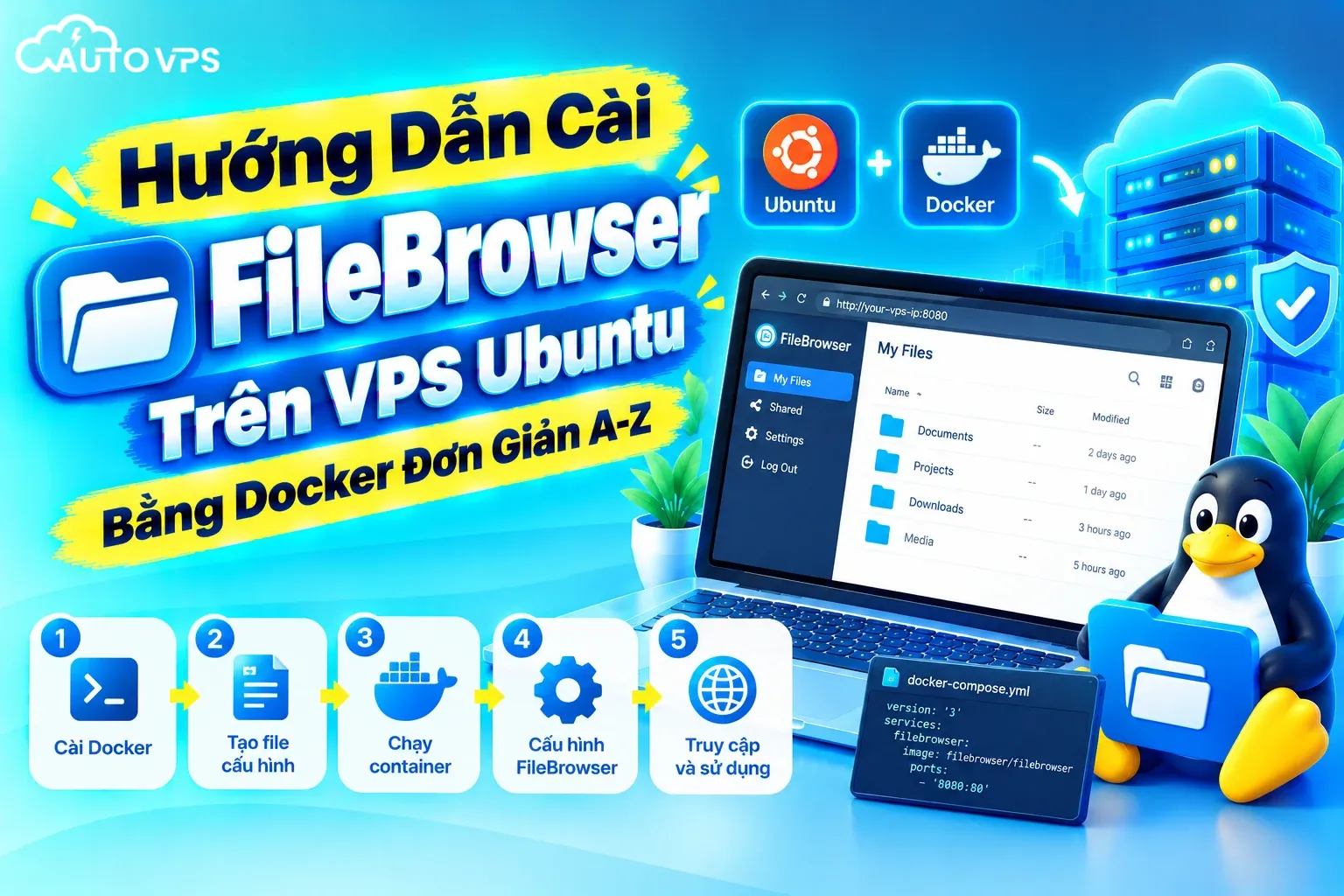
Cài FileBrowser trên VPS Ubuntu bằng Docker Compose là nhu cầu rất thực tế của những ai muốn quản lý file trên server ngay trong trình duyệt, thay vì gõ lệnh từng dòng qua terminal. FileBrowser là ứng dụng mã nguồn mở giúp bạn duyệt, tải lên/tải xuống, chỉnh sửa và xóa file qua giao diện web trực quan, chỉ với vài cú nhấp chuột. Bài viết dưới đây sẽ hướng dẫn bạn từng bước triển khai cài filebrowser trên VPS từ đầu đến cuối, kèm mẹo xử lý lỗi và tối ưu bảo mật trên một chiếc VPS giá rẻ từ ThueVPSGiaRe.vn.
1. FileBrowser là gì? Lợi thế khi tự host bằng Docker Compose
FileBrowser là một giải pháp mã nguồn mở cung cấp giao diện web hiện đại, cho phép người dùng thao tác quản trị tài liệu trực tiếp trên trình duyệt tương tự như Google Drive hay Dropbox cá nhân. Công cụ này thuộc nhóm những ứng dụng self-host phổ biến được ưa chuộng nhờ sự gọn nhẹ và khả năng tùy biến cao.
- Đầy đủ tính năng thiết yếu: Cho phép duyệt cây thư mục, upload, download, đổi tên, xem trước hình ảnh/video, chỉnh sửa tệp văn bản và tạo tài khoản theo từng cấp độ phân quyền.
- Đóng gói độc lập qua Docker: Ứng dụng chạy trong môi trường container cách ly, không làm xáo trộn các phần mềm hiện có trên hệ điều hành chủ.
- Quản lý thuận tiện với Docker Compose: Mọi thiết lập về cổng mạng, ổ đĩa mount và biến môi trường đều tập trung trong một tệp duy nhất, giúp thao tác sao lưu, di chuyển hoặc nâng cấp server diễn ra nhanh gọn chỉ bằng vài dòng lệnh.
2. Yêu cầu chuẩn bị trên hệ thống VPS Ubuntu
Trước khi bắt tay vào triển khai FileBrowser, bạn cần chuẩn bị một môi trường máy chủ đáp ứng đầy đủ các tiêu chuẩn kỹ thuật cơ bản nhằm đảm bảo quá trình thiết lập diễn ra suôn sẻ:
- Hệ điều hành: Máy chủ ảo chạy bản phân phối Ubuntu (khuyến nghị từ phiên bản Ubuntu 22.04 LTS trở lên).
- Quyền quản trị: Bạn cần sở hữu tài khoản root hoặc thiết lập sẵn quyền hạn sudo để thực thi các lệnh cài đặt gói hệ thống.
- Kết nối từ xa: Đã thực hiện kết nối SSH vào máy chủ Linux thông qua PuTTY (trên Windows) hoặc Terminal (trên macOS/Linux).
- Cấu hình cổng mạng: Mặc định FileBrowser lắng nghe trên cổng 80 trong container, nhưng khi ánh xạ ra ngoài máy chủ bạn có thể lựa chọn cổng 8080 hoặc bất kỳ cổng nào chưa bị chiếm dụng. Đảm bảo bạn đã mở port tường lửa cho VPS để truy cập từ trình duyệt bên ngoài.
3. Cài đặt Docker và Docker Compose trên Ubuntu
Nếu VPS của bạn là máy chủ mới tinh và chưa cài đặt sẵn nền tảng container, hãy thực hiện lần lượt các bước dưới đây để thiết lập môi trường cài đặt Docker Engine trên Ubuntu và công cụ Compose:
Bước 1: Cập nhật chỉ mục gói phần mềm
sudo apt update

Bước 2: Cài đặt các thư viện phụ thuộc
sudo apt install -y apt-transport-https ca-certificates curl software-properties-common

Bước 3: Nhập GPG key và thêm kho lưu trữ chính thức của Docker
curl -fsSL https://download.docker.com/linux/ubuntu/gpg | sudo gpg --dearmor -o /usr/share/keyrings/docker-archive-keyring.gpg
echo "deb [arch=amd64 signed-by=/usr/share/keyrings/docker-archive-keyring.gpg] https://download.docker.com/linux/ubuntu $(lsb_release -cs) stable" | sudo tee /etc/apt/sources.list.d/docker.list > /dev/null
Bước 4: Cài đặt Docker Engine và containerd
sudo apt update && sudo apt install -y docker-ce docker-ce-cli containerd.io

Bước 5: Kích hoạt dịch vụ Docker và chạy thử
sudo systemctl enable docker
sudo systemctl start docker
sudo docker run hello-world

Bước 6: Tải và thiết lập Docker Compose
Tiếp theo, bạn tiến hành tải file thực thi của Docker Compose về máy và phân quyền chạy để sẵn sàng cho bước triển khai bằng Docker Compose:
sudo curl -L "https://github.com/docker/compose/releases/latest/download/docker-compose-$(uname -s)-$(uname -m)" -o /usr/local/bin/docker-compose
sudo chmod +x /usr/local/bin/docker-compose
sudo ln -s /usr/local/bin/docker-compose /usr/bin/docker-compose
docker-compose --version
Khi kết quả trả về hiển thị số phiên bản (version) cụ thể, điều đó đồng nghĩa với việc hệ thống đã sẵn sàng để dựng ứng dụng.

4. Thiết lập file docker-compose.yml cho FileBrowser
Để cấu trúc thư mục được gọn gàng và dễ sao lưu sau này, hãy tạo một thư mục riêng biệt dành riêng cho FileBrowser (ví dụ ~/filebrowser) và chuyển vào thư mục đó:
mkdir -p ~/filebrowser/data
cd ~/filebrowser
nano docker-compose.yml
Sao chép toàn bộ nội dung tệp khai báo dịch vụ sau đây vào bên trong file:
version: '3.8'

services:
  filebrowser:
    image: filebrowser/filebrowser:latest
    container_name: filebrowser
    volumes:
      - ./data:/srv             # Thư mục dữ liệu bạn muốn quản trị
      - ./filebrowser.db:/database/filebrowser.db   # File database chính
      - ./settings.json:/config/settings.json       # Tùy chọn cấu hình riêng
    environment:
      - PUID=1000               # ID người dùng (xác định bằng lệnh: id -u)
      - PGID=1000               # ID nhóm người dùng (xác định bằng lệnh: id -g)
    ports:
      - "8080:80"               # Cổng truy cập ngoài máy chủ : cổng container
    restart: unless-stopped
Ghi chú quan trọng: Đường dẫn ./data là nơi lưu trữ các tệp bạn muốn hiển thị trên giao diện FileBrowser. Nếu muốn quản trị một thư mục khác trên hệ thống, bạn có thể chỉnh sửa lại đường dẫn tuyệt đối tại dòng này.
5. Kiểm tra cú pháp và quyền truy cập
Kiểm tra cú pháp YAML trước khi khởi chạy:
cd ~/filebrowser
docker-compose config
Nếu cấu hình được in ra mà không có lỗi parser, hãy kiểm tra quyền của các file:
ls -ln ~/filebrowser/filebrowser.db
ls -ln ~/filebrowser/settings.json
ls -ldn ~/filebrowser/data
Nếu container thực sự chạy bằng UID/GID 1000, các file và thư mục cần ghi phải có quyền phù hợp. Chỉ thay quyền sau khi xác nhận user chạy ứng dụng và đường dẫn mount thực tế.
6. Khởi chạy FileBrowser
Sau khi xác nhận cấu hình tương thích, khởi chạy container:
docker-compose up -dNếu bạn thay đổi cấu hình và cần áp dụng lại, sử dụng:
docker-compose up -d --force-recreateLệnh này tạo lại container nhưng không tự xóa thư mục dữ liệu được bind mount. Dù vậy, nên sao lưu database trước khi thực hiện các thay đổi lớn.
7. Kiểm tra trạng thái và log
Kiểm tra container:
docker ps -aĐọc log mới nhất:
docker logs --tail 50 filebrowserChỉ xem là hoạt động bình thường khi container duy trì trạng thái chạy, database được mở thành công và log không còn lỗi quyền truy cập hoặc lỗi cấu hình. Trạng thái health: starting ngay sau khi tạo container chưa đủ để xác nhận triển khai thành công.

8. Đăng nhập giao diện web filebrowser và thiết lập bảo mật cơ bản
Mở trình duyệt web bất kỳ trên máy tính cá nhân của bạn và truy cập theo đường dẫn sau:
http://<IP-CUA-VPS>:8080
Giao diện đăng nhập sẽ hiện ra. Hãy sử dụng thông tin tài khoản thiết lập mặc định của ứng dụng:
- Username:
admin - Password:
admin
Lưu ý bắt buộc: Ngay sau khi đăng nhập thành công, bạn cần nhanh chóng truy cập mục Settings (Cài đặt) > chọn tài khoản quản trị để tiến hành đổi mật khẩu ngay lập tức nhằm ngăn ngừa rủi ro bị kẻ gian quét cổng và chiếm quyền điều khiển.

9. Phân quyền người dùng và gắn thư mục dữ liệu tùy chỉnh
FileBrowser cung cấp hệ thống quản trị tài khoản rất linh hoạt, đặc biệt hữu ích khi bạn chia sẻ không gian lưu trữ cho các thành viên khác trong nhóm hoặc gia đình:
Thêm tài khoản và phân quyền
- Truy cập vào menu Settings ở thanh điều hướng bên trái.
- Chọn mục User Management (Quản lý người dùng) và nhấn nút tạo tài khoản mới.
- Thiết lập tên đăng nhập, mật khẩu và tích chọn các quyền hạn tương ứng (tạo file, đổi tên, xóa, chia sẻ liên kết…).
- Tại ô Scope, bạn có thể chỉ định chính xác thư mục con mà tài khoản này được phép nhìn thấy, giúp giới hạn phạm vi truy cập dữ liệu của từng cá nhân.
Gắn thư mục dữ liệu thực tế trên VPS
Trong trường hợp bạn muốn FileBrowser quản lý một thư mục chứa tệp tin đã có sẵn trên máy chủ (ví dụ: /var/www/uploads), bạn chỉ cần mở file docker-compose.yml và sửa lại dòng mount volume:
    volumes:
      - /duong/dan/thu-muc-cua-ban:/srv
      - ./filebrowser.db:/database/filebrowser.db
Sau đó, bạn chỉ việc khởi động lại ứng dụng để áp dụng cấu hình mới:
docker-compose down
docker-compose up -d
10. Các lỗi thường gặp khi triển khai và cách khắc phục
Trong quá trình vận hành FileBrowser trên nền tảng Docker, người dùng có thể gặp một số sự cố thường thấy. Bảng tổng hợp dưới đây giúp bạn nhanh chóng xác định nguyên nhân và cách giải quyết:
| Vấn đề phát sinh | Nguyên nhân cốt lõi & Giải pháp khắc phục |
|---|---|
Thông báo không tìm thấy filebrowser.db |
Do chưa khởi tạo file database trước khi chạy container. Sử dụng lệnh touch filebrowser.db để tạo tệp rỗng rồi khởi chạy lại. |
| Không thể truy cập cổng 8080 từ trình duyệt | Cổng 8080 đang bị ứng dụng khác chiếm dụng hoặc tường lửa chưa mở. Hãy kiểm tra bằng lệnh ss -tulnp hoặc đổi cổng khác (như 8888:80) trong tệp Compose. |
| Lỗi “Permission denied” khi tải tệp lên | User chạy Docker không có quyền ghi vào thư mục ngoài máy chủ chủ. Hãy kiểm tra UID/GID và điều chỉnh biến môi trường PUID và PGID cho trùng khớp. |
| Lỗi 403 Forbidden với tài khoản thường | Tài khoản chưa được cấp quyền chỉnh sửa hay ghi tệp. Người quản trị cần vào Settings > Users để cấp lại quyền cho người dùng đó. |
filebrowser.db bị biến thành thư mục |
Do mount file chưa tồn tại khiến Docker hiểu nhầm là thư mục. Tắt container, xóa thư mục sai bằng rm -rf filebrowser.db và dùng touch để tạo lại tệp. |
11. Kinh nghiệm vận hành và tối ưu bảo mật cho FileBrowser
Để hệ sinh thái quản lý file cá nhân hoạt động bền bỉ, an toàn trên không gian mạng, bạn nên áp dụng các quy chuẩn vận hành sau:
- Tách biệt ổ đĩa lưu trữ: Luôn gắn thư mục dữ liệu và database ra ngoài máy chủ thật (volume mount) để bảo vệ toàn vẹn dữ liệu ngay cả khi cập nhật hoặc xóa container.
- Duy trì kế hoạch sao lưu thường xuyên: Thực hiện quy trình sao lưu dữ liệu định kỳ đối với tệp
filebrowser.dbnhằm phòng ngừa tình trạng mất danh sách người dùng hay các thiết lập phân quyền phức tạp. - Kiểm soát chặt chẽ quyền hạn: Nếu hệ thống có nhiều người dùng hoặc tài khoản dùng chung, tuyệt đối không cấp quyền xóa hay chỉnh sửa các thư mục hệ thống cho tài khoản khách (guest).
- Đổi cổng và che chắn IP: Tránh để cổng mặc định để giảm thiểu các đợt quét tự động từ botnet. Bạn cũng có thể thiết lập tường lửa nội bộ hoặc kết hợp proxy ngược để mã hóa chứng chỉ SSL an toàn hơn.
Nắm vững cách cài filebrowser trên VPS Ubuntu bằng Docker Compose mang lại cho bạn một hệ thống đám mây quản trị tệp tin cá nhân cực kỳ tiện lợi, linh hoạt và độc lập. Chỉ với vài thao tác khởi tạo tệp cấu hình, tạo trước database và thiết lập quyền truy cập, bạn đã sở hữu trọn vẹn một giải pháp chia sẻ tài liệu tốc độ cao. Hãy luôn nhớ bảo vệ hệ thống bằng mật khẩu mạnh, phân quyền chặt chẽ cho từng user và duy trì lịch trình backup đều đặn để dữ liệu luôn được an toàn tuyệt đối.
Cần một VPS giá rẻ để bắt đầu?
Chọn cấu hình vừa đủ nhu cầu, ưu tiên chi phí dễ tiếp cận và khả năng quản trị riêng.
Nội dung trên đây được tổng hợp cho mục đích tham khảo kỹ thuật. Các cú pháp câu lệnh, đường dẫn tệp tin và thông số cổng có thể có sự khác biệt tùy theo phiên bản Ubuntu, bản phân phối phần mềm hoặc thiết lập bảo mật thực tế trên hệ thống của bạn. Quý bạn đọc vui lòng thực nghiệm cẩn trọng, sao lưu dữ liệu đầy đủ và đánh giá kỹ các rủi ro trước khi đưa vào môi trường sản xuất thực tế.
Để lại một bình luận